Automatisierung des Teilnehmerimports
Was finden Sie hier?
Informationen zur Automatisierung des Teilnehmerimports
Mit den Projekten „Employee Lifecycle“ und „Pulse“ können Sie Teilnehmer oder Dashboard-Benutzer nach einem festgelegten Zeitplan automatisch aus dem globalen Mitarbeiterverzeichnis zum Projekt hinzufügen. Dies ist hilfreich, wenn Sie ein fortlaufendes Programm durchführen. Beispielsweise können Sie während des Onboardings neue Mitarbeiter in das Verzeichnis hochladen und davon ausgehen, dass sie sofort in Ihr Onboarding-Lifecycle-Projekt hochgeladen werden.
Teilnehmer automatisch nach Zeitplan hinzufügen
Tipp: Dieser Abschnitt beschreibt Funktionen, die für Lifecycle- und Pulse-Projekte, aber nicht für Engagement- oder Ad-hoc-Mitarbeiterforschungsprojekte verfügbar sind. Für weitere Details zu jedem Projekt, siehe Employee Experience Projekttypen.

Mit dieser Option können Sie Teilnehmer aus dem globalen Mitarbeiterverzeichnis nach einem festgelegten Zeitplan automatisch zu Ihrem Projekt hinzufügen. Beschränken Sie die Teilnehmer, die zu Ihrem Projekt hinzugefügt werden, anhand von Metadaten.
Beispiel: Sie möchten jedes Mal eine Umfrage unter Mitarbeitern durchführen, wenn diese das Unternehmen verlassen, um sie zu ihren Erfahrungen zu befragen. Solange jedem Mitarbeiter im Verzeichnis Metadaten wie „Enddatum“ zugeordnet sind, könnten Sie Ihre Teilnehmerautomatisierung so filtern, dass nur Mitarbeiter mit bevorstehenden Enddaten eingeschlossen werden.

Navigieren Sie zur Registerkarte „Teilnehmer“.
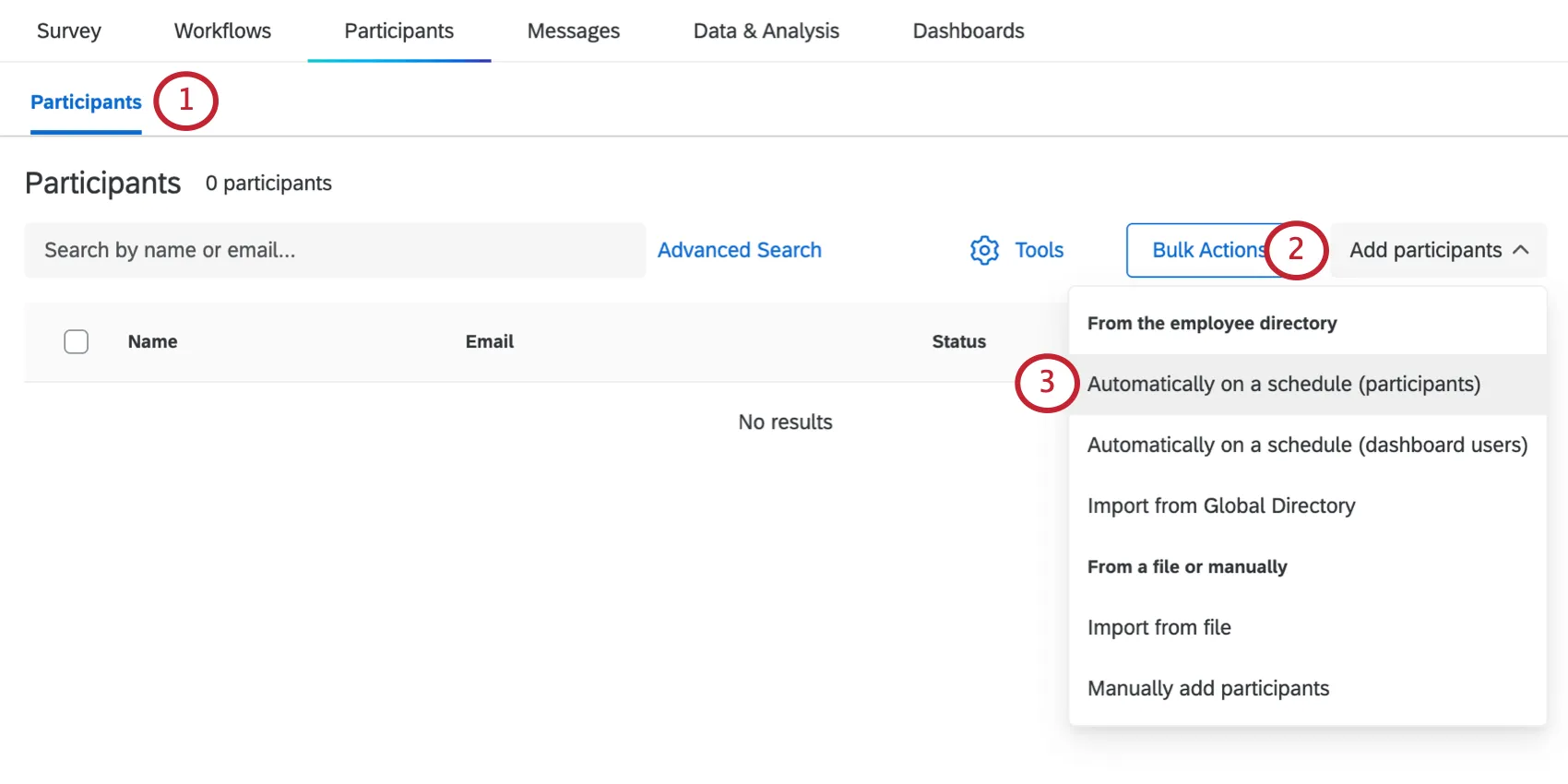
Klicken Sie auf „Teilnehmer hinzufügen“.
Wählen Sie „Automatisch nach Zeitplan (Teilnehmer)“ aus.
Wenn Sie möchten, dass die Automatisierung aktiviert wird, sobald Sie Ihre Änderungen am Ende speichern, wählen Sie „Ein“ aus. Wenn Ihre Automatisierung noch nicht starten soll, wählen Sie „Aus“.
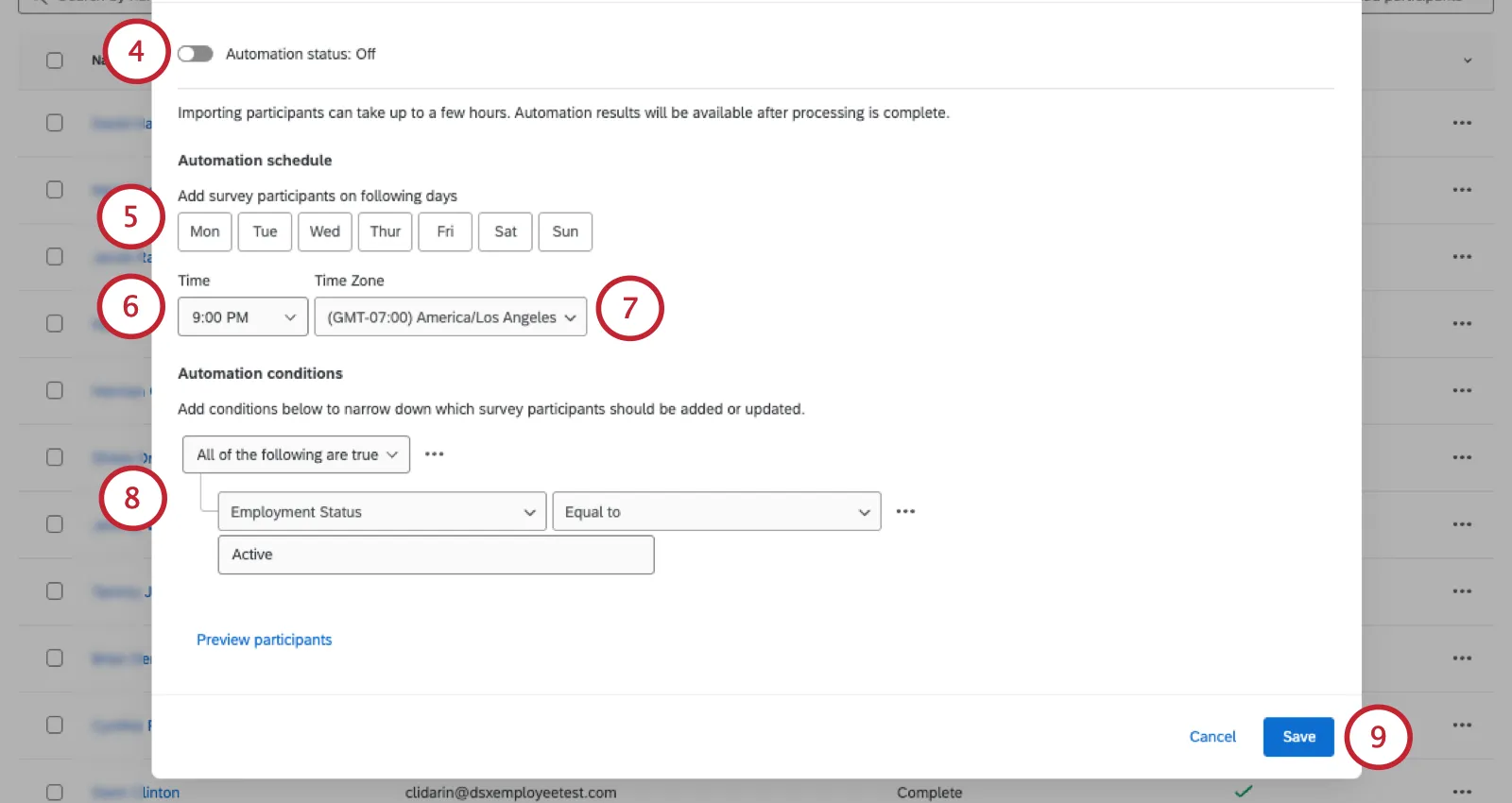
Wählen Sie die wiederkehrenden Wochentage aus, an denen diese Automatisierung ausgeführt werden soll.
Wählen Sie die Uhrzeit aus, zu der die Automatisierung ausgeführt werden soll.
Geben Sie die Zeitzone an.
Verwenden Sie das Dropdown-Menü, um die Bedingungen festzulegen, unter denen Teilnehmer zum Projekt hinzugefügt werden. Sie wählen zunächst Teilnehmer-Metadaten aus und definieren dann den oder die Werte, die diese Metadaten haben sollen oder nicht, um Teilnehmer einzuschließen.
Tipp: Sie müssen mindestens eine Bedingung hinzufügen.
Tipp: Weitere Informationen finden Sie unten im Abschnitt „Bedingungen für die Teilnehmerautomatisierung festlegen“.
Wenn Sie fertig sind, klicken Sie auf „Speichern“.
Dashboard-Benutzer automatisch nach Zeitplan hinzufügen
Tipp: Dieser Abschnitt beschreibt Funktionen, die für Lifecycle-Projekte verfügbar sind, nicht jedoch für Engagement-, Ad-hoc-Mitarbeiterforschungs- oder Pulse-Projekte. Für weitere Details zu jedem Projekt, siehe Employee Experience Projekttypen.
Mit dieser Option können Sie Dashboard-Benutzer aus dem globalen Mitarbeiterverzeichnis nach einem festgelegten Zeitplan zu Ihrem Projekt hinzufügen. Dashboard-Benutzer nehmen nicht an der Lifecycle-Umfrage teil. Stattdessen greifen sie nur auf die Ergebnisse im Dashboard zu.
Eine Dashboard-Benutzerautomatisierung ist besonders nützlich, wenn sie mit automatischer Rollenzuweisung kombiniert wird. Mit der gleichzeitigen Verwendung beider Funktionen können Sie Berechtigungen für Ihre Lifecycle-Dashboards basierend auf Änderungen in Ihrer Organisation automatisch erteilen.
Beispiel: Allen Human Resource Business Partnern (HRBPs) in Ihrem Unternehmen werden Onboarding-Dashboards angezeigt. Sie können die Dashboard-Teilnehmerautomatisierung so einrichten, dass HRBPs basierend auf einem Metadatenfeld, wie z. B. „Rolle“ = „HRBP“, aus Ihrem Mitarbeiterverzeichnis abgerufen werden. Sie können dann eine automatische Rollenzuweisung einrichten, um alle HRBPs basierend auf „Rolle“ = „HRBP“ in eine Dashboard-Rolle aufzunehmen. Wenn neue HRBPs in Ihr Unternehmen eintreten, werden sie automatisch in das Lifecycle-Projekt aufgenommen und ihnen wird eine Dashboard-Rolle zugewiesen, die ihnen Zugriff auf das Onboarding-Dashboard gewährt.
Navigieren Sie zur Registerkarte „Teilnehmer“ Ihres Mitarbeiterzyklus.

Klicken Sie auf „Teilnehmer hinzufügen“.
Wählen Sie „Automatisch nach Zeitplan (Dashboard-Benutzer)“ aus.
Wenn Sie möchten, dass die Automatisierung aktiviert wird, sobald Sie Ihre Änderungen am Ende speichern, wählen Sie „Ein“ aus. Wenn Ihre Automatisierung noch nicht starten soll, wählen Sie „Aus“.
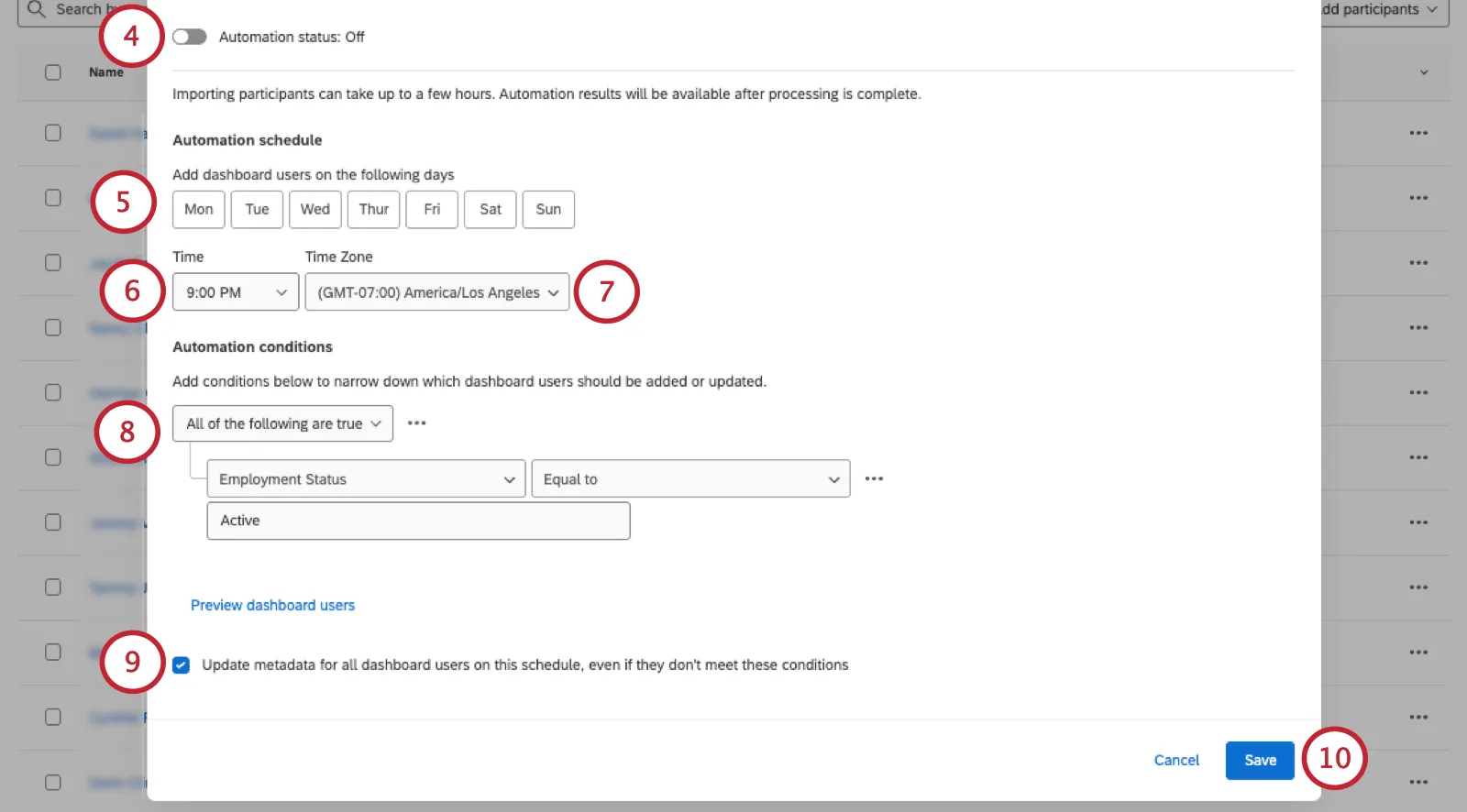
Wählen Sie die wiederkehrenden Wochentage aus, an denen diese Automatisierung ausgeführt werden soll.
Wählen Sie die Uhrzeit aus, zu der die Automatisierung ausgeführt werden soll.
Geben Sie die Zeitzone an.
Verwenden Sie das Dropdown-Menü, um die Bedingungen festzulegen, unter denen Teilnehmer zum Projekt hinzugefügt werden. Sie wählen zunächst Teilnehmer-Metadaten aus und definieren dann den oder die Werte, die diese Metadaten haben sollen oder nicht, um Teilnehmer einzuschließen.
Tipp: Sie müssen mindestens eine Bedingung hinzufügen.
Tipp: Weitere Informationen finden Sie unten im Abschnitt „Bedingungen für die Teilnehmerautomatisierung festlegen“.
Entscheiden Sie, ob Sie „Metadaten für alle Nicht-Teilnehmer gemäß dem ausgewählten Zeitplan aktualisieren, auch wenn sie diese Bedingungen nicht erfüllen“ auswählen möchten. Wenn Sie dieses Kontrollkästchen aktivieren, ruft die Automatisierung automatisch die neuesten Metadaten aus dem Mitarbeiterverzeichnis ab und aktualisiert die Metadaten aller Teilnehmer, die nicht geantwortet haben, unabhängig davon, ob sie die Kriterien erfüllen oder nicht.
Tipp: Dies gilt sowohl für Teilnehmer, die zuvor importiert wurden, als auch für solche, die manuell als Teilnehmer ohne Antwort hinzugefügt wurden.
Wenn Sie fertig sind, klicken Sie auf „Speichern“.
Tipp: Wenn ein Teilnehmer als Befragter markiert ist und die Kriterien für die Automatisierung des Dashboard-Benutzerimports erfüllt, wird er nicht von einem Befragten in einen Nicht-Befragten geändert. Sobald ein Teilnehmer als Befragter markiert ist, behält er diesen Status bei, es sei denn, er wird manuell in einen Nicht-Befragten geändert. Bitte beachten Sie, dass sich die Aktualisierung eines Teilnehmers von einem Antwortenden zu einem Nicht-Antwortenden auf die in der Rücklaufquote im Dashboard angezeigten Zahlen auswirkt.
Teilnehmer-Importbedingungen festlegen
Tipp: Dieser Abschnitt beschreibt Funktionen, die wir ab dem 18. November 2026 veröffentlichen möchten. Qualtrics kann nach eigenem Ermessen und ohne Haftung den Zeitpunkt des Rollouts von Produktfunktionen ändern, die Funktionen für Funktionen in der Vorschau oder in der Entwicklung ändern oder sich dafür entscheiden, ein Produktmerkmal oder eine Funktion aus irgendeinem Grund oder ohne Grund nicht freizugeben.
Wenn Sie festlegen, wie Teilnehmer oder Dashboard-Nutzer nach einem Zeitplan hinzugefügt werden sollen, können Sie Filter festlegen, um bestimmte Personengruppen zu erfassen. Im Folgenden erfahren Sie, wie Sie Bedingungssätze erstellen, die den Anforderungen Ihres Programms entsprechen.
Alle vs. Beliebige
Zu Beginn eines Bedingungssatzes wird der Ausdruck angezeigt: „Eine/Alle der folgenden Bedingungen sind erfüllt“. Dies legt fest, wie viele der folgenden Bedingungen ein Teilnehmer erfüllen muss, um in die Automatisierung aufgenommen zu werden.
„Alle“ stellt sicher, dass ein Teilnehmer jede Bedingung erfüllen muss, die darunter verschachtelt ist.
„Beliebig“ bedeutet, dass ein Teilnehmer nur eine der darunter verschachtelten Bedingungen erfüllen muss.
Bedingungen vs. Bedingungssätze
Klicken Sie auf die 3 Punkte neben einer Bedingung, um darunter eine neue Bedingung oder einen neuen Bedingungssatz hinzuzufügen.
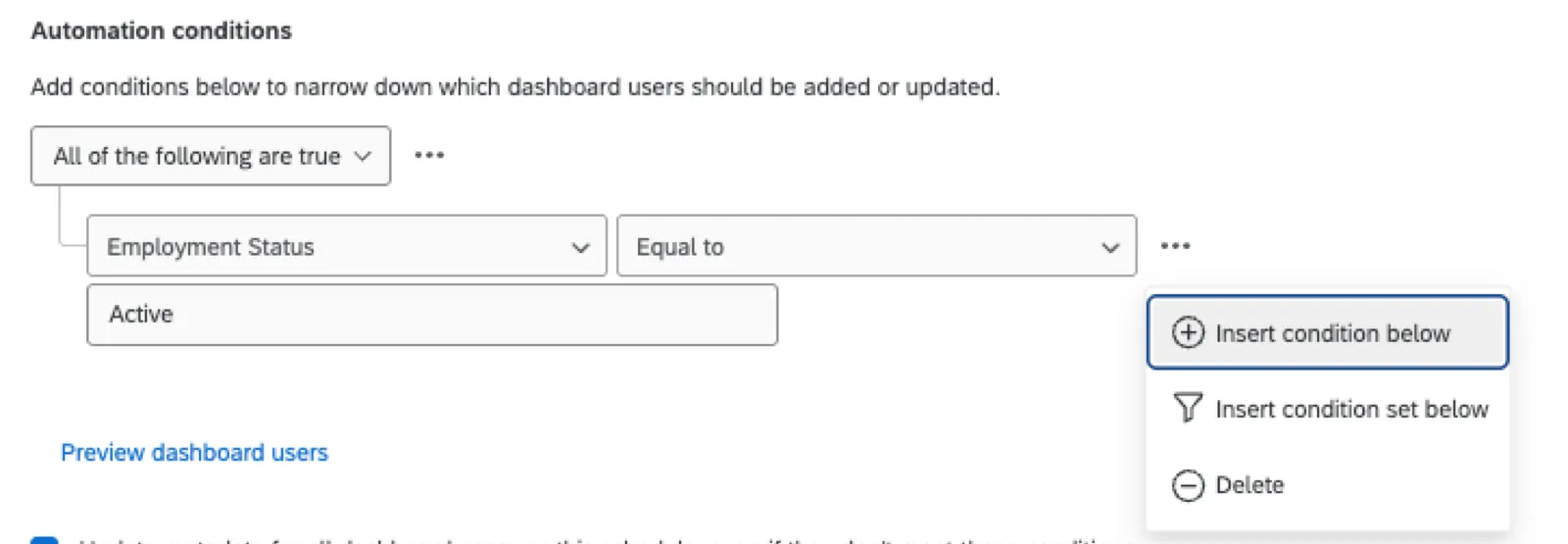
Eine Bedingung wird mit demselben Alle/Beliebige-Set kombiniert. Sie können insgesamt bis zu 20 Bedingungen hinzufügen.
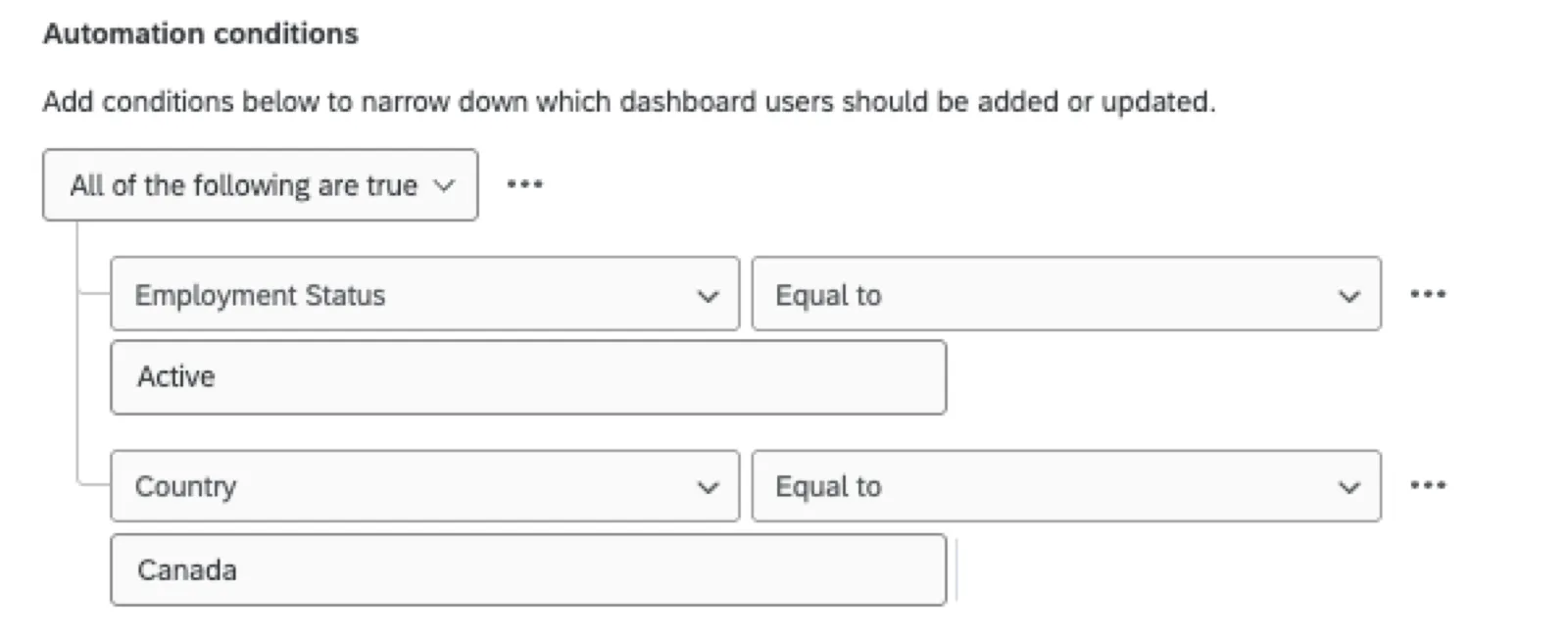
Beispiel: Diese Teilnehmerautomatisierung hat zwei Bedingungen: Die Teilnehmer müssen in einem aktiven Beschäftigungsverhältnis stehen und in Kanada ansässig sein.
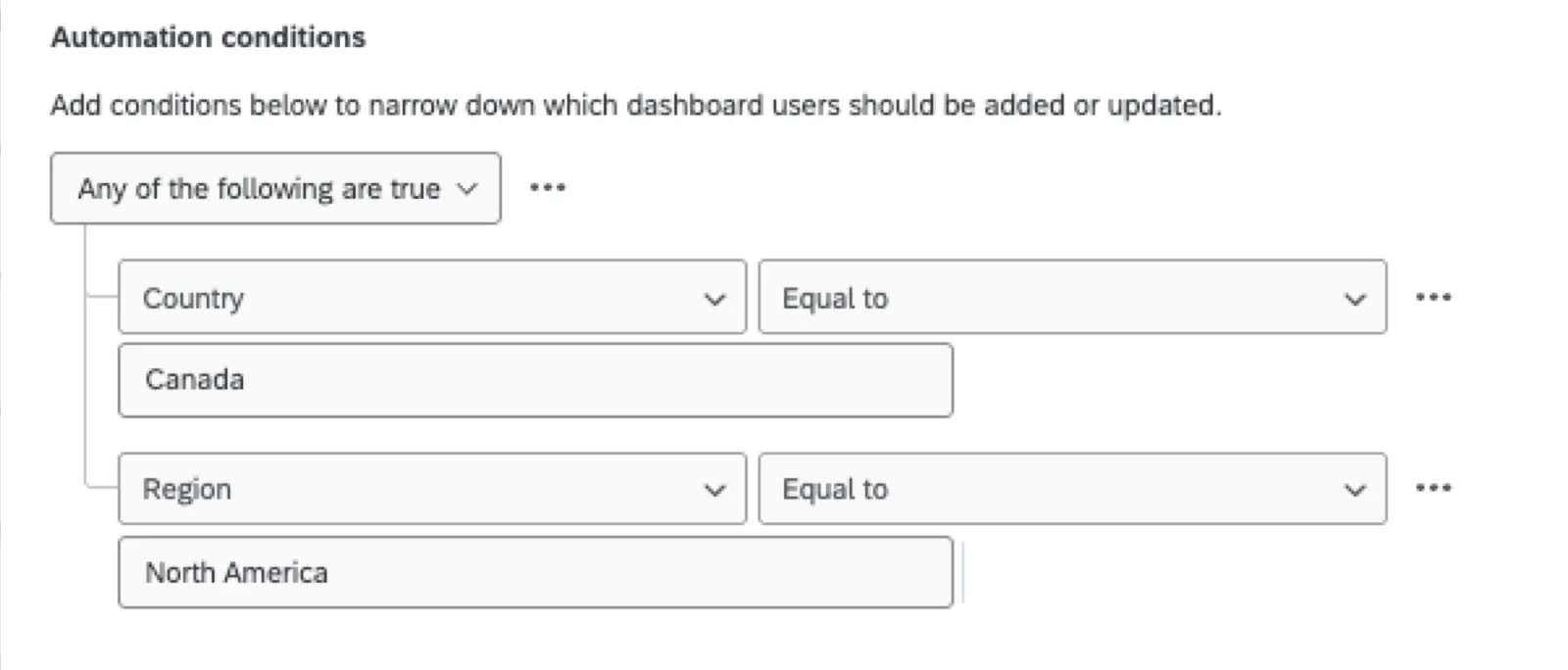
Beispiel: Diese Teilnehmerautomatisierung hat zwei Bedingungen: Teilnehmer können entweder aus dem Land Kanada stammen oder ihre Region auf Nordamerika festgelegt haben.
Ein Bedingungssatz erstellt eine weitere „Beliebig/Alle“-Anweisung, die unter der ersten verschachtelt ist. Dadurch können Sie komplexere Kriterien erstellen.
Beispiel: Im folgenden Filter werden Teilnehmer nur in die Automatisierung aufgenommen, wenn sie einen aktiven Beschäftigungsstatus haben und eine der folgenden Bedingungen erfüllen:
- „Region“ ist gleich Nordamerika.
- „Land“ ist gleich Kanada.
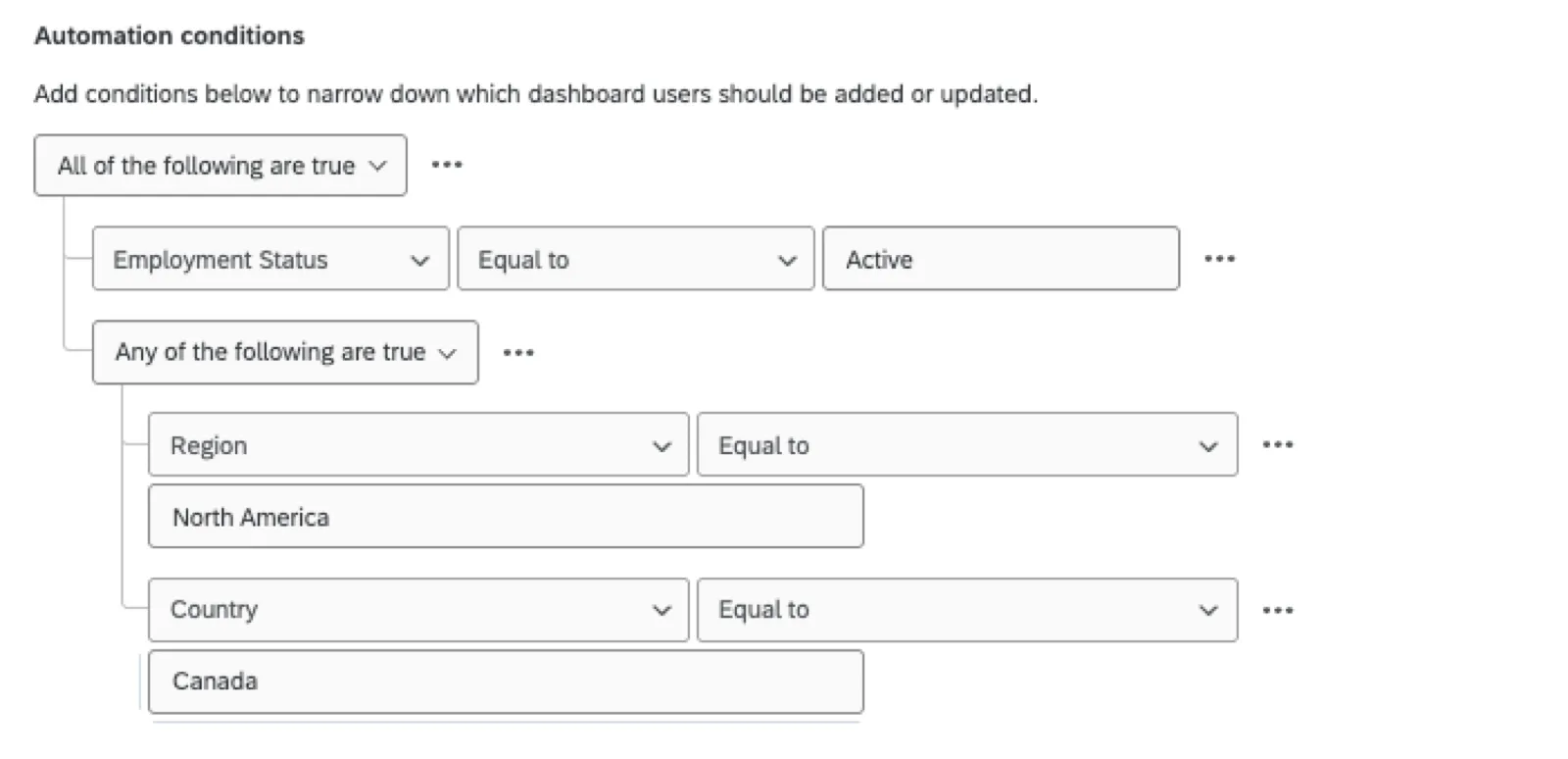
Aktiv beschäftigte Nordamerikaner und aktiv beschäftigte Kanadier werden beide von diesem Filter erfasst. Wenn für einen Teilnehmer aus irgendeinem Grund nicht sowohl Region als auch Land festgelegt sind, ist das in Ordnung; solange eines von beiden vorhanden ist, wird er einbezogen, sofern er auch aktiv beschäftigt ist.
Sie können maximal 2 Bedingungssätze verschachteln. Im obigen Beispiel könnten Sie einen weiteren Bedingungssatz hinzufügen, der nach dem Satz „Beliebige Region/Beliebiges Land“ kommt, aber Sie können keine Verschachtelung für einen weiteren Bedingungssatz darunter vornehmen.
Mit einem Klick auf die 3 Punkte neben einer Bedingung und anschließend auf „Löschen“ können Sie diese Bedingung entfernen. Wenn Sie „Löschen“ im Menü neben „Beliebig/Alle“ auswählen, wird der gesamte darunterliegende Bedingungssatz entfernt.
Standardoperatoren
Im Folgenden finden Sie eine Liste der Operatoren, die beim Erstellen von Bedingungen für ein beliebiges Teilnehmer-Metadatenfeld unabhängig vom Format verfügbar sind.
- Gleich
- Ungleich
- Ist eine der folgenden
- Ist nicht enthalten in
- Leer
- Nicht leer
- Enthält
- Größer als
- Größer oder gleich
- Kleiner als
- Kleiner oder gleich
- Beginnt mit
- Endet mit
„Gleich“ schließt nur Teilnehmer mit einer genauen Wertübereinstimmung ein. „Ist nicht gleich“ schließt alles mit genau diesem Text aus.
Beispiel: Sie möchten nur Mitarbeiter einschließen, deren „Abteilung“ gleich „Technik“ ist. Nur Mitarbeiter, deren „Abteilung“ gleich „Technik“ ist, werden einbezogen. Nicht nur „Vertrieb und Marketing“ würden ausgeschlossen, sondern wenn Sie eine separate Abteilung namens „Sales Engineering“ haben, würde diese ebenfalls ausgeschlossen, da es sich nicht um eine genaue Übereinstimmung handelt.
Tipp: Wenn „Ungleich“ verwendet wird, werden Teilnehmer eingeschlossen, die keinen Wert für das angegebene Feld haben. Wenn beispielsweise als Kriterium für den Import von Teilnehmern festgelegt ist, dass das Metadatenfeld „Manager“ ungleich „Ja“ ist, werden sowohl Teilnehmer ohne Wert für das Metadatenfeld „Manager“ als auch Teilnehmer importiert, bei denen „Manager“ nicht „Ja“ entspricht.
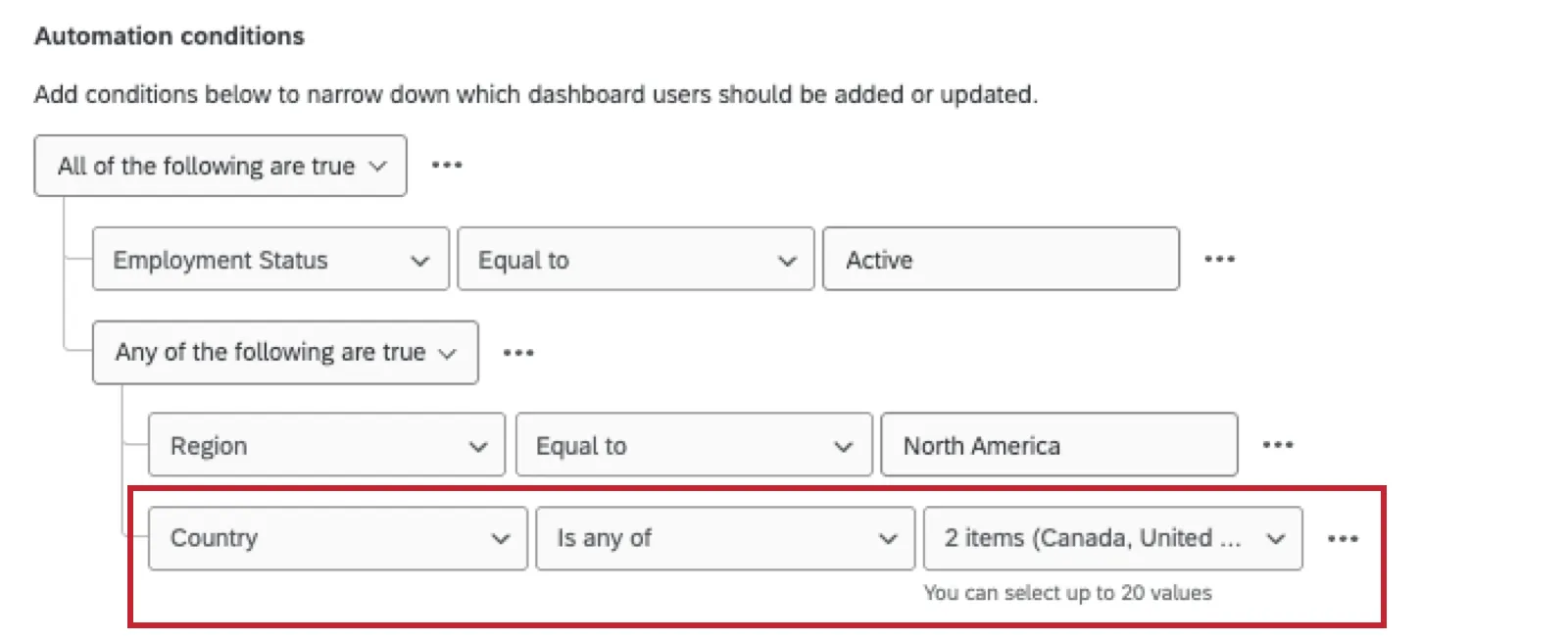
Sie können den Standardoperator „Ist eines von“ verwenden, um die Erstellung komplexer Bedingungssätze zu vermeiden. Mit diesem Operator können Sie mehrere Werte für eine Metadatenbedingung auswählen. Teilnehmer, die einen Ihrer ausgewählten Werte aufweisen, werden in Ihre Automatisierung aufgenommen.
Tipp: Mit „Ist eines von“ und „Ist keines von“ können Sie bis zu 20 Werte auswählen.
Beispiel: Diese Suche gibt Teilnehmer zurück, die einem der ausgewählten Länder entsprechen.
Datumsoperatoren
Unter der Liste der Standardoperatoren befindet sich eine Liste mit datumsbezogenen Operatoren.
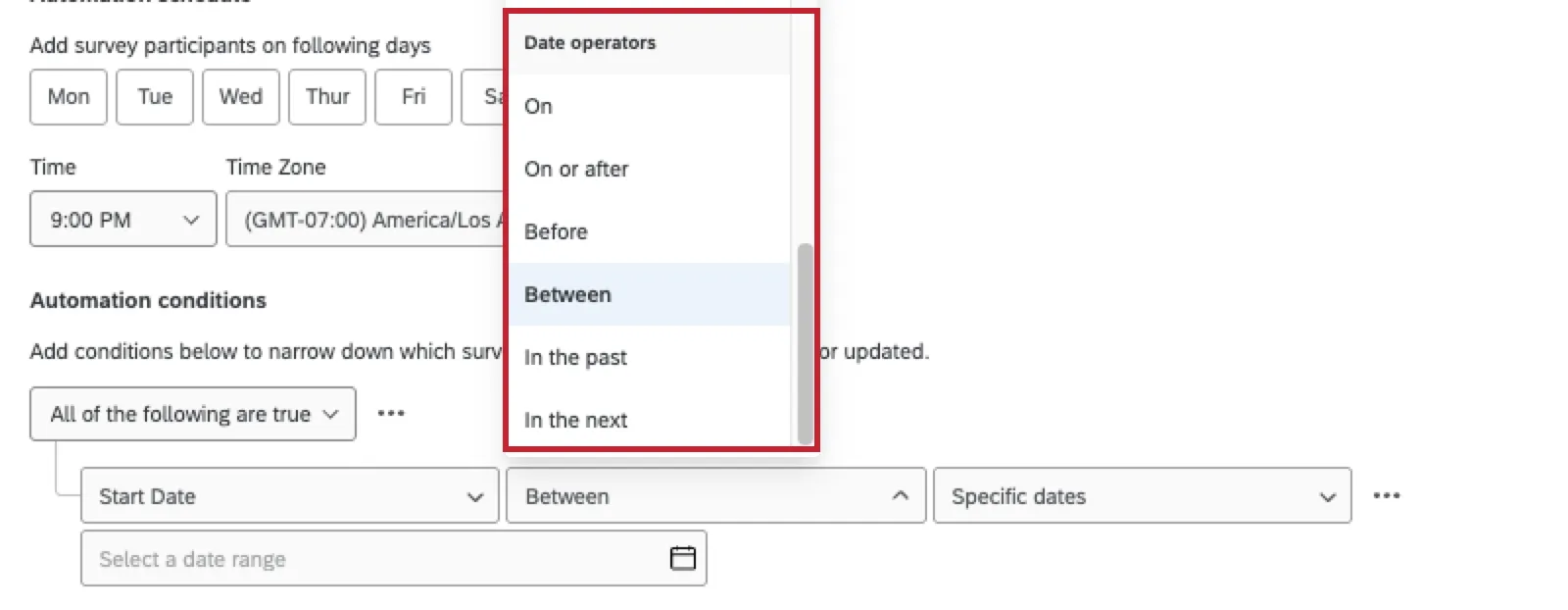
Achtung: Datumsoperatoren werden nur angezeigt, wenn Ihre Metadaten ein bestätigtes Datumsformat haben. Erfahren Sie, wie Sie Datumsformate für Metadaten festlegen.

- Am / Am oder nach dem / Vor dem: Wählen Sie dann aus den folgenden Optionen:
- Die letzten (z. B. die letzte 1 Woche)
- Der/Die/Das laufende
- Der/Die/Das nächste
- Ein bestimmtes Datum
- „Zwischen“: Wählen Sie dann einen Zeitraum aus, der entweder zwischen bestimmten Daten festgelegt ist oder allgemeine Zeiträume umfasst.
- In den letzten / In den nächsten: Wählen Sie dann aus Folgendem:
- Tag
- Woche
- Kalendermonat
- Kalenderjahr
Wenn Sie sich nicht sicher sind, welchen Zeitraum Ihr Filter erfasst, bewegen Sie den Mauszeiger über das Info-Symbol.
Beispiel: Heute ist der 27. Oktober. Diese Automatisierung importiert Teilnehmer mit einem Startdatum vor der letzten 1 Woche. Das bedeutet, dass nur Teilnehmer importiert werden, deren Startdatum vor dem 19. Oktober liegt.

Operatoren in datenisolierten Organisationen
Wenn Ihre Organisation über Datenisolierung verfügt, stehen Ihnen nur die folgenden Operatoren zur Verfügung:
- Gleich
- Ungleich
- Ist eine der folgenden
- Ist nicht enthalten in
- Leer
- Nicht leer
- Aktiv
- Zwischen
- In den letzten / in den nächsten
Datumsoperatoren können nur den Zeitraum Tag verwenden. Datumsoperatoren können nur einen maximalen Bereich von 200 Tagen erfassen.
Vorschau der gefilterten Teilnehmer
Sie können in einer Vorschau prüfen, ob Sie die richtigen Teilnehmer in Ihrer Automatisierung erfassen. Klicken Sie auf „Vorschau der Teilnehmer“ (oder „Vorschau der Dashboard-Benutzer“).
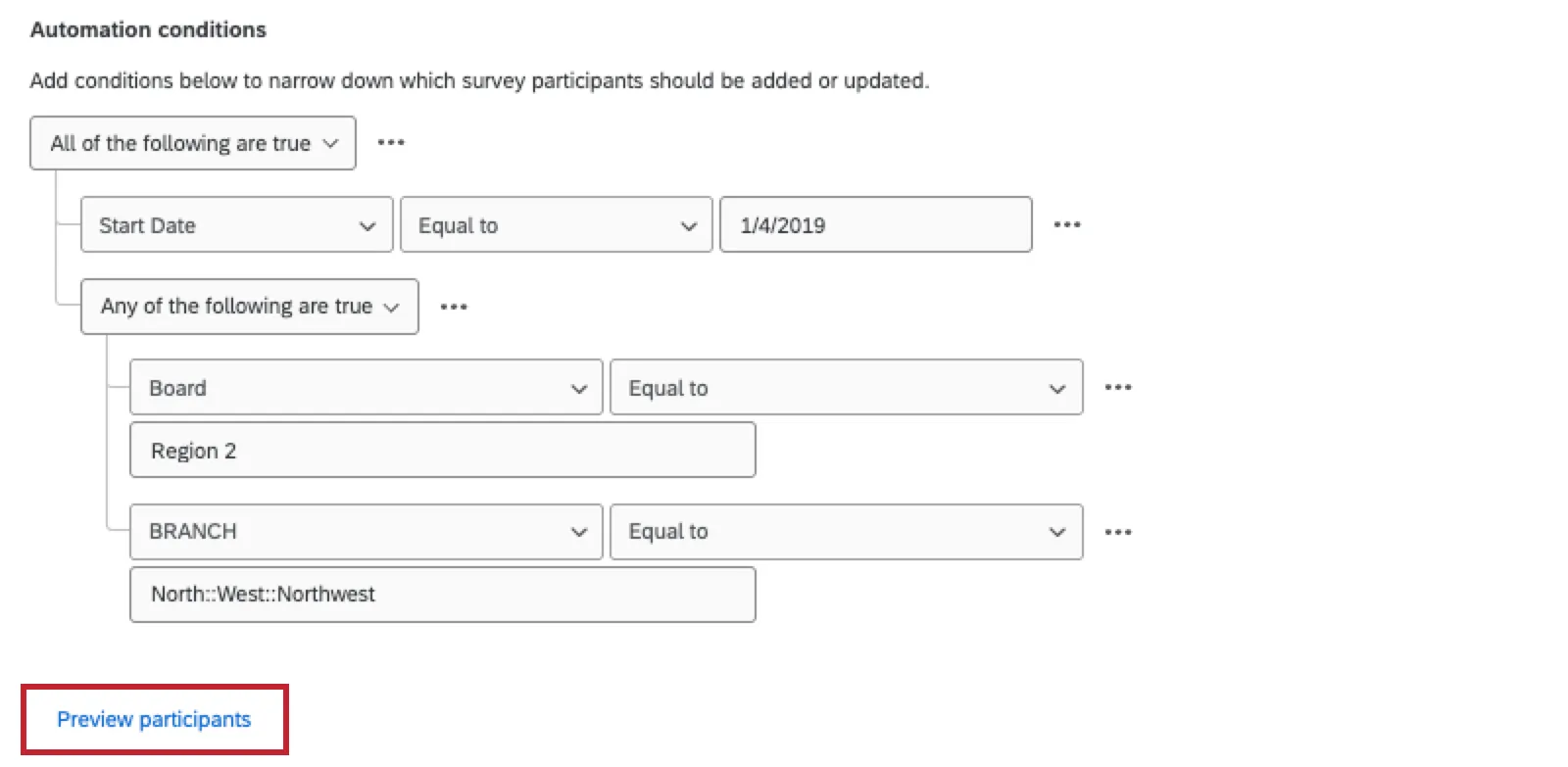
Es öffnet sich ein neues Modalfenster mit einer durchsuchbaren Liste aller Teilnehmer, die von diesem Filter erfasst werden.
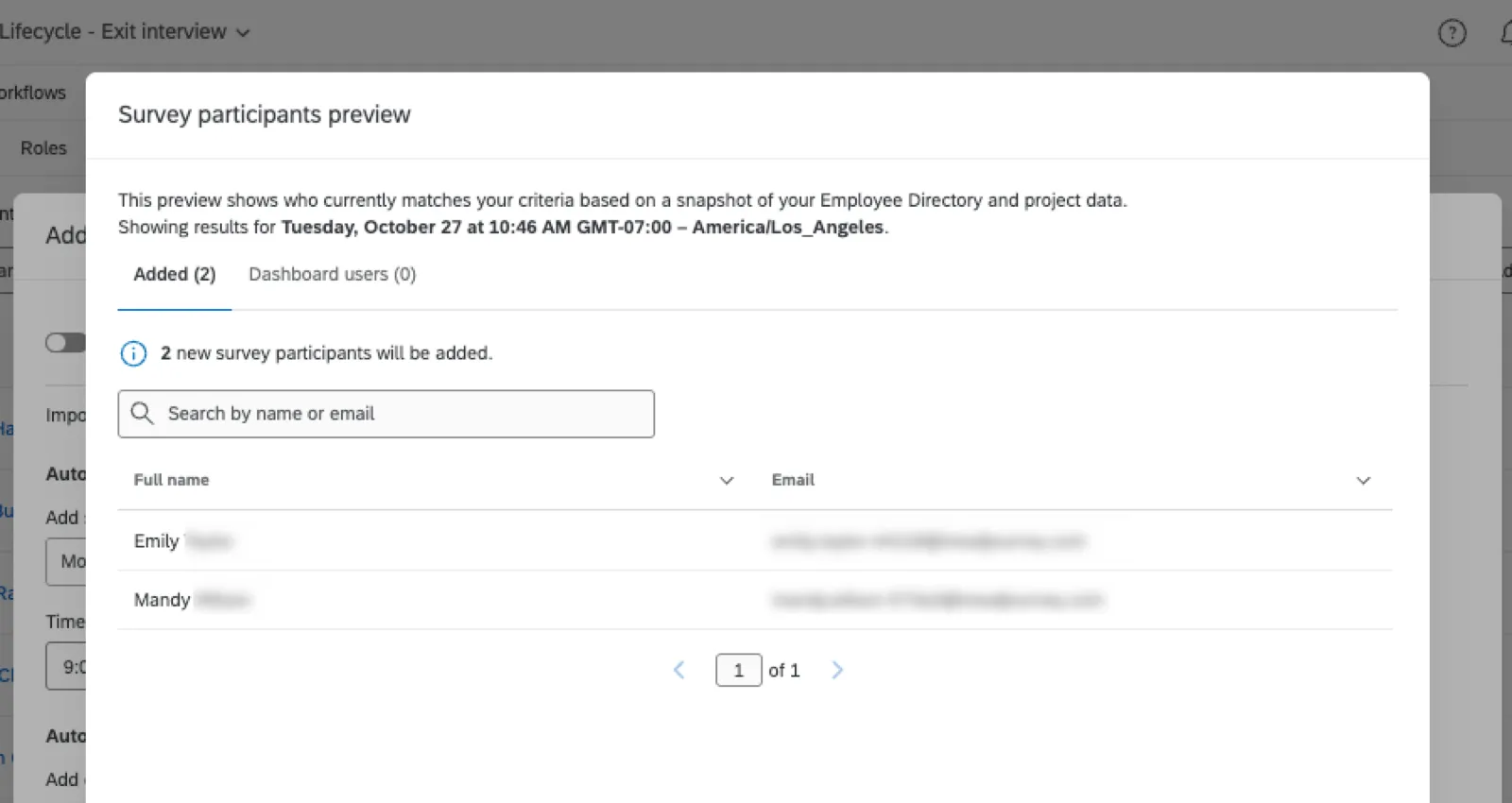
Tipp: Jeder Filter oder jede Suche kann maximal 10 000 Teilnehmer anzeigen, die die Kriterien erfüllen. Wenn ein erwarteter Teilnehmer nicht in der Liste angezeigt wird, versuchen Sie es mit einem anderen Suchbegriff.
Bestehende Teilnehmer-Automatisierungen verwalten
Vorhandene Teilnehmerautomatisierungen werden oben im Bereich „Teilnehmer“ der Registerkarte „Teilnehmer“ aufgelistet. Hier wird angezeigt, ob die Automatisierung derzeit ein- oder ausgeschaltet ist. Sie können auch auf das Menü neben der Automatisierung klicken, um aus einigen Optionen auszuwählen.
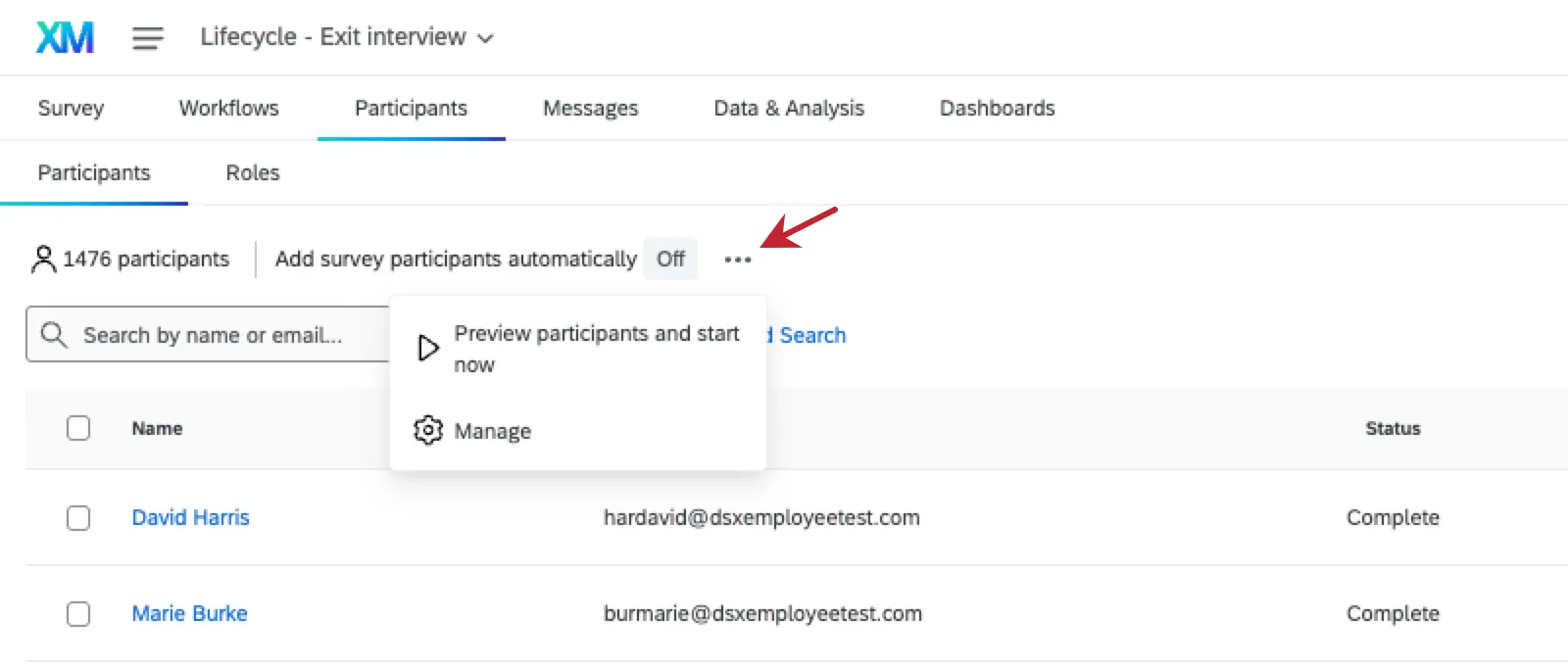
- Teilnehmer in der Vorschau anzeigen und jetzt starten: Zeigen Sie eine Vorschau der Teilnehmer an, die in diesen ersten Automatisierungslauf einbezogen werden. Starten Sie dann die Automatisierung.
- Verwalten: Bearbeiten Sie die Automatisierung. Damit können Sie die Automatisierung ein- oder ausschalten, die Bedingungen bearbeiten und den Zeitrahmen ändern.
FAQs
Wie lege ich ein Datumsformat für meine EX-Teilnehmermetadaten fest?
Wie lege ich ein Datumsformat für meine EX-Teilnehmermetadaten fest?
Informationen zum Festlegen des Datumsformats für EX-Metadaten finden Sie unter Datumsformate für Metadaten verwalten.
Großartig! Vielen Dank für die Rückmeldung!
Vielen Dank für die Rückmeldung!