Exportación de datos de tableros de EX
Contenidos de la página
Consejo Q: esta página describe la funcionalidad disponible para los proyectos de Engagement, Lifecycle, Encuestas de investigación de colaboradores ad hoc, Pulse y 360. Para obtener más detalles sobre cada uno, consulte Tipos de proyectos de experiencia del empleado.
Habilitación de tableros para exportación
Puede hacer que sus páginas de tablero estén disponibles para que usted y sus usuarios las exporten como archivos PDF, JPG, PPTX o DOCX. Simplemente vaya a la sección General de la configuración de su Tablero y active Permitir exportación de Tablero y Permitir exportación de widget.
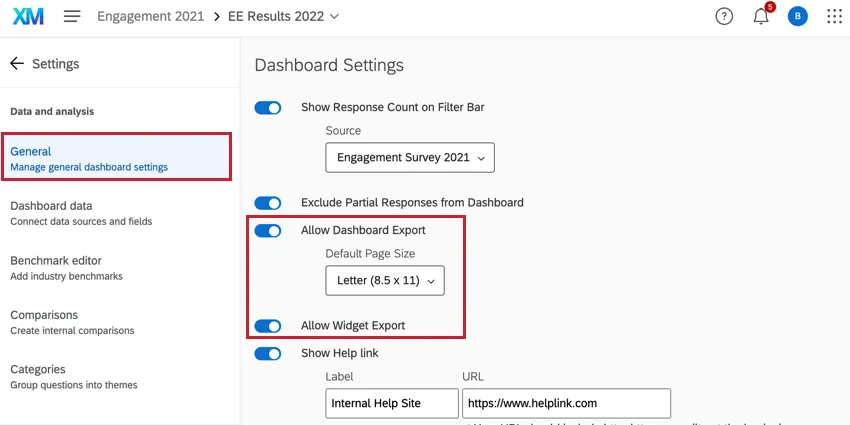
Exportación de páginas de tablero
Una vez que estas opciones estén habilitadas, aparecerá un botón Exportar tablero en la parte superior derecha de cada página de tablero. Haga clic en este botón y elija Descargar tablero para exportar la página de tablero actual.
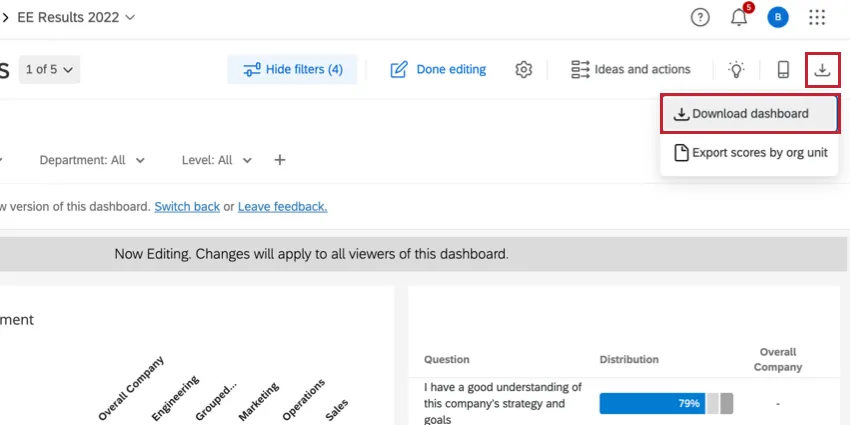
Después de hacer clic en Descargar Tablero, los usuarios pueden configurar opciones adicionales del archivo antes de descargarlo. Para obtener más información sobre las opciones de exportación disponibles, consulte Opciones de exportación. Tenga en cuenta que la página enlazada tiene contenido sobre los Tableros de CX, pero la misma funcionalidad existe en los Tableros de EX.
Consejo Q: Para exportar el contenido completo de la imagen, debe seleccionar Incluir todo el contenido del widget al exportar su Tablero. Esta opción no existe cuando exportación de widgets. Si desea exportar un widget y ver todo el contenido, debe expandir el widget en el Tablero para que todo el contenido sea visible sin desplazarse, o crear una página solo con el widget que desea exportar y exportarla.
Filtros en las exportaciones de la página de tablero
Las exportaciones del Tablero generalmente respetan los filtros predeterminados configurados para el Tablero, a menos que haya ajustado los filtros. La página que exporte respetará los filtros que tenga aplicados actualmente en lugar de los filtros configurados de forma predeterminada. Si exporta varias páginas del Tablero, solo la página en la que se encuentra actualmente respetará los filtros que haya aplicado; de lo contrario, las páginas adicionales de la exportación volverán a los filtros predeterminados de la página.
Ejemplo: el administrador de su tablero agregó filtros para que cada página de su tablero muestre los datos de la última semana de forma predeterminada. Mientras revisa los datos, filtra el Resumen y la página Datos demográficos para mostrar los datos de hoy. En la página Resumen, decide exportar los datos. En la exportación, la página Resumen muestra los datos de hoy, pero la página Datos demográficos muestra los datos de la semana pasada.

Exportar puntuaciones por unidad organizativa
Cuando exporte la puntuación por unidad organizativa, el archivo contiene filas para todas sus unidades organizativas, con columnas para recuento de respuestas, porcentajes de favorabilidad, puntos de referencia, comparaciones, categorías y elementos. Estos datos pueden ser útiles para fines de auditoría, análisis y control de calidad.
El archivo aplicará los permisos de usuario, los filtros actuales, la confidencialidad básica y la configuración de confidencialidad mejorada para determinar qué datos incluir.
Consejo Q: esta exportación es posible con todos los tipos de jerarquía de la organización, incluidas las jerarquías basadas en niveles, de nivel superior-inferior y ad hoc. Las puntuaciones se calculan usando las escalas del Tablero.
Atención: si agrega, modifica o elimina categorías, escalas, comparaciones o campos durante una exportación, esta fallará.

Habilitación de las exportaciones de puntuaciones de la jerarquía de la organización
- Esta función solo es compatible con los tableros de Engagement (no con Lifecycle, 360, CX ni con ningún otro tipo de Tablero).
- Debe ser Administrador de organización o Administrador de EX con acceso de edición al Tablero.
- "Permitir exportación de tablero" debe estar activada.
- El Tablero debe estar en nuevas escalas.
- El Tablero debe tener un filtro de jerarquía.
Los tiempos de exportación variarán en función del número de unidades que se exporten, así como del número de afirmaciones, categorías, comparaciones y puntos de referencia en el Tablero. Los tiempos de exportación también pueden verse influenciados por factores como la carga del sistema y la programación de trabajos.
Ejemplo: una exportación pequeña con 200 unidades, 50 afirmaciones y algunas categorías, comparaciones y benchmarks puede tardar unos 30 minutos, mientras que una exportación grande con 15 000 unidades, 150 afirmaciones y muchas categorías, comparaciones y benchmarks puede tardar hasta 48 horas.
Tamaños máximos de archivo
Consejo Q: si no puede exportar una jerarquía grande, es posible que deba exportar subconjuntos de datos por vez. También puede intentar copiar su Tablero y, luego, limitar la cantidad de preguntas, categorías, comparaciones o puntos de referencia antes de exportar desde la copia.
Máximo de un trabajo por organización a la vez.

Consejo Q: asegúrese de coordinar con otros administradores antes de exportar este archivo.
- Máximo de 50 000 unidades de jerarquía en una jerarquía.
- Máximo de 150 preguntas en un Tablero.
- Máximo de 30 categorías en un Tablero.
- Máximo de 20 comparaciones en un Tablero.
- Máximo de 20 puntos de referencia en un Tablero.
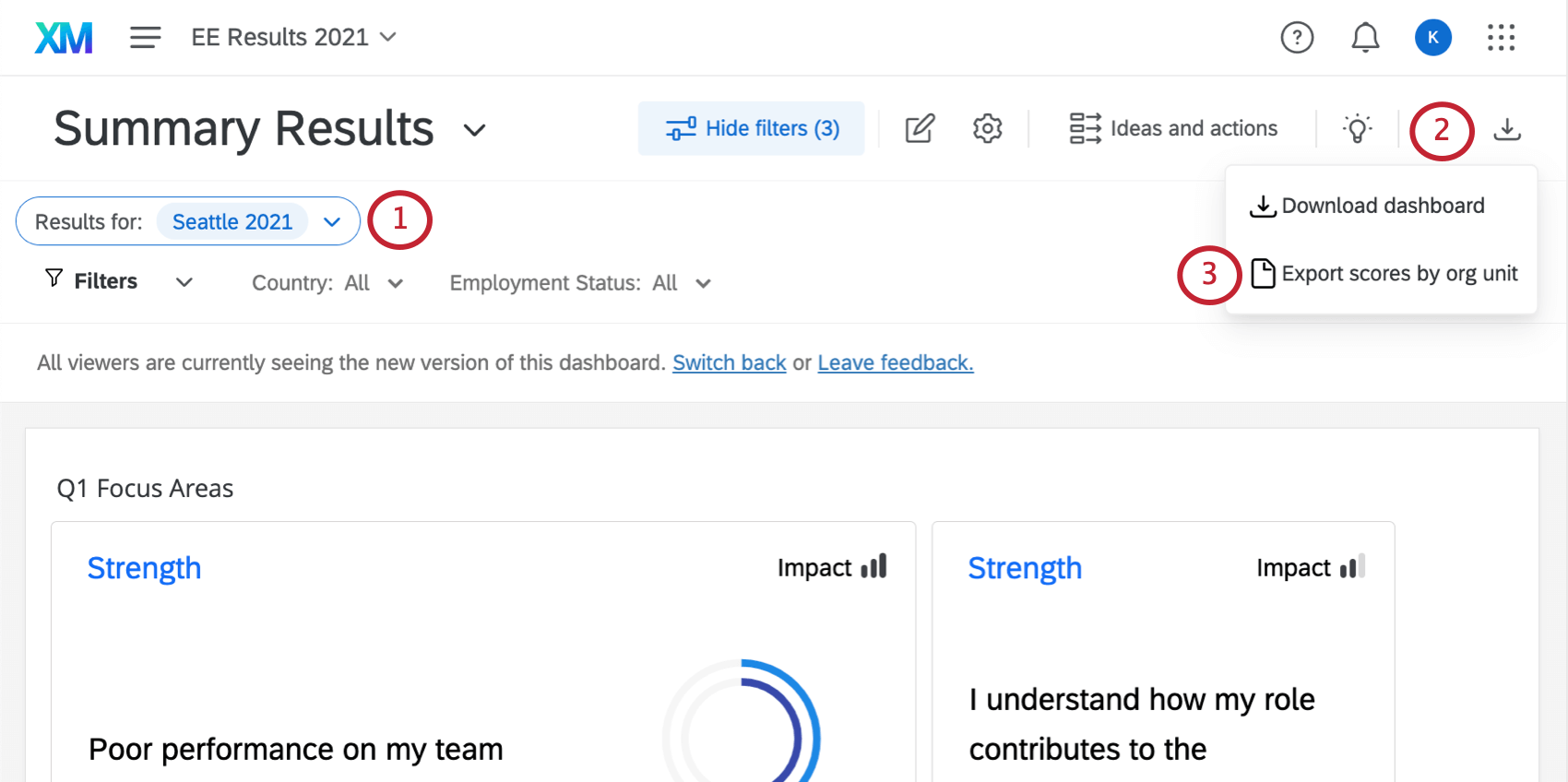
Exportación de puntuaciones por unidad organizativa
Esta exportación incluirá datos de todas las fuentes de datos de forma predeterminada, a menos que filtre por una fuente de datos específica. Los datos de las fuentes de datos anteriores deberán asignarse para poder incluirlos.
Atención: la exportación de puntuaciones por unidad no tiene en cuenta si tiene activada la opción "Limitar los filtros de página a una fuente de datos específica" en la configuración general del tablero. Para limitar por fuentes específicas en esta exportación, debe filtrar la página por fuente de datos.
Este archivo solo exporta las preguntas como preguntas de favorabilidad de la casilla superior y no incluye comparativas dinámicas. Este archivo aplicará los filtros que seleccionó en su Tablero para determinar qué jerarquía y unidad usar y qué filtros aplicar a los datos. Si las respuestas parciales están excluidas en el Tablero, también se excluirán en la exportación.
Consejo Q: asegúrese de que las notificaciones del Tablero estén activadas en su feed de notificaciones antes de generar este archivo.
Consejo Q: en función del tamaño de la jerarquía, su archivo generalmente tardará unas horas en generarse. Para jerarquías extremadamente grandes, puede tardar hasta algunos días. Puede salir de la página mientras el archivo está en progreso.
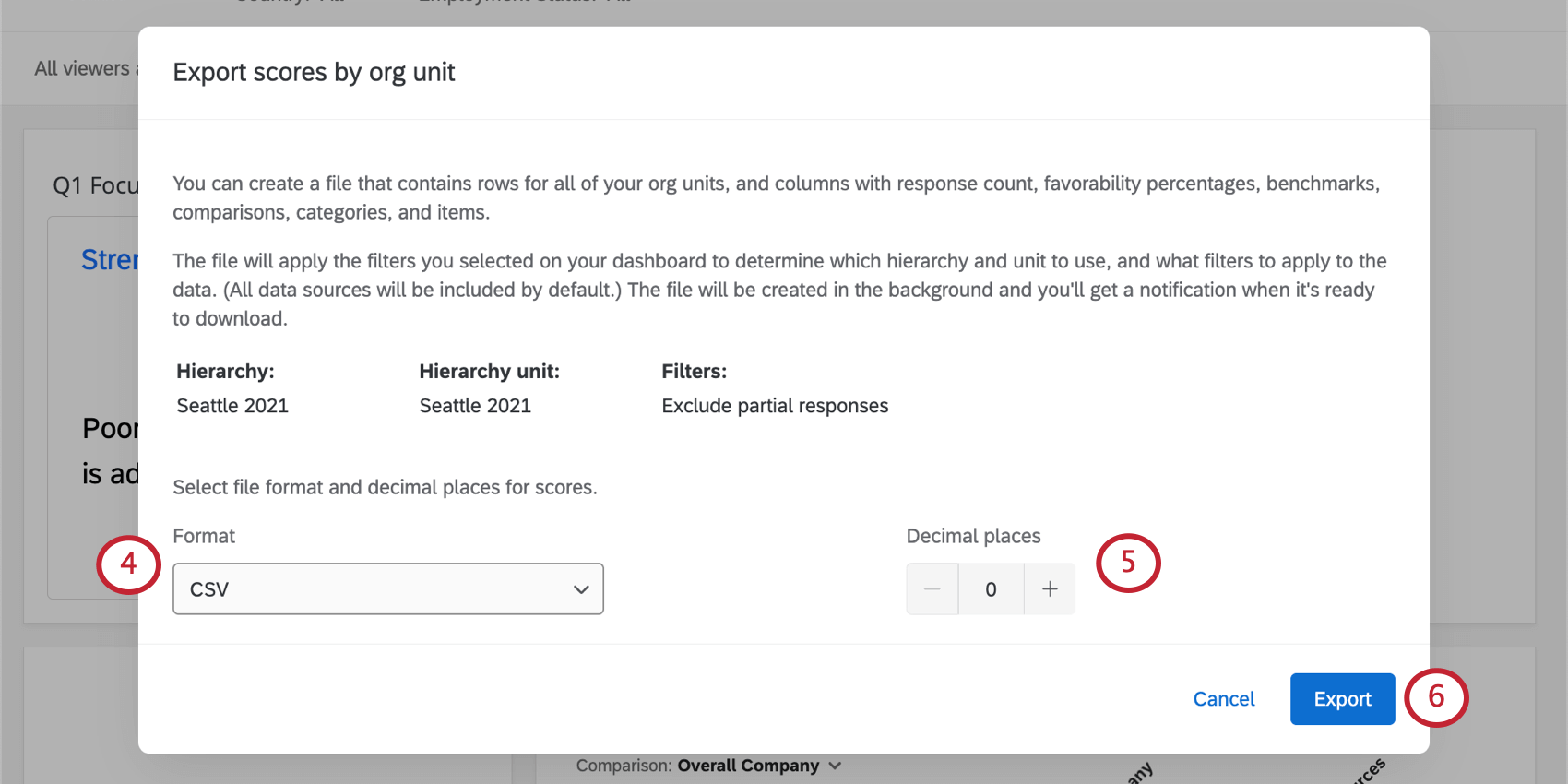
- CSV (Valores separados por comas)
- TSV (valores separados por tabulaciones)
Explicación del archivo de puntuaciones de la unidad organizativa
Una vez que haya exportado su hoja de cálculo, así se organizará la información:

- Cada fila es una unidad independiente.
- Las columnas de información de la unidad incluyen:
- Nombre
- Respuestas en esa unidad
- ID del gerente de la unidad
- Vincular a la unidad
- A partir de entonces, las columnas se organizan en grupos por categorías. Para cada categoría, tendrá una columna para lo siguiente:
- Puntuaciones de porcentaje favorable, porcentaje neutral y porcentaje desfavorable. (La categoría a la que pertenece cada unidad se basa en Escalas.)
- Cada comparación que ha creado en el Tablero. (Estos grupos se comparan con la unidad de la fila).
- También verá la puntuación de cada unidad en cada punto de referencia que haya agregado al Tablero.
- Cada pregunta dentro de una categoría también se desglosa por puntuaciones favorables, neutrales y desfavorables por unidad.
Resolución de problemas
- Asegúrese de tener en cuenta los límites de tamaño de archivo.
La exportación puede fallar si tiene escalas no válidas o errores en sus escalas. Consulte la página Escalas para obtener más información. (Las preguntas de texto abierto no harán que la exportación falle.)

- La exportación puede fallar o contener resultados inesperados si intenta realizar lo siguiente al mismo tiempo: actualizar las respuestas con metadatos nuevos, importar participantes u otra acción que modifique las respuestas, los metadatos o la estructura de la jerarquía. Evite exportar puntuaciones por unidad organizativa mientras se ejecutan otros trabajos.
- La exportación puede fallar si el Tablero tiene problemas en alguna categoría, campo o escala. Revise las páginas Mapeador de datos, Categorías, Escalas y Comparaciones en busca de errores o advertencias. Asegúrese de resolver cualquier advertencia o eliminar cualquier elemento con advertencias antes de ejecutar la exportación. Para solucionar problemas, también puede intentar crear un tablero nuevo en el mismo proyecto (no una copia) y exportar desde ese tablero.
- Lo siguiente no debería hacer que la exportación falle:
- Habilitación de varias respuestas por pregunta
- Uso de tipos de preguntas avanzados
- No tener valores recodificados aplicados
- Tener varios tipos de campos (Valor numérico, Conjunto de números, Fecha, Valor de texto, Conjunto de textos, Conjunto de textos de respuestas múltiples o Texto abierto)
Si inicia una exportación con Solo reportes directos activado en el filtro de jerarquía de la organización, y la unidad no tiene resultados de reportes directos, la exportación ignorará el filtro Solo reportes directos.

- Si selecciona varias unidades a la vez, la exportación ignorará el filtro Solo reportes directos.
- Todas las categorías y preguntas aparecen en la exportación. Si a una unidad no se le hizo una pregunta específica o no tiene datos para esa pregunta, la celda no tendrá datos.
- Puede cancelar una exportación en curso si hace clic en Administrar importaciones/actualizaciones/exportaciones en el menú Herramientas del participante. Consulte Administrar importaciones/actualizaciones/exportaciones para obtener más información.
Gestionar exportaciones
En el centro Administrar exportaciones, puede ver las descargas y la actividad reciente de correos electrónicos de su Tablero en un solo lugar. Para obtener más información e instrucciones paso a paso sobre cómo acceder a las exportaciones anteriores, consulte Administrar exportaciones. Tenga en cuenta que este contenido está en una página sobre Tableros de CX, pero la funcionalidad es la misma.
Atención: los informes de gerente no estarán disponibles ni se rastrearán en el centro Administrar exportaciones.
Permitir exportación de widgets
Si la opción Permitir exportación de widget está habilitada, también podrá exportar widgets individuales. Consulte la página de soporte Configuración del Tablero para obtener más detalles sobre esta y otras configuraciones del Tablero.
Consejo Q: Permitir exportación de widget se puede habilitar de forma independiente. Permitir exportación de tablero debe combinarse con Permitir exportación de widget.
Configuración de exportación predeterminada
Como editor de Tablero, puede configurar las opciones de exportación predeterminadas para las páginas de tablero. Dada la gran cantidad de opciones de exportación, esta puede ser una excelente manera de guiar a los visualizadores hacia la opción más adecuada para el diseño de su Tablero. Incluso puede elegir si restringir a los visualizadores únicamente a un conjunto de opciones de exportación o restringir qué páginas se pueden exportar.
Advertencia: estas configuraciones no reemplazan la aplicación de restricciones de datos a los visualizadores del Tablero. Si necesita limitar los datos a los que tienen acceso los visores de su Tablero, le recomendamos encarecidamente que configure restricciones de datos mediante roles.
Para obtener más información, consulte Configuración de exportación predeterminada.
Preguntas frequentes
¿Por qué no puedo cambiar las opciones cuando exporto páginas de tablero?
¿Por qué no puedo cambiar las opciones cuando exporto páginas de tablero?
Cuando exporta una página de tablero, hay opciones para elegir, como el tipo de archivo, la orientación, el contenido completo del widget y más. Si no puede editar estas configuraciones, es probable que un editor del Tablero haya establecido restricciones en el formato de exportación. Para obtener más información, consulte Configuración de exportación predeterminada.
¡Genial! ¡Gracias por tus comentarios!
¡Gracias por tus comentarios!