Creación de un modelo de datos (EX)
Contenidos de la página
Acerca de la creación de un modelo de datos
Después de crear un proyecto nuevo de Análisis del recorrido del empleado desde cero, el siguiente paso es configurar un modelo de datos para unir dos o más de sus fuentes de datos existentes. Dentro del modelo de datos, puede agregar fuentes de datos, unirlas, filtrar sus datos y crear un conjunto de datos de salida que se utilizará para el análisis.
Los datos de casi cualquier tipo de proyecto de Employee Experience se pueden asignar a su modelo de Análisis del recorrido del empleado. Para ver una lista de los tipos de proyectos compatibles, consulte esta tabla.
Consejo Q: esta página solo describe los modelos de datos en los proyectos de Análisis del recorrido del empleado.
Adición y edición de fuentes
El primer paso al crear su modelo de datos es agregar una fuente.
Atención: puede agregar un máximo de 10 fuentes a cada proyecto.
Edición de una fuente
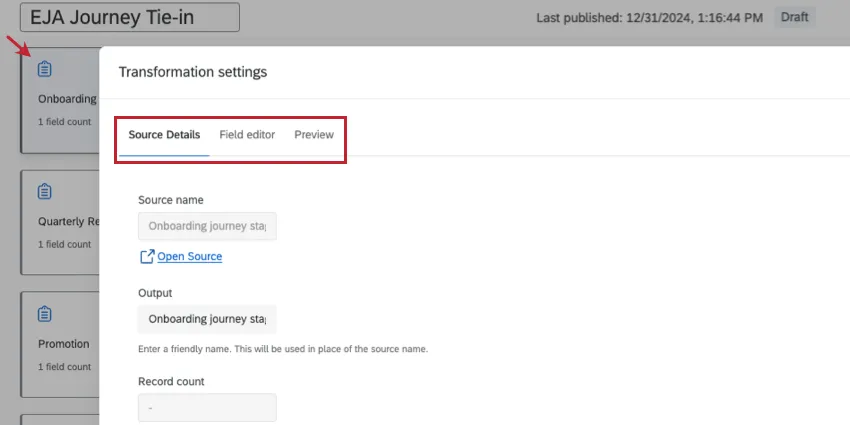
Una vez que haya agregado una fuente a su modelo de datos, haga clic en ella para ver información adicional y realizar ediciones menores.
Cuando hace clic en una fuente, hay algunas pestañas que muestran información adicional:
Vaya a la pestaña Modelo de datos en su proyecto de Análisis del recorrido del empleado.
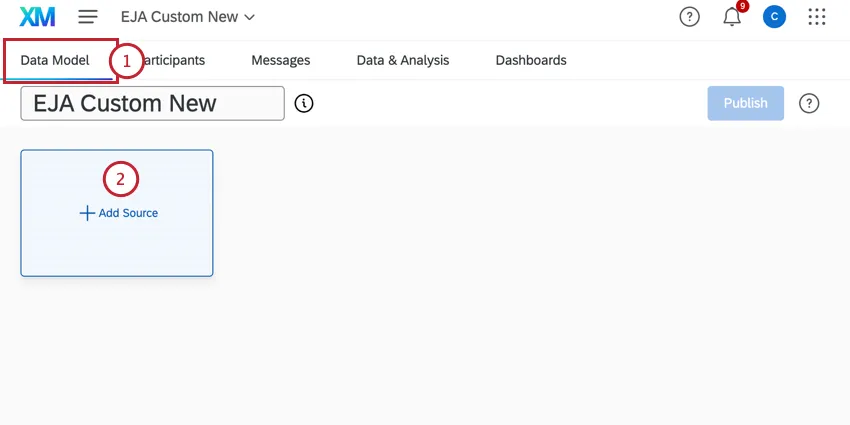
Haga clic en Agregar origen.
En Datos de origen, busque un proyecto de EX para usar en el modelo de datos.
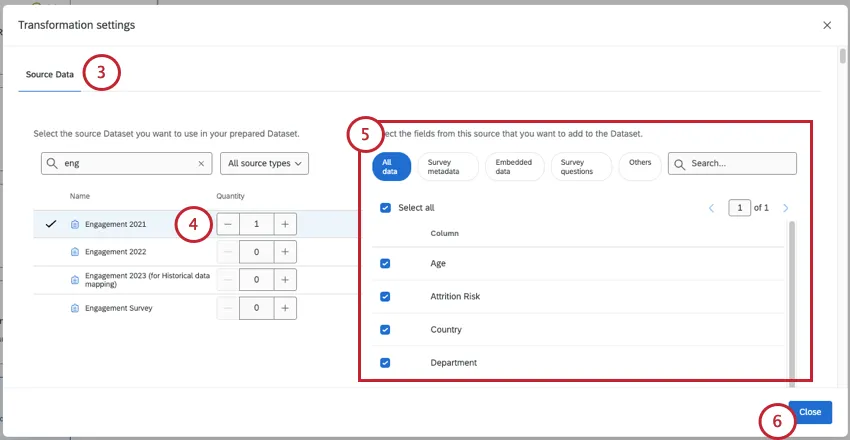
Atención: solo aparecerán en esta lista los proyectos a los que tenga acceso. Si algunos proyectos no aparecen, asegúrese de que los hayan compartido con usted.
Consejo Q: haga clic en Todos los tipos de fuentes para filtrar los resultados por un tipo de fuente específico.
Para agregar la fuente al modelo, cambie la Cantidad a 1 (o más, si lo desea).
Consejo Q: puede ser útil agregar la misma fuente más de una vez si planea realizar uniones y combinaciones por separado en su conjunto de datos. No puede crear una unión o una combinación con varias copias del mismo origen.
Seleccione todos los campos que desea incluir en su conjunto de datos. Puede hacer clic en diferentes tipos de datos, como "Preguntas de la encuesta", para ver solo esos campos, o usar la barra de búsqueda para buscar campos específicos.
Consejo Q: cuando seleccione los campos que incluirá en su modelo de datos, piense en qué campos serán importantes cuando analice sus datos. Los campos que se incluyen comúnmente son las preguntas de la encuesta, los metadatos importantes y el campo que planea usar para unir sus conjuntos de datos.
Cuando haya terminado de seleccionar los campos, haga clic en Cerrar. Sus selecciones se guardarán automáticamente.
Repita los pasos 2 a 5 para cada proyecto que desee agregar como fuente de datos.
Consejo Q: si agrega dos o más encuestas a su modelo de datos que contienen los mismos datos de empleado y organización, es posible que solo desee incluir un conjunto de estos datos. Incluir los mismos campos dos veces creará duplicados en su conjunto de datos de salida y en el Tablero.
Detalles del origen: esta pestaña muestra el nombre del origen del conjunto de datos, el número de registros en el origen y el número de campos en el origen. También puede editar el nombre de salida de la fuente, que es el que aparece en el modelo de datos.

Consejo Q: editar el nombre de salida no cambiará el nombre de la fuente original.
Editor de campos: esta pestaña muestra los campos que seleccionó al agregar la fuente, así como su tipo de campo. También puede eliminar campos, editarlos, recodificarlos y agregar campos nuevos aquí.

Atención: cualquier edición realizada aquí hará que se restablezcan las conexiones que modifican la fuente de datos. Las ediciones de campos deben realizarse antes de agregar conexiones que modifiquen la fuente de datos.
Eliminación de una fuente
Si ha agregado una fuente a su modelo de datos pero decide que ya no la desea, haga clic en la x para eliminarla.
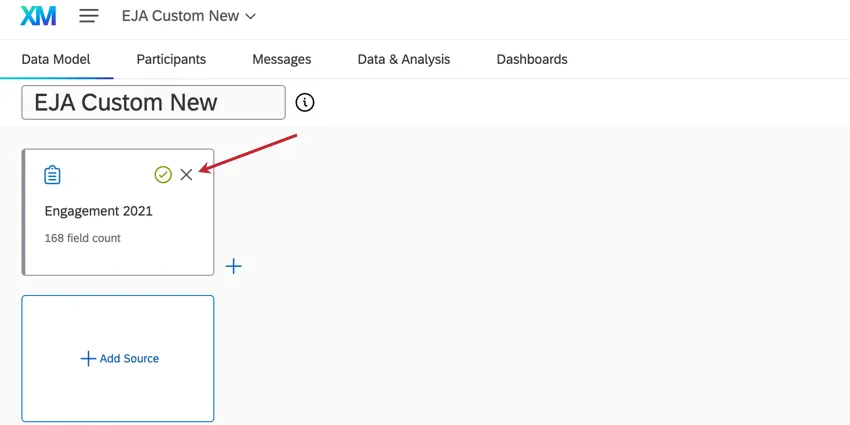
Consejo Q: no puede eliminar un origen si está conectado a alguna transformación.
Atención: cualquier edición de campos realizada en Administrar campos se restablecerá cuando se elimine una fuente.
Filtrado de filas
Filtrar filas en su modelo de datos reduce las respuestas incluidas en su conjunto de datos.
Ejemplo: agregue un filtro a sus fuentes para que solo se muestren los datos de los últimos 12 meses, lo que le permitirá analizar las tendencias del último año.

Esta sección explica los conceptos básicos para agregar un filtro en su modelo de datos. Para obtener más información sobre la lógica de anidamiento o cómo elegir entre cualquiera/todos, consulte Filtrado de respuestas.
Haga clic en el signo más (+) junto al nodo que desea filtrar.
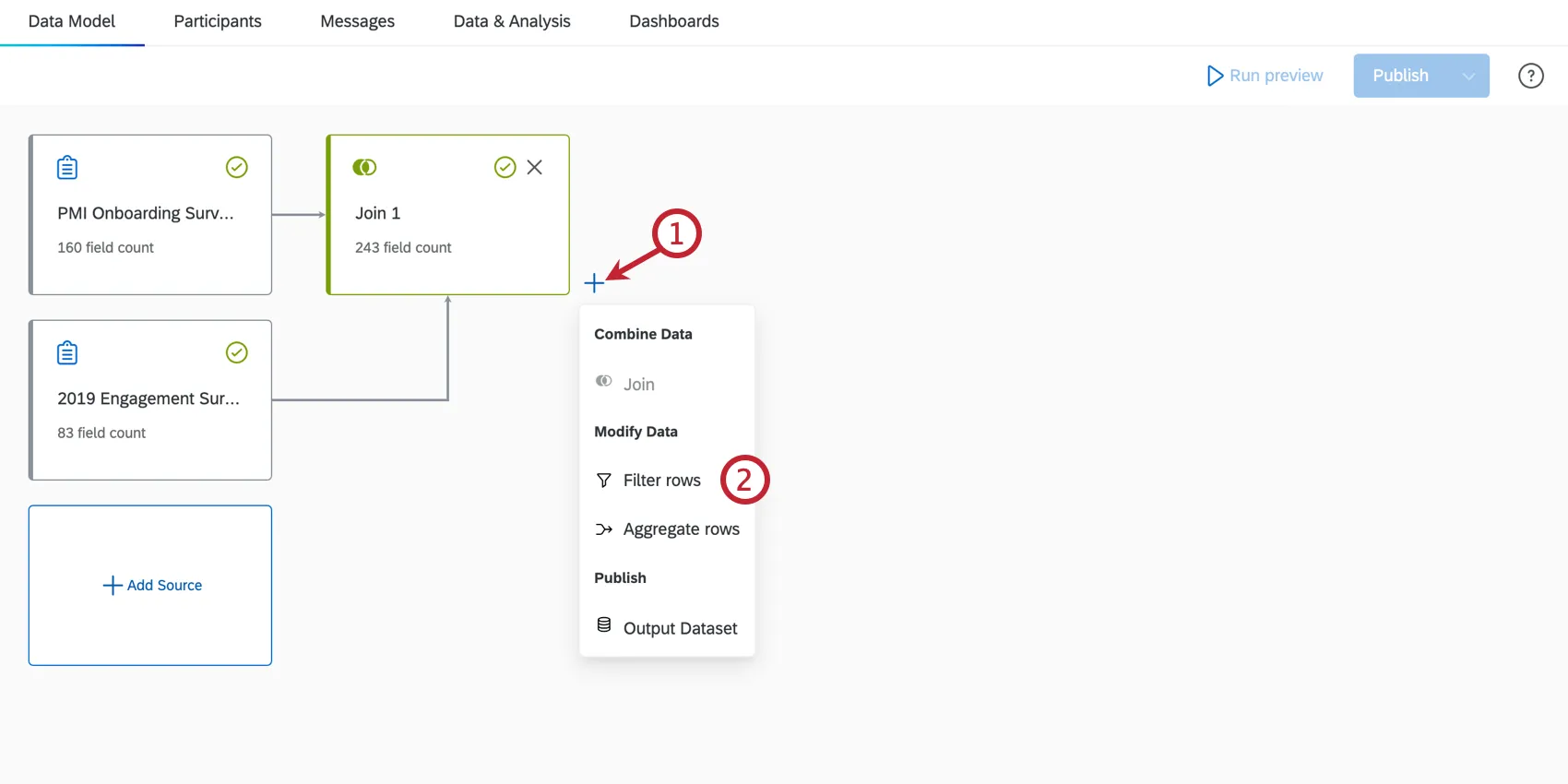
Haga clic en Filtrar filas.
Haga clic en el campo Salida para editar el nombre del filtro si lo desea.
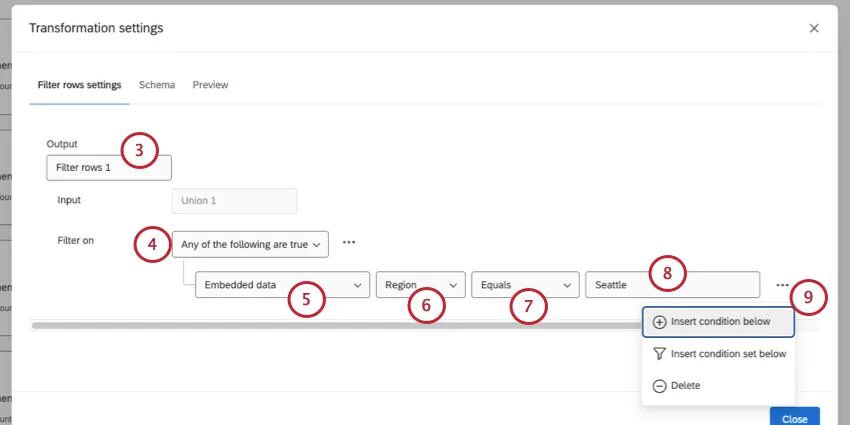
Elija si se deben cumplir todas las condiciones para que un registro aparezca en un filtro o si solo se deben cumplir algunas de ellas. Consulte Todos vs. Cualquier para obtener más información.
Seleccione un tipo de datos para el filtro. Si desea crear un filtro basado en campos de un proyecto de encuesta, seleccione Datos embebidos o Metadatos de la encuesta. Si desea crear un filtro basado en campos de un Proyecto de datos importados, seleccione Otros.
Seleccione un campo específico para el tipo de datos que seleccionó.
Seleccione una condición para el filtro.
Seleccione un valor para el filtro. En la captura de pantalla anterior, los datos unidos se filtran para incluir solo a los empleados que están en la oficina de Seattle.
Haga clic en los tres puntos horizontales junto a la primera condición para agregar condiciones adicionales o conjuntos de condiciones, o para eliminarla.
Si lo desea, haga clic en la pestaña Esquema para ver los campos de su conjunto de datos, así como su tipo de campo.
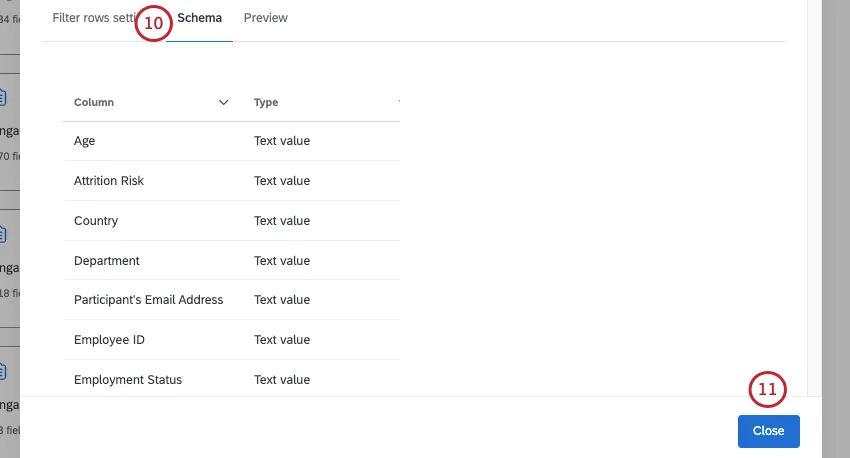
Consejo Q: las asignaciones, los nombres y los tipos de campos no se pueden editar aquí. Para editar campos, abra un nodo anterior, como el origen.
Cuando termine, haga clic en Cerrar. Your selections will be saved automatically.
Atención: no puede configurar un filtro en un campo con valores que planea editar. Si cambia un valor de modo que un registro que estaba incluido en el Tablero ahora quede excluido, una versión incorrecta de ese registro permanecerá en el Tablero hasta que se reconstruya, y no se realizarán actualizaciones.
Edición, eliminación y adición de campos
Atención: editar las transformaciones de unión y filtro restablecerá cualquier edición realizada en la pestaña Editor de campos para la transformación actual, así como cualquier transformación futura y las ediciones de campos asociadas.
Para ver los pasos para editar campos, consulte las siguientes páginas de soporte. Aunque estas son páginas de CX, la funcionalidad es exactamente la misma en el modelador de datos de Análisis del recorrido del empleado.
- Adición de un campo nuevo
- Eliminación de campos
- Recodificación de campos de modelos de datos
- Cambio de formatos de fecha en los modelos de datos
Realización de uniones
Las uniones le permiten combinar filas de 2 o más fuentes de datos en función de una columna de datos relacionada que comparten. Si utiliza una unión, puede recopilar y analizar los datos combinados de manera más eficiente y eficaz, y generar más información. Actualmente, el modelador de datos solo admite uniones externas izquierdas.
Para obtener más detalles, consulte la página de soporte Uniones (CX). Aunque esta es una página de soporte de CX, la funcionalidad es exactamente la misma en el modelador de datos de Análisis del recorrido del empleado.
Consejo Q: un ejemplo común de clave de unión para los datos de empleados es el identificador único del empleado.
Ejemplo: así podría verse un modelo de datos completo con uniones para los datos de los empleados.
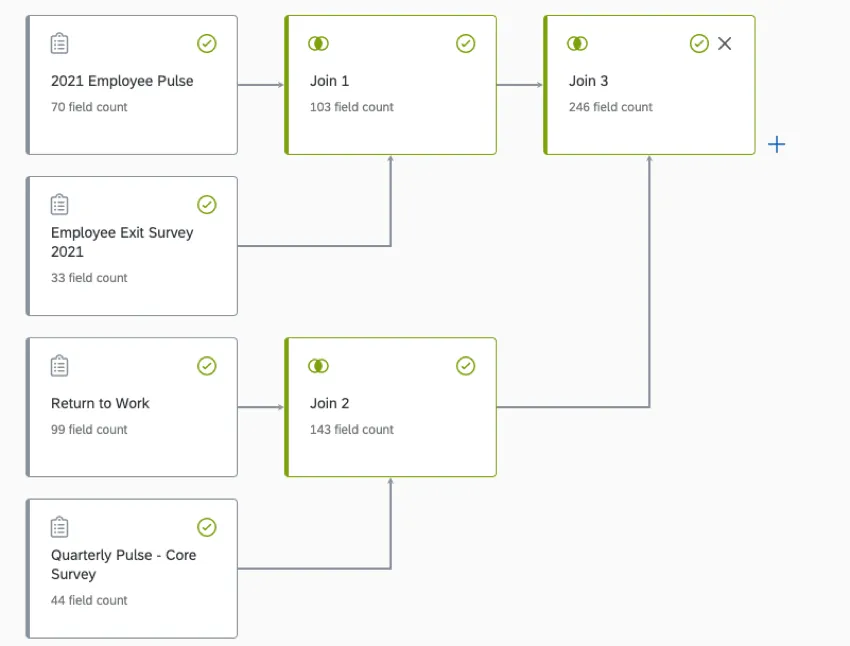
Unión de varias respuestas de participantes
En función de sus proyectos de origen, es posible que un participante tenga varias respuestas en el proyecto vinculadas al mismo identificador único (por ejemplo, un proyecto de Lifecycle con varias respuestas habilitadas). La forma en que se manejan estas respuestas en el modelo de datos se basa en el orden de unión de las fuentes.
Si la fuente "derecha" tiene claves de unión duplicadas (es decir, varias respuestas por identificador único), el modelo de datos realizará la unión con 1 respuesta y descartará las demás. Sin embargo, si el origen "izquierdo" tiene claves de unión duplicadas, los valores del origen "derecho" se duplicarán en los del origen "izquierdo" con claves de unión coincidentes.
Continuo vs. Actualizaciones periódicas de conjuntos de datos
Por lo general, los conjuntos de datos del modelo de datos se actualizan continuamente. Esto significa que, a medida que recopila más datos en sus fuentes, su Tablero recibe esos datos en consecuencia, incluidas todas las uniones, combinaciones y reasignaciones de campos. Las actualizaciones continuas garantizan que los datos de su Tablero se mantengan al día.
Sin embargo, ciertas configuraciones en su modelo de datos pueden hacer que, en cambio, se actualice periódicamente (por ejemplo, si su modelo se une a un conjunto de texto de valores múltiples). Las actualizaciones periódicas existen para aligerar la carga de su conjunto de datos y garantizar la precisión cuando se trata de configuraciones particularmente complejas. Sin embargo, para que todo esté correcto, las actualizaciones son más lentas.
Atención: las uniones continuas y periódicas funcionan de la misma manera en los proyectos de EX que en los de CX. Consulte la página de soporte Creación de un modelador de datos (CX) para obtener más información.
Agregación de filas
Puede agregar filas en su modelo de datos para ayudarle a generar informes sobre las variables de ambos conjuntos de datos. Esto es especialmente útil si tiene campos en sus proyectos que representan los mismos datos pero tienen nombres diferentes.
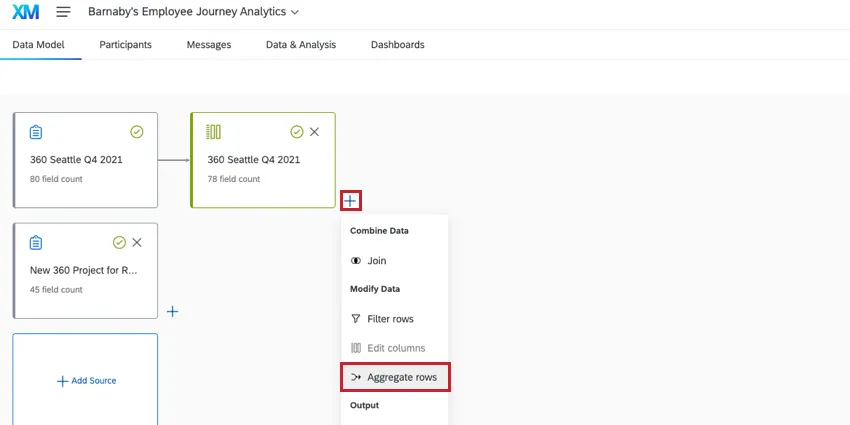
Consulte Agregación de filas del modelo de datos para obtener instrucciones paso a paso sobre cómo agregar filas. Tenga en cuenta que, si bien la página vinculada trata sobre la funcionalidad de informes de EX y CX, los pasos para agregar datos en un proyecto de Análisis del recorrido del empleado son los mismos (utilizará 2 proyectos de EX en lugar de 1 de EX y 1 de CX).
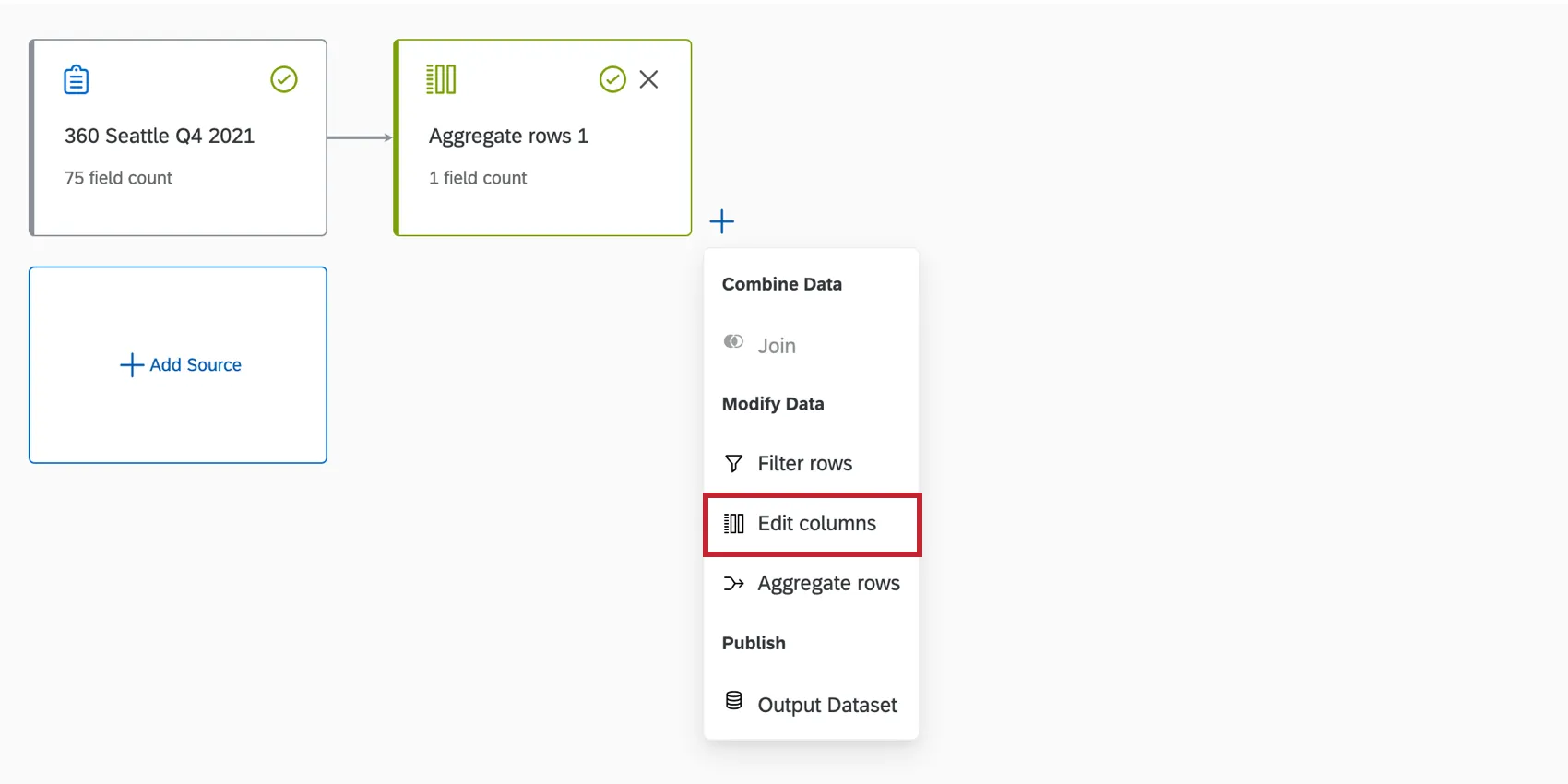
Consejo Q: para editar campos con filas agregadas, agregue un componente Editar columnas y edite los campos en la pestaña Editor de campos.
Adición de un conjunto de datos de salida
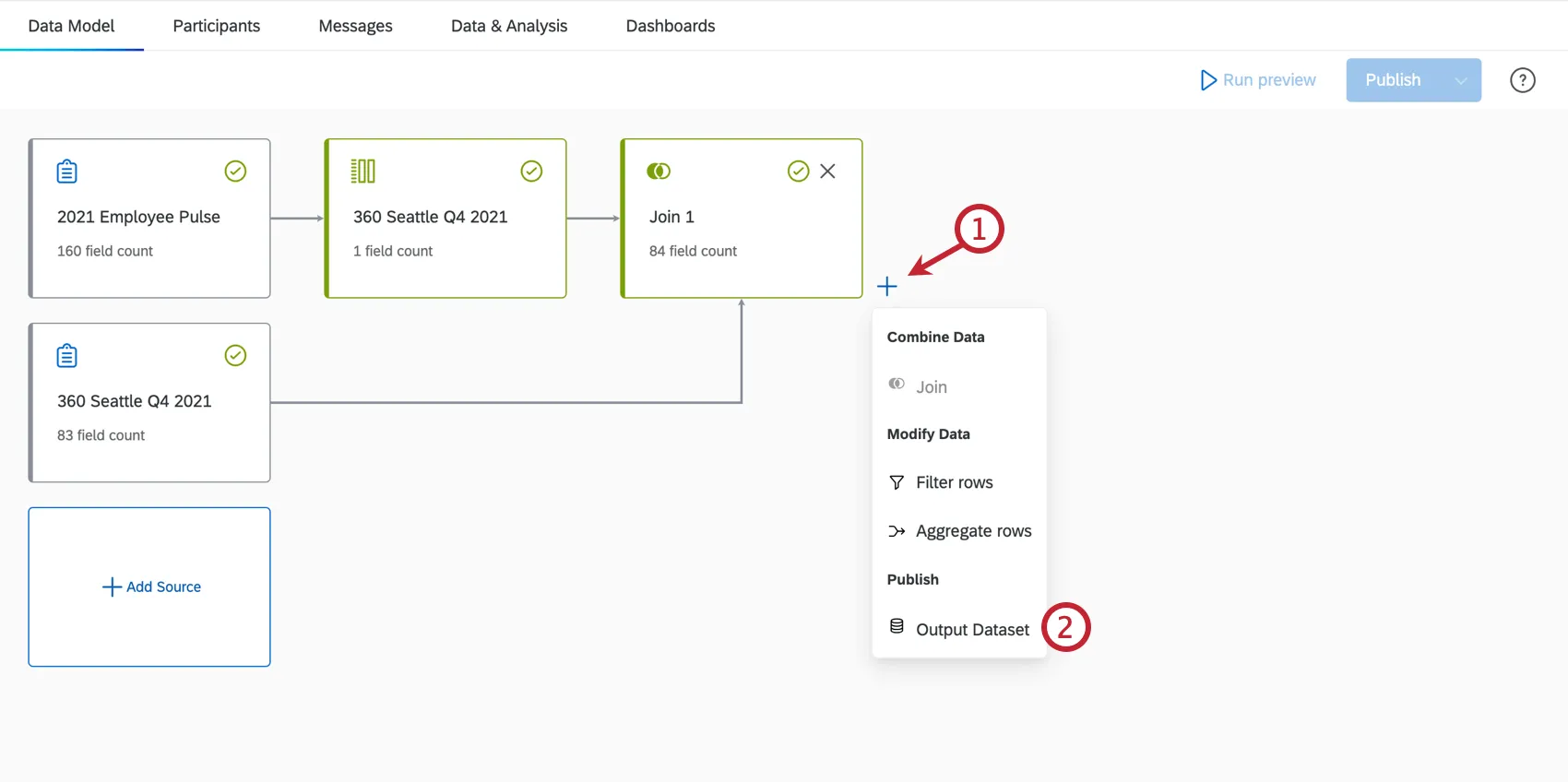
Una vez que haya terminado de combinar y modificar sus datos, es el momento de agregar un conjunto de datos de salida.
Haga clic en el signo más junto al último elemento de su modelo de datos.
Seleccione Conjunto de datos de salida.
Asigne un nombre al conjunto de datos de salida.
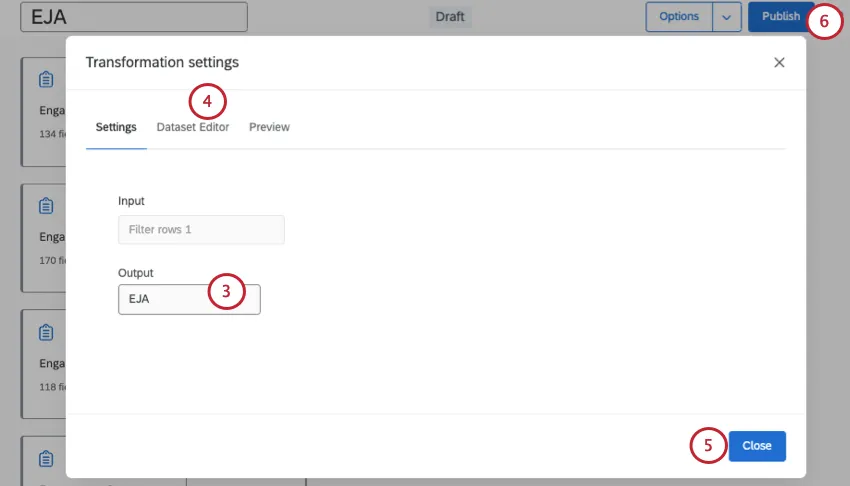
Si lo desea, haga clic en la pestaña Editor de conjuntos de datos para ver los campos de su conjunto de datos, así como su tipo de campo.
Atención: hay un límite de 1000 columnas para su conjunto de datos de salida.
Haga clic en Cerrar.
Publique los cambios en su modelo de datos.
Vista previa de su modelo de datos
Después de crear su modelo de datos, haga clic en Ejecutar vista previa para generar su conjunto de datos de salida.
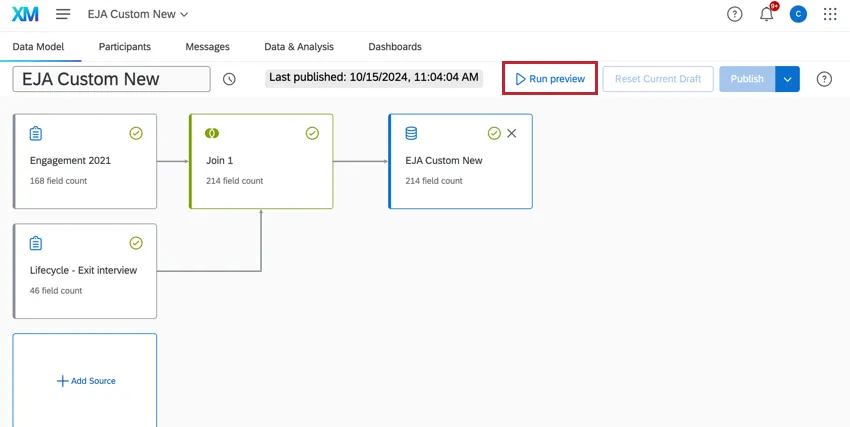
Esto puede tardar un poco en generarse; cuando se complete la vista previa, se le dirigirá a una vista previa de su conjunto de datos.
Atención: si su conjunto de datos tarda más de un par de horas en cargarse, puede comunicarse con el Soporte técnico de Qualtrics.
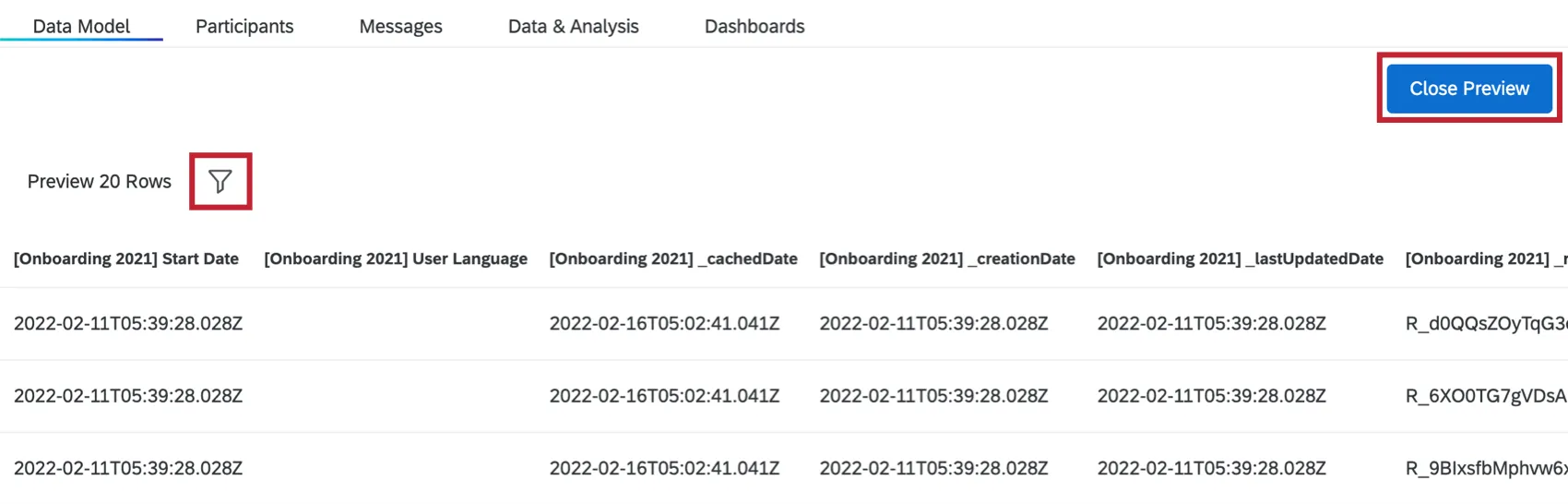
Haga clic en el icono de filtro para filtrar los datos de la vista previa. Haga clic en Cerrar vista previa para volver a su modelo de datos.
Proyectos archivados
Atención: Los proyectos creados antes del 6 de noviembre de 2024 utilizan el modelo de datos antiguo y se han colocado en el estado Archivado. No puede editar, publicar ni actualizar el modelo de datos en proyectos archivados. Los datos, tableros, participantes y Stats iQ previamente publicados seguirán estando disponibles y operativos; sin embargo, la creación y copia de tableros está deshabilitada en los proyectos archivados. Los proyectos archivados no se pueden copiar; cree uno nuevo en su lugar.

Preguntas frequentes
¿Los cambios en los modelos de datos se reflejan de inmediato en los tableros?
¿Los cambios en los modelos de datos se reflejan de inmediato en los tableros?
Si tiene varias fuentes del mismo tipo en su conjunto de datos (como tickets y encuestas), por lo general, recomendamos crear uniones antes de crear combinaciones.
¿Cuál es la diferencia entre las fuentes de datos y los conjuntos de datos?
¿Cuál es la diferencia entre las fuentes de datos y los conjuntos de datos?
Obtenga más información sobre estos términos clave.
¿Qué sucede si edito un campo que se utiliza para unir 2 fuentes de datos?
¿Qué sucede si edito un campo que se utiliza para unir 2 fuentes de datos?
¿Qué sucede si no veo ninguna recomendación en mi modelo de datos?
¿Qué sucede si no veo ninguna recomendación en mi modelo de datos?
Las recomendaciones solo están disponibles para combinaciones específicas de tipos de fuentes: encuestas, tickets de soporte, interacciones de voz y chat, y datos de embudo (distribución). Si su modelo utiliza tipos de datos que no pertenecen a estas categorías, no aparecerán recomendaciones.
¿Debo usar la recomendación del modelo de datos?
¿Debo usar la recomendación del modelo de datos?
No. Las recomendaciones son opcionales. Puede ignorarlos y configurar cualquier nodo manualmente en cualquier momento.
¿Por qué desapareció mi recomendación del modelador de datos?
¿Por qué desapareció mi recomendación del modelador de datos?
Las recomendaciones se basan en el estado actual de su modelo de datos. Si elimina una fuente, agrega una nueva o cambia una configuración que hace que una recomendación anterior ya no sea aplicable, el modelador de datos eliminará esa sugerencia y volverá a calcular en función del modelo actualizado.
¡Genial! ¡Gracias por tus comentarios!
¡Gracias por tus comentarios!