Exportation de données à partir des Tableaux de bord EX
Contenus de cette page
Astuce : cette page décrit les fonctionnalités disponibles pour les projets Engagement, Lifecycle, Études ad hoc sur les collaborateurs, Pulse et 360. Pour plus de détails sur chaque projet, voir Types de projets d'expérience collaborateur.
Rendre les tableaux de bord disponibles pour l'exportation
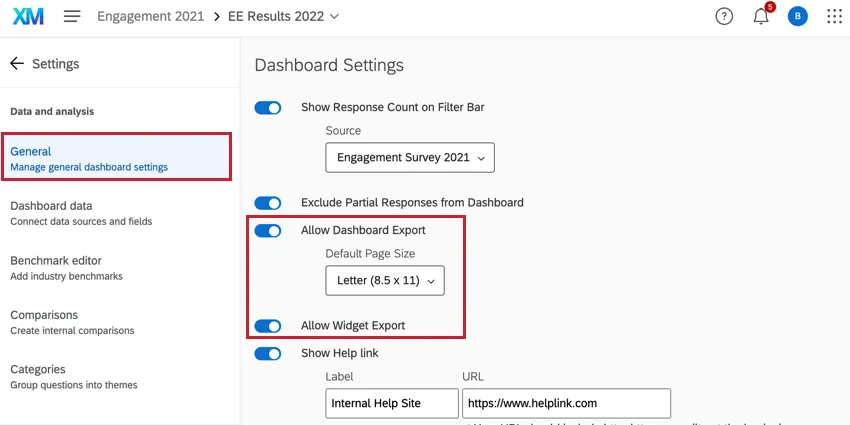
Vous pouvez rendre vos pages du tableau de bord disponibles pour que vous et vos utilisateurs puissiez les exporter sous forme de fichiers PDF, JPG, PPTX ou DOCX. Il vous suffit d'accéder à la section Général des paramètres de votre tableau de bord et d'activer Autoriser l'exportation du tableau de bord ainsi que Autoriser l'exportation du widget.
Exportation des pages du tableau de bord
Une fois ces options activées, un bouton Exporter le tableau de bord apparaîtra en haut à droite de chaque page du tableau de bord. Cliquez sur ce bouton et choisissez Télécharger le tableau de bord pour exporter la page du tableau de bord actuelle.
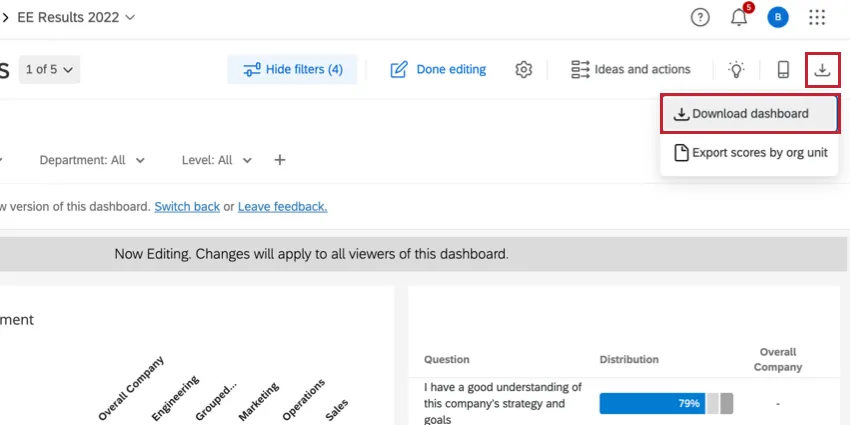
Après avoir cliqué sur Télécharger le tableau de bord, les utilisateurs peuvent configurer plus en détail les paramètres du fichier avant de le télécharger. Pour plus d'informations sur les options d'exportation disponibles, consultez Options d'exportation. Notez que la page liée contient des informations sur les Tableaux de bord CX, mais la même fonctionnalité existe dans les Tableaux de bord EX.
Astuce : Pour exporter le contenu complet de l'image, vous devez sélectionner Inclure tout le contenu du widget lors de l'exportation de votre tableau de bord. Cette option n'existe pas lorsque exporter des widgets. Si vous souhaitez exporter un widget et voir l'intégralité du contenu, vous devez soit agrandir le widget dans le tableau de bord afin que tout le contenu soit visible sans défilement, soit créer une page contenant uniquement le widget que vous souhaitez exporter et l'exporter.
Filtres dans les exportations de la page du tableau de bord
Les exportations du Tableau de bord respectent généralement les filtres par défaut définis pour le tableau de bord, sauf si vous avez modifié les filtres. La page que vous exportez respectera tous les filtres que vous avez actuellement appliqués au lieu des filtres définis par défaut. Si vous exportez plusieurs pages du tableau de bord, seule la page sur laquelle vous vous trouvez actuellement respectera les filtres que vous avez appliqués ; sinon, les autres pages de l'exportation reprendront les filtres par défaut de la page.
Exemple : votre administrateur de tableau de bord a ajouté des filtres afin que chaque page de votre tableau de bord affiche par défaut les données de la semaine dernière. En consultant les données, vous filtrez la page Résumé et la page Démographie pour afficher les données d'aujourd'hui. Sur la page Résumé, vous décidez d'exporter les données. Dans l'exportation, la page Résumé affiche les données d'aujourd'hui, mais la page Données démographiques affiche les données de la semaine dernière.

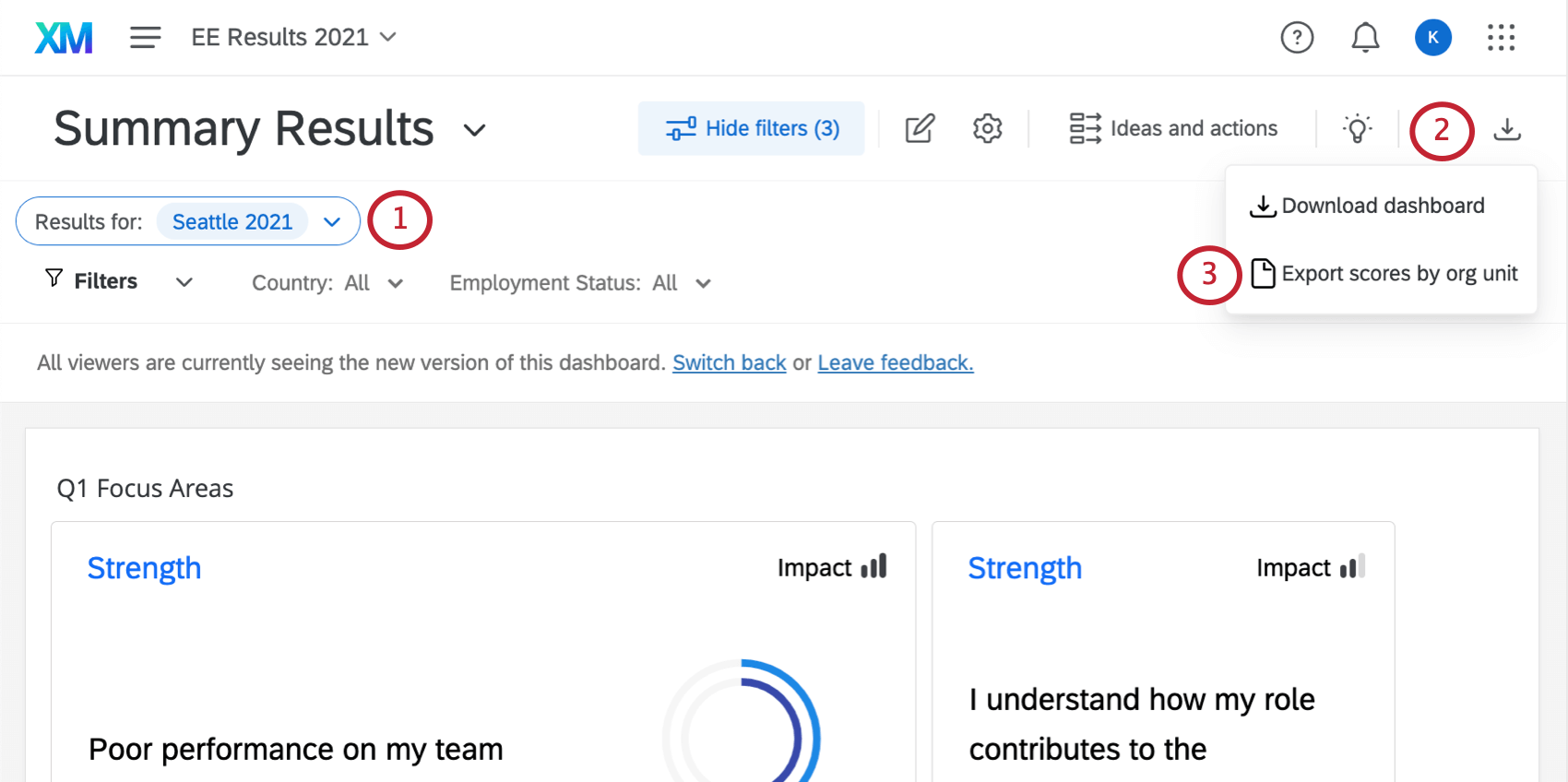
Exporter les scores par unité organisationnelle
Lors de l'exportation du score par unité organisationnelle, le fichier contient des lignes pour toutes vos unités organisationnelles, avec des colonnes pour le nombre de réponses, les pourcentages de favorabilité, les benchmarks, les comparaisons, les catégories et les éléments. Ces données peuvent être utiles à des fins d'audit, d'analyse et d'assurance qualité.
Le fichier appliquera les autorisations de l'utilisateur, les filtres actuels, la confidentialité de base et les paramètres de confidentialité renforcée pour déterminer les données à inclure.
Astuce : cette exportation est possible avec tous les types de hiérarchie d'organisation, y compris les hiérarchies basées sur les niveaux, parent-enfant et ad hoc. Les scores sont calculés à l'aide des échelles du tableau de bord.
Attention : si vous ajoutez, modifiez ou supprimez des catégories, des échelles, des comparaisons ou des champs pendant une exportation, l'exportation échouera.

Activation des exportations de scores de la hiérarchie d'organisation
- Cette fonctionnalité est uniquement compatible avec les tableaux de bord Engagement (et non avec Lifecycle, 360, CX ou tout autre type de tableau de bord).
- Vous devez être un Administrateur de l'organisation ou un Administrateur EX disposant d'un accès en modification au tableau de bord.
- « Autoriser l'exportation du tableau de bord » doit être activé.
- Le tableau de bord doit être sur de nouvelles échelles.
- Le tableau de bord doit comporter un filtre de hiérarchie.
Les temps d'exportation varient en fonction du nombre d'unités exportées, ainsi que du nombre d'affirmations, de catégories, de comparaisons et de repères dans le tableau de bord. Les temps d'exportation peuvent également être influencés par des facteurs tels que la charge du système et la planification des tâches.
Exemple : un petit export avec 200 unités, 50 énoncés et quelques catégories, comparaisons et benchmarks peut prendre environ 30 minutes, tandis qu'un grand export avec 15 000 unités, 150 énoncés et de nombreuses catégories, comparaisons et benchmarks peut prendre jusqu'à 48 heures.
Tailles maximales des fichiers
Astuce : si vous ne parvenez pas à exporter une hiérarchie volumineuse, vous devrez peut-être exporter des sous-ensembles de données à la fois. Vous pouvez également essayer de copier votre tableau de bord, puis de limiter le nombre de questions, de catégories, de comparaisons ou de repères avant d'exporter à partir de la copie.
Maximum d'une tâche par organisation à la fois.

Astuce : veillez à vous coordonner avec les autres administrateurs avant d'exporter ce fichier.
- Maximum de 50 000 unités de hiérarchie dans une hiérarchie.
- Maximum de 150 questions dans un tableau de bord.
- Maximum de 30 catégories dans un tableau de bord.
- Maximum de 20 comparaisons dans un tableau de bord.
- Maximum de 20 benchmarks dans un tableau de bord.
Exportation des scores par unité organisationnelle
Cet export inclura les données de toutes les sources de données par défaut, sauf si vous filtrez sur une source de données spécifique. Les données des sources de données précédentes devront être mappées pour être incluses.
Attention : l'exportation des scores par unité ne prend pas en compte si vous avez activé « Limiter les filtres de page à une source de données spécifique » dans les paramètres généraux de votre tableau de bord. Pour limiter à des sources spécifiques dans cette exportation, vous devez filtrer la page par source de données.
Ce fichier exporte uniquement les questions sous forme de questions de favorabilité top-box et n'inclut pas de benchmarks dynamiques. Ce fichier appliquera les filtres que vous avez sélectionnés sur votre tableau de bord pour déterminer la hiérarchie et l'unité à utiliser, ainsi que les filtres à appliquer aux données. Si les réponses partielles sont exclues du tableau de bord, elles seront également exclues de l'exportation.
Astuce : assurez-vous que les notifications du tableau de bord sont activées dans votre flux de notifications avant de générer ce fichier.
Astuce : en fonction de la taille de la hiérarchie, la génération de votre fichier prend généralement quelques heures. Pour les hiérarchies extrêmement volumineuses, cela peut prendre jusqu'à quelques jours. Vous pouvez quitter la page pendant le traitement du fichier.
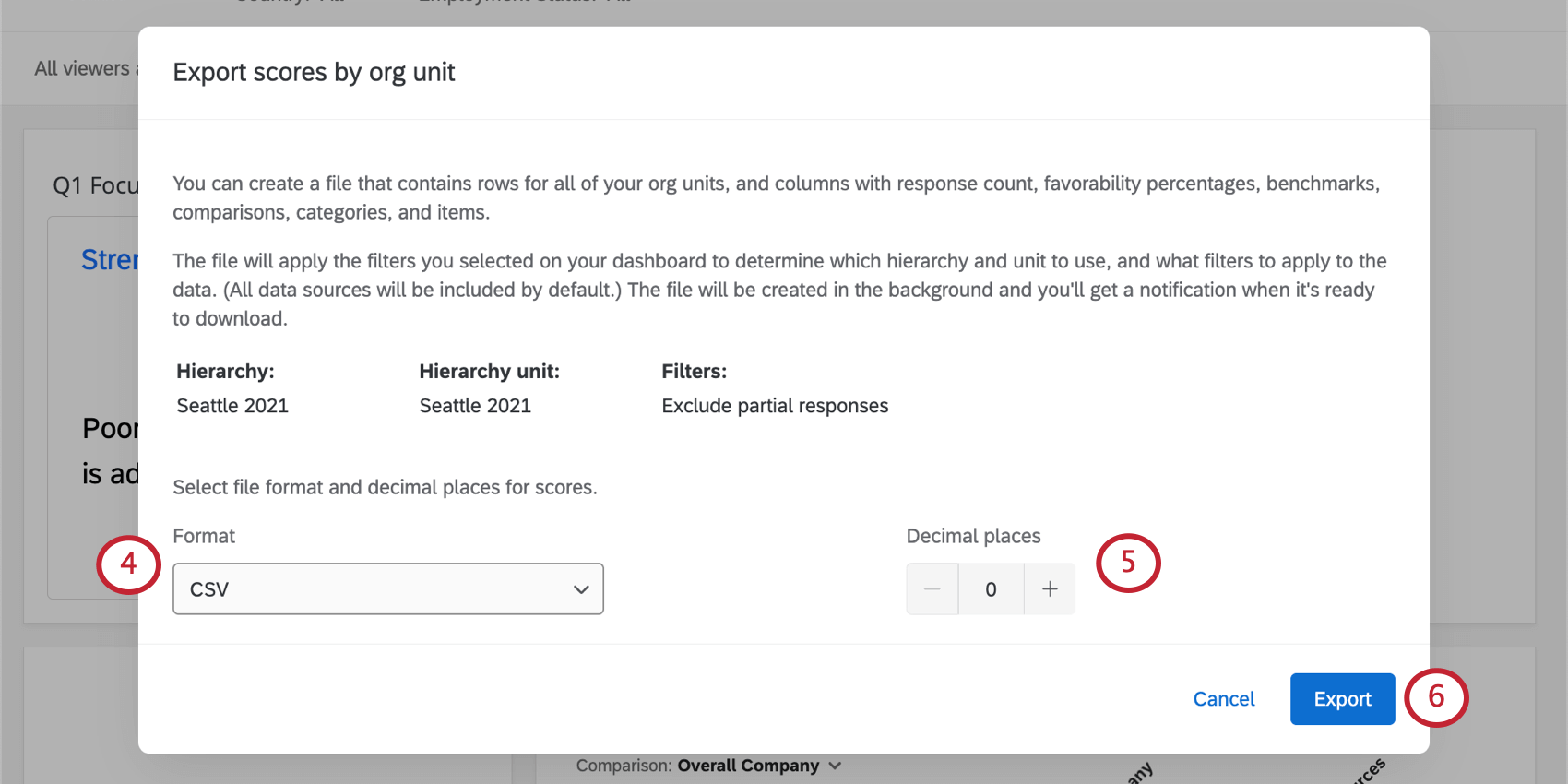
- CSV (valeurs séparées par des virgules)
- TSV (valeurs séparées par des tabulations)
Comprendre le fichier des scores de l'unité organisationnelle
Une fois votre feuille de calcul exportée, voici comment les informations seront organisées :

- Chaque ligne est une unité distincte.
- Les colonnes d'informations sur l'unité comprennent :
- Nom
- Réponses dans cette unité
- ID du manager de l'unité
- Lier à l'unité
- Dès lors, les colonnes sont organisées en groupes par catégories. Pour chaque catégorie, vous disposerez d'une colonne pour les éléments suivants :
- Scores de pourcentage favorable, de pourcentage neutre et de pourcentage défavorable. (La catégorie à laquelle appartient chaque unité dépend des Échelles.)
- Chaque comparaison que vous avez créée dans le tableau de bord. (Ces groupes sont comparés à l'unité de la ligne.)
- Vous verrez également le score de chaque unité pour chaque benchmark que vous avez ajouté au tableau de bord.
- Chaque question d'une catégorie est également ventilée par scores favorables, neutres et défavorables par unité.
Dépannage
- Veillez à tenir compte des limites de taille des fichiers.
L'exportation peut échouer si vous avez des échelles non valides ou des erreurs dans vos échelles. Veuillez consulter la page Échelles pour en savoir plus. (Les questions à texte ouvert ne feront pas échouer l'exportation.)

- L'exportation peut échouer ou contenir des résultats inattendus si vous essayez de faire ce qui suit en même temps : mise à jour des réponses avec de nouvelles métadonnées, importation de participants, ou une autre action qui modifie les réponses, les métadonnées ou la structure de la hiérarchie. Veuillez éviter d'exporter les scores par unité organisationnelle pendant que d'autres tâches sont en cours d'exécution.
- L'exportation peut échouer si le tableau de bord présente des problèmes au niveau des catégories, des champs ou des échelles. Vérifiez les pages Fonction de mappage des données, Catégories, Échelles et Comparaisons pour détecter des erreurs ou des avertissements. Assurez-vous de résoudre tous les avertissements ou de supprimer les éléments comportant des avertissements avant de lancer l'exportation. Pour résoudre le problème, vous pouvez également essayer de créer un nouveau tableau de bord dans le même projet (et non une copie) et d'exporter à partir de ce tableau de bord.
- Les éléments suivants ne devraient pas faire échouer l'exportation :
- Autoriser plusieurs réponses par question
- Utilisation des types de questions avancés
- Ne pas avoir de valeurs de recodage appliquées
- Avoir différents types de champs (Valeur numérique, Ensemble de nombres, Date, Valeur de texte, Ensemble de textes, Ensemble de textes à réponses multiples ou Texte ouvert)
Si vous démarrez une exportation avec l'option Subordonnés uniquement activée dans le filtre de hiérarchie d'organisation, et que l'unité ne contient aucun résultat de subordonnés, l'exportation ignorera le filtre Subordonnés uniquement.

- Si vous sélectionnez plusieurs unités à la fois, l'exportation ignorera le filtre Subordonnés uniquement.
- Toutes les catégories et questions apparaissent dans l'exportation. Si une question spécifique n'a pas été posée à une unité ou si elle ne dispose pas de données pour cette question, la cellule ne contiendra aucune donnée.
- Vous pouvez annuler une exportation en cours en cliquant sur Gérer les importations, les mises à jour et les exportations dans le menu Outils du participant. Consultez Gérer les importations, les mises à jour et les exportations pour plus d'informations.
Gérer les exportations
Dans le hub Gérer les exportations, vous pouvez consulter les téléchargements et l'activité récente des e-mails pour votre tableau de bord au même endroit. Pour plus d'informations et des instructions étape par étape sur l'accès aux exportations précédentes, consultez Gérer les exportations. Notez que ce contenu se trouve sur une page concernant les Tableaux de bord CX, mais que la fonctionnalité est la même.
Attention : les rapports de manager ne seront pas disponibles ni suivis dans le hub Gérer les exportations.
Autoriser l'exportation de widget
Si l'option Autoriser l'exportation du widget est activée, vous pourrez également exporter des widgets individuels. Consultez la page d'assistance Paramètres du tableau de bord pour plus de détails sur ce paramètre et sur d'autres paramètres du tableau de bord.
Astuce : autoriser l'exportation du widget peut être activé indépendamment. Autoriser l'exportation du tableau de bord doit être associé à Autoriser l'exportation du widget.
Paramètres d'exportation par défaut
En tant qu'éditeur de tableau de bord, vous pouvez définir les paramètres d'exportation par défaut pour les pages du tableau de bord. Compte tenu du grand nombre d' options d'exportation, c'est un excellent moyen de guider les utilisateurs vers l'option la mieux adaptée à la conception de votre tableau de bord. Vous pouvez même choisir de restreindre les utilisateurs à un seul ensemble d'options d'exportation, ou de limiter les pages pouvant être exportées.
Avertissement : ces paramètres ne remplacent pas l'application de restrictions de données aux lecteurs du tableau de bord. Si vous devez limiter les données auxquelles les utilisateurs de votre tableau de bord ont accès, nous vous conseillons vivement de configurer des restrictions de données à l'aide de rôles.
Pour en savoir plus, consultez Paramètres d'exportation par défaut.
FAQs
Pourquoi ne puis-je pas modifier les options lorsque j'exporte des pages du tableau de bord ?
Pourquoi ne puis-je pas modifier les options lorsque j'exporte des pages du tableau de bord ?
Lorsque vous exportez une page du tableau de bord, vous pouvez choisir parmi plusieurs options telles que le type de fichier, l'orientation, le contenu complet du widget, et plus encore. Si vous ne pouvez pas modifier ces paramètres, un éditeur de tableau de bord a probablement défini des restrictions sur le format d'exportation. Pour en savoir plus, consultez Paramètres d'exportation par défaut.
C'est génial! Merci pour votre avis!
Merci pour votre avis!