Widget Tableau d'enregistrements
Contenus de cette page
À propos du widget Tableau d'enregistrements
Le widget Tableau d'enregistrements affiche les données des réponses à l'enquête. Ce widget peut être utilisé pour comparer rapidement la façon dont les individus ont répondu aux différentes parties de l'enquête, y compris les réponses aux questions à saisie de texte et autres commentaires qui ne sont pas aussi faciles à afficher dans d'autres widgets.

Astuce : si vous avez des widgets de grille d'enregistrement obsolètes dans votre tableau de bord, cliquez sur Modifier maintenant lors de la modification du widget pour le convertir automatiquement en widget de table d'enregistrement.
Disponibilité des fonctionnalités
Les widgets de table d'enregistrements sont uniquement disponibles dans les types de tableaux de bord suivants :
- Tableaux de bord expérience client
- Tableaux de bord des résultats
- Tableaux de bord 360
- Tableaux de bord BX
- Engagement collaborateur
- Cycle de vie
Analyse du parcours des employés

Astuce : les widgets de table d'enregistrements sont uniquement disponibles dans les pages de planification d'action des Tableaux de bord EX.
Compatibilité des types de champs
Le widget Tableau d'enregistrements est compatible avec les types de champs suivants :
- Valeur numérique
- Ensemble de chiffres
- Date
- Valeur du texte
- Ensemble de textes
- Ensemble de textes à plusieurs réponses
- Texte libre
- Analyse par tri successif
Seuls les champs du type ci-dessus seront disponibles lors de la sélection des colonnes pour la grille d'enregistrement.
Personnalisation d'un widget
Pour obtenir des instructions de base sur les widgets et leur personnalisation, consultez la page d'assistance Création de widgets. La section suivante décrit la personnalisation spécifique à la grille d’enregistrement.
Colonnes
Ajoutez des colonnes à votre widget de grille d’enregistrement pour commencer à afficher des données. Vous pouvez ajouter autant de colonnes que vous le souhaitez.

Astuce : dans les tableaux de bord 360 avec ce widget, vous ne pouvez pas ajouter de colonnes contenant les champs SubjectResponseID ou ResponseID. Cela permet de protéger l'intégrité des réponses des sujets.
Types de format de colonne
Lorsque vous cliquez sur une colonne, vous pouvez modifier son format. Cela vous permet de personnaliser les champs contenant des URL et les champs de date.
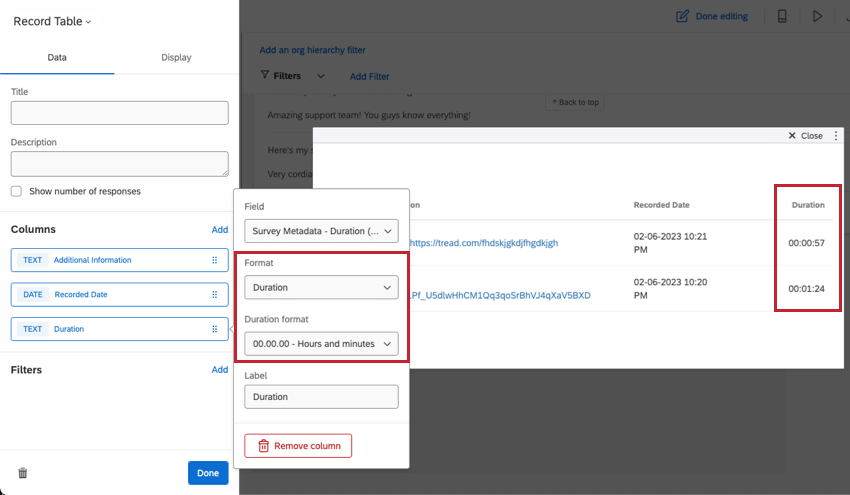
Astuce : les enquêtes enregistrent automatiquement la durée, c'est-à-dire le temps nécessaire à un répondant pour terminer une enquête. Vous pouvez également enregistrer la durée à partir des interactions de Website Feedback.
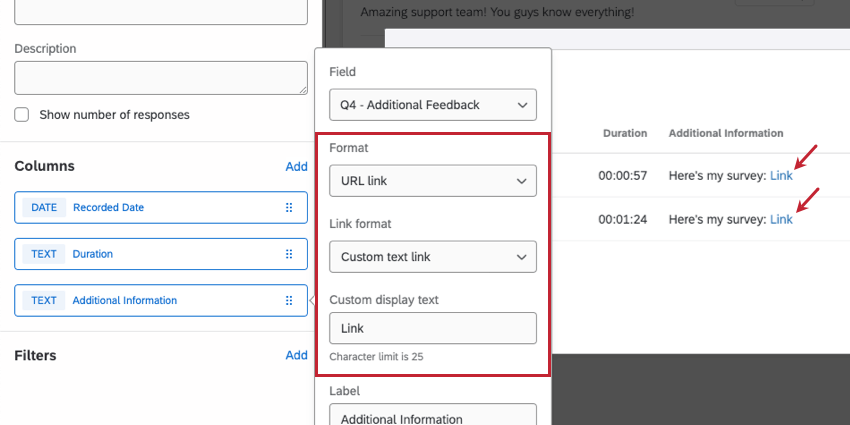
Astuce : le texte d'affichage personnalisé ne remplacera l'URL que si celle-ci contient http:// ou https://.
Astuce : l'URL ne doit pas nécessairement être la seule information dans la réponse. Par exemple, la réponse pourrait contenir des commentaires en plus du lien.
Astuce : la limite de caractères pour le texte d'affichage personnalisé est de 25.
Mise en forme des dates
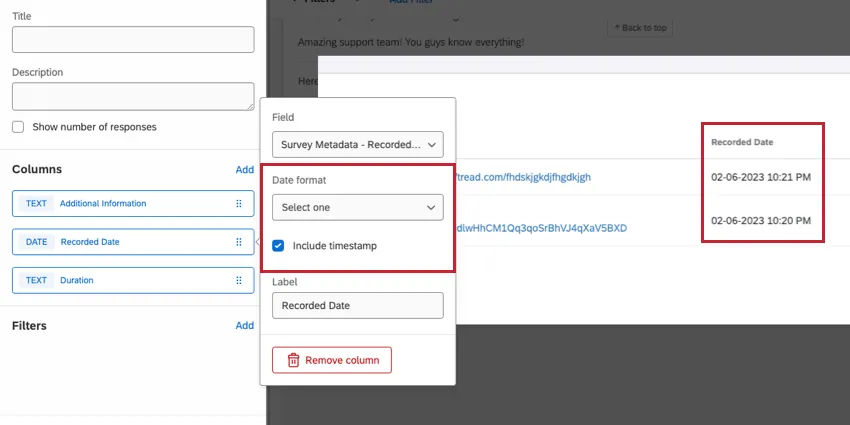
Une fois que vous avez ajouté un champ de date à votre widget, vous pouvez modifier le format de date (par exemple, jour-mois-année au lieu de mois-jour-année). Vous pouvez également inclure un horodatage.
Filtres
Vous pouvez ajouter un filtre à votre widget pour obtenir une vue plus granulaire des données de votre graphique. Cliquez sur Ajouter, puis décidez quelles métriques inclure ou exclure.
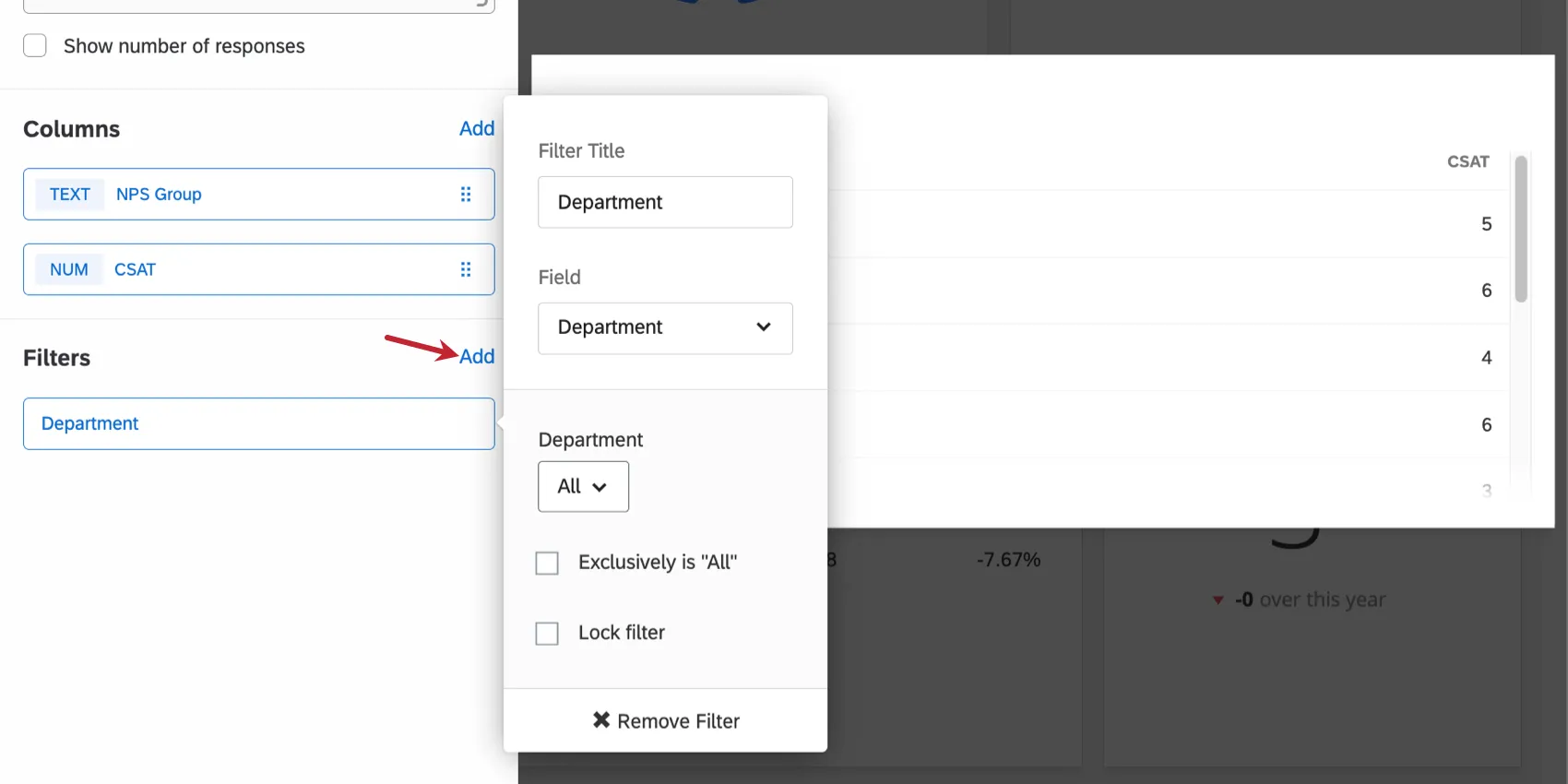
- Est exclusivement : limitez le filtre aux réponses qui contiennent toutes les options de champ sélectionnées. Si cette option n'est pas activée, le filtre limitera les réponses à celles qui contiennent l'un des champs répertoriés.
- Verrouiller le filtre : empêchez les utilisateurs du tableau de bord de modifier ce filtre.
Options d'affichage
En sélectionnant Affichage dans le panel de configuration, vous pouvez Activer la vue complète de l'enregistrement et personnaliser la pagination.
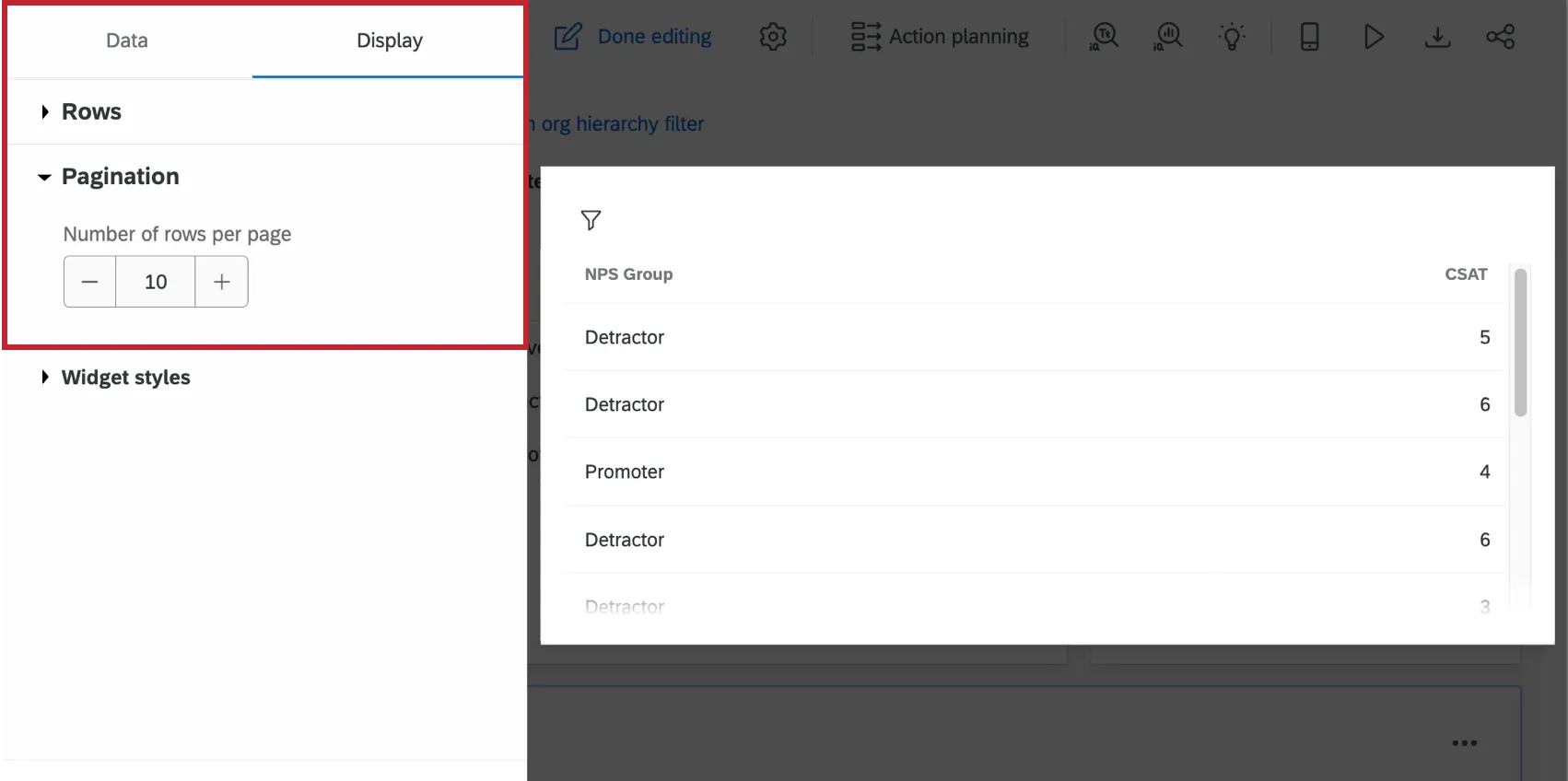
- Lignes : vous permet d'activer la vue complète de l'enregistrement. Consultez Activation de la vue complète de l'enregistrement pour plus d'informations.
- Pagination : sélectionnez le nombre de lignes à afficher par page. Par défaut, 10 réponses s'affichent. Vous pouvez afficher jusqu'à 100 lignes par page.
Activation de la vue complète de l'enregistrement
Attention : cette fonctionnalité est uniquement disponible dans les Tableaux de bord CX. Pour plus de détails, consultez Vue de l'enregistrement complet dans les tableaux de bord CX.

Il existe un paramètre qui permet aux utilisateurs de votre tableau de bord de cliquer sur une ligne de l'affichage des réponses ou de la table d'enregistrements, puis d'afficher la réponse complète. Vous pouvez choisir d'afficher tous les détails de l'enregistrement joint, ou vous pouvez personnaliser ce qui est affiché en omettant les informations non pertinentes ou de nature sensible. Les lecteurs du tableau de bord peuvent également utiliser cette vue pour consulter les tickets associés, ce qui signifie que les utilisateurs n'ont pas besoin de quitter le tableau de bord pour trouver leurs tickets.
Traductions
La vue complète de l'enregistrement n'utilise pas les traductions pour les noms de champs qui ont été ajoutés à votre fichier de traduction de données. Pour traduire les noms de champs ou les étiquettes dans la vue complète de l'enregistrement, vous devez procéder comme suit :
- Modifiez la vue de l'enregistrement complet.
- Ajoutez des étiquettes pour les champs. Une fois les étiquettes ajoutées, elles peuvent être traduites à l'aide de la traduction des étiquettes du tableau de bord.
Exportation de données à partir d'une table d'enregistrements
Les données peuvent être exportées à partir des tables d'enregistrements dans plusieurs formats, notamment JPG, PDF, CSV, XLSX et TSV. Les tables d'enregistrements proposent également une option unique de fichier compressé qui vous donne accès aux fichiers importés par les répondants.
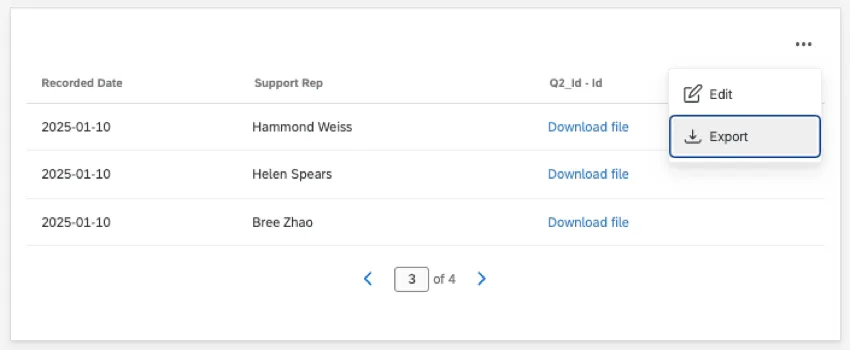
Pour exporter votre widget, cliquez sur les trois points, puis sélectionnez Exporter. Vous serez ensuite invité à choisir un type de fichier.
Exportation d'une image de widget
Lorsque vous exportez un tableau d'enregistrements au format JPG ou PDF, vous obtenez une capture du widget tel qu'il apparaît dans le tableau de bord, avec jusqu'à 5 enregistrements (lignes). Si votre widget comporte plusieurs pages, il récupérera les enregistrements à partir de la page du widget que vous consultez actuellement.
Astuce : sélectionnez Inclure tout le contenu du widget pour exporter toutes les données du widget lors de l'exportation au format PDF.
Attention : lors de l'exportation de la table d'enregistrements au format PDF, la limite est de 500 lignes.
Exportation des enregistrements dans des formats compatibles avec Excel
Lorsque vous exportez au format CSV, TSV ou XLSX, vos données brutes sont exportées sous forme de feuille de calcul, de sorte que chaque colonne du widget correspond à une colonne de la feuille et chaque enregistrement à une ligne. Vous pouvez choisir d'inclure tous vos enregistrements lorsque vous exportez des données brutes, ou un nombre limité.
En savoir plus sur les options d'exportation CSV, TSV et XLSX.
Exporter les fichiers téléchargés dans les réponses
Astuce : vous pouvez uniquement exporter un fichier zip des fichiers chargés dans les Tableaux de bord de résultats et les Tableaux de bord CX. Vous ne pouvez pas exporter un fichier zip des fichiers téléchargés dans les Tableaux de bord EX car les types de questions ne sont pas compatibles.
Si vous avez une enquête avec une question import de fichier, une capture d'écran ou une signature, vous pouvez exporter tous les fichiers importés par vos répondants dans un fichier zip. De cette façon, vous pouvez enregistrer tous les fichiers téléchargés en une seule fois.
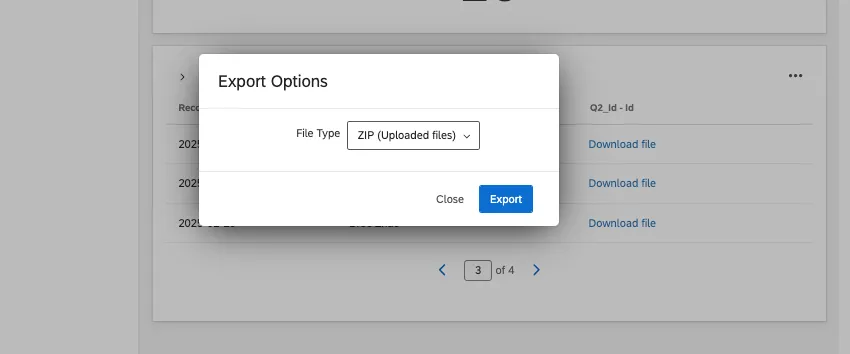
Attention : l'option d'exportation de fichier Zip pour ces widgets est uniquement disponible dans les tableaux de bord créés à l'aide de la fonction de mappage des données, et non dans les tableaux de bord qui utilisent le modélisateur de données.
Affichage des liens de fichiers dans le widget
Astuce : n'oubliez pas que vous pouvez aussi rapidement exporter un dossier compressé de tous les fichiers téléchargés depuis le tableau de bord.
Lorsque vous créez des rapports sur les données de votre enquête dans votre tableau de bord, il est possible que vous ayez demandé aux répondants de charger un fichier. Des fichiers sont générés pour les questions de téléchargement de fichier, de capture d'écran et de signature. Si vous souhaitez que les utilisateurs du tableau de bord puissent télécharger ces fichiers ou même afficher un aperçu des images importées, suivez les étapes ci-dessous.
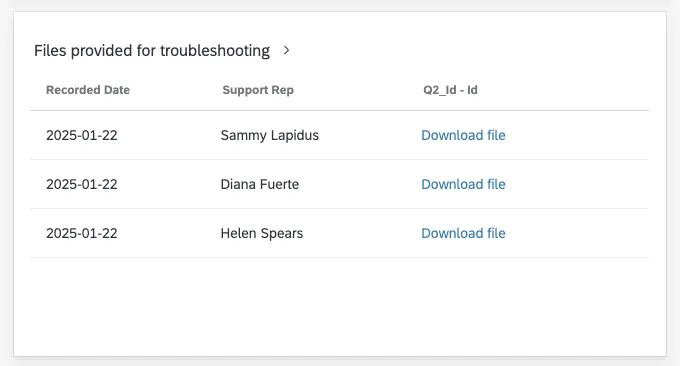
Astuce : ces étapes sont utiles si vous souhaitez partager une liste de liens de fichiers avec les parties prenantes du tableau de bord. Si vous avez uniquement besoin d'accéder aux fichiers pour vous-même, consultez plutôt le widget préconfiguré dans les résultats de votre enquête .
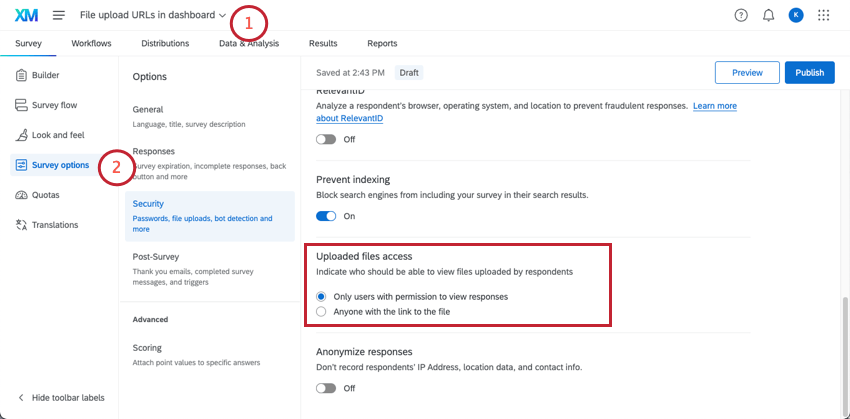
- Pour moins de restrictions et une configuration plus rapide, définissez ce paramètre sur Toute personne disposant du lien vers le fichier. Cependant, comme l'indique ce paramètre, toute personne disposant du lien vers le fichier pourra accéder au fichier.
- Pour les informations plus sensibles partagées avec un groupe plus restreint, vous pouvez sélectionner Seuls les utilisateurs autorisés à afficher les réponses, puis inviter des collaborateurs à votre enquête avec les autorisations minimales « Afficher les résultats de l'enquête ». Cette permission donne aux utilisateurs accès aux données de l'enquête, mais ne leur permet pas d'y apporter des modifications. Astuce : tant qu'un utilisateur du tableau de bord dispose des autorisations « Afficher les résultats » pour l'enquête elle-même, il pourra télécharger les fichiers importés affichés dans le widget, même si son autorisation pour le tableau de bord est « Affichage uniquement. »
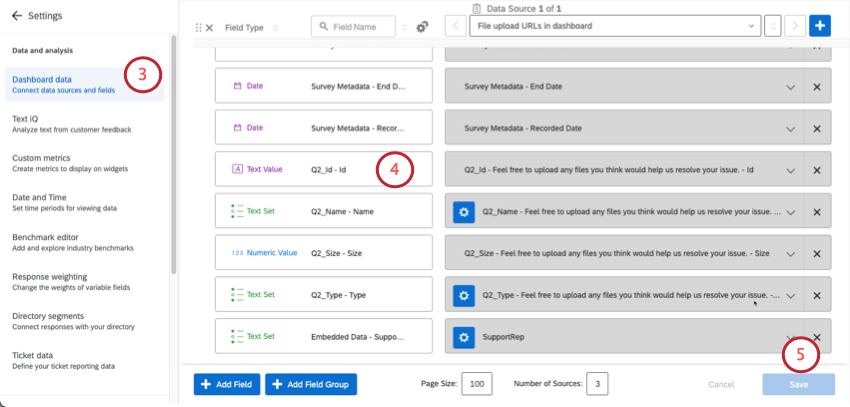
- « Id » de la question import de fichier : valeur textuelle.
- Toute autre information sur le téléchargement de fichier que vous souhaitez inclure dans le widget, telle que le nom.
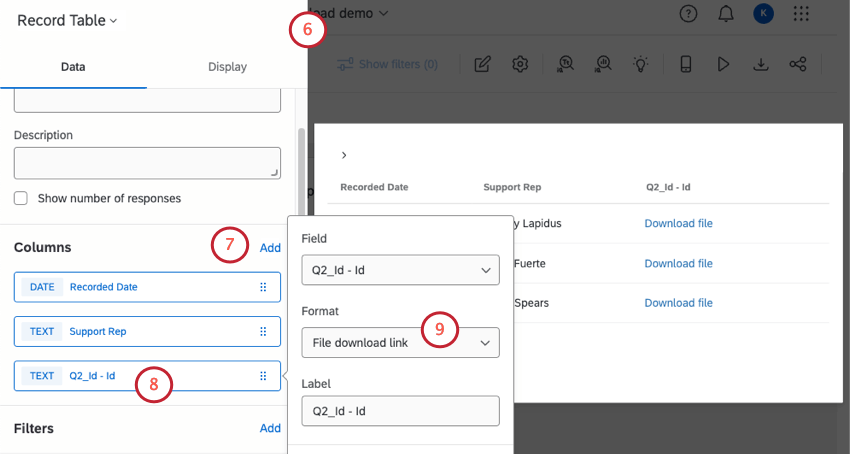
Astuce : les fichiers importés ne généreront un aperçu d'image que s'il s'agit de fichiers image, tels que PNG, JPEG ou GIF.
Astuce : les questions de téléchargement de fichier, de capture d'écran et de signature sont uniquement disponibles dans les projets d'enquête, et ne sont pas disponibles dans les projets EX ou 360. Par conséquent, vous ne pouvez créer un widget avec des liens vers des fichiers que dans les Tableaux de bord CX et les Tableaux de bord de résultats.
FAQs
J'ai plusieurs jeux de données sur mon tableau de bord. Puis-je utiliser cette fonctionnalité avec tous mes widgets ?
J'ai plusieurs jeux de données sur mon tableau de bord. Puis-je utiliser cette fonctionnalité avec tous mes widgets ?
Plusieurs jeux de données peuvent être utilisés avec vos widgets de différentes manières :
- Modification du jeu de données affiché par votre widget : tous les widgets ne permettent pas de modifier le jeu de données référencé. Certains ne peuvent utiliser que le jeu de données par défaut. Pour obtenir une liste compatible, consultez Ajustement du jeu de données référencé d'un widget.
- Affichage de plusieurs ensembles de données dans le même widget : tous les widgets ne peuvent pas afficher les résultats de plusieurs ensembles de données en même temps. Pour obtenir une liste compatible, voir Ajouter plusieurs jeux de données au même widget.
(Plusieurs jeux de données ne sont pas la même chose que plusieurs sources de données. Les jeux de données multiples sont une fonctionnalité réservée à CX.)
C'est génial! Merci pour votre avis!
Merci pour votre avis!