Caricamento dei dati storici (EE)
Cosa puoi trovare in questa pagina
Informazioni sul caricamento dei dati storici
A volte è necessario caricare i dati storici per utilizzarli nei dashboard dei dipendenti. Ad esempio, potreste voler confrontare i feedback forniti dai vostri dipendenti quest'anno con quelli dell'anno scorso, per vedere se ci sono temi comuni o miglioramenti. L'importazione di dati storici in Qualtrics prevede diverse fasi, tra cui la ricreazione delle domande del sondaggio in Qualtrics, l'importazione dei partecipanti, la generazione della loro gerarchia, la mappatura della vecchia e della nuova gerarchia e l'aggiunta dell'origine storica alla dashboard. Questa pagina vi illustrerà tutte le procedure necessarie.
Consiglio Q: i passaggi descritti in questa pagina sono pensati appositamente per i progetti di coinvolgimento. Se si lavora con i progetti Ciclo di vita o Ricerca dipendente ad hoc, non ci sono gerarchie, il che significa che si possono saltare i passaggi 7 e 13-15.

Attenzione: Se non si dispone di un ID univoco, è necessario assicurarsi che il file abbia una colonna Email invece di una colonna Identificatore univoco e utilizzare l'importatore Legacy.

Consiglio q: se si apportano modifiche a un'origine dati storica, per aggiornare tutti i dashboard ad essa collegati è sufficiente aggiornare tutte le risposte con i nuovi metadati.
Caricamento dei dati storici
Questi sono i passaggi di livello per l'importazione dei dati storici. Per una descrizione più dettagliata di ciascun processo, è necessario seguire i link.
Creare un progetto in cui i dati storici risiederanno. Lo chiameremo il nostro progetto storico.
Nel progetto storico, costruire il questionario del sondaggio storico.
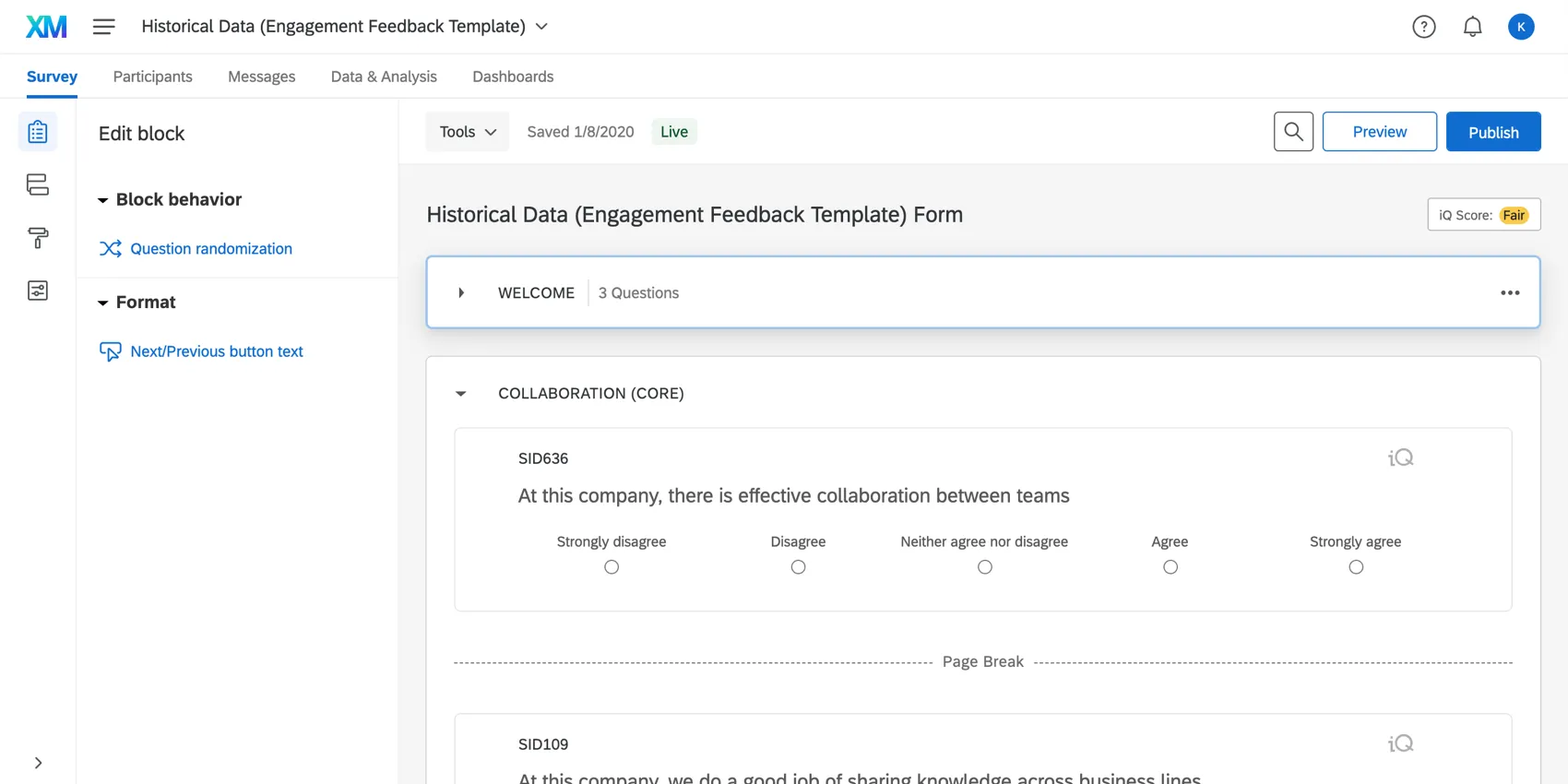
Consiglio Q: vedere Creazione e modifica delle domande per una guida. Se le domande sono le stesse di un altro progetto Engage del vostro account, considerate la possibilità di copiare il vecchio progetto invece di crearne uno nuovo.
Preparare un archivio storico dei dipendenti. Ricordate di includere le informazioni necessarie per costruire la gerarchia.
Consiglio Q: ricordate che questa deve essere la gerarchia che era in vigore quando sono stati raccolti i dati storici. Non caricare la gerarchia dei dipendenti aggiornata più di recente nel progetto storico.
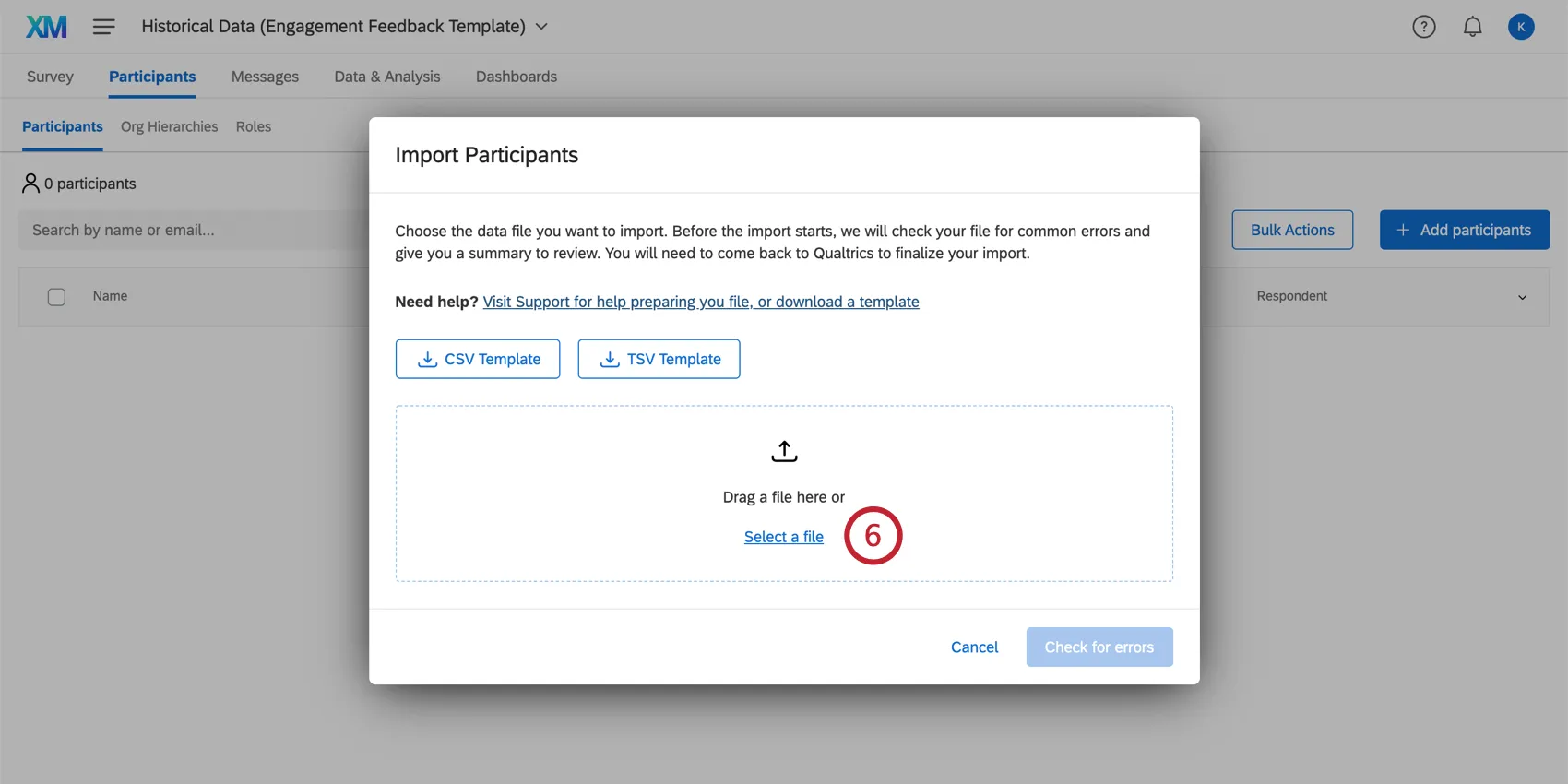
Fare clic su Aggiungi partecipanti.

Seleziona "Importa da file".
Caricare il file storico del partecipante.
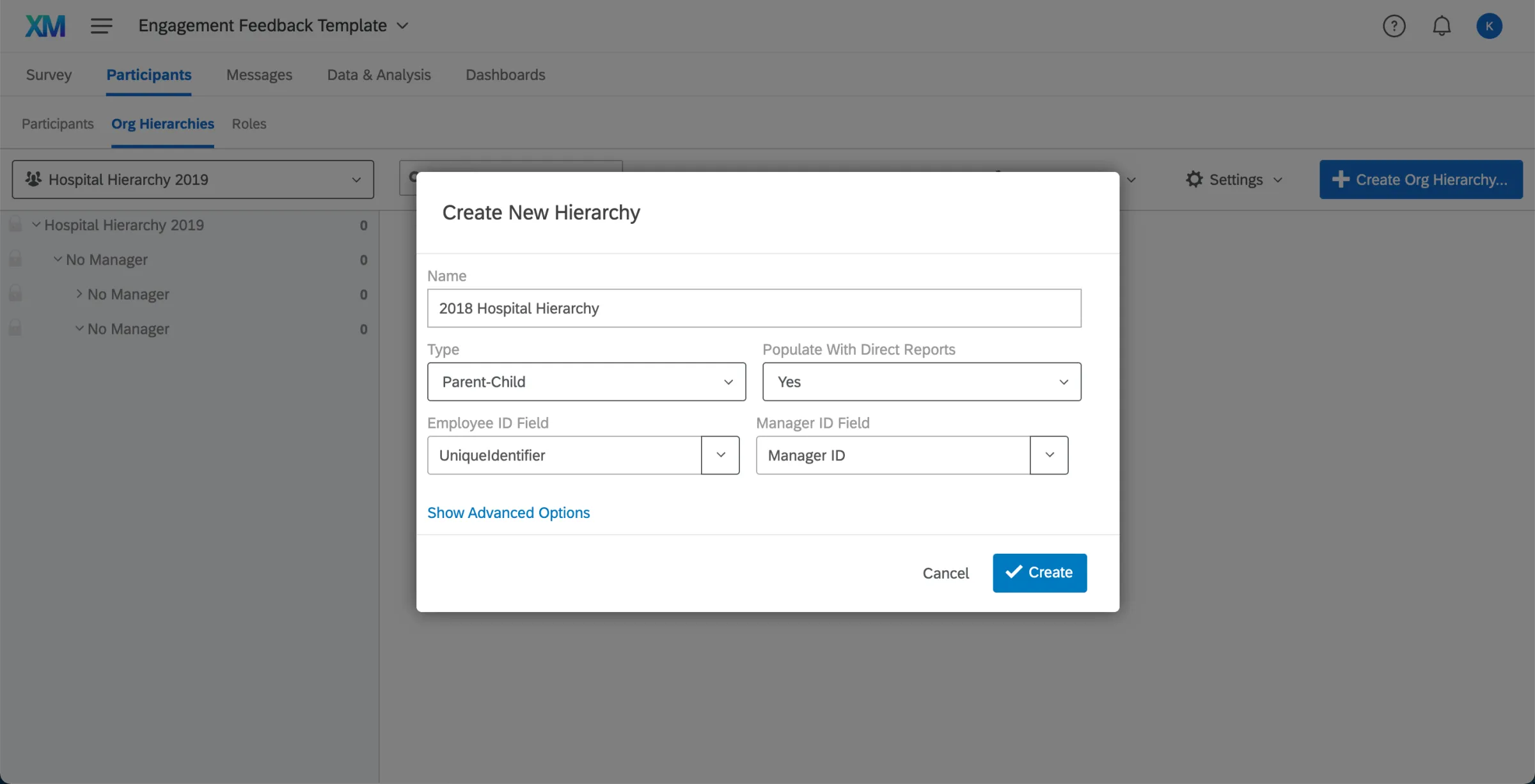
Generare la gerarchia storica. Vedere Generazione di gerarchie genitore-figlio o Generazione di gerarchie basate sui livelli, a seconda del formato.
Vai alla scheda Dati e analisi.
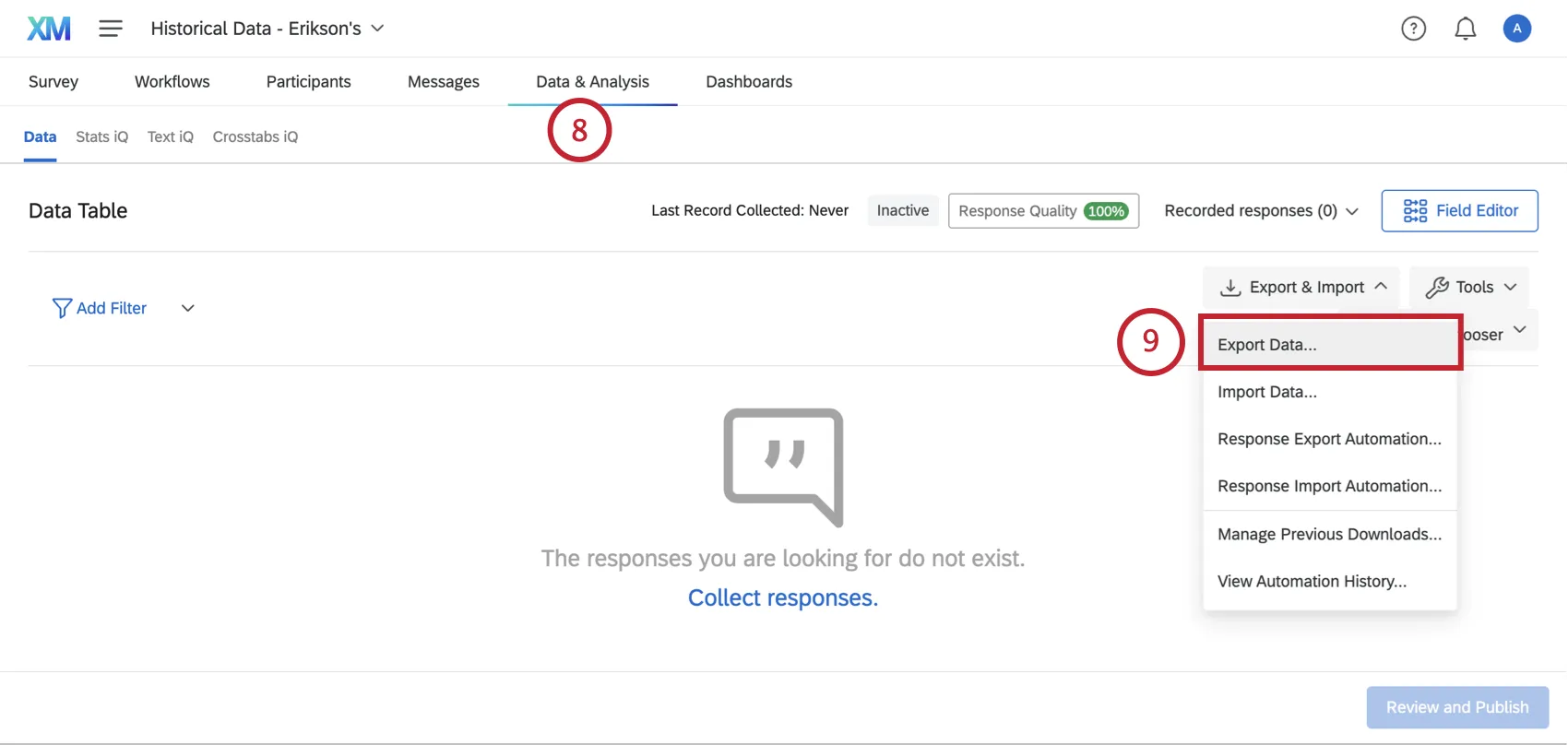
Fare clic su Esporta dati per esportare in formato CSV o TSV.
Inserite i dati delle risposte nel file. È necessario includere una colonna " Identificatore univoco " con un ID univoco per ogni risposta: è in questo modo che i dati della risposta vengono associati al dipendente corretto. Assicurarsi che il file sia salvato come CSV (UTF-8) o TSV.
Consiglio q: è possibile escludere altre colonne di metadata, come e-mail, ruolo, ID manager, livelli, ecc. L'importatore ignorerà queste colonne perché non sono necessarie per identificare il rispondente. È sufficiente includere l'Identificatore unico e le risposte al sondaggio.
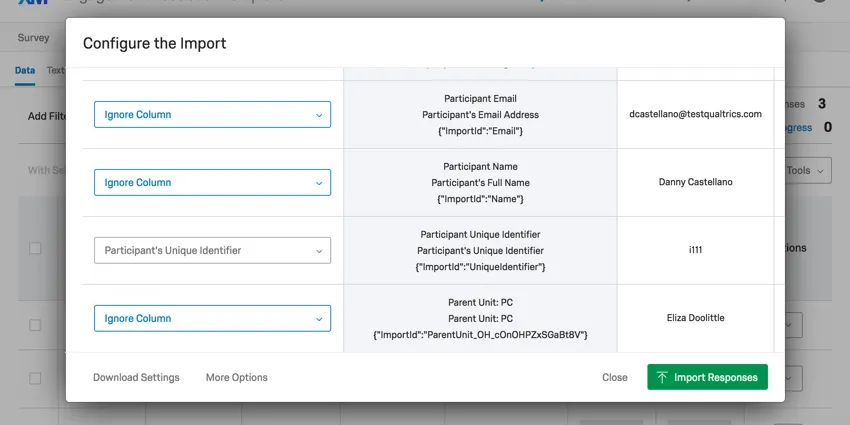
Lasciare il progetto storico. Andare al progetto in cui si desidera visualizzare i dati storici insieme ai nuovi dati.
Apri il menu a tendina " Strumenti gerarchici ".
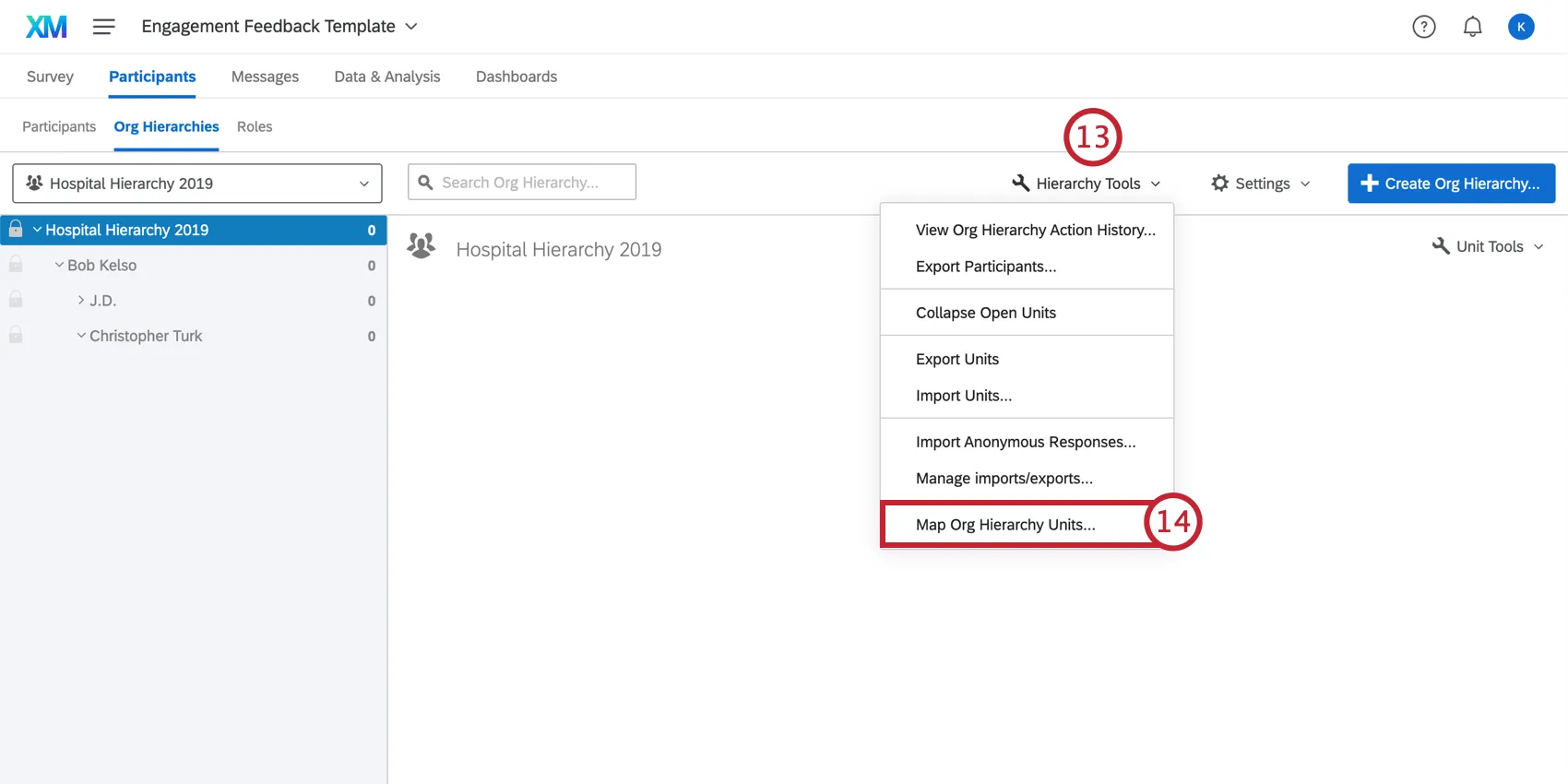
Seleziona le unità della gerarchia organizzativa di SelectMap.
Consiglio Q: assicurarsi che tutte le unità della gerarchia siano mappate in entrambi i progetti.
Aggiungere i dati storici come nuova origine al dashboard.
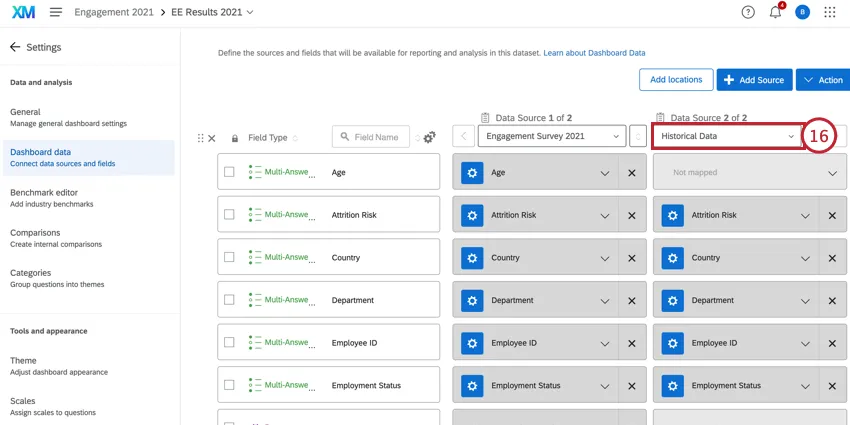
Consiglio Q: se disponi di un dashboard storico a cui stai cercando di abbinare i dati di un nuovo dashboard, configura i valori di ricodifica per la fonte storica e aggiorna tali valori in modo che corrispondano alla configurazione del dashboard storico. Se si lavora con un progetto Pulse, è necessario fare clic sull'origine e selezionare Aggiorna.
Per visualizzare i dati storici nel dashboard, è necessario tornare al progetto storico e aggiornare i metadati dei partecipanti. A tal fine, è possibile accedere alla scheda Partecipanti del progetto storico, fare clic su Strumenti e selezionare Aggiorna tutte le risposte con i metadati attuali.
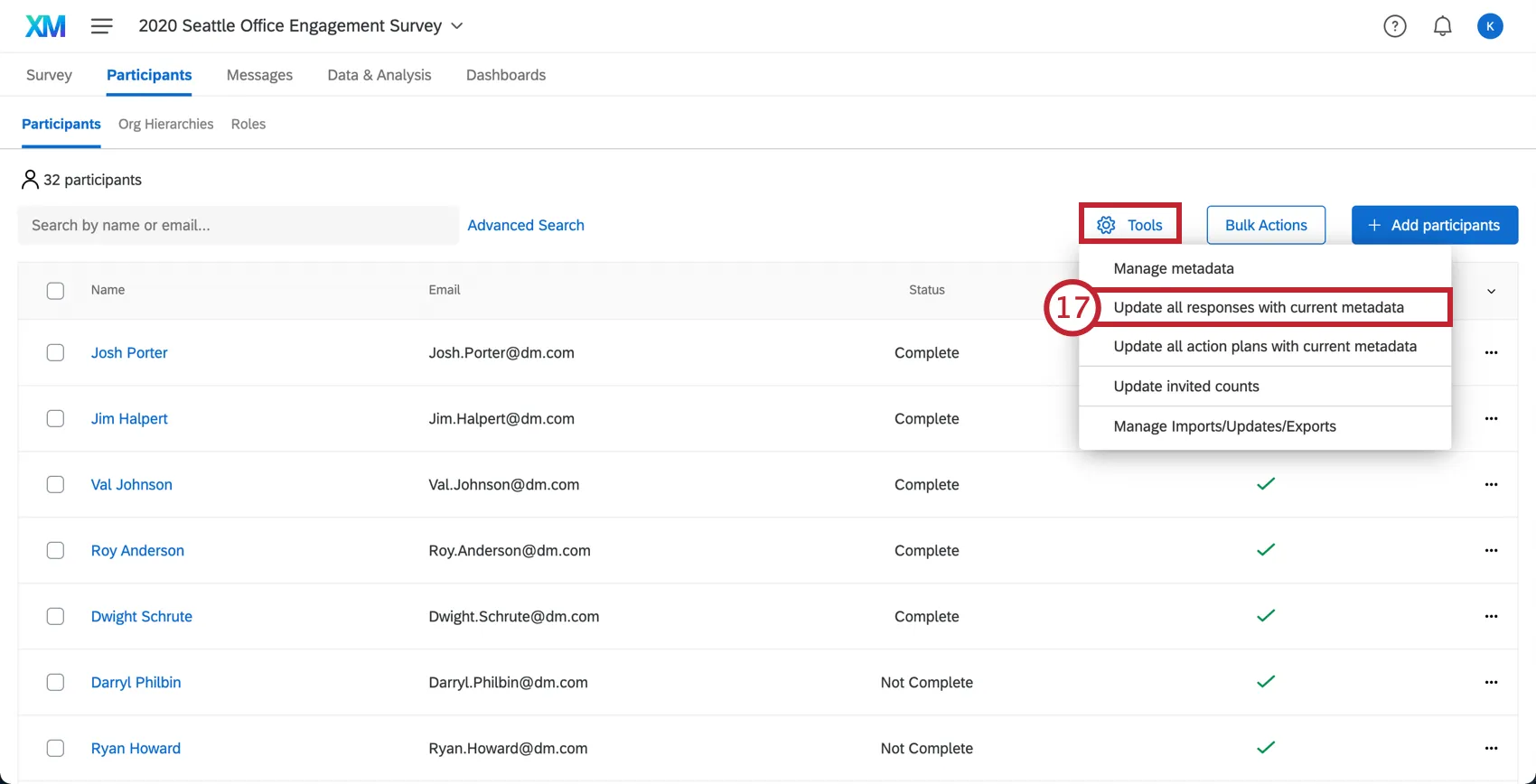
Consiglio Q: se vengono caricate nuove risposte nel progetto storico, è sufficiente aggiornare le nuove risposte con i metadati attuali. L'unica eccezione è se stai utilizzando un progetto Pulse: in tal caso, dovrai aggiornare anche la fonte della dashboard.
FAQs
Sto mappando dei dati storici e ho impostato delle categorie. Cosa succederà se le categorie non contengono gli stessi elementi?
Sto mappando dei dati storici e ho impostato delle categorie. Cosa succederà se le categorie non contengono gli stessi elementi?
È fantastico! Grazie per il tuo feedback!
Grazie per il tuo feedback!