Automazione dell'importazione dei partecipanti
Cosa puoi trovare in questa pagina
Informazioni sull'automazione dell'importazione dei PARTECIPANTI
Con i progetti "Ciclo di vita del dipendente" e "Pulse", è possibile aggiungere automaticamente partecipanti o utenti della dashboard al progetto dalla Directory globale degli impiegati secondo una pianificazione prestabilita. Questo è utile quando si gestisce un programma continuativo. Ad esempio, durante l'onboarding, è possibile caricare i nuovi dipendenti nella directory e aspettarsi che vengano subito caricati nel progetto Ciclo di vita del dipendente.
Aggiunta automatica dei partecipanti a una pianificazione
Consiglio Q: questa sezione descrive le funzionalità disponibili per i progetti Ciclo di vita e Pulse, ma non per i progetti Engagement o Ricerca ad hoc sui dipendenti. Per maggiori dettagli su ciascuno di essi, vedere Tipi di progetti di Esperienza dei dipendenti.

Questa opzione consente di aggiungere automaticamente i partecipanti dalla Directory globale degli impiegati al proprio progetto secondo una frequenza prestabilita. Limitare i partecipanti aggiunti al progetto in base ai metadati.
Esempio: Si vuole fare un sondaggio sui dipendenti che lasciano l'azienda per chiedere informazioni sulla loro esperienza. Se a ogni dipendente della directory sono associati metadati come la data di fine, è possibile filtrare l'automazione dei partecipanti in modo da includere solo i dipendenti con date di fine imminenti.

Andare alla scheda PARTECIPANTI.
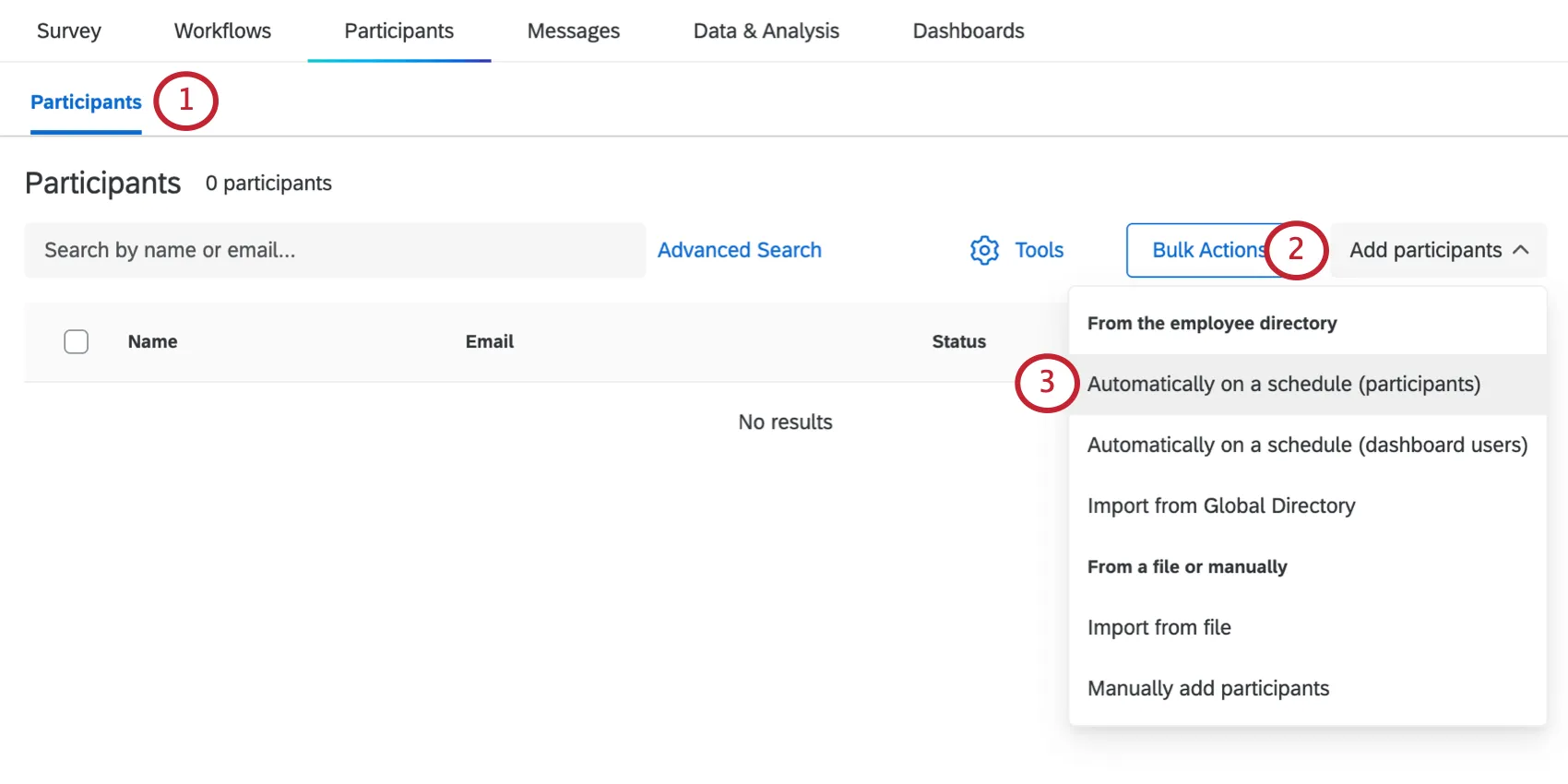
Fare clic su Aggiungi partecipanti.
Selezionare Automaticamente su una pianificazione (partecipanti).
Se si desidera che l'automazione venga attivata non appena si salvano le modifiche, selezionare On. Se non si desidera avviare l'automazione, selezionare Off.
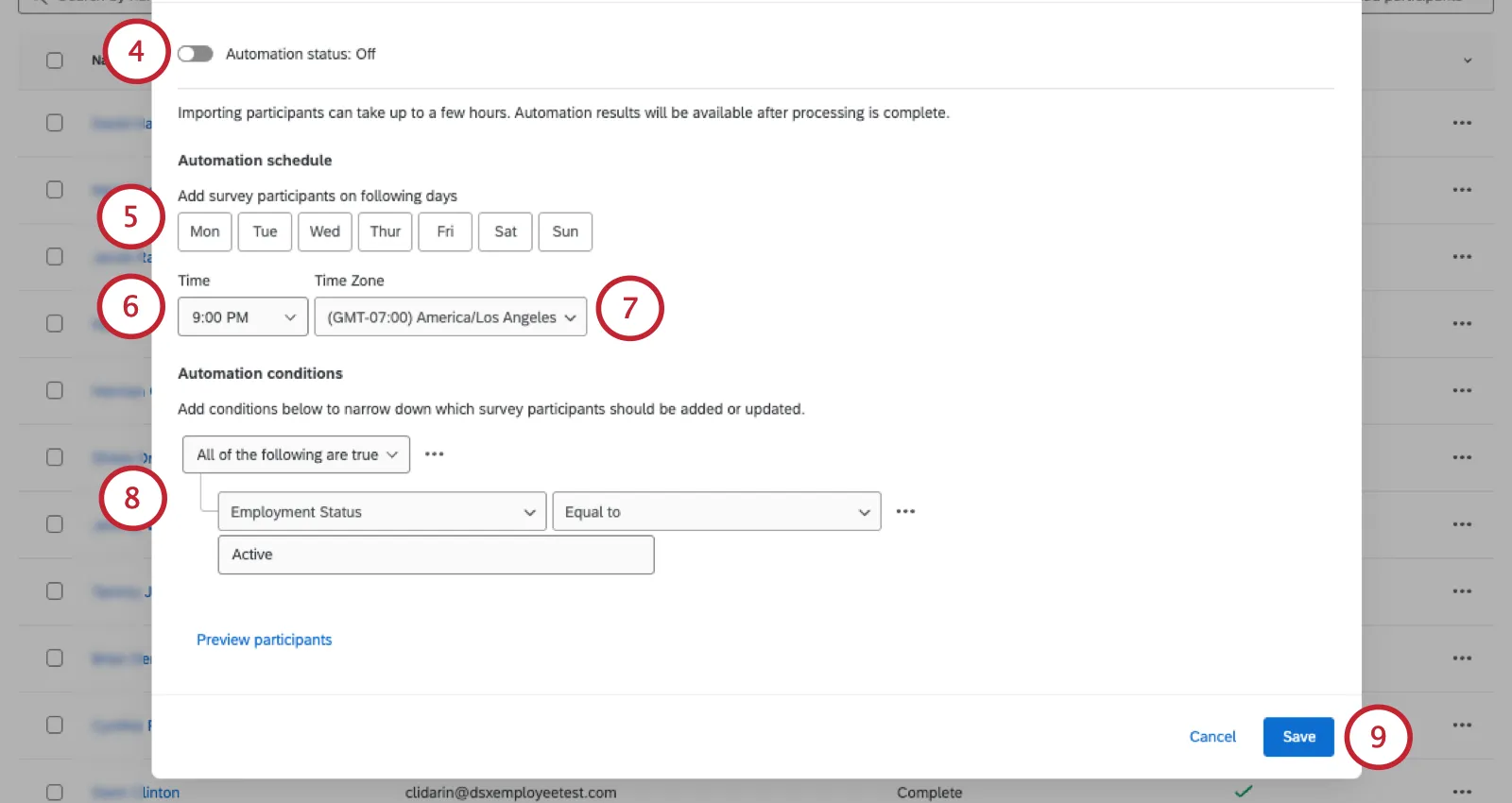
Scegli i giorni della settimana in cui desideri che questa automazione venga eseguita.
Scegli l'ora del giorno in cui desideri che l'automazione venga eseguita.
Specificare la zona oraria.
Utilizzare il menu a tendina per impostare le condizioni di aggiunta dei partecipanti al progetto. Si selezionano prima i metadati dei partecipanti, quindi si definiscono i valori che questi metadati devono o non devono avere per includere i partecipanti.
Consiglio Q: è necessario aggiungere almeno una condizione.
Consiglio Q: Per ulteriori informazioni, vedere la sezione Impostazione delle condizioni di automazione dei partecipanti.
Al termine, fare clic su Salva.
Aggiunta automatica di utenti di Dashboard in base a una pianificazione
Consiglio Q: questa sezione descrive le funzionalità disponibili per i progetti del Ciclo di vita del dipendente, ma non per i progetti Engagement, Employee Engagement Research o Pulse. Per maggiori dettagli su ciascuno di essi, vedere Tipi di progetti di Esperienza dei dipendenti.
Questa opzione ti consente di aggiungere al tuo progetto gli utenti della dashboard presenti nella directory globale degli impiegati secondo una frequenza prestabilita. Gli utenti di Dashboard non partecipano al sondaggio sul ciclo di vita. Invece, accedono solo ai risultati sul dashboard.
L'automazione degli utenti della dashboard risulta particolarmente utile se abbinata all'assegnazione automatica dei ruoli. L'uso contemporaneo di entrambe le funzioni consente di assegnare automaticamente le autorizzazioni ai dashboard del ciclo di vita in base alle modifiche dell'organizzazione.
Esempio: Tutti gli Human Resource Business Partner (RISORSE) della vostra organizzazione vedono i dashboard di onboarding. È possibile impostare l'automazione dei partecipanti alla dashboard in modo che estragga gli HRBP dalla directory degli impiegati in base a un campo di metadata, ad esempio Ruolo = HRBP. È quindi possibile configurare un'assegnazione automatica dei ruoli per includere tutti gli HRBP in un ruolo di dashboard, in base al criterio “Ruolo = HRBP”. Quando nuovi HRBP entrano a far parte della vostra organizzazione, verranno automaticamente inseriti nel progetto Lifecycle e riceveranno un ruolo nella dashboard, che consentirà loro di accedere alla dashboard dedicata all’onboarding.
Accedi alla scheda " Partecipanti " del ciclo di vita del dipendente.

Fare clic su Aggiungi partecipanti.
Selezionare Automaticamente in base a una pianificazione (utenti Dashboard).
Se si desidera che l'automazione venga attivata non appena si salvano le modifiche, selezionare On. Se non si desidera avviare l'automazione, selezionare Off.
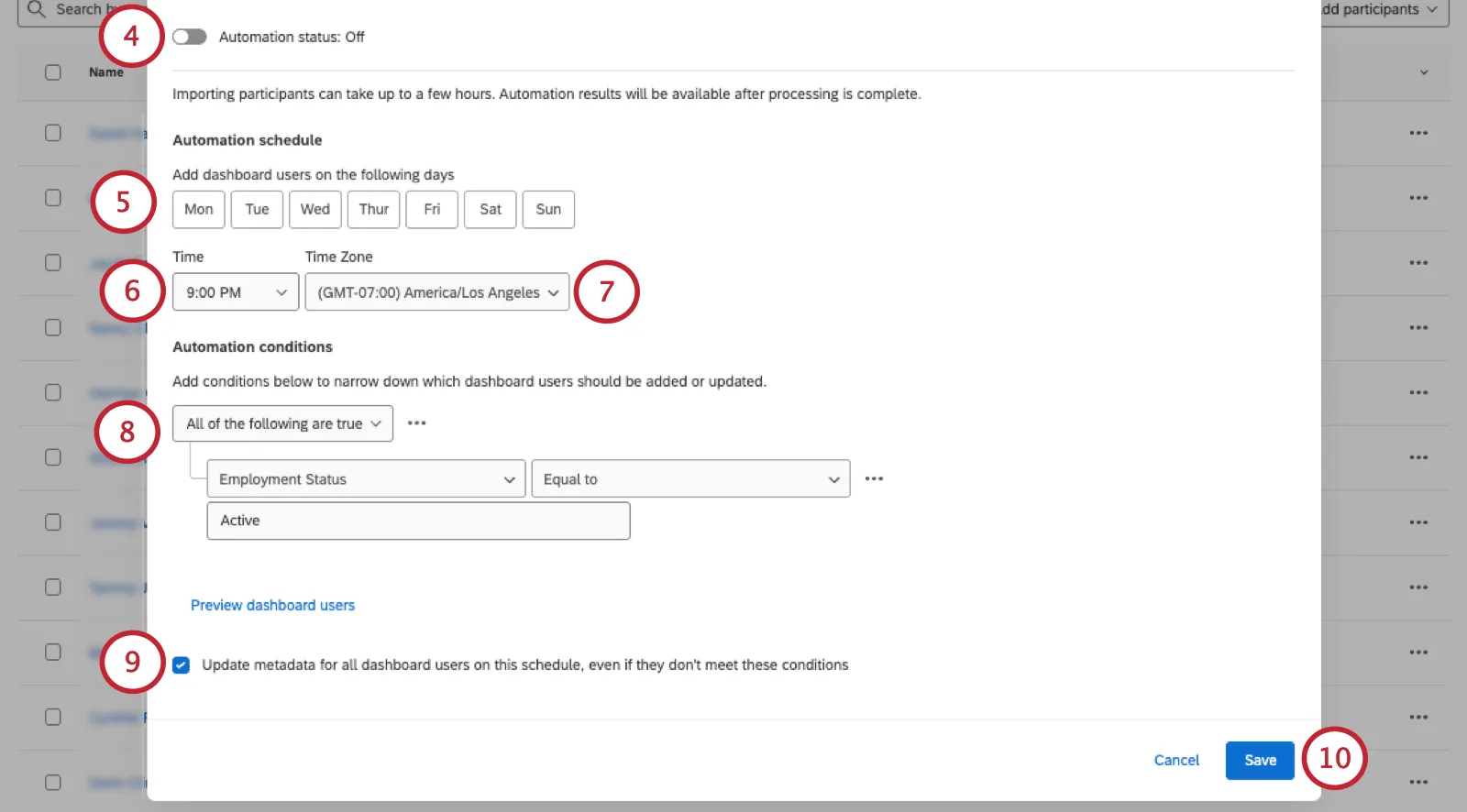
Scegli i giorni della settimana in cui desideri che questa automazione venga eseguita.
Scegli l'ora del giorno in cui desideri che l'automazione venga eseguita.
Specificare la zona oraria.
Utilizzare il menu a tendina per impostare le condizioni di aggiunta dei partecipanti al progetto. Si selezionano prima i metadati dei partecipanti, quindi si definiscono i valori che questi metadati devono o non devono avere per includere i partecipanti.
Consiglio Q: è necessario aggiungere almeno una condizione.
Consiglio Q: Per ulteriori informazioni, vedere la sezione Impostazione delle condizioni di automazione dei partecipanti.
Decidi se selezionare l'opzione " Aggiorna i metadati per tutti i non rispondenti in base alla tempistica da te scelta, anche se non soddisfano tali condizioni". Spuntando questa casella, l'automazione inserirà automaticamente i metadati più recenti dalla directory degli impiegati e aggiornerà tutti i metadati dei partecipanti non rispondenti, indipendentemente dal fatto che soddisfino o meno i criteri.
Consiglio Q: questo si applica sia ai partecipanti precedentemente importati sia a quelli aggiunti manualmente come partecipanti non rispondenti.
Al termine, fare clic su Salva.
Consiglio Q: se un partecipante è contrassegnato come rispondente e soddisfa i criteri per l'automazione dell'importazione degli utenti del dashboard, non verrà cambiato da rispondente a non rispondente. Una volta che un partecipante è contrassegnato come rispondente, rimarrà tale a meno che non venga modificato manualmente in non rispondente. Tenete presente che l'aggiornamento di un partecipante da rispondente a non rispondente avrà un impatto sulle cifre che si riflettono nel tasso di risposta nel dashboard.
Impostazione delle condizioni di importazione del partecipante
Consiglio Q: questa sezione descrive le funzionalità che intendiamo rendere disponibili a partire dal 18 novembre 2026. Qualtrics può, a sua esclusiva discrezione e senza alcuna responsabilità, modificare i tempi di lancio di qualsiasi funzione del prodotto, modificare la funzionalità di qualsiasi funzione del prodotto in anteprima o in fase di sviluppo, o scegliere di non rilasciare una funzione del prodotto o una funzionalità per qualsiasi motivo o per nessun motivo.
Quando si decide come aggiungere i partecipanti o gli utenti della dashboard secondo una pianificazione, è possibile impostare dei filtri per selezionare gruppi specifici di persone. Di seguito vedremo come creare una serie di condizioni che risponda alle esigenze del vostro programma.
Tutti contro tutti. Qualsiasi
All'inizio di una serie di condizioni, vedrai la frase : "Una o tutte le seguenti affermazioni sono vere". Questo parametro determina quante delle seguenti condizioni un partecipante deve soddisfare per essere incluso nel processo automatizzato.
"Tutti" garantisce che un partecipante debba soddisfare tutte le condizioni elencate di seguito.
“Qualsiasi” significa che un partecipante può soddisfare una sola delle condizioni elencate di seguito.
CONDIZIONE vs. condizioni. Serie di condizioni
Fai clic sui 3 puntini accanto a una condizione per aggiungere una nuova condizione o una serie di condizioni qui sotto.
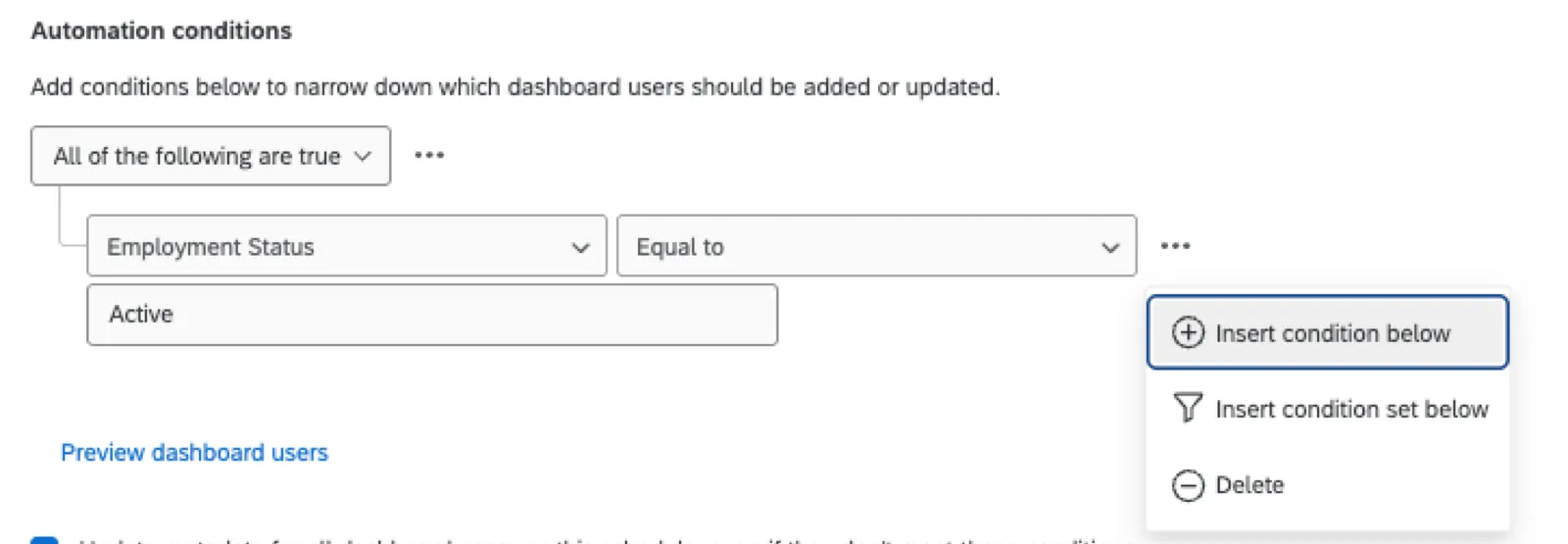
Una condizione verrà combinata con lo stesso insieme "qualsiasi/tutti". È possibile aggiungere fino a un massimo di 20 condizioni in totale.
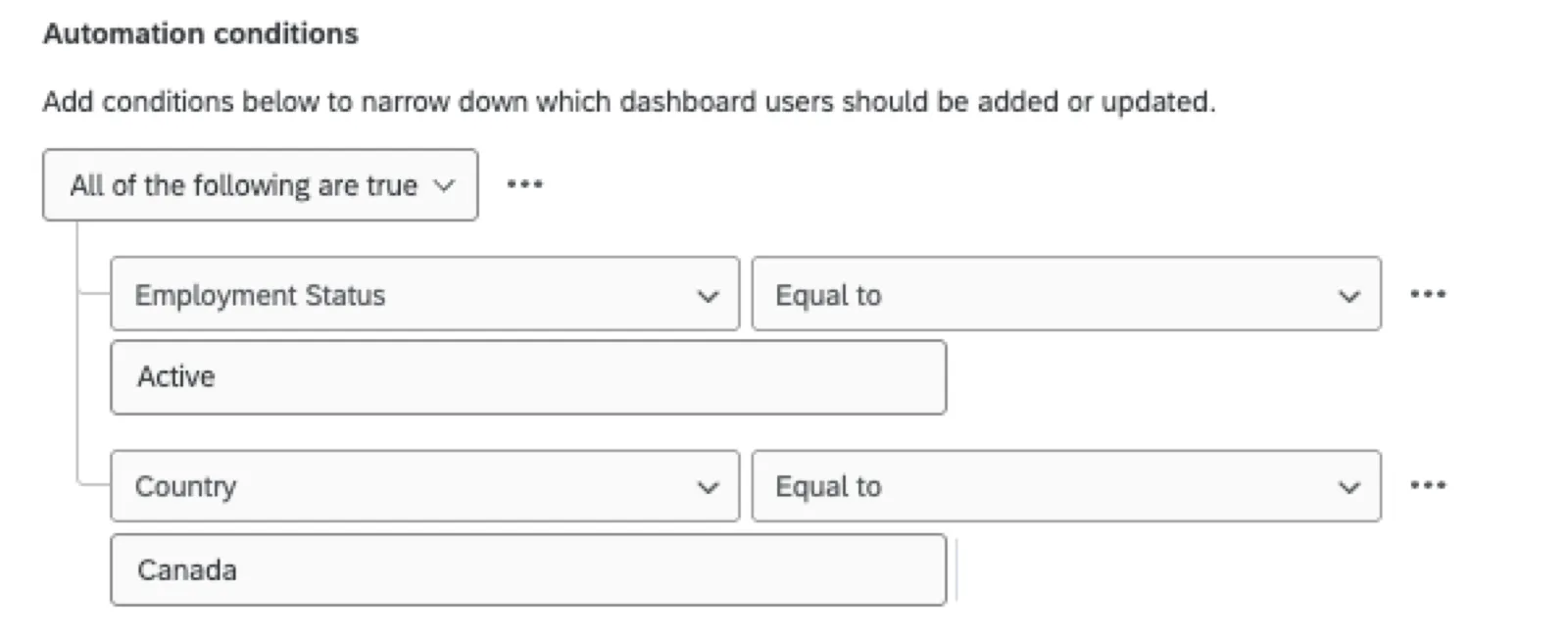
Esempio: Questa automazione relativa ai partecipanti prevede due condizioni: i partecipanti devono essere attivamente occupati e risiedere in Canada.
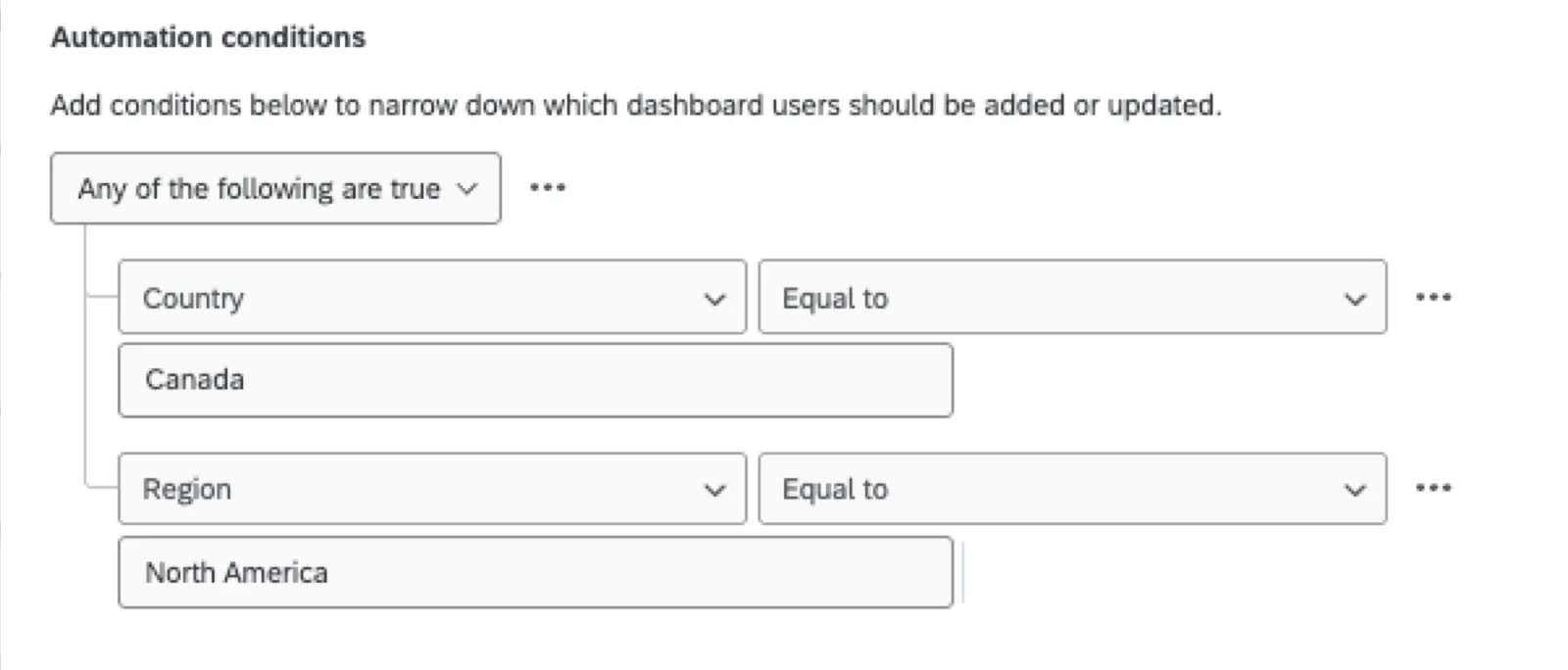
Esempio: questa automazione relativa ai partecipanti prevede due condizioni: i partecipanti devono provenire dal Canadaoppure avere la regione impostata su “Nord America”.
Un insieme di condizioni crea un'altra istruzione "Any/All" annidata sotto la prima. Questo ti permette di creare criteri più complessi.
Esempio: Nel filtro riportato di seguito, i partecipanti saranno inclusi nell'automazione solo se hanno uno stato lavorativo attivo e una delle una delle seguenti condizioni:
- “Regione” corrispondente al Nord America.
- “Paese” corrisponde al Canada.
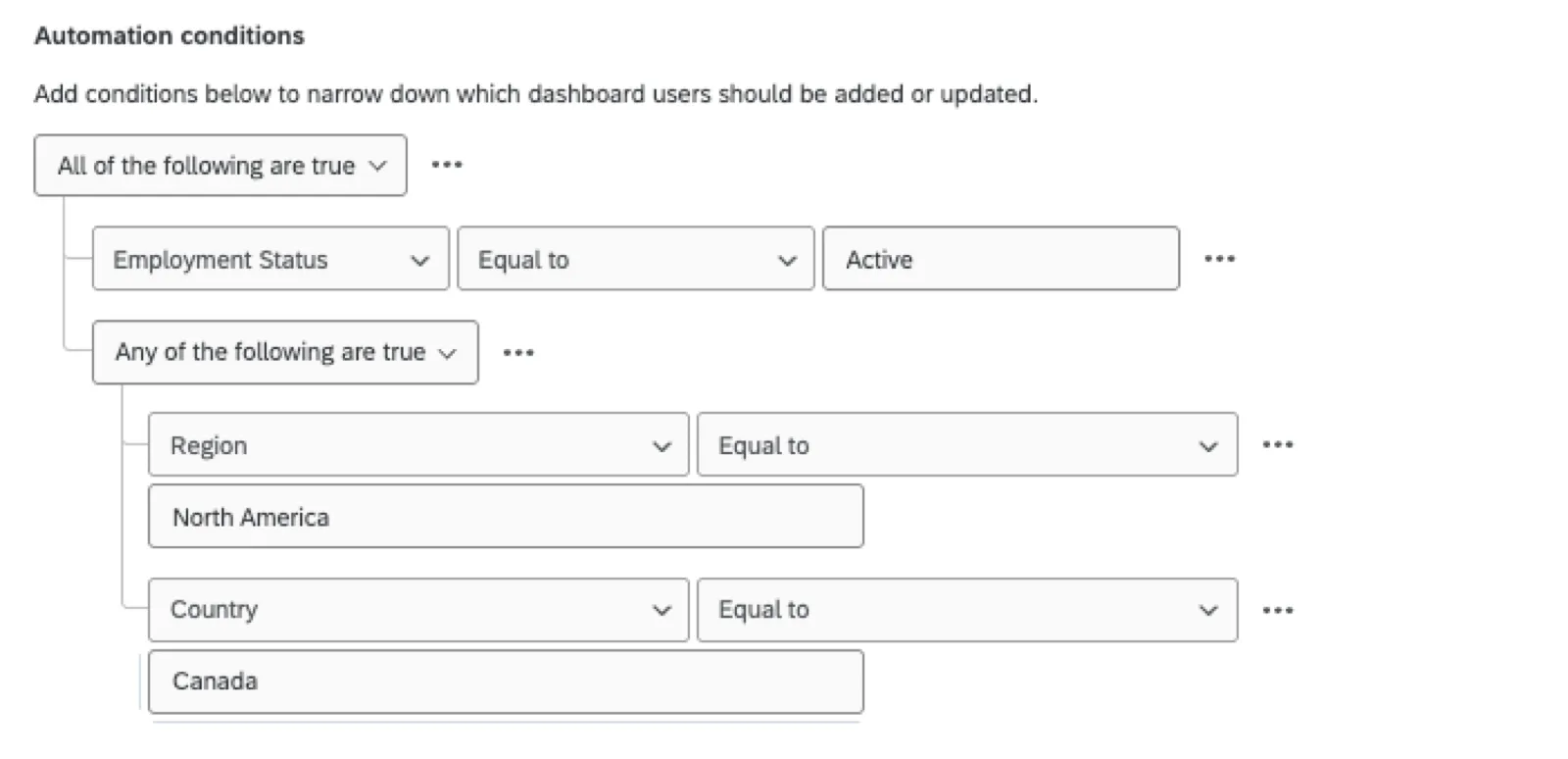
Questo filtro includerà sia i lavoratori nordamericani attualmente occupati sia i lavoratori canadesi attualmente occupati. Se, per qualsiasi motivo, un partecipante non ha specificato né la regione né il Paese, non c'è problema; purché abbia indicato l'una o l'altra, verrà incluso, a condizione che sia anche attivamente occupato.
È possibile annidare al massimo 2 serie di condizioni. Nell'esempio sopra riportato, è possibile aggiungere un'altra serie di condizioni che segua la serie di condizioni "Qualsiasi regione/paese", ma non è possibile annidare un'altra serie di condizioni al suo interno.
Cliccando sui 3 puntini accanto a una condizione e poi su "Elimina" è possibile rimuovere quella condizione. Selezionando "Elimina" dal menu accanto a "Qualsiasi/Tutti" verrà rimossa l'intera serie di condizioni sottostante.
Operatori standard
Di seguito è riportato un elenco degli operatori disponibili per la creazione di condizioni relative a qualsiasi campo dei metadati dei partecipanti, indipendentemente dal formato.
- Uguale a
- È diverso da
- È uno tra
- Non è nessuno tra
- Vuoto
- Non vuoto
- Contiene
- Maggiore di
- Maggiore di o uguale a
- Minore di
- Minore di o uguale a
- Inizia con
- Termina con
"Uguale a" include solo i partecipanti con un valore esatto corrispondente. "Non uguale a" escluderà qualsiasi risultato contenente esattamente quella stringa di testo.
Esempio: si desidera includere solo i dipendenti il cui “Reparto” sia uguale a “Ingegneria”. Saranno inclusi solo i dipendenti il cui Dipartimento è uguale a Ingegneria. Non solo i reparti Vendite e Marketing verrebbero esclusi, ma se avessi un reparto separato denominato “Ingegneria delle vendite”, anche quello verrebbe escluso, poiché non corrisponde esattamente.
Consiglio Q: se si utilizza l'opzione “Non uguale a”, verranno inclusi i partecipanti che non hanno alcun valore nel campo specificato. Ad esempio, se i criteri sono impostati per importare i partecipanti in base al campo dei metadati “Manager” che non sia uguale a “Sì”, verranno importati sia i partecipanti per i quali il campo dei metadati “Manager” è vuoto, sia quelli per i quali “Manager” non è uguale a “Sì”.
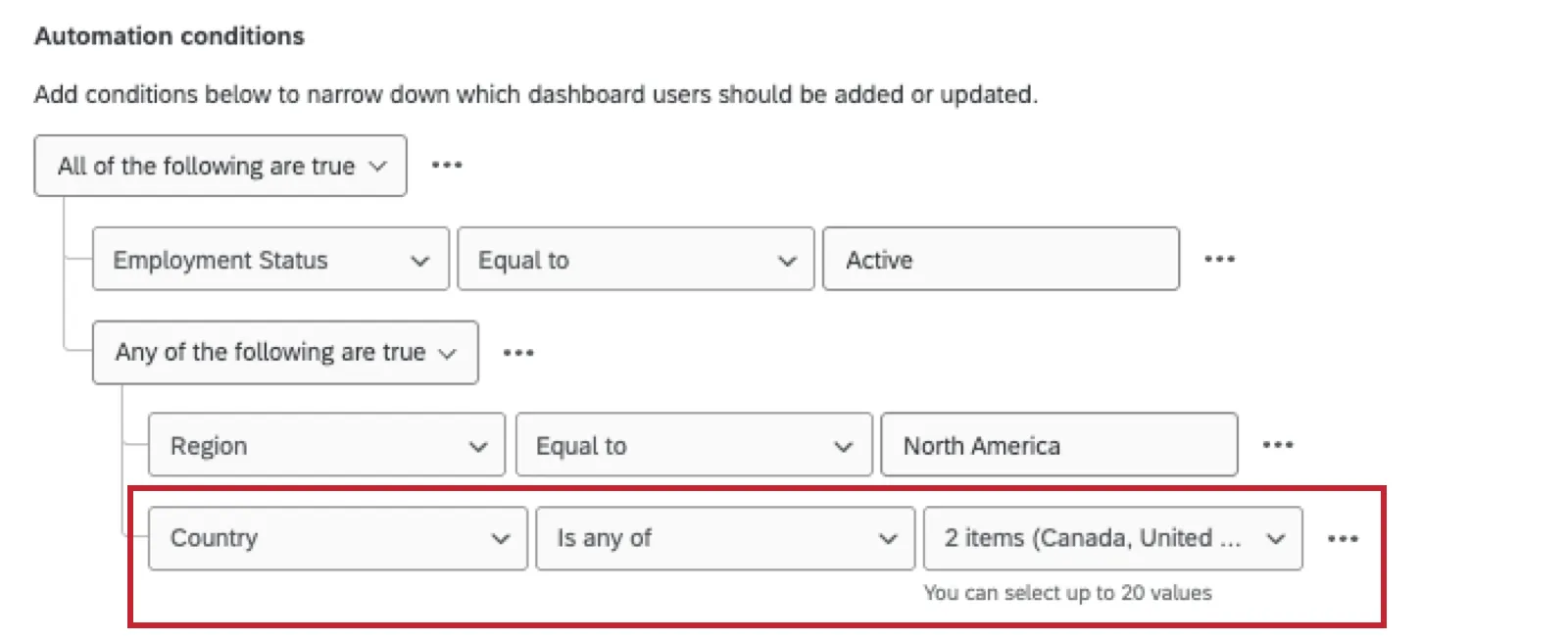
È possibile utilizzare l'operatore standard “Is Any Of” per evitare di dover creare serie di condizioni complesse. Con questo operatore è possibile selezionare più valori per una condizione relativa ai metadati. I partecipanti che presentano uno dei valori da te selezionati saranno inclusi nella tua automazione.
Consiglio Q: Con "È uno qualsiasi di" e "Non è nessuno di", è possibile selezionare fino a 20 valori.
Esempio: Questa ricerca restituirà i partecipanti che corrispondono a uno qualsiasi dei paesi selezionati.
Operatori data
Sotto l'elenco degli operatori standard è riportato un elenco di operatori relativi alla data.
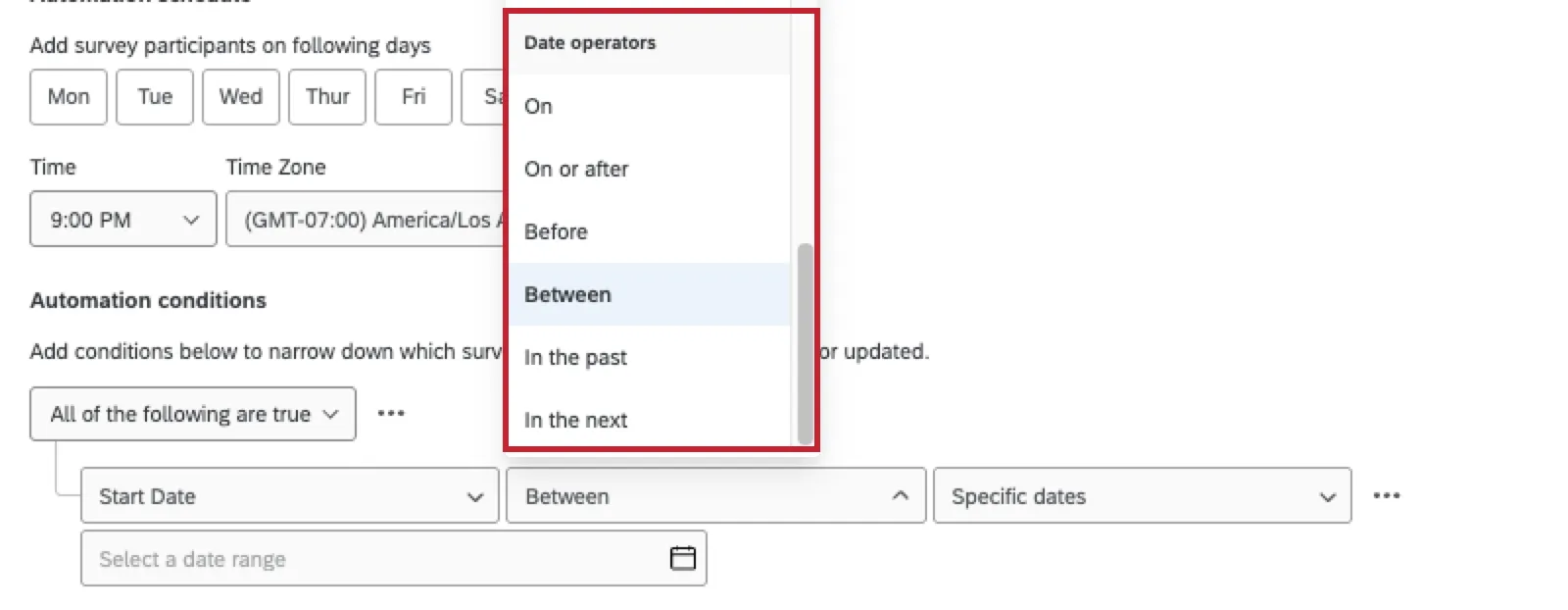
Attenzione: gli operatori di data vengono visualizzati solo se i metadati presentano un formato di data confermato. Scopri come impostare i formati di data nei metadati.

- On / On o dopo / Prima: Scegliere quindi una delle seguenti opzioni:
- Il passato (ad esempio, l'ultima settimana)
- L'attuale
- Il successivo
- Una data specifica
- Tra: Scegli quindi un intervallo di tempo compreso tra date specifiche o periodi di tempo generici.
- In passato / In futuro: Scegli quindi una delle seguenti opzioni:
- Giorno
- Settimana
- Mese solare
- Anno solare
Se non sei sicuro di quale periodo di tempo copra il tuo filtro, passa il mouse sull'icona delle informazioni.
Esempio: Oggi è il 27 ottobre. Questa automazione importa i partecipanti con una data di inizio precedente all'ultima settimana. Ciò significa che verranno importati solo i partecipanti la cui data di inizio sia precedente al 19 ottobre.

Operatori nelle organizzazioni con isolamento dati
Se la vostra organizzazione dispone di isolamento dati, avrai a disposizione solo i seguenti operatori:
- Uguale a
- È diverso da
- È uno tra
- Non è nessuno tra
- Vuoto
- Non vuoto
- Attivo
- Compreso tra
- In passato / In futuro
Gli operatori di data possono utilizzare solo il periodo "theday ". Gli operatori di data possono coprire solo un intervallo massimo di 200 giorni.
Anteprima dei partecipanti filtrati
Puoi verificare in anteprima se stai includendo i partecipanti corretti nella tua automazione. Partecipanti a ClickPreview (o utenti della dashboard di Preview).
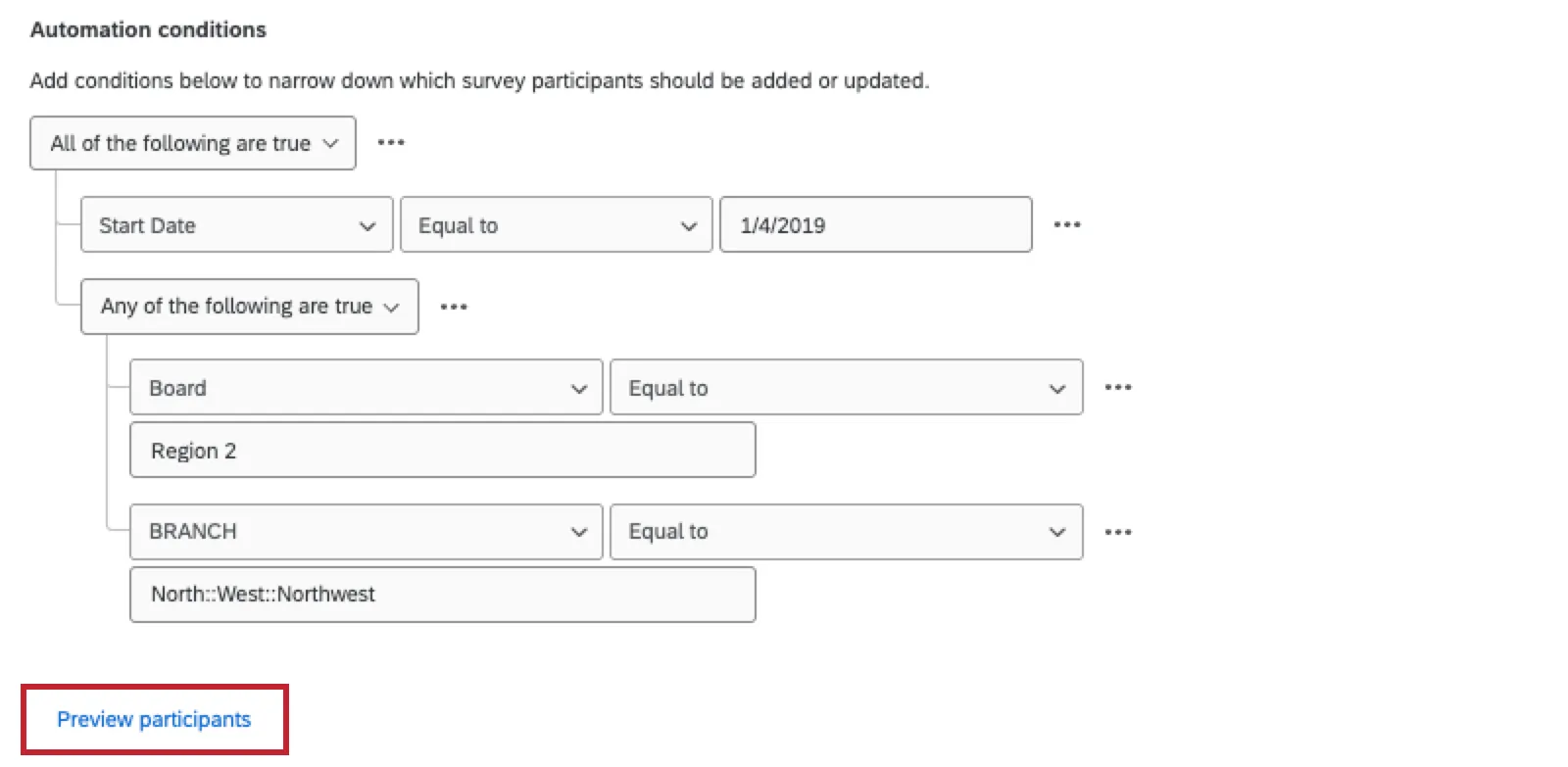
Si aprirà una nuova finestra modale con un elenco consultabile di tutti i partecipanti selezionati da questo filtro.
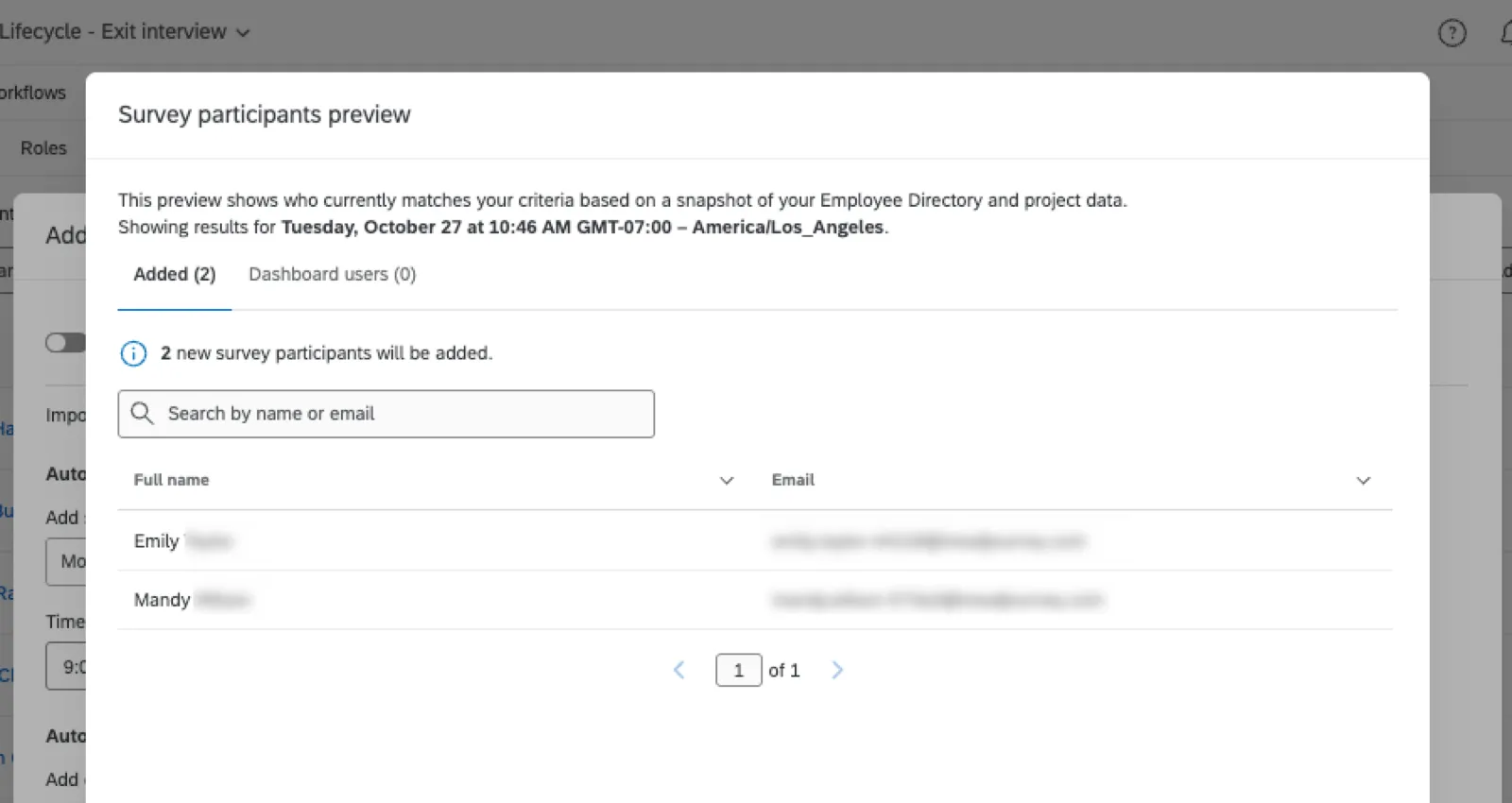
Consiglio Q: ogni filtro o ricerca può visualizzare al massimo 10.000 partecipanti che soddisfano i criteri. Se nell'elenco non trovi un partecipante che ti aspettavi, prova a utilizzare un altro termine di ricerca.
Manager delle automazioni PARTECIPANTI esistenti
Le automazioni esistenti relative ai partecipanti saranno elencate nella parte superiore della sezione "Partecipanti" della scheda " Partecipanti". Qui si può vedere se l'automazione è attualmente attiva o disattivata. È anche possibile fare clic sul menu avanti all'automazione per scegliere tra un paio di opzioni.
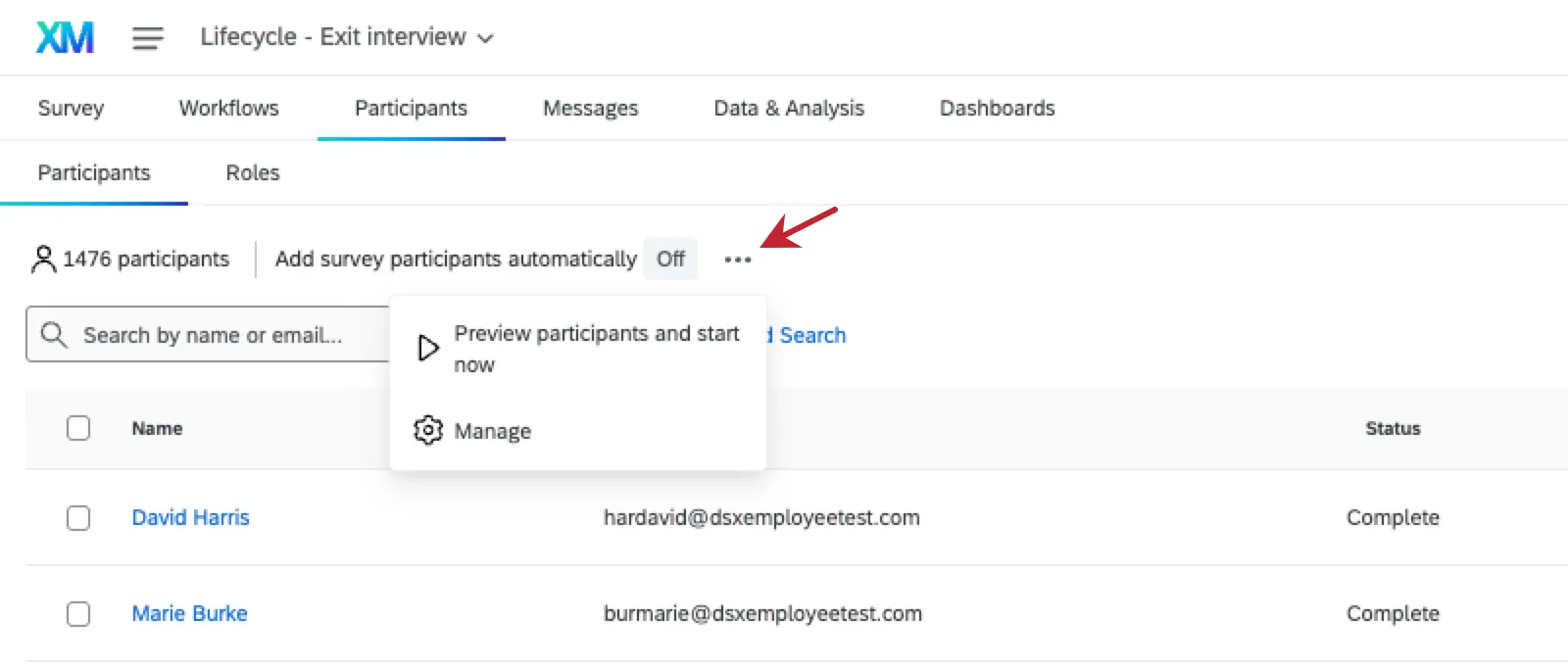
- Visualizza in anteprima i partecipanti e inizia subito: visualizza in anteprima i partecipanti che saranno inclusi in questa prima esecuzione dell'automazione. A questo punto avvia l'automazione.
- Manager: Modifica l'automazione. In questo modo è possibile attivare o disattivare l'automazione, modificare le condizioni e l'intervallo di tempo.
FAQs
Come posso specificare un formato di data per i metadati relativi ai partecipanti al programma EX?
Come posso specificare un formato di data per i metadati relativi ai partecipanti al programma EX?
Per impostare il formato della data per i metadati EX, consultare la sezione “Gestione dei formati dei metadati relativi alla data”.
È fantastico! Grazie per il tuo feedback!
Grazie per il tuo feedback!