Creazione di un progetto di sondaggio
Cosa puoi trovare in questa pagina
Informazioni su : Creazione di un progetto di sondaggio
Qualtrics offre una serie di progetti diversi. La maggior parte dei progetti comprende un sondaggio, un registro di distribuzione e una raccolta di risposte e rapporti. In questa pagina di assistenza ci concentreremo sui sondaggi. È possibile creare un nuovo progetto di sondaggio partendo da zero, da una copia di un sondaggio esistente, da un modello presente nella propria libreria o da un file QSF esportato.
Attenzione: i sondaggi non possono superare i 16 MB. Per vedere le dimensioni del sondaggio, esportarlo come file QSF.

Consiglio Q: questa pagina di supporto illustra i diversi modi per creare un progetto di sondaggio standard. Per ulteriori dettagli su altri progetti Qualtrics, consulta la sezione " Esplorazione del catalogo " o le altre tipologie di progetto che offriamo.

Creazione di un nuovo progetto di sondaggio
I progetti di sondaggio vuoti sono sondaggi costruiti da zero.
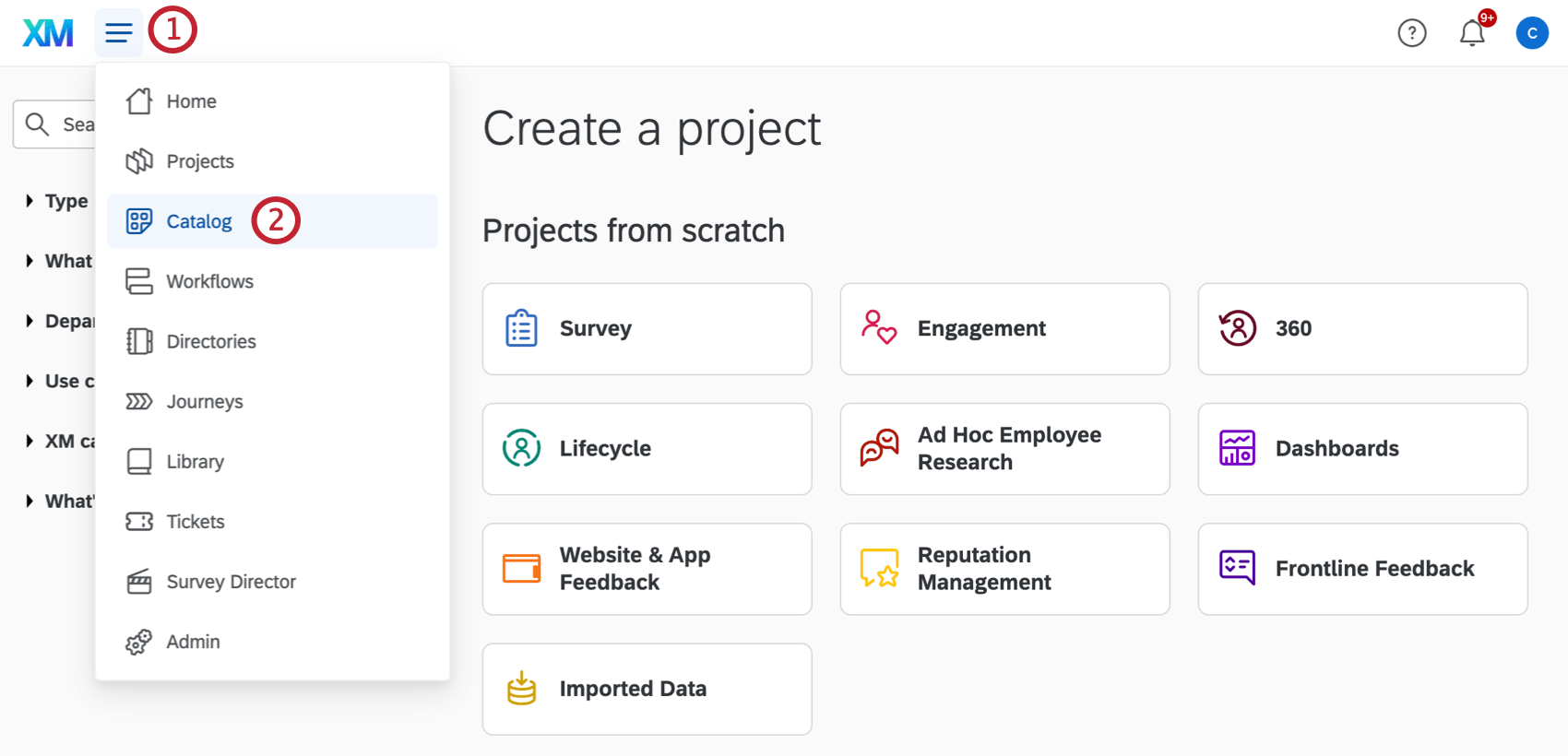
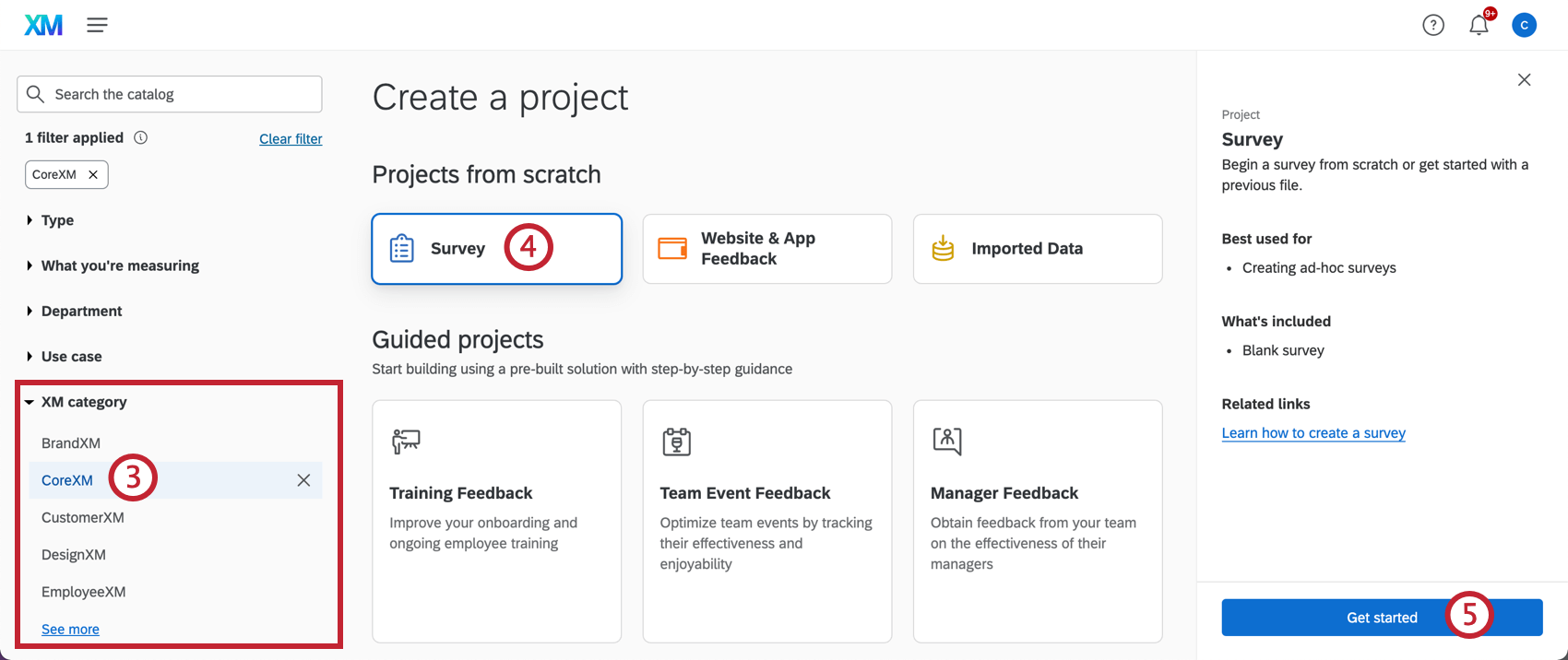
Consiglio Q: una volta creato, il progetto verrà inserito nella cartella predefinita “Senza categoria”. È sempre possibile spostare il sondaggio in una cartella diversa in un secondo momento. Per ulteriori informazioni su cartelle e sottocartelle, consultare la pagina sull'organizzazione dei progetti.
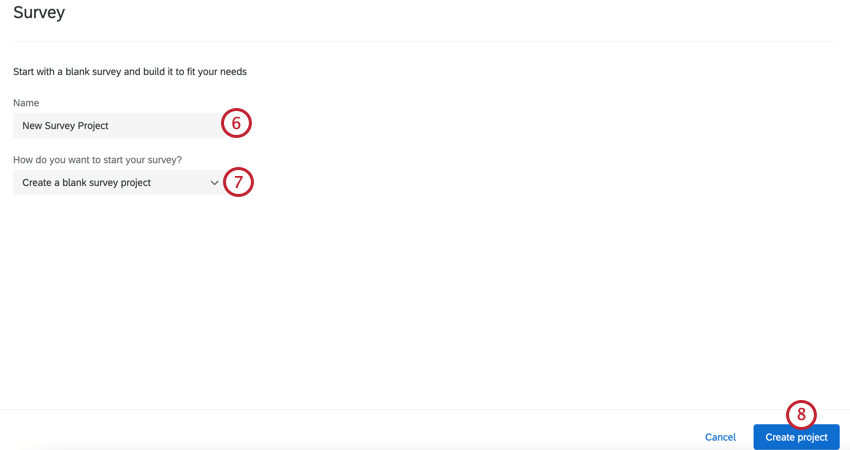
Dopo aver cliccato su “Crea progetto”, verrai reindirizzato alla scheda “Sondaggio”, dove potrai iniziare ad aggiungere domande al tuo sondaggio.
Per la maggior parte degli utenti, è consigliabile assicurarsi che l'opzione CoreXM sia selezionata al momento della creazione di un progetto, ma è possibile selezionare Sondaggio in quasi tutte le categorie a cui si ha accesso. La categoria scelta per il sondaggio non può essere modificata in seguito. È a disposizione per organizzare i progetti per tema. Queste categorie consentono anche di accedere ad altri software, come Dashboard CX (sotto CustomerXM) o Progetti Engagement (sotto EmployeeXM).
Creazione di un sondaggio da una copia
Attenzione: al momento non è possibile copiare un progetto con soluzione guidata.
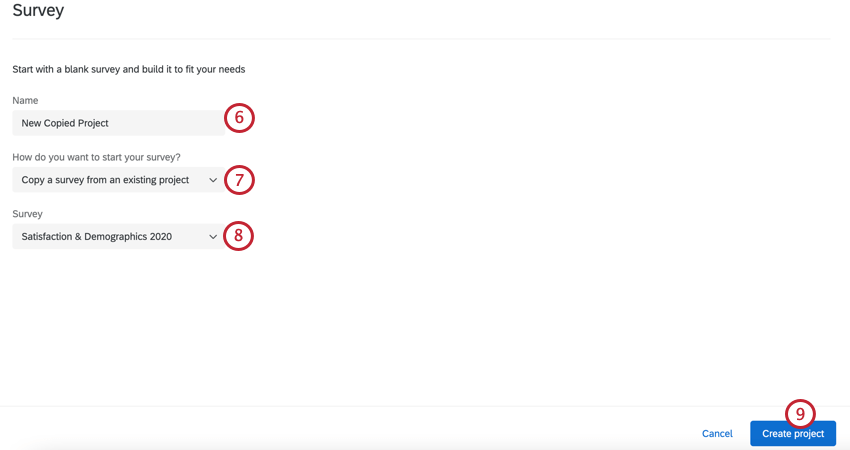
Dopo aver cliccato su “Crea progetto”, verrai reindirizzato alla scheda “Sondaggio”, dove potrai iniziare a modificare il tuo sondaggio.
Consiglio Q: I sondaggi copiati manterranno tutte le stesse impostazioni del sondaggio originale. Ciò include le date di disponibilità dei sondaggi, le impostazioni relative alle risposte incomplete ai sondaggi, le impostazioni relative all'aspetto e al tema, ecc.
Consiglio Q: puoi copiare un progetto nell'account di un altro utente della tua organizzazione utilizzando il menu delle azioni del progetto.
Creazione di un sondaggio dalla libreria
È possibile copiare un sondaggio da una libreria e utilizzarlo come modello per il nuovo progetto. È possibile copiare dalla libreria personale, dalla libreria dell'organizzazione e dalla Libreria di Qualtrics (che contiene molti sondaggi pronti all'uso).
Consiglio Q: Per saperne di più sulle librerie, consultate le pagine Panoramica sulle librerie e Sondaggi sulle librerie.
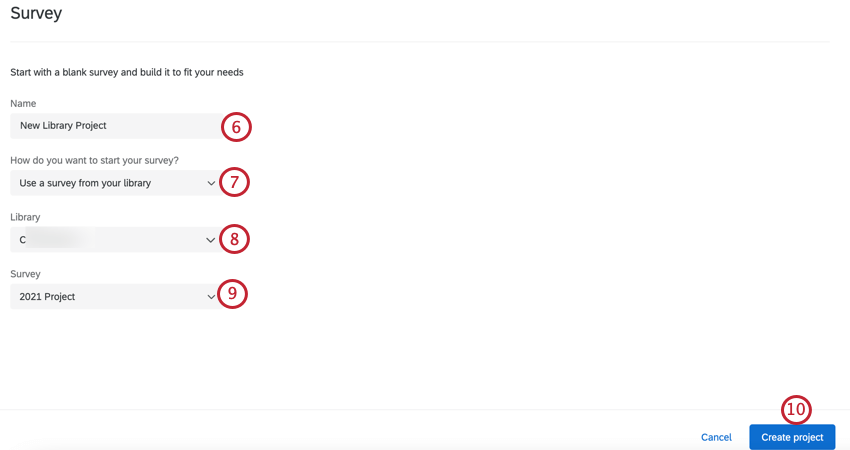
- Libreria personale: Scegliete uno dei vostri sondaggi.
- Libreria di gruppo: scegli tra i sondaggi di proprietà di un gruppo.
- Libreria di Qualtrics: Scegliete tra i sondaggi presenti nel database di Qualtrics. Scegliere la libreria da cui si desidera estrarre il sondaggio.
Consiglio Q: i sondaggi in libreria possono essere utilizzati anche come sondaggi di riferimento.
Creazione di un sondaggio da un file
Qualsiasi utente Qualtrics può consentirti di creare una copia del proprio sondaggio fornendoti il file QSF del sondaggio. Il file QSF funge da modello del sondaggio: contiene tutte le stesse impostazioni, ma nessuno dei dati raccolti. Se hai bisogno di spostare un sondaggio su un altro account o di duplicare il progetto di un collega senza avere accesso all'originale, questo metodo fa proprio al caso tuo.
Prima di poter caricare un sondaggio sul tuo account Qualtrics, tu o il proprietario del sondaggio dovete procurarvi il file QSF del sondaggio. Per ulteriori istruzioni, consultare la pagina di supporto collegata.
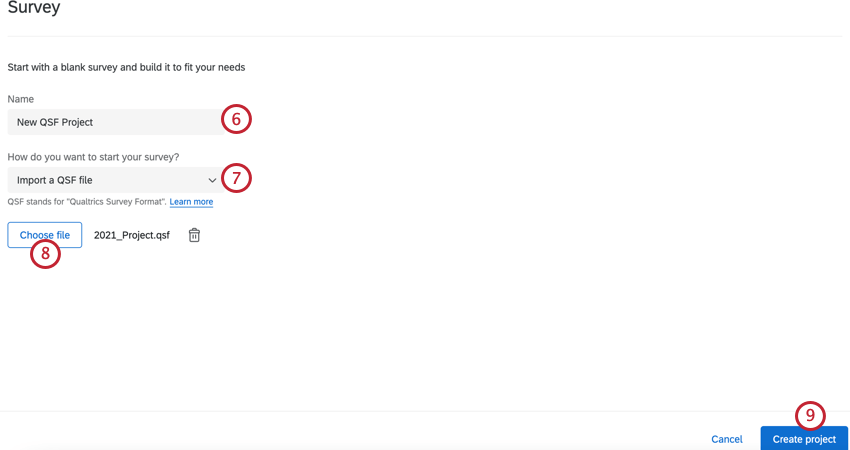
Dopo aver cliccato su “Crea progetto”, verrai reindirizzato alla scheda “Sondaggio”, dove potrai iniziare a modificare il tuo sondaggio.
Consiglio Q: i sondaggi importati manterranno tutte le stesse impostazioni del sondaggio originale. Questo include le date di disponibilità del sondaggio, le impostazioni di risposte incomplete, le impostazioni di aspetto e tema, ecc.
Consiglio Q: per ulteriori informazioni sull'importazione dei file dei sondaggi, visita la nostra pagina dedicata all'importazione e all'esportazione dei sondaggi.
Creazione di un sondaggio da un modello
Invece di iniziare con un progetto vuoto, potete iniziare con un modello di Qualtrics. Questi progetti predefiniti di " " costituiscono un punto di partenza per l'Experience Management, con contenuti sviluppati da esperti del settore.
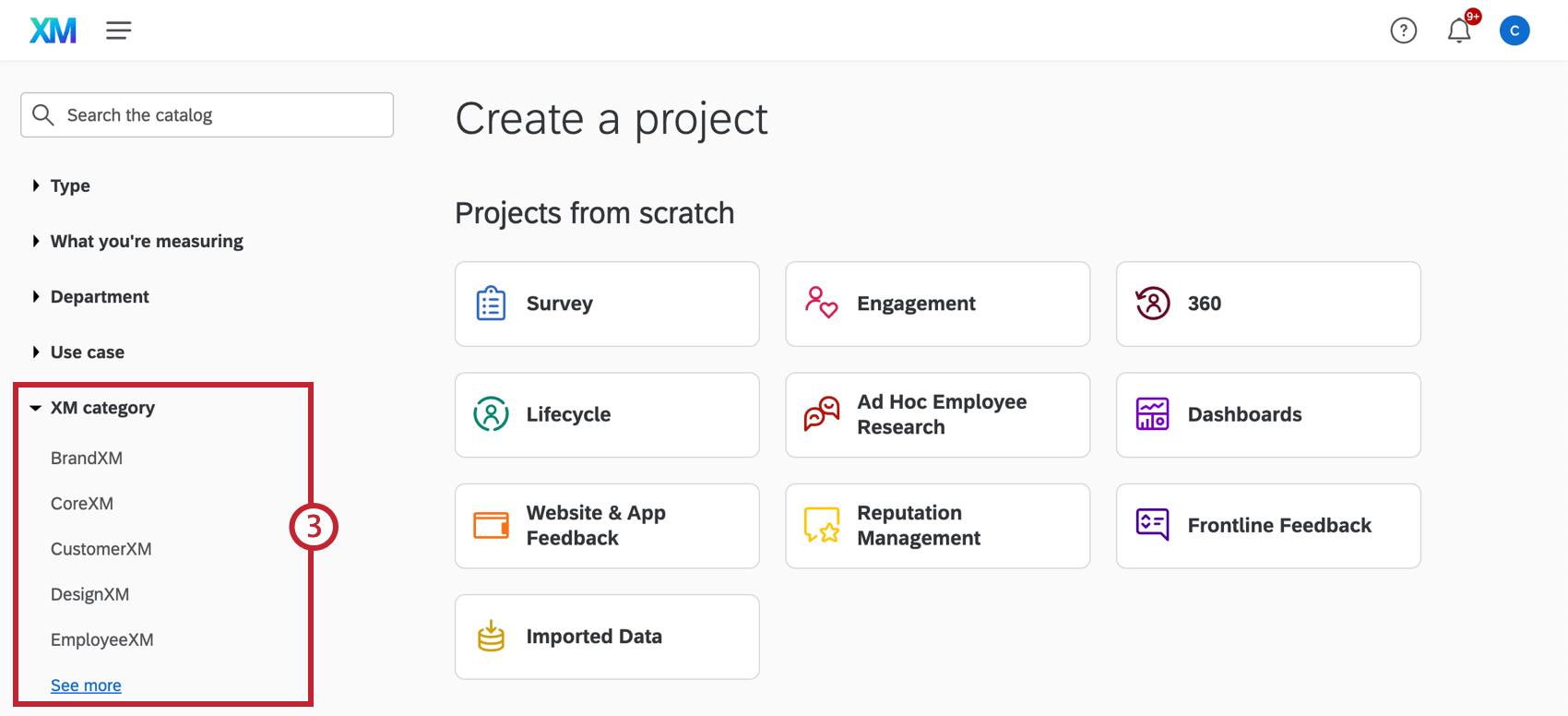
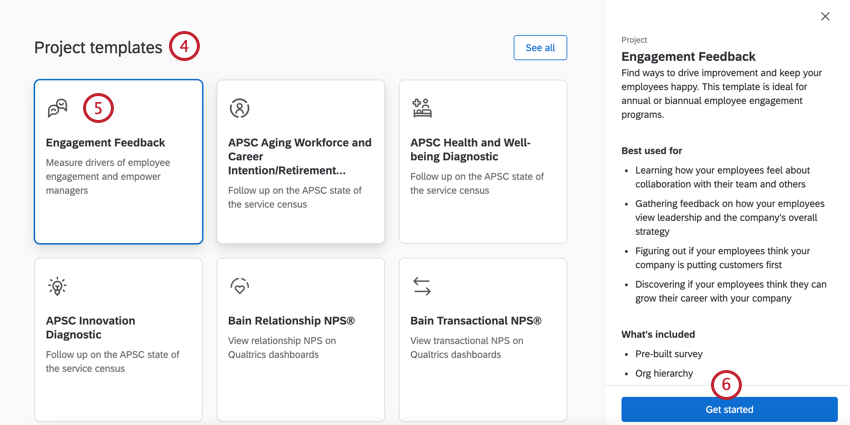
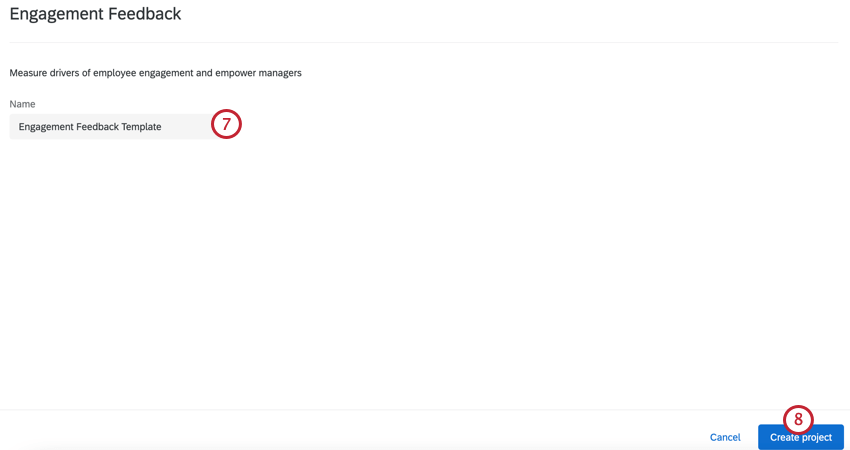
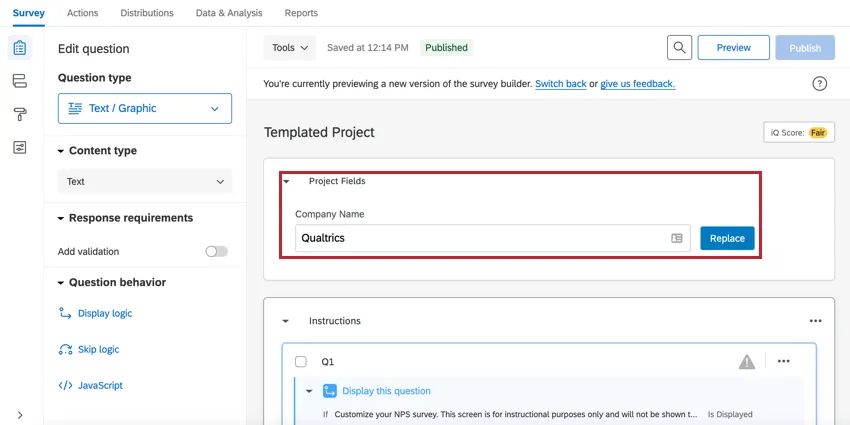
Per i modelli che richiedono informazioni aggiuntive, è possibile modificarle in qualsiasi momento. Basta navigare nella sezione Progetti nella parte superiore dell'editor del sondaggio.
FAQs
Come faccio a rinominare il mio progetto?
Come faccio a rinominare il mio progetto?
Come faccio ad assegnare i miei progetti a una cartella?
Come faccio ad assegnare i miei progetti a una cartella?
Posso ripristinare un progetto cancellato?
Posso ripristinare un progetto cancellato?
Cos’è la piattaforma XM?
Cos’è la piattaforma XM?
Cosa significano le sigle CX/EX/BX? / Cosa significa _ Experience?
Cosa significano le sigle CX/EX/BX? / Cosa significa _ Experience?
- Esperienza dei clienti (CX): scopri di più sull'esperienza dei tuoi clienti con la tua azienda. Crea splendidi dashboard per visualizzare i tuoi dati oppure raggiungi gli utenti del tuo sito tramite strategie di intercettazione creative.
- Esperienza dei dipendenti (EX): questi progetti sono stati appositamente concepiti per andare al cuore dell’esperienza dei vostri dipendenti all’interno dell’azienda e fornire risultati concreti e rapporti dinamici. Assegna le relazioni e crea facilmente rapporti personalizzati con 360, oppure effettua un sondaggio a livello aziendale e crea una dashboard protetta che mostri solo i dati relativi alla posizione di ciascun dipendente nella gerarchia aziendale.
- Brand experience (BX): scopri cosa funziona e cosa no per la reputazione del tuo marchio e lavora per offrire un'esperienza migliore ai tuoi clienti.
È fantastico! Grazie per il tuo feedback!
Grazie per il tuo feedback!