EXウィジェットでのベンチマーク比較の表示
このページの内容
EXウィジェットでのベンチマークの表示について
ベンチマークを表示できるEXウィジェットには、質問リスト、ヒートマップ、エンゲージメントの概要、スコアカードなどがあります。ダッシュボードにベンチマークを表示することで、確立された業界のパフォーマンスに対して組織がどのように比較されているかを示すことができます。
注意:これらのEXウィジェットでベンチマークを使用する前に、 新しいベンチマークエディターがダッシュボードで有効になっていることを確認してください。

ヒント:EXウィジェットにベンチマークを追加するには、事前に ベンチマークエディターでベンチマークを作成しておく必要があります。 カスタムEXベンチマークを作成する方法と、 クアルトリクス業界ベンチマークを作成する方法をご覧ください。

サポートされているEXウィジェットとダッシュボードのタイプ
以下のEmployee Experienceウィジェットは現在、ベンチマークに対応しています。
これらのウィジェットは、次のタイプのEXダッシュボードでベンチマークをサポートしています。
ヒント: 折れ線グラフや棒グラフウィジェットなど、より広範なウィジェットにベンチマークを追加する方法については、別の ウィジェットでのベンチマークの表示サポートページを参照してください。
EXウィジェットでのベンチマークの表示方法
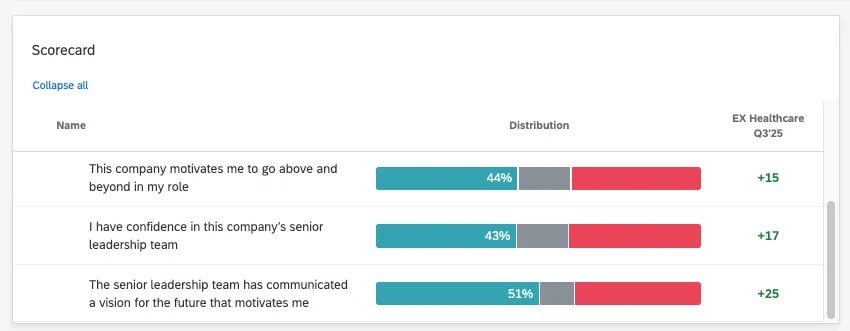
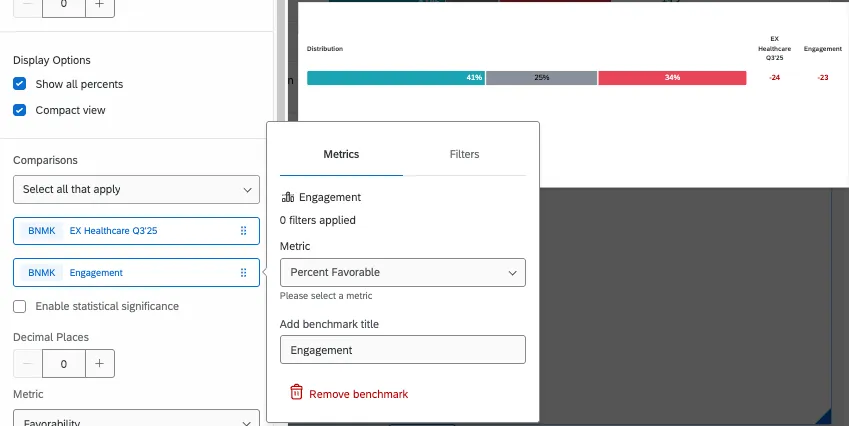
スコアカード、エンゲージメント、質問リストのウィジェットでは、ベンチマークは比較列として表示されます。選択したベンチマークと比較して、従業員のパフォーマンスがどうであったかを示す差分が表示されます。
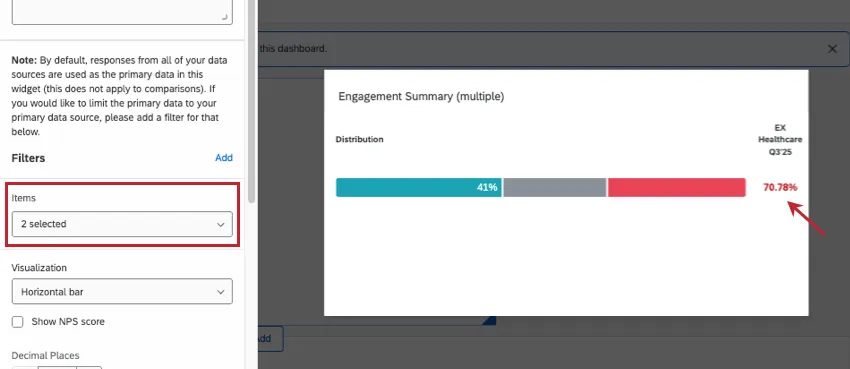
エンゲージメントの概要の場合、ベンチマーク対象の項目を複数選択すると、ベンチマーク内のすべての関連項目に対するパフォーマンスの全体的な算出スコアが表示されます。
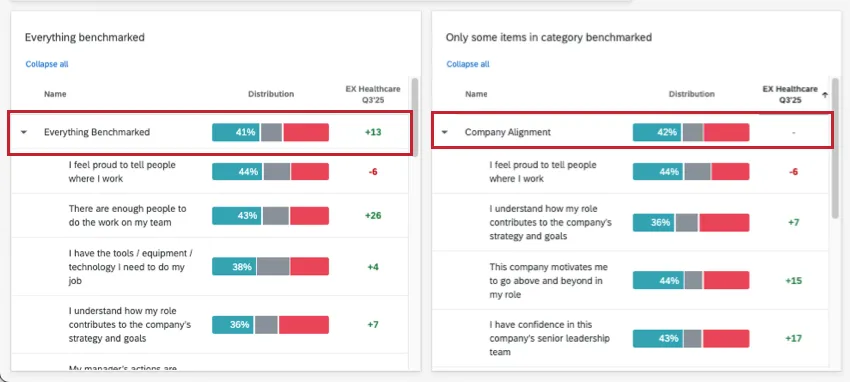
カテゴリはベンチマークに使用できます。カテゴリー内のすべての項目に対応するベンチマークがある場合、最上位カテゴリーにも総合的なベンチマークパフォーマンススコアが表示されます。カテゴリー内の項目が1つでもベンチマークされていない場合、カテゴリーレベルのパフォーマンスは提供されません。以下にスコアカードの例を示します。
ヒント: 比較としてベンチマークを追加できるのは、EXウィジェットのみです。これらのEXウィジェットでは、ベンチマークをプライマリデータソースとして使用することはできません。
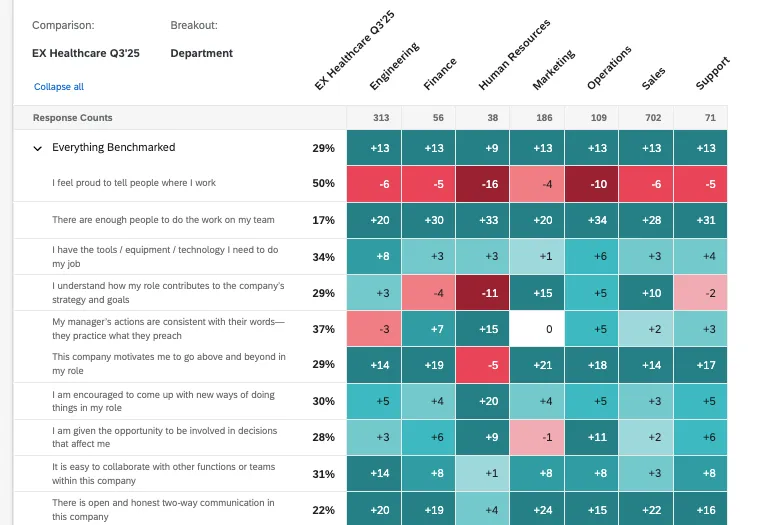
ヒートマップは他のウィジェットとは異なる方法で比較を表示するため、ベンチマークの表示方法も異なります。ヒートマップは、ブレイクアウトグループ(多くの場合、デモグラフィックや主要な従業員の細分化)がベースラインの比較グループに対してどのように機能するかを示します。各セルの色は、ベースラインと比較したブレークアウトのパフォーマンスを示します。この場合、ベンチマークをベースライン比較として利用できます。
EXウィジェットにベンチマークを追加する
クアルトリクスのデータを使用してベンチマークを作成できます。
エディターで新しいベンチマークを作成します 。クアルトリクスが作成したベンチマークを使用するか、 カスタムベンチマークを使用します。
比較をサポートするEXウィジェットを作成または編集します。
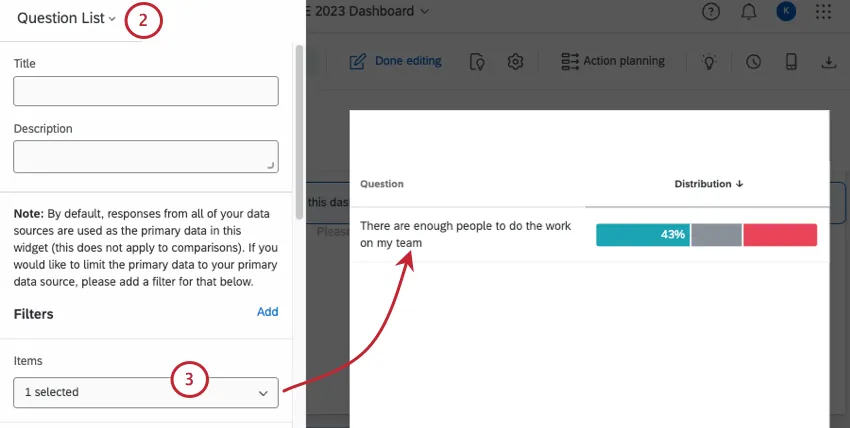
ウィジェットに表示する 項目がベンチマークと一致していることを確認してください。
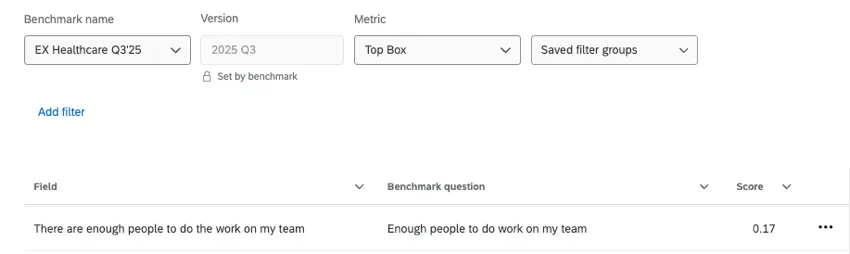
例: EXヘルスケアベンチマークを作成しました。ベンチマーク項目の1つに「私のチームには業務を行うのに十分な人員がいる」があり、お客様はこれをアンケートの質問にマッピングしました。ウィジェットに表示する項目を選択する際、マッピングされた質問「私のチームには、業務を行うのに十分な人員がいます」を選択します。この質問を含む カテゴリーを表示することもできます。

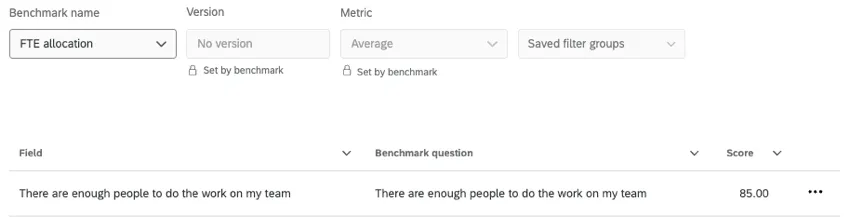
例:独自のカスタムベンチマークを作成した際に、それを「自分のチームには業務を行うのに十分な人員がいる」という質問に一致させました。これをウィジェットに表示するか、これを含む カテゴリを選択できます。
指標を選択します。これらは、利用可能なベンチマークに影響します。
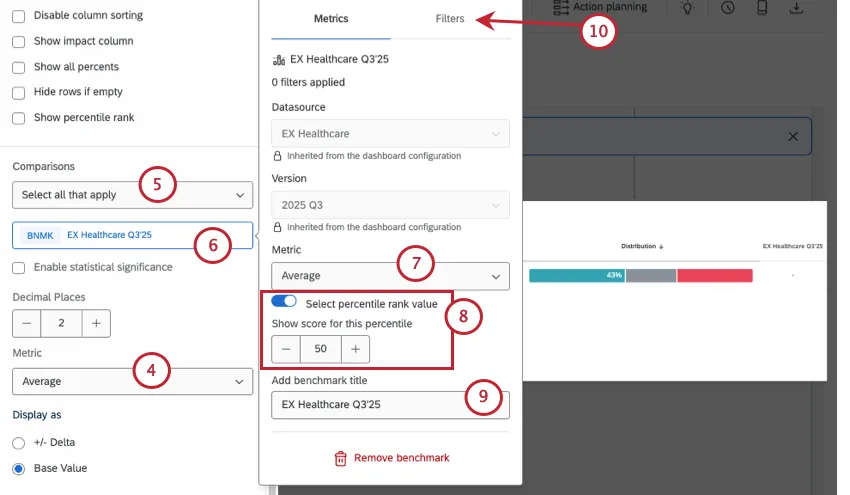
「 比較」で、ベンチマークを選択します。
ヒント: このメニューにベンチマークが表示されない場合は、互換性のない指標が選択されている可能性があります。
カスタムベンチマークを使用している場合は、これで終了です。 業界ベンチマークを使用している場合は、そのベンチマークをクリックします。
ベンチマーク指標を選択します。選択したデータセットに基づいて、オプションが制限されます。
必要に応じて、 [パーセンタイル順位の値を選択]をクリックします 。表示するパーセンタイルを設定します。
ヒント:このオプションは、すべての指標またはすべてのデータセットで利用できるわけではありません。
必要に応じて、ベンチマークのラベルを編集します。ウィジェットの凡例に表示されるベンチマーク名です。
一部の業界ベンチマークでは、フィルターが必要な場合や、利用可能なフィルターが用意されている場合があります。 ベンチマークのフィルターグループの作成を参照してください。
ヒント:ウィジェットからベンチマークを削除するには、ベンチマークをクリックして ベンチマークを削除を選択します。
ヒント: 業界ベンチマークを使用する場合、データソースとバージョン(年)は、ベンチマークエディターでのベンチマークの設定方法から継承されます。エンゲージメントウィジェットでベンチマークを編集する際、これらのフィールドは表示されず、調整可能な設定のみが表示されます。
パーセンタイル順位を表示中
比較としてEXウィジェットにベンチマークを追加する以外に、もう1つ使用できる設定があります。特定の業界ベンチマークでは、パーセンタイル順位を表示できます。選択したベンチマークにおいて、従業員がどのパーセンタイルに位置するかを表示します。
この設定は、パーセンタイルが利用可能な 業界ベンチマーク専用です。 「パーセンタイル順位を表示」は、 パーセンタイルカスタムベンチマーク での使用を意図したものではありません。
ヒント:パーセンタイル順位は、すべてのベンチマークで利用できるわけではありません。パーセンタイルは、一部のクアルトリクス既製ベンチマークでのみ利用可能です。
パーセンタイルランクをサポートするウィジェットを作成または編集します。
ヒント:「パーセンタイル順位を表示」は、ヒートマップウィジェット、スコアカードウィジェット、質問リストウィジェットでのみ利用できます。この設定は、エンゲージメントの概要ウィジェットでは利用できません。
「 パーセンタイル順位を表示」を選択します。
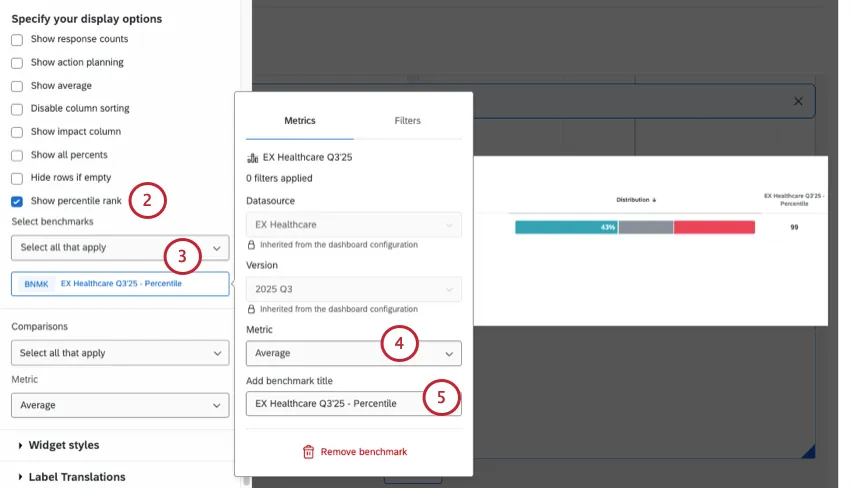
ベンチマークを選択します。
指標を選択します(「平均」を推奨)。
必要に応じて、ベンチマークのタイトルを追加します。パーセンタイルパフォーマンスが表示される列の名前です。
他のウィジェットタイプへのベンチマークの追加
これらのEmployee Experienceウィジェットだけがベンチマークをサポートしているわけではありません。折れ線グラフ、棒グラフ、ゲージチャートなどにベンチマークを追加することもできます。手順は多少似ていますが、利用できる設定は異なる場合があります。
詳細については、 ウィジェットでのベンチマークの表示を参照してください。
FAQs
CXダッシュボードとは何ですか?
CXダッシュボードとは何ですか?
EXダッシュボードとは何ですか?
EXダッシュボードとは何ですか?
素晴らしい! フィードバックありがとうございます!
フィードバックありがとうございます!