Administration (EX)
Was finden Sie hier?
Die Administration-Seite im Überblick
Das Erstellen, Verwalten und Organisieren von Benutzern ist ein wichtiger Bestandteil von Qualtrics. Projekte der MITARBEITERERFAHRUNG bringen eine Reihe von besonderen administrativen Anforderungen und Funktionen mit sich. Lesen Sie weiter, um mehr erfahren.
Im Produkt finden Sie all diese Funktionen auf der Seite „Administration“.
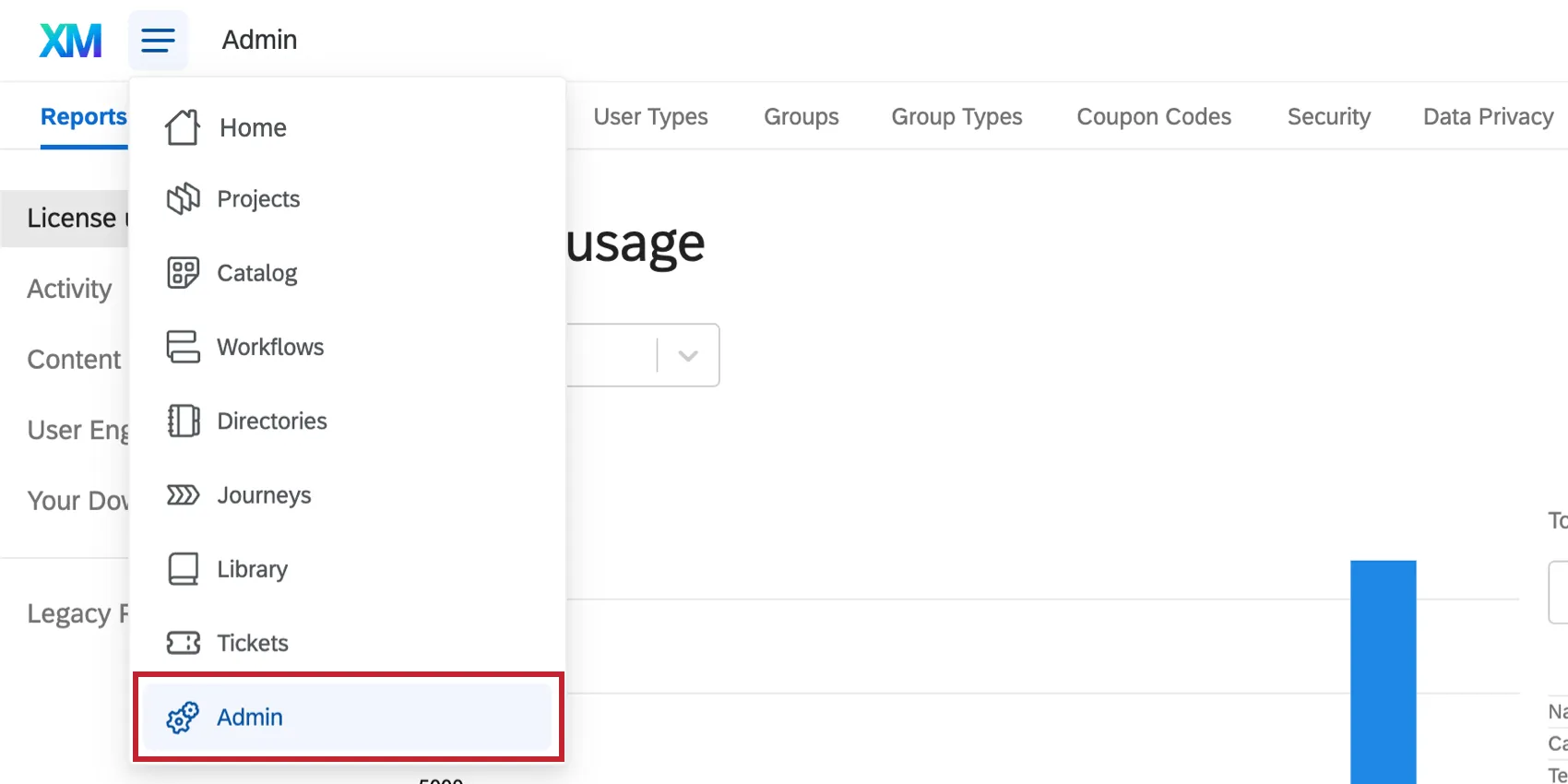
Tipp: Um auf diese Seite zugreifen zu können, müssen Sie ein Instanz. Das bedeutet, dass der Benutzertyp Ihres Kontos Administrator ist oder Sie als Abteilungsadministrator einer bestimmten Abteilung Ihrer Organisation festgelegt wurden. Wenn Sie Administratorzugriff benötigen, diesen aber noch nicht haben, wenden Sie sich an den aktuellen Administrator Ihrer Organisation.

Achtung: Viele Links auf dieser Seite verweisen auf Seiten zu Standardfunktionen von Qualtrics, nicht nur zu Employee Experience-Funktionen. Lesen Sie weiter für die Unterschiede, die Sie auf den einzelnen Seiten kennen sollten. Während einige Inhalte beim Einrichten der Administration für Employee Experience etwas anders aussehen können, bleibt die Funktion unverändert.
Admin-Bericht
Die Registerkarte Bericht ist Ihre primäre Ressource für das Verständnis der Verwendung für Ihre Lizenz. It wird sowohl die Plattform für Umfragen als auch die Projekte für die MITARBEITERERFAHRUNG umfassen. Sie können Diagramme für die Anzahl der Antworten, Umfragen und Benutzer anzeigen. Wenn Ihre Organisation SMS-Verteilungen erworben hat, sehen Sie auch ein Diagramm für die SMS-Nutzung Ihrer Organisation. Diese Seite enthält auch eine Liste der aktivsten Umfragen in Ihrer Organisation. Diese Admin-Berichte funktionieren in Employee Experience genauso wie in der Umfrage. Weitere Informationen finden Sie auf der Support-Seite Admin-Berichte .
Achtung! Die prüfbaren Antworten in den Admin-berichten enthalten keine EX-Antworten.
Projekte
Auf der Registerkarte Projekte können Sie nach allen Projekten der MITARBEITERERFAHRUNG in Ihrer Organisation suchen und diese verwalten.
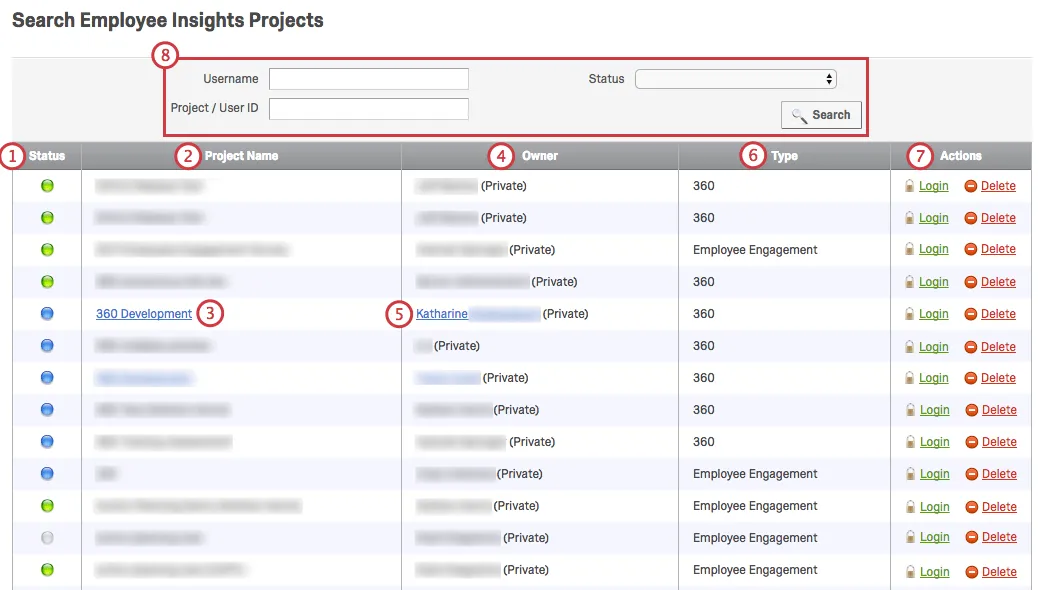
Achtung! Bei der Übertragung von EX-Projekten werden Dashboards nicht automatisch übertragen. Wenn Sie möchten, dass der Übertragungsempfänger Zugriff auf die Dashboards hat, stellen Sie sicher, dass der ursprüngliche Verantwortliche hat den Erwerber zu einem Teilnehmer:in des Projekts gemacht und gibt ihnen Bearbeitungszugriff auf das Dashboard.
Tipp: Auf der Registerkarte Projekte können Sie die Eigentümerschaft der meisten EX übertragen, einschließlich Pulse-Programmen, Engagement, 360, Lebenszyklus und Mitarbeitende.
- Benutzername: Sie finden den Benutzernamen im Abschnitt „Benutzername“, wenn Sie die Berechtigungen eines Benutzers bearbeiten. Dies stimmt oft mit der E-Mail-Adresse des Benutzers überein, dies ist jedoch nicht immer der Fall. Sie müssen den gesamten Benutzernamen eingeben.
- Projekt-/Benutzer-ID: Die Projekt-ID (d. h. TS_….) finden Sie in Ihrer URL, wenn Sie sich im Reiter „Umfrage“ eines Projekts befinden. Dies ist eine eindeutige ID, die einem Projekt zugeordnet ist. Die Benutzer-ID (d. h. UR_…) finden Sie, indem Sie den Anweisungen im Abschnitt „Qualtrics-IDs durch Untersuchen des Elements ermitteln“ folgen.
- Status: Entspricht dem Status Spalte.
Rechnungsstellung für 360
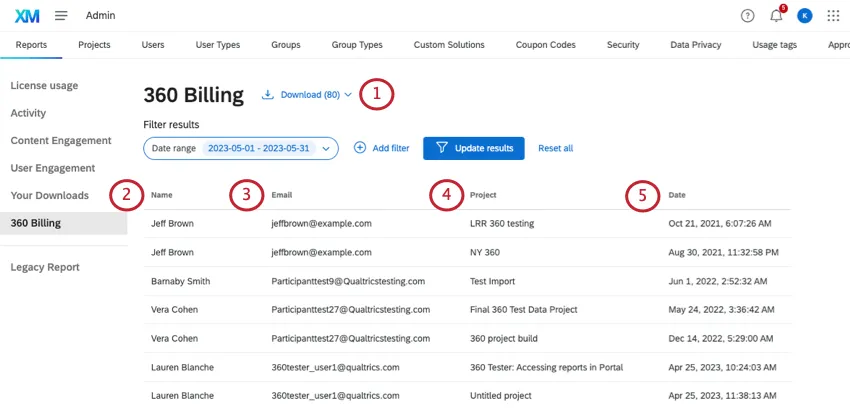
360-Abrechnungsinformationen finden Sie auf der Seite „Admin-Berichte“.
Auf der Registerkarte 360 werden nur Feedbacknehmer aufgeführt, denen Sie in Rechnung gestellt werden. Es ist möglich, dass ein Feedbacknehmer zweimal in Ihrer Abrechnung aufgeführt wird, wenn er an mehreren 360 teilnimmt.
TIPP: Die Registerkarte 360 Abrechnung ist nur für Firmenkunden verfügbar, die 360 Projekte für ihre Organisation aktiviert haben. Akademische Kunden verfügen über keine Registerkarte „360-Abrechnung“ und müssen sich bei Fragen zur Abrechnung stattdessen an Account Services wenden.
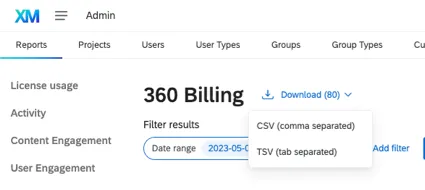
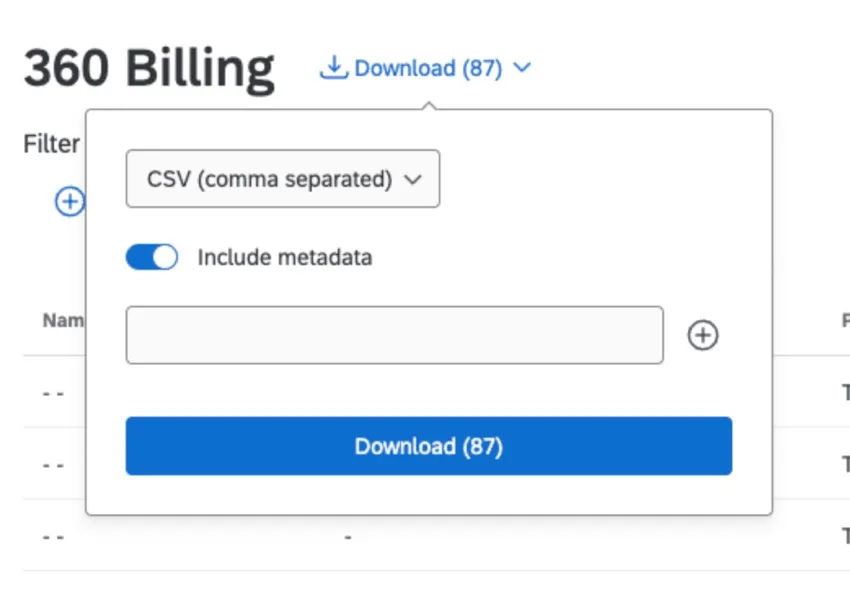
Klicken Sie auf Herunterladen um Ihre Abrechnung in CSV (kommagetrennte Werte) oder TSV (durch Tabulatoren getrennte Werte) zu exportieren. Wenn Sie Ergebnisse filtern und dann exportieren, werden nur die gefilterten Ergebnisse exportiert.
Tipp: Beim Herunterladen können Sie auch Metadaten in die heruntergeladene Datei aufnehmen, indem Sie „Metadaten einschließen“ aktivieren. Wenn Sie manuell eingeben möchten, welche Metadatenfelder in den Export aufgenommen werden sollen, geben Sie das Feld wie unten gezeigt in die Leiste ein.
Name: der Name des Teilnehmers. Das ist die Person, um die es bei der 360 Umfrage ging.
E-Mail: die E-Mail-Adresse des Teilnehmers. Das ist die Person, um die es bei der 360 Umfrage ging.
Projekt: Der Name des Projekts, an dem der Feedbacknehmer teilgenommen hat und das Ihnen in Rechnung gestellt wird.
Datum: Das Datum, an dem der Feedbacknehmer abgerechnet wurde. Ein Feedbacknehmer wird erst abgerechnet, wenn mindestens eine Antwort für den Feedbacknehmer abgeschlossen ist.
Tipp: 360 wird für jedes 360-Projekt pro Teilnehmer abgerechnet. Das bedeutet, dass Sie so viele Personen haben können, wie Sie ein Thema in einem 360 bewerten möchten. Sie möchten jedoch die Anzahl der Themen in Ihrem Projekt berücksichtigen.
Ergebnisse filtern
Sie können alle abgerechneten 360 in Ihrer Organisation nach Nachname, Vorname, E-Mail-Adresse und/oder Datumsbereich suchen.
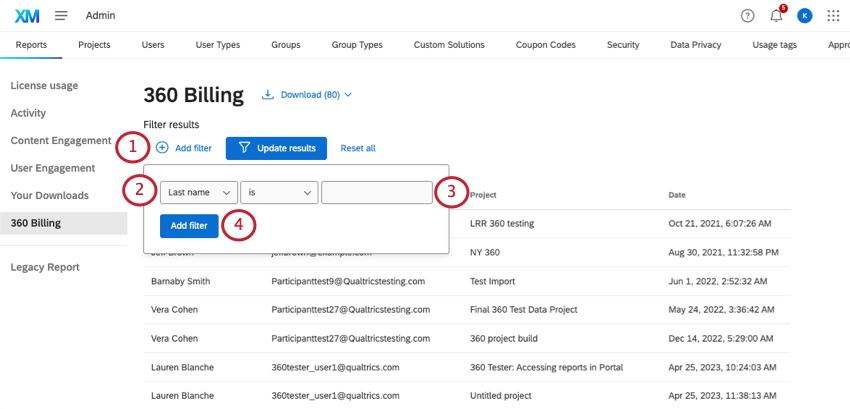
- Nachname, Vorname, E-Mail: Dies sind die persönlichen Daten des Teilnehmers. Es muss mit den Informationen des Beurteilten übereinstimmen, die auf der Registerkarte „Teilnehmer“ hochgeladen wurden.
- Datumsbereich: Ermöglicht Ihnen, einen Datumsbereich für Ihre Fakturierung auszuwählen.
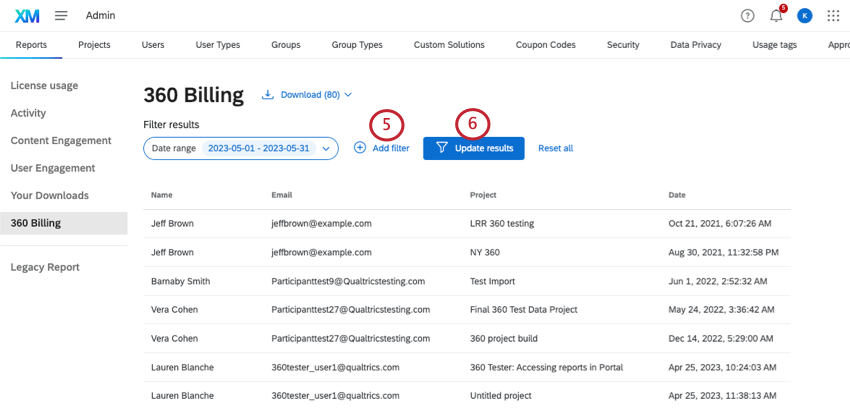
Tipp: Teilnehmer müssen sich treffen alle Filterkriterien, die in Ergebnisse aufgenommen werden sollen.
Tipp: Um alle Ihre Filter zu entfernen, klicken Sie auf Alle zurücksetzen.
Benutzer
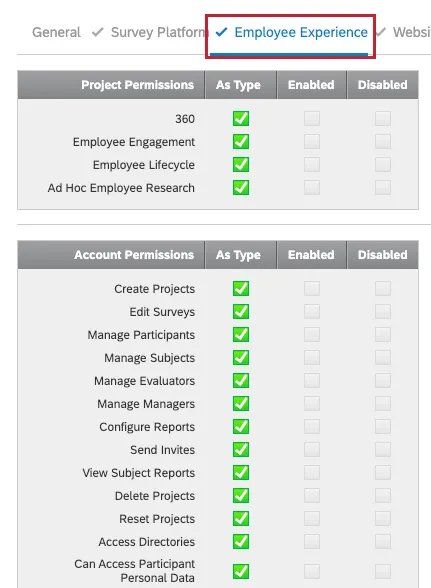
Es gibt zwei Hauptunterschiede beim Erstellen jedes Employee Experience und beim Festlegen seiner Berechtigungen: Sie müssen angeben, ob Sie die Berechtigungen Allgemein, Umfrage oder Employee Experience bearbeiten möchten, und einen der drei unten aufgeführten Mitarbeitende Benutzertypen angeben. Informationen dazu, was die einzelnen Employee Experience-Berechtigungen bewirken, finden Sie unten im Abschnitt „Employee Experience-Berechtigungen“. Employee Experience sollten einen von drei Benutzertypen haben:
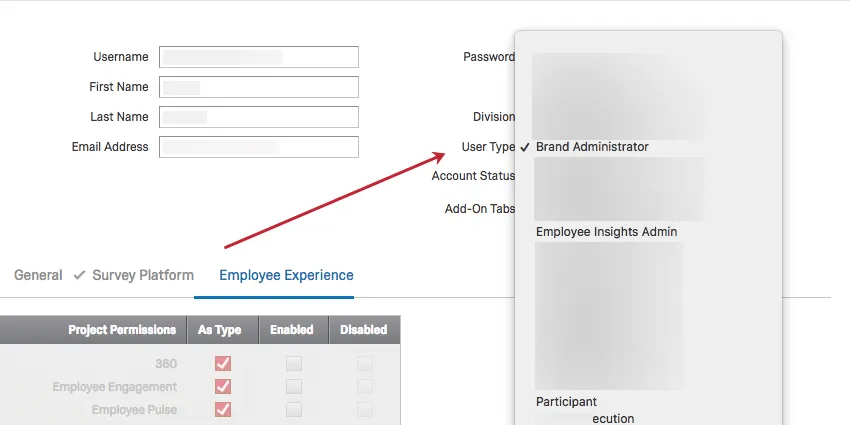
Unter Berücksichtigung der oben und unten aufgeführten Unterschiede arbeiten die Benutzer genauso für Employee Experience wie für die Umfrage. Weitere Informationen finden Sie auf der Support-Seite „Benutzer erstellen und verwalten“ der Umfrageplattform.
Berechtigungen Employee Experience
Die Berechtigungen für MITARBEITERERFAHRUNG betreffen 360°-, Mitarbeiter-Engagement-, Mitarbeiter-cycle-, Ad-hoc-Mitarbeiterforschung- und Employee Pulse-Projekte. Eine vollständige Liste finden Sie auf der Supportseite Benutzerberechtigungen.
Benutzertypen
Benutzerberechtigungen für jedes Benutzerkonto einzeln einrichten zu müssen, kann mühsam sein. Über Benutzertypen können Sie schnell Berechtigungen für viele Benutzer gleichzeitig aktualisieren und pflegen. Benutzertypen sind Sätze von Berechtigungen, die Benutzerkonten zugewiesen werden können. Wenn Sie Berechtigungen in größerem Umfang ändern möchten, müssen Sie lediglich den Benutzertyp bearbeiten. Alle dazugehörigen Benutzerkonten werden in diesem Fall automatisch aktualisiert.
Spezialisierte Benutzertypen verwenden
Employee Experience umfasst vorkonfigurierte Benutzertypen, die auf EX spezialisiert sind. Dies sind:
- EX
- Mitarbeitende Erkenntnisse
- Teilnehmer
Mit den beiden Administrator-Benutzertypen können Sie Benutzern zuweisen, die ausschließlich EX-Projekte und Verzeichnisse administrieren können, ohne dass diese Benutzer als Administrator Zugriff auf Ihre gesamte Qualtrics-Organisation haben müssen.
Weitere Informationen zu diesen Benutzertypen und dazu, welche am besten für Sie geeignet sind, finden Sie unter „Bestehende Benutzertypen“.
Benutzerdefinierte Benutzertypen anlegen
Informationen zu Employee Experience-spezifischen Benutzertypen und zur Funktion der einzelnen Employee Experience-Berechtigungen finden Sie im Abschnitt „Benutzer“ auf dieser Seite.
Unter Berücksichtigung der oben beschriebenen Unterschiede funktionieren Benutzertypen für Employee Experience genauso wie für die Umfrage. Weitere Informationen finden Sie auf der Support-Seite Benutzertypen der Umfrageplattform.
Gruppen
Als Administrator können Sie Gruppen verwenden, damit zwei oder mehr Benutzer Projekte, Grafiken, Dateien und Nachrichten in Bibliotheken teilen können. Gruppen können alle Personen in Ihrer Organisation, alle Personen in einer bestimmten Abteilung oder nur bestimmte Benutzer umfassen, die Sie manuell auswählen. Der Hauptunterschied beim Erstellen von Gruppen für Employee Experience besteht darin, dass Sie für die Bearbeitungsrechte eines bestimmten Benutzers innerhalb einer Gruppe angeben müssen, ob Sie die Berechtigungen für „Allgemein“, „Umfrageplattform“ oder „Employee Experience“ bearbeiten möchten. Informationen darüber, was die einzelnen Employee Experience tun, finden Sie unter Benutzer Abschnitt dieser Seite. Um die Berechtigungen eines bestimmten Benutzers in einer Gruppe zu bearbeiten, klicken Sie auf der Registerkarte „Gruppen“ auf den Gruppennamen und anschließend auf den Namen des Benutzers, um das Bearbeitungsfenster unten anzuzeigen.
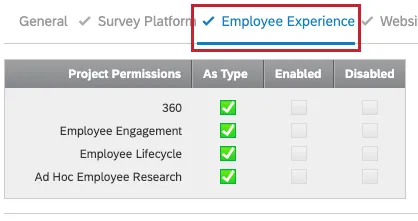
Unter Berücksichtigung des oben beschriebenen Unterschieds arbeiten Gruppen genauso für Employee Experience wie für die Umfrage. Weitere Informationen finden Sie auf der Support-Seite Benutzergruppen der Umfrageplattform.
Tipp: Die Gruppen auf der Seite „Verzeichnisse“ sind nicht dieselben wie die Gruppen hier auf der Seite „Admin“!
Gruppentypen
Gruppentypen sind, ähnlich wie Benutzertypen, Berechtigungssätze, die festlegen, was ein Benutzer mit Inhalten tun darf, die einer Gruppe gehören. Die Gruppentypberechtigungen übernehmen alle Gruppenmitglieder, sofern für ein einzelnes Mitglied nichts anderes angegeben ist. Der Hauptunterschied beim Erstellen von Gruppen für Employee Experience besteht darin, dass Sie für die Bearbeitungsrechte eines bestimmten Benutzers innerhalb einer Gruppe angeben müssen, ob Sie die Berechtigungen für „Allgemein“, „Survey Platform“ oder „Employee Experience“ bearbeiten möchten. Informationen dazu, was die einzelnen Employee Experience-Berechtigungen bewirken, finden Sie im Abschnitt „Benutzer“ auf dieser Seite.
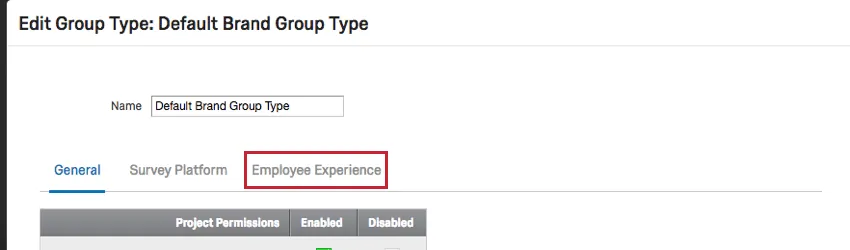
Unter Berücksichtigung des oben beschriebenen Unterschieds funktionieren Gruppentypen für Employee Experience genauso wie für die Umfrage. Weitere Informationen finden Sie auf der Supportseite „Benutzergruppen“ im Abschnitt „Gruppentypen“ der Umfrageplattform.
Upgrade-Codes
Als Administrator einer großen Organisation erleichtern Gutscheincodes (oder Upgrade-Codes) die Verwaltung von Benutzerberechtigungen. Anstatt Berechtigungen für mehrere Benutzer einzeln zu ändern, können Sie Gutscheincodes erstellen, die den „Benutzertyp“ oder die „Abteilung“ ändern. Sobald Sie den Code erstellt haben, senden Sie ihn per E-Mail an Ihre Benutzer, und diese geben den Code in ihr Konto ein , um die Berechtigungen für ihre bestehenden Konten zu aktualisieren, oder verwenden diese Codes während des Registrierungsvorgangs. Coupon-Codes funktionieren in Employee Experience genauso wie in der Umfrage. Weitere Informationen finden Sie auf der Supportseite „Gutscheincodes“ der Umfrageplattform.
Datenschutz
Die Registerkarte Datenschutz steht allen ADMINISTRATOR:INSTANZEN zur Verfügung und verfügt über spezielle Funktionen, mit denen Sie die Daten in Ihrer Qualtrics Organisation verwalten können.
Für Kunden von Employee Experience (EX) hat die Registerkarte Datenschutz Zugriff auf die folgenden Werkzeuge:
- Personenbezogene Daten (DSGVO-Konformität): Finden Sie Daten für eine Einzelperson oder eine Gruppe von Personen, indem Sie nach deren E-Mail-Adresse suchen, und löschen oder exportieren Sie diese Informationen anschließend nach Bedarf.
- Richtlinie für sensible Daten: Regulieren Sie die von Ihrem Unternehmen erfassten privaten personenbezogenen Daten, indem Sie Fragen und Daten kennzeichnen, die möglicherweise gegen die Standards Ihres Unternehmens für den Datenschutz von Teilnehmern verstoßen.
- Pseudonymisierung: Aktivieren Sie eine standardmäßige Pseudonymisierungsrichtlinie für die gesamte Marke, um personenbezogene Daten in Echtzeit aus EX-Antworten zu entfernen. Dieses Tool ist exklusiv für EX.
Aufbewahrungsrichtlinie: Legen Sie eine markenweite Richtlinie dafür fest, wie lange Qualtrics Umfrageantwortdaten speichert, bevor sie gelöscht werden.

Achtung: Die hier beschriebenen Anonymisierungsrichtlinien sind in EX-Lizenzen nicht verfügbar. Weitere Informationen finden Sie unter. Pseudonymisierung.
- Anonyme Antworten: Legen Sie Anonymitätsschwellen für alle Dashboards einer Marke fest, um zu bestimmen, wann Daten in einem Dashboard angezeigt werden. Dieses Tool ist exklusiv für EX.
- Datenzugriffseinstellungen: Steuern Sie, welche Mitglieder Ihrer Qualtrics-Organisation Zugriff auf Mitarbeitermetadaten haben. Dieses Tool ist exklusiv für EX.
Organisationseinstellungen
Auf der Registerkarte Organisation können Sie Optionen anzeigen und verwalten, die übernehmen. Von hier aus können Sie Kontakt, Kennwortparameter, Abmeldeumleitungen usw. einrichten. Organisation funktionieren in Employee Experience genauso wie in der Umfrage. Weitere Informationen finden Sie auf der Supportseite „Organisationseinstellungen“ der Umfrageplattform.
Geschäftseinheiten
Achtung: Wir empfehlen dringend, für EX-Projekte keine Divisionen zu verwenden. Obwohl Divisionen über Employee Experience-Berechtigungen verfügen, sind diese nicht so effektiv wie die benutzerdefinierten Employee Experience-Benutzertypen, die wir oben beschrieben haben.
FAQs
Wie viele Administratoren kann ich in meiner Organisation für 360-Projekte haben?
Wie viele Administratoren kann ich in meiner Organisation für 360-Projekte haben?
Sollte ich für die Freigabe in 360 Abteilungen oder Gruppen verwenden?
Sollte ich für die Freigabe in 360 Abteilungen oder Gruppen verwenden?
Sie können auch mit einzelnen Benutzern zusammenarbeiten.
Großartig! Vielen Dank für die Rückmeldung!
Vielen Dank für die Rückmeldung!