Tools für das Mitarbeiterverzeichnis (EX)
Was finden Sie hier?
Über Mitarbeiterverzeichnis-Tools
Sobald Sie auf der Seite „Verzeichnisse“ zu Ihrem „Mitarbeiterverzeichnis“ navigieren, haben Sie Zugriff auf einige Tools, mit denen Sie die Personen in Ihrem Verzeichnis verwalten können. Diese finden Sie unter „Tools“ und „Massenaktionen“.
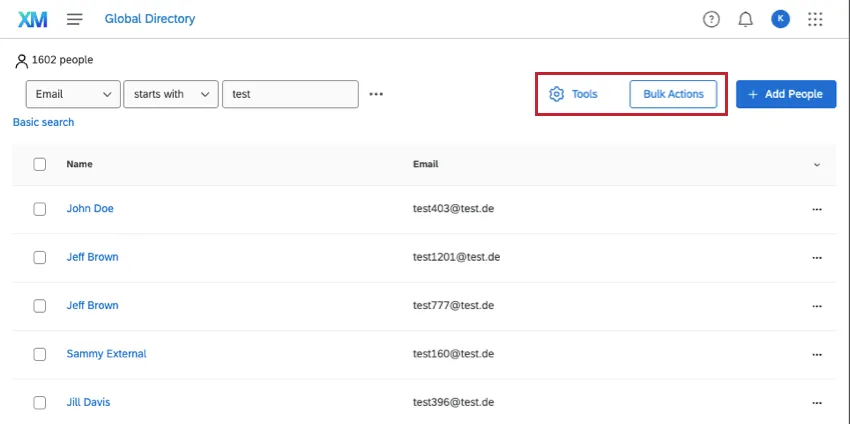
Tipp: Auf dieser Seite geht es um Tools für das Mitarbeiterverzeichnis. Weitere Informationen zum Hinzufügen und Entfernen von Personen in Ihrem Mitarbeiterverzeichnis finden Sie auf der verlinkten Support-Seite.

Achtung: Die Tools auf dieser Seite wirken sich auf Ihr Verzeichnis aus, nicht auf Ihre Teilnehmerliste in einem Projekt. Wenn Sie hier Änderungen vornehmen, wirken sich diese auf Ihre gesamte Organisation aus, nicht nur auf ein Projekt. Mit Vorsicht bearbeiten!

Metadaten verwalten
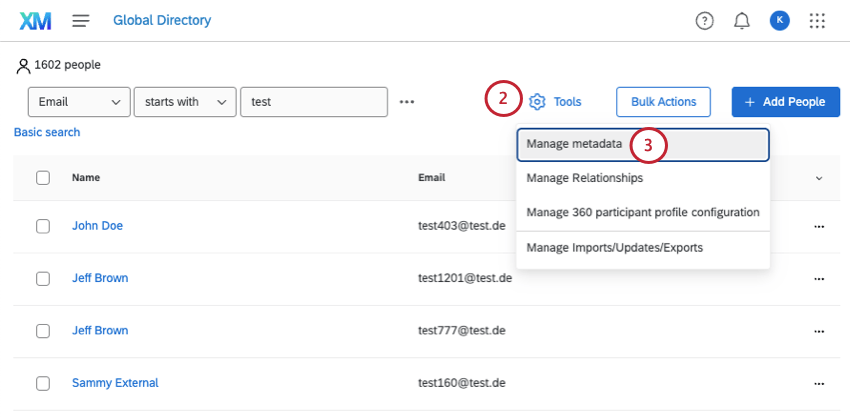
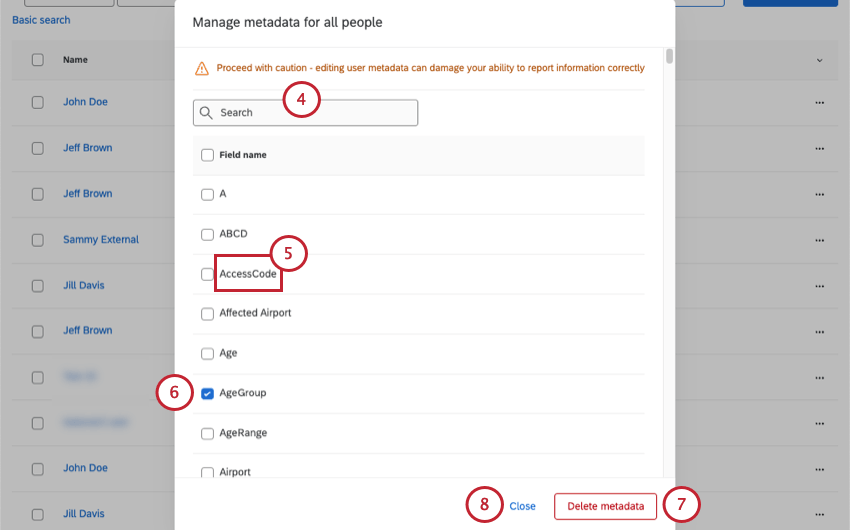
Sie können alle Metadaten für Ihre Employee Experience-Projekte mit dem Tool „Metadaten verwalten“ anzeigen. Mit diesem Tool können Sie die für ein Metadatenfeld verwendeten Werte anzeigen oder ein Feld dauerhaft für alle Personen in Ihrem Mitarbeiterverzeichnis löschen.
Hier vorgenommene Änderungen wirken sich nicht auf Teilnehmer-Metadaten in Projekten aus, sodass Sie sich keine Sorgen machen müssen, dass Daten aus von Ihnen erfassten Antworten entfernt werden.
Beziehungen verwalten
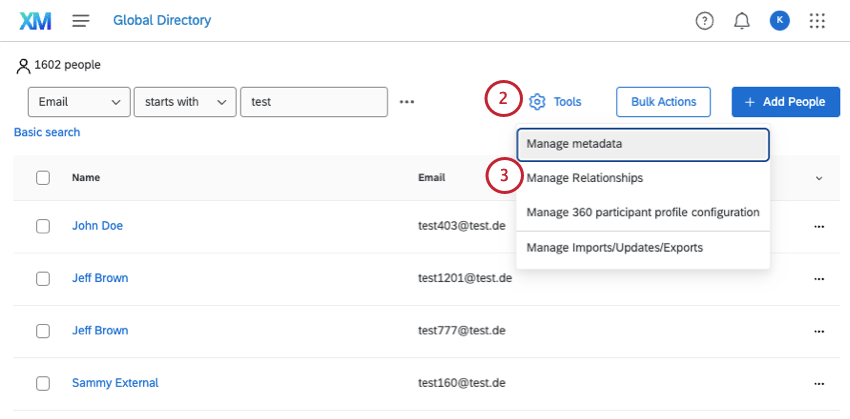
„Beziehungen verwalten“ ist für 360 sehr nützlich; es wird in keinem anderen Bereich der Qualtrics-Plattform verwendet. Mit diesem Tool können Sie alle benutzerdefinierten Beziehungen verwalten, die in den 360-Umfragen Ihrer Marke erstellt wurden.
Beziehungen hinzufügen und entfernen
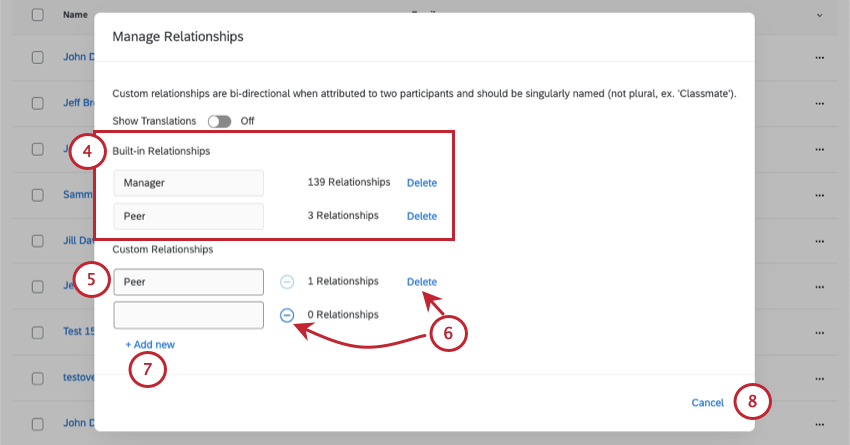
- Wenn die Beziehung nicht verwendet wurde, klicken Sie auf das Minuszeichen (–), um das Feld zu löschen. Diese Aktion erfolgt sofort und ist unwiderruflich.
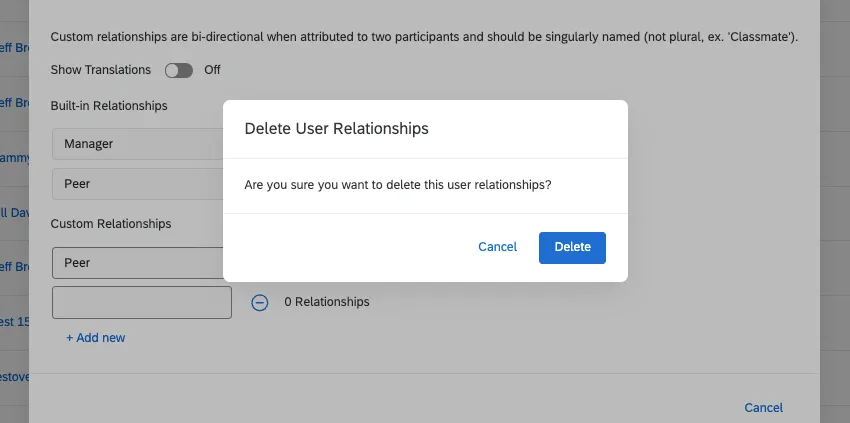
- Wenn die Beziehung verwendet wurde, klicken Sie neben dem Feld auf „Löschen“ . Sie werden aufgefordert, das Löschen der Beziehung zu bestätigen. Dadurch wird die Beziehung aus allen Projekten entfernt, in denen sie verwendet wird. Diese Aktion ist unwiderruflich.
Beziehungen übersetzen
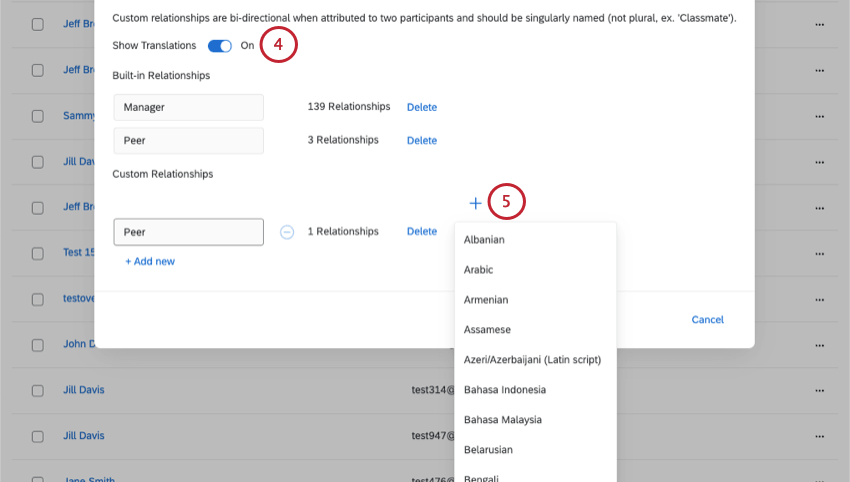
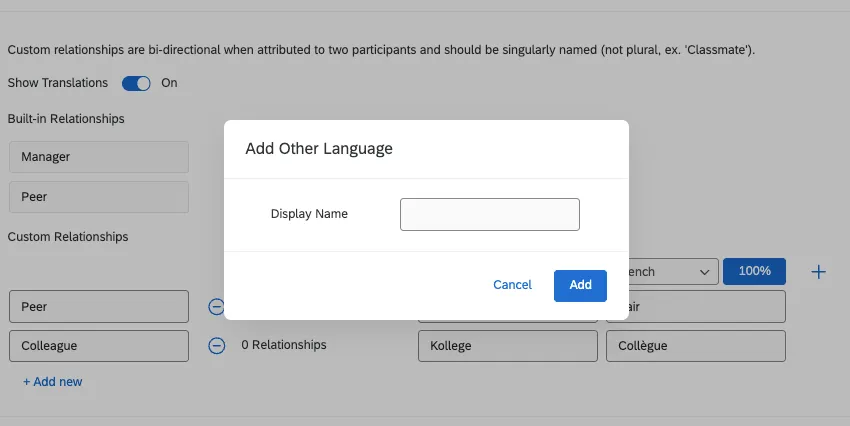
Tipp: Wenn Ihre Umfrage eine benutzerdefinierte Sprache hat, wählen Sie im Sprachmenü „Andere Sprache hinzufügen“ aus und geben Sie den Anzeigenamen der Sprache ein.
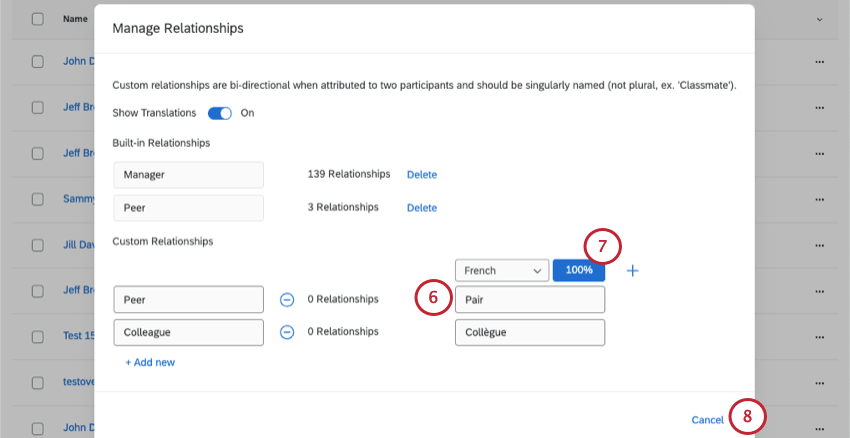
Achtung: Die automatische Übersetzungsfunktion von Qualtrics wird von Google Translate durchgeführt. Der Text der Beziehungen wird an Google Translate gesendet und in der von Ihnen ausgewählten Sprache zurückgegeben. Bitte beachten Sie, dass Ihr Text möglicherweise auf Google-Servern verbleibt. Die Qualtrics-Funktion zur automatischen Übersetzung sendet nur Ihren Beziehungstext. Die Daten der Befragten werden nicht gesendet und werden bei Qualtrics sicher verwahrt.
Übersetzungsoptionen
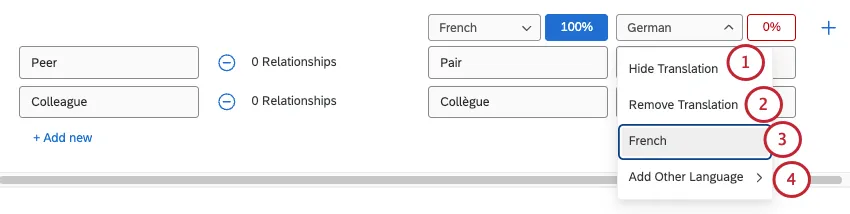
Wenn Sie auf die Kopfzeile einer Ihrer Übersetzungsspalten klicken, stehen Ihnen mehrere Optionen zum Verwalten Ihrer Übersetzungen zur Verfügung.
Konfiguration der persönlichen Daten für 360 verwalten
Unter „Tools“ haben Sie mit „Konfiguration der persönlichen 360-Informationen verwalten“ einige Optionen zur Anpassung des 360-Teilnehmerportals:
- Aktivieren Sie verschiedene Sprachoptionen für das 360-Portal.
- Passen Sie die Felder für personenbezogene Daten, die Teilnehmer bearbeiten können, oder die für die Anmeldung erforderlichen Felder an.
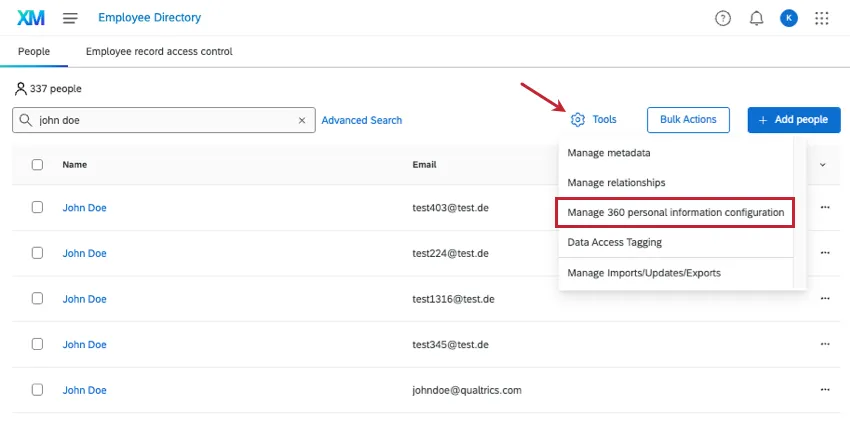
Sprachoptionen für das 360-Portal
Navigieren Sie zum Bereich „Sprache“.
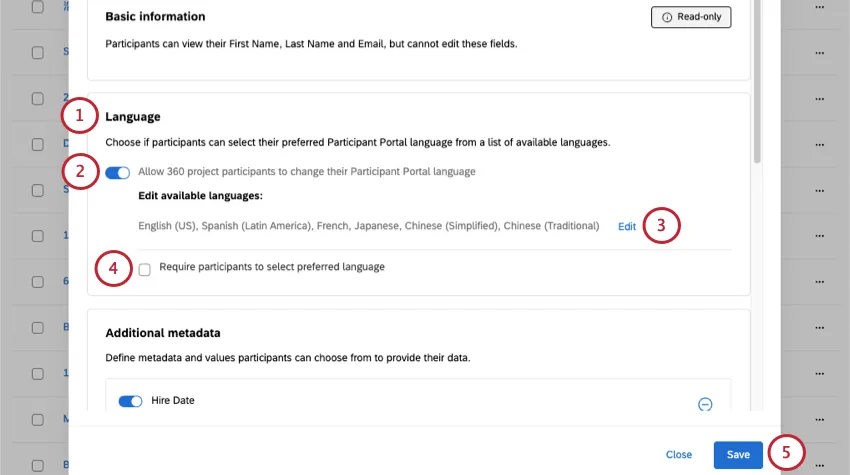
Wählen Sie „Zulassen, dass 360-Projektteilnehmer die Sprache ihres Teilnehmerportals ändern“ aus.
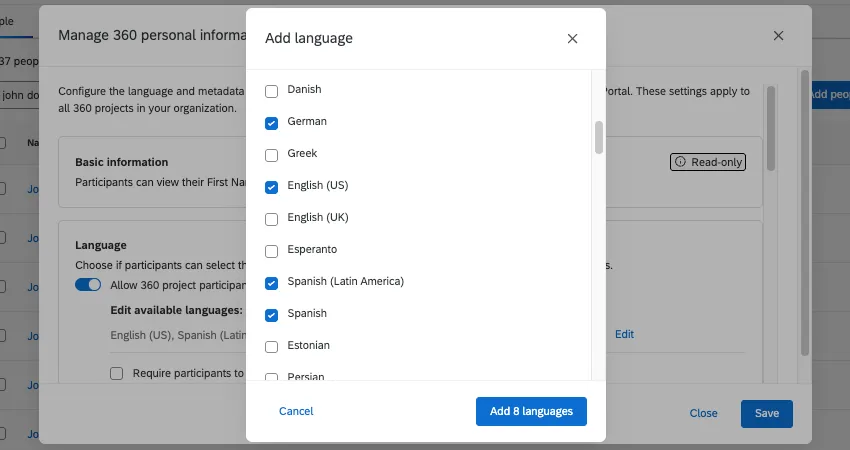
Um die verfügbaren Sprachen zu ändern, wählen Sie „Bearbeiten“ aus.
Tipp: Dadurch öffnet sich ein neues Dialogfenster, in dem Sie alle Sprachen auswählen können, die Sie im Portal anbieten möchten.
Sie können auch „Teilnehmer müssen bevorzugte Sprache auswählen“ aktivieren.
Wenn Sie fertig sind, klicken Sie auf „Speichern“.
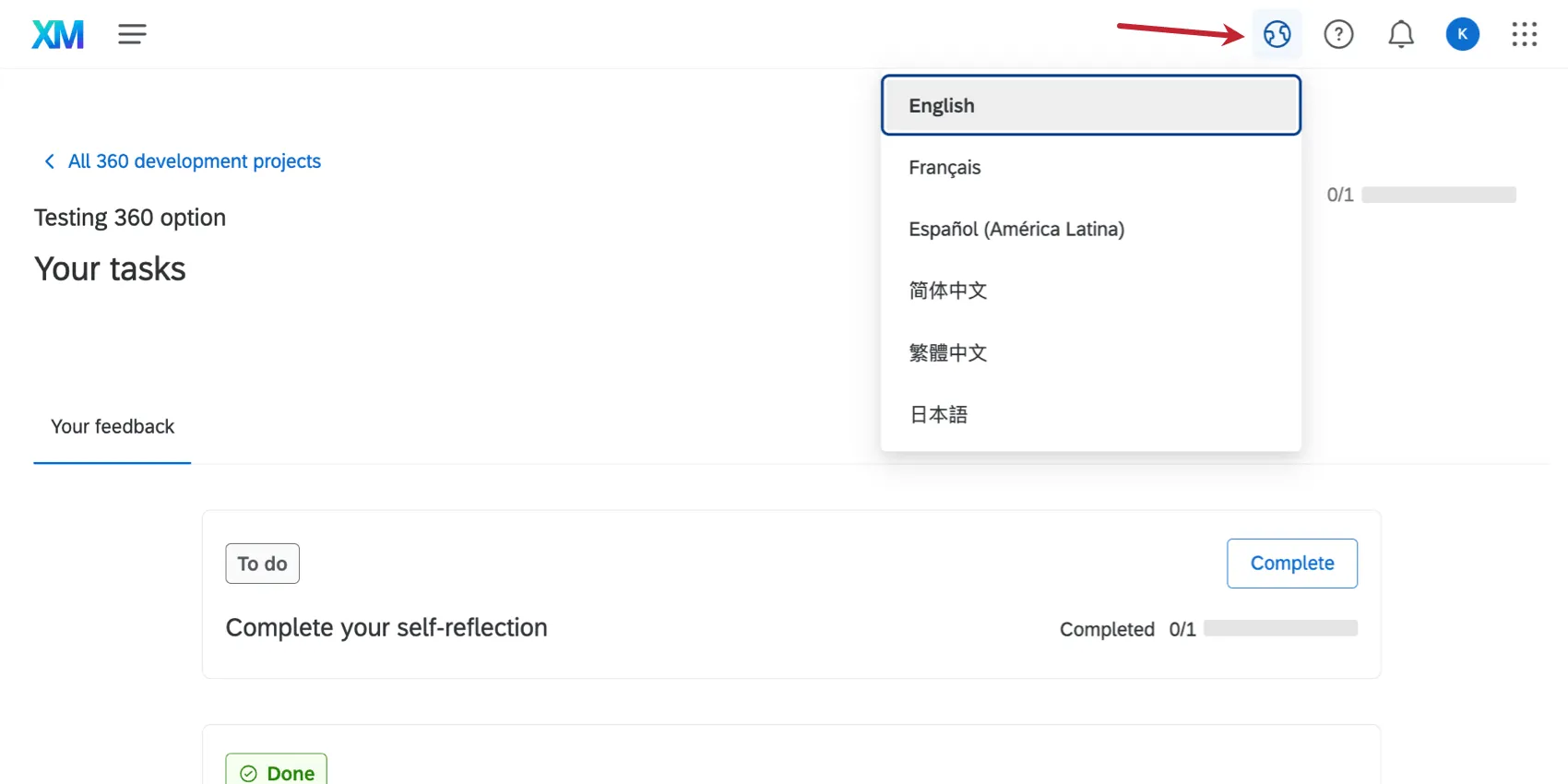
Das Portal wird Teilnehmern automatisch in der Sprache angezeigt, die in ihrem Metadaten-Feld „Sprache“ angegeben ist, sofern diese verfügbar ist. Benutzer können zwischen allen verfügbaren Sprachen wechseln, indem sie auf das Globus-Symbol („Sprachauswahl“) oben im Portal klicken.
Zusätzliche Metadaten
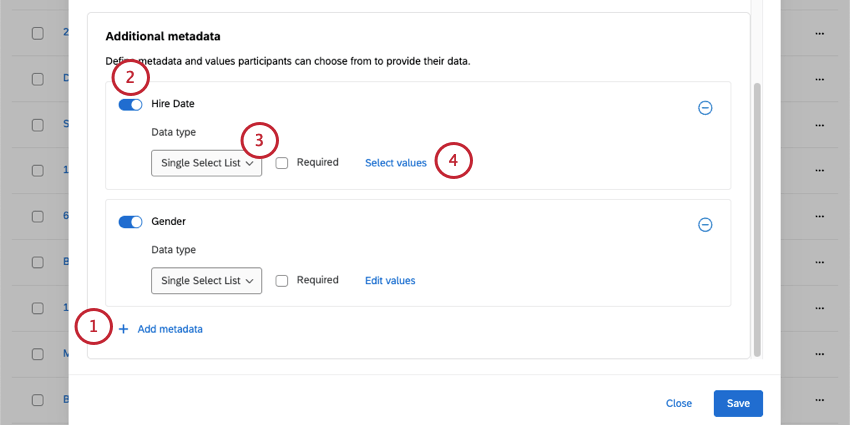
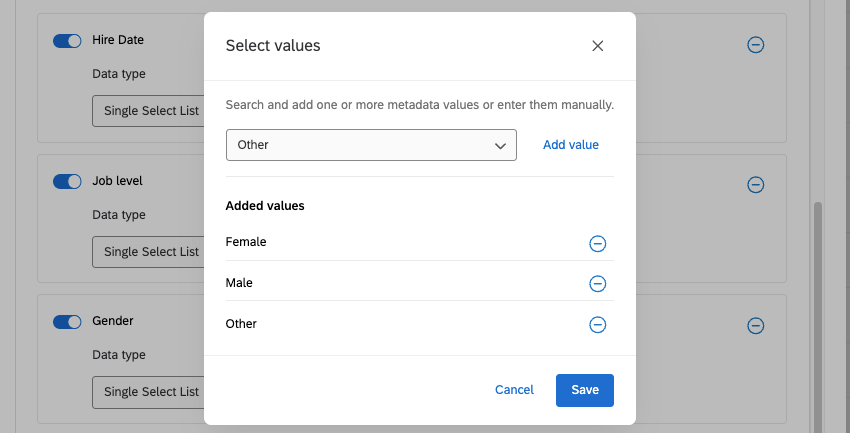
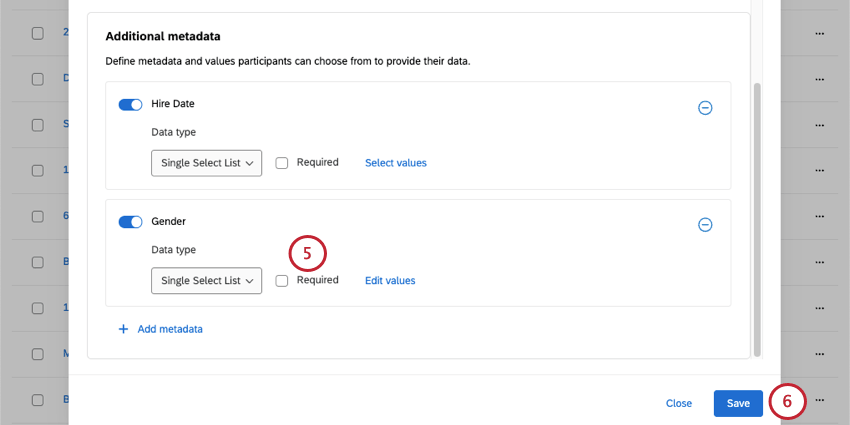
Im Abschnitt „Zusätzliche Metadaten“ können Sie Metadaten und Werte definieren, die Teilnehmer anpassen können, wenn sie sich in ihrem Portal anmelden. Sie können auch bestimmte Metadaten verlangen, wenn sie sich anmelden.
Tipp: Wenn sich ein Benutzer zum ersten Mal bei 360 anmeldet, wird er aufgefordert, sein Passwort zu ändern. Alle Felder, die sie bearbeiten dürfen, werden ebenfalls in diesem ersten Pop-up-Fenster angezeigt.
Frühere Importe/Aktualisierungen/Exporte verwalten
Tipp: Weitere Informationen finden Sie auf dieser Support-Seite, wenn Sie Hilfe beim Importieren von Teilnehmern benötigen.
Mit der Option „Importe/Aktualisierungen/Exporte verwalten“ können Sie überprüfen, wann Teilnehmer in das Verzeichnis importiert, aus dem Verzeichnis exportiert oder aus dem Verzeichnis gelöscht wurden oder wann ihre eindeutigen Kennungen aktualisiert wurden.
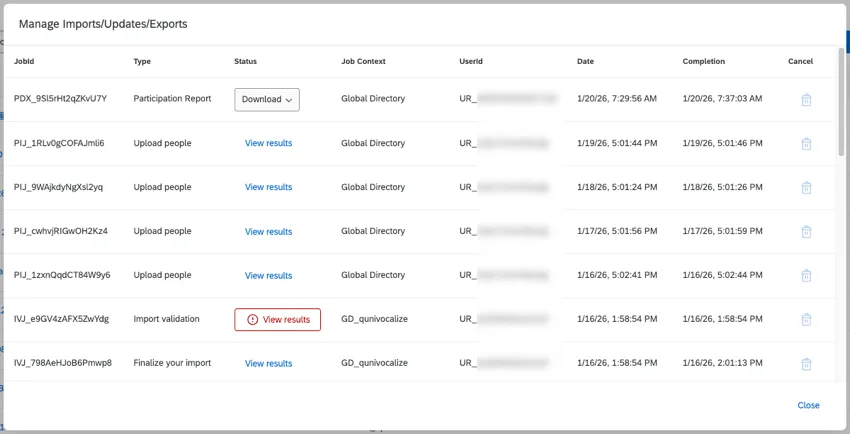
Die folgenden Informationen sind für jeden Job verfügbar:
- Job-ID: Die JobId ist eine interne ID für diese spezifische Jobausführung. Es kann hilfreich sein, diese ID dem Qualtrics Support mitzuteilen, wenn Sie Hilfe dabei benötigen, herauszufinden, warum ein Job fehlgeschlagen ist.
- Typ: der Typ des Jobs (wie z. B. Personen in das Verzeichnis hochladen oder Personen aus dem Verzeichnis exportieren).
- Status: Mit dieser Option können Sie die Ergebnisse des Jobs anzeigen oder die Exportdatei herunterladen (wenn der Job ein Export-Job ist). Weitere Informationen zur Verwendung der Daten in dieser Spalte finden Sie unten.
- Jobkontext: beschreibt, wo der Job ausgeführt wurde, entweder in Ihrem Verzeichnis oder in einem bestimmten Projekt.
- Benutzer-ID: Die UserId ist die Qualtrics-Benutzer-ID des Benutzers, der den Job angefordert hat.
- Datum: das Datum und die Uhrzeit, zu denen der Job angefordert wurde.
- Abschluss: Das Datum und die Uhrzeit, zu denen der Job abgeschlossen wurde. Wenn der Auftrag gerade ausgeführt wird, wird in dieser Spalte der Fertigstellungsstatus des Auftrags in Prozent angezeigt.
- „Abbrechen“: Wenn Ihr Job ausgeführt wird oder sich in der Warteschlange befindet, können Sie auf das Papierkorb-Symbol in dieser Spalte klicken, um den Job abzubrechen.
Tipp: In diesem Fenster werden Jobs der letzten 14 Tage angezeigt.
Wenn Sie in der Spalte „Status“ auf „Ergebnisse anzeigen“ klicken, erhalten Sie einen Bericht darüber, was dieser Upload bewirkt hat. Falls der Upload durch einen Fehler verhindert wurde, wird dies hier angezeigt.
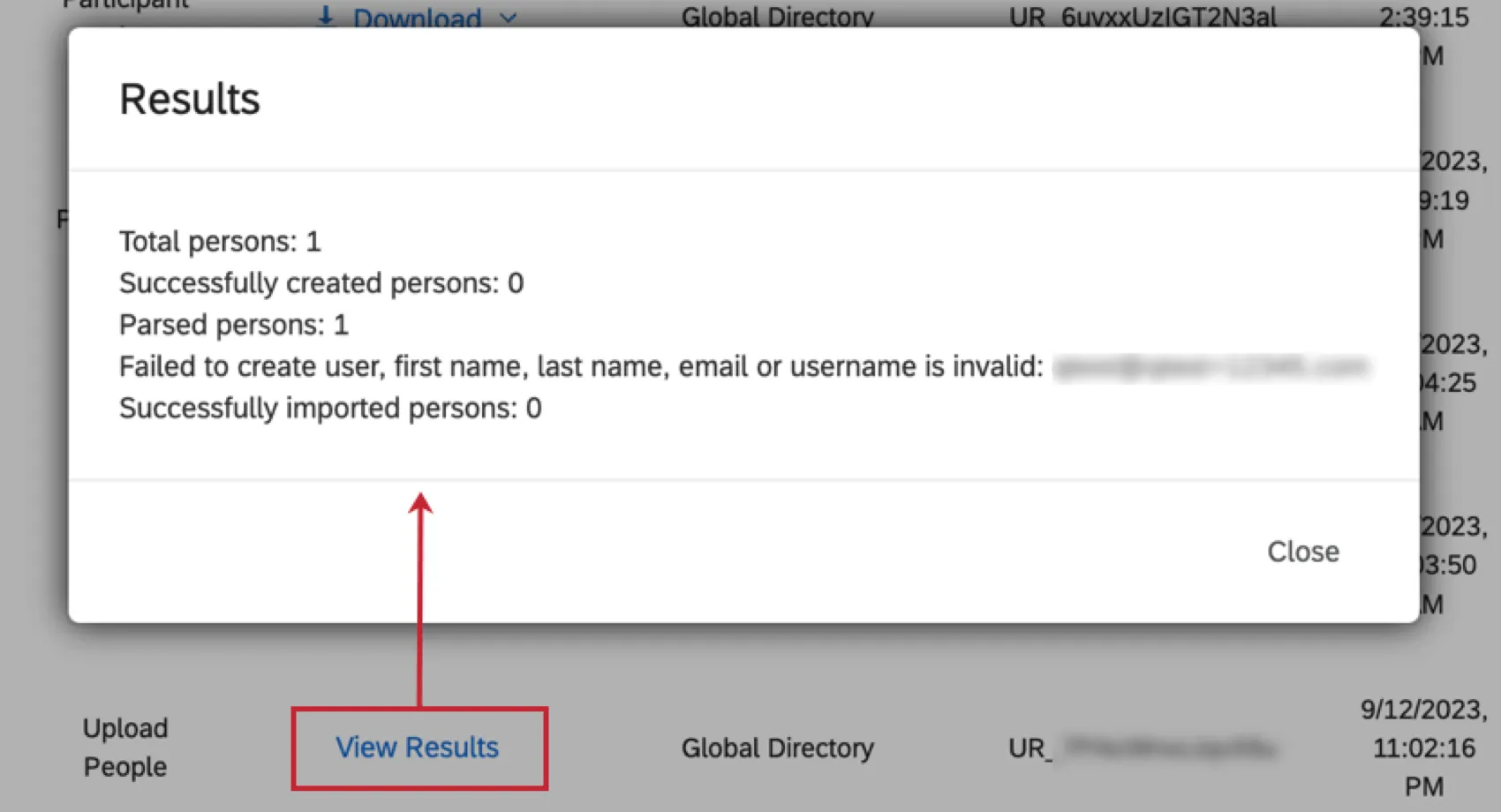
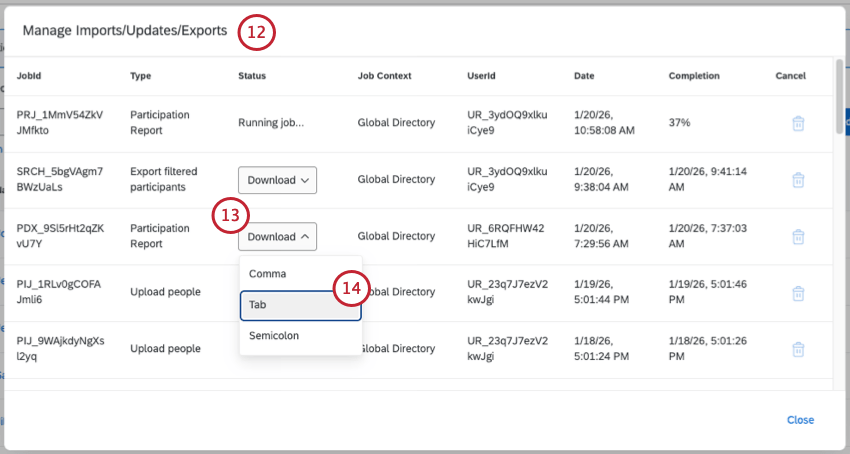
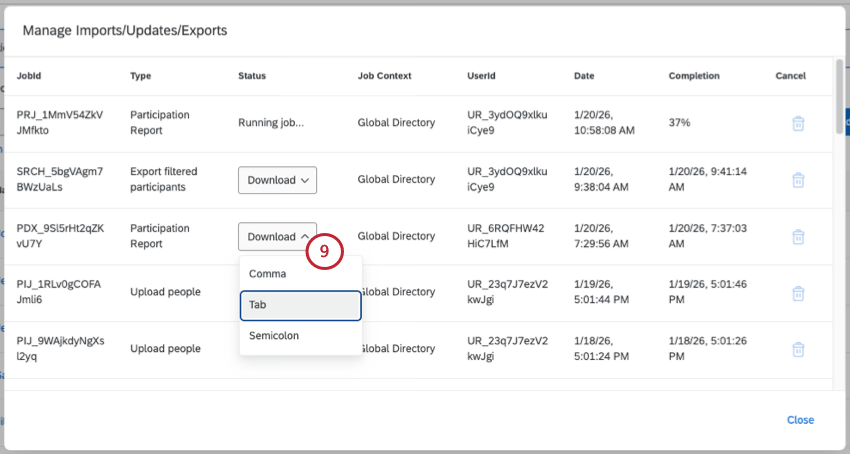
Bei allen Exportaufträgen für Teilnehmer können Sie auf „Herunterladen“ klicken, um die exportierte Teilnehmerliste auf Ihren Computer herunterzuladen. Dateien können in durch Komma, Tabulator oder Semikolon getrennten Formaten heruntergeladen werden.

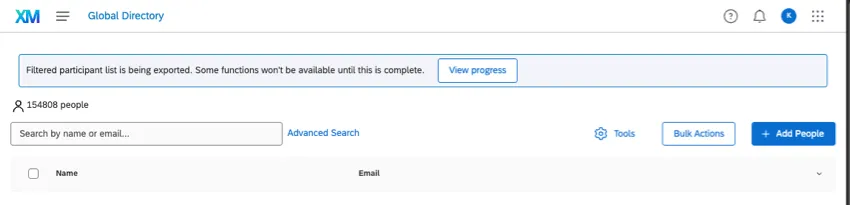
Tipp: Wenn ein Import-, Export- oder Aktualisierungsjob ausgeführt wird, wird oben in Ihrem Verzeichnis ein Banner angezeigt. Klicken Sie in diesem Banner auf „Fortschritt anzeigen“, um zum Fenster „Importe/Aktualisierungen/Exporte verwalten“ zu gelangen. Während ein Job in Bearbeitung ist, kann kein weiterer gestartet werden.
Datenzugriffs-Tagging
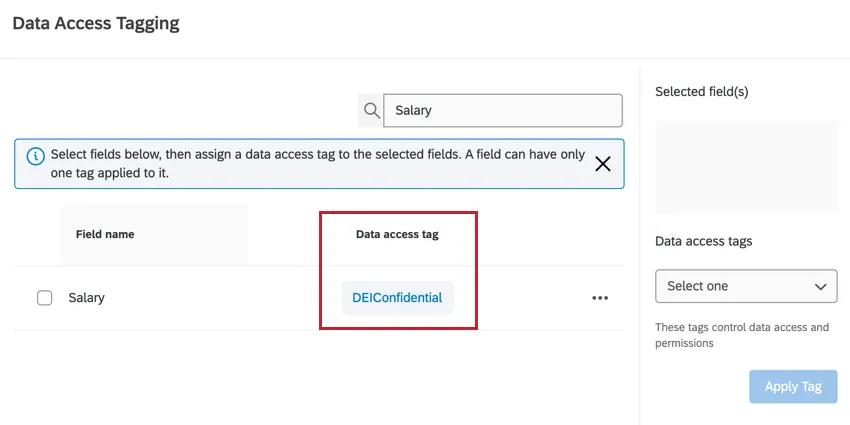
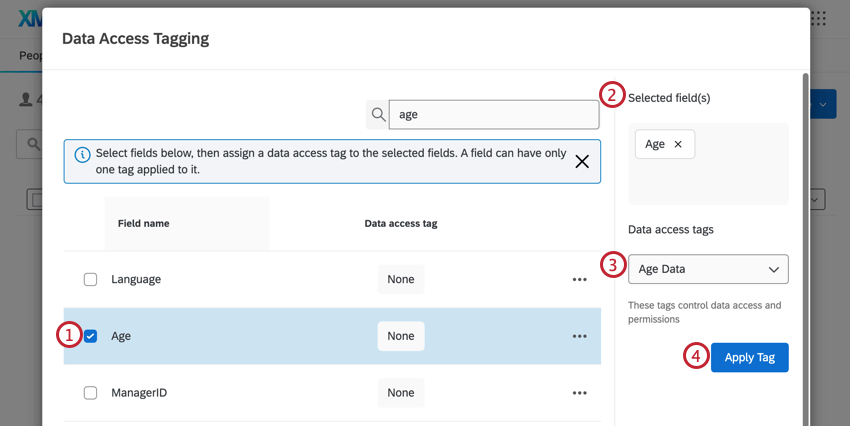
Das Datenzugriffs-Tagging-Tool legt fest, welchen Feldern ein Datenzugriffs-Tag zugewiesen wird, was verhindert, dass Personen, denen die Datenzugriffsrolle nicht zugewiesen ist, diese Daten anzeigen können. Weitere Informationen finden Sie unter „Datenzugriffseinstellungen“.
Eindeutige IDs aktualisieren
Mit der Option „Eindeutige Kennungen aktualisieren“ können Sie die eindeutigen Kennungen für Personen in Ihrem Mitarbeiterverzeichnis aktualisieren, indem Sie eine Datei hochladen, die ihre alte eindeutige Kennung und ihre neue eindeutige Kennung enthält.
Beispiel: Wenn Ihnen die von Qualtrics automatisch generierten eindeutigen Kennungen nicht gefallen, verwenden Sie diese Option, um sie zu aktualisieren.

Auf dieser Support-Seite finden Sie eine Schritt-für-Schritt-Anleitung zum Aktualisieren eindeutiger Bezeichner.
Personen aus dem Verzeichnis löschen
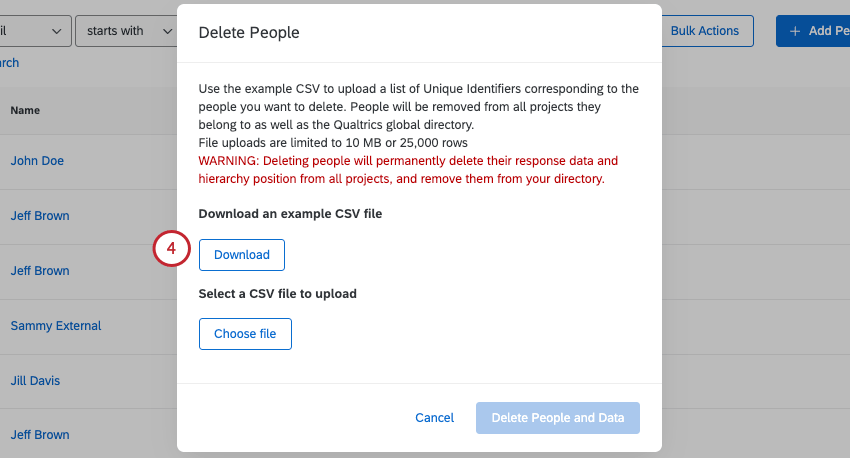
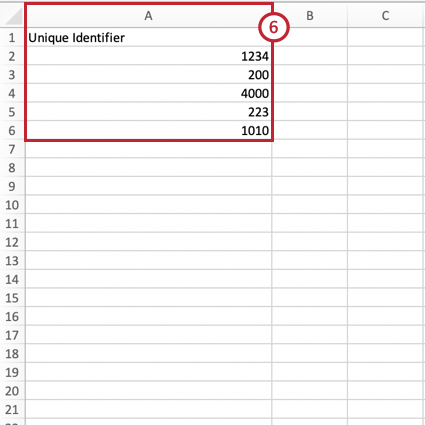
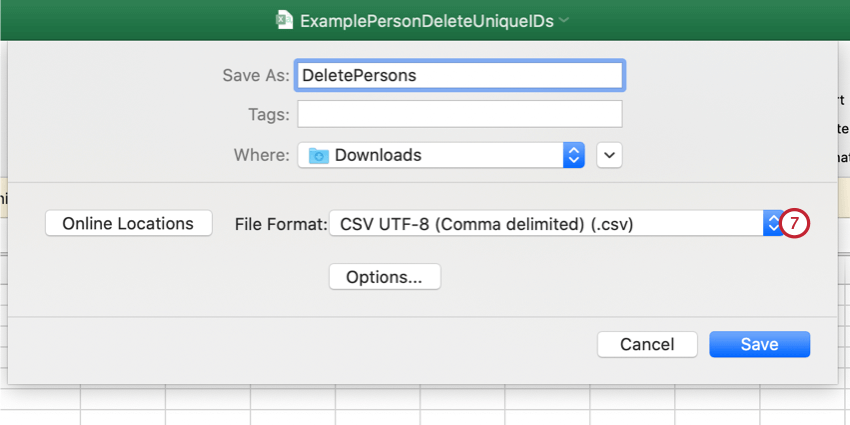
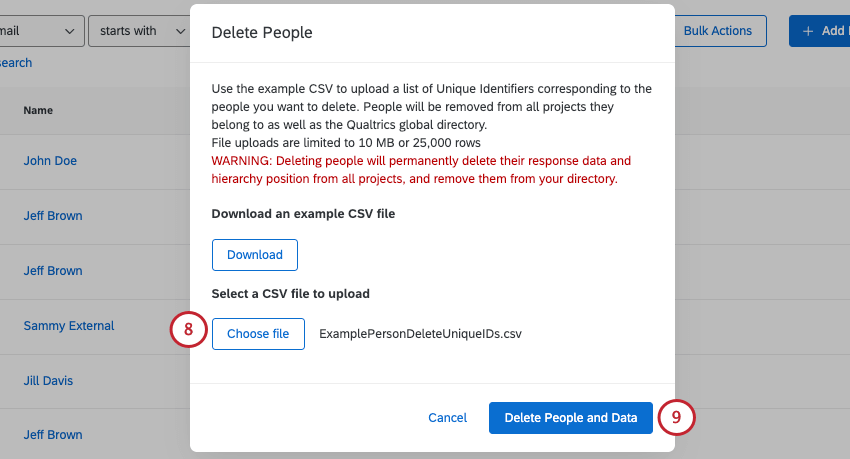
Mit „Personen aus Verzeichnis löschen“ können Sie Personen in großen Mengen aus Ihrem Mitarbeiterverzeichnis entfernen. Bei dieser Funktion laden Sie eine CSV-Datei hoch, die die eindeutigen Kennungen aller Personen enthält, die Sie entfernen möchten.
Warnung: Wenn Sie Personen löschen, werden ihre Antwortdaten und ihre Hierarchieposition in allen Projekten dauerhaft gelöscht und sie werden aus Ihrem Verzeichnis entfernt.
Tipp: Datei-Uploads sind auf 10 MB und 25 000 Zeilen beschränkt.
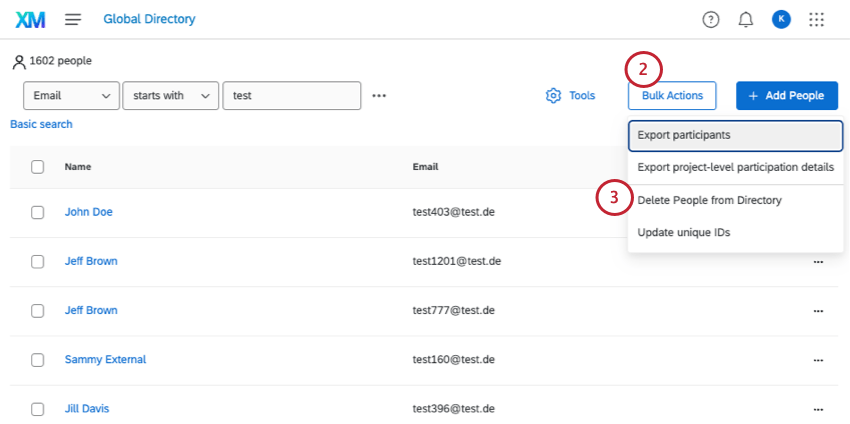
Achtung: Stellen Sie sicher, dass keine Personen ausgewählt sind, wenn Sie auf „Massenaktionen“ klicken. Wenn Sie Personen auswählen, wird Ihnen eine andere Löschoption angezeigt.
Teilnehmer exportieren
Sie können über das Menü „Werkzeuge“ eine CSV-Datei Ihres gesamten Verzeichnisses exportieren. Dieser Export enthält für jedes Mitglied des Verzeichnisses die Spalten „Vorname“, „Nachname“, „Eindeutiger Bezeichner“, „Benutzername“, „Benutzertyp“, „Letzte Anmeldung“ und alle Metadatenspalten, die einem Teilnehmer in der Marke hinzugefügt wurden.
Die Spalte „Benutzertyp“ zeigt eine vom System zugewiesene ID (z. B. UT_XXXXX) für benutzerdefinierte Benutzertypen an. Für den standardmäßigen (und häufigsten) Benutzertyp „Teilnehmer“ lautet die ID UT_PARTICIPANT.
Tipp: Dieser Export enthält alle Teilnehmer in Ihrer Qualtrics-Lizenz. Wenn Sie eine Teilmenge Ihres Verzeichnisses exportieren möchten, sehen Sie sich die Option „Gefilterte Teilnehmerliste exportieren“ an.
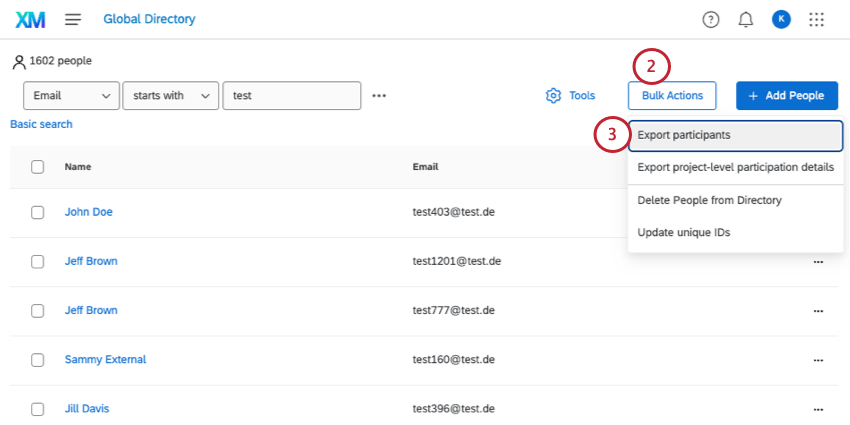
Achtung: Wählen Sie keine Personen aus, bevor Sie auf „Massenaktionen“ klicken. Sie können keine ausgewählten Teilnehmer exportieren; siehe stattdessen Gefilterte Teilnehmer exportieren.
Tipp: Weitere Informationen zur zweiten Option finden Sie unter Gefilterte Teilnehmer exportieren.
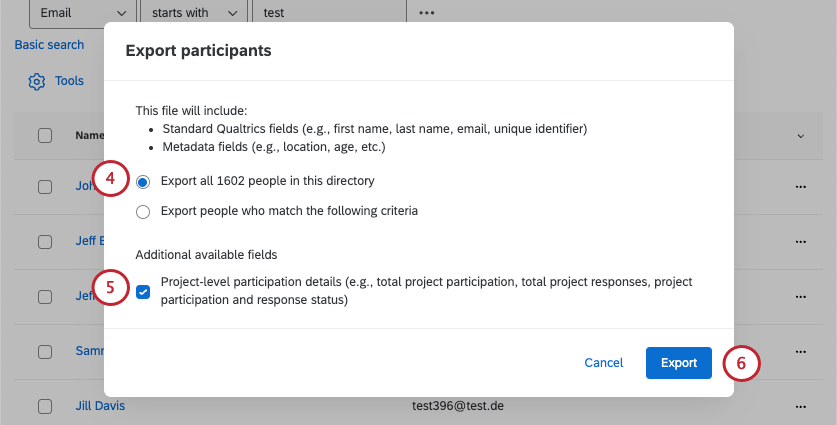
Zu diesen zusätzlichen Feldern gehören:
- Projektteilnahmen insgesamt: die Anzahl der Projekte, zu denen sie als Teilnehmer hinzugefügt wurden.
- Gesamtzahl der Projektantworten: Die Anzahl der eingereichten EX-Antworten.
- „Projektteilnahmedetails“: Eine Liste, die jedes Projekt, an dem sie teilnehmen, die ID dieses Projekts und die Anzahl der für dieses Projekt übermittelten Antworten enthält.
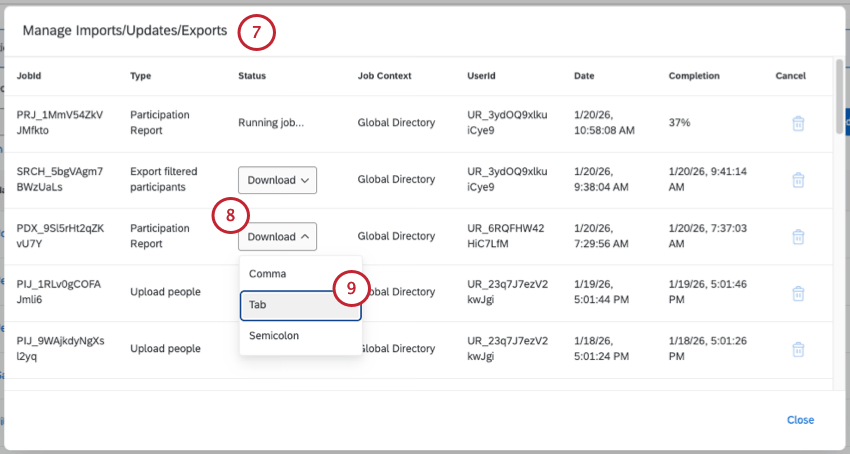
Tipp: Dieser Dateityp ist „Teilnehmer exportieren“, wenn er Projektdaten ausschließt, und „Teilnahmebericht“, wenn er Projektdaten einschließt.
Gefilterte Teilnehmerliste exportieren
Sie können eine gefilterte Liste der Teilnehmer in Ihrem Verzeichnis in eine CSV-Datei exportieren. Diese Exportdatei enthält die folgenden Teilnehmerdaten: „Vorname“, „Nachname“, „Eindeutiger Bezeichner“, „Benutzername“, „Benutzertyp“, „Letzte Anmeldung“ und alle Metadatenfelder für die ausgewählte Teilmenge von Teilnehmern.
Die Spalte „Benutzertyp“ zeigt eine vom System zugewiesene ID (z. B. UT_XXXXX) für benutzerdefinierte Benutzertypen an. Für den standardmäßigen (und häufigsten) Benutzertyp „Teilnehmer“ lautet die ID UT_PARTICIPANT.
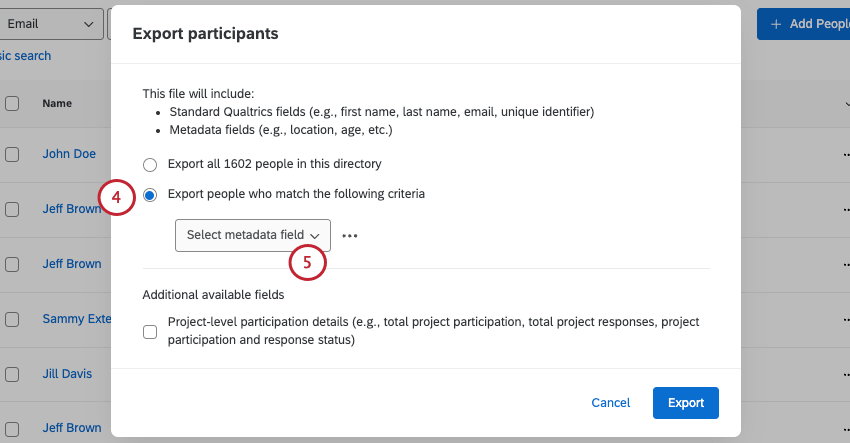
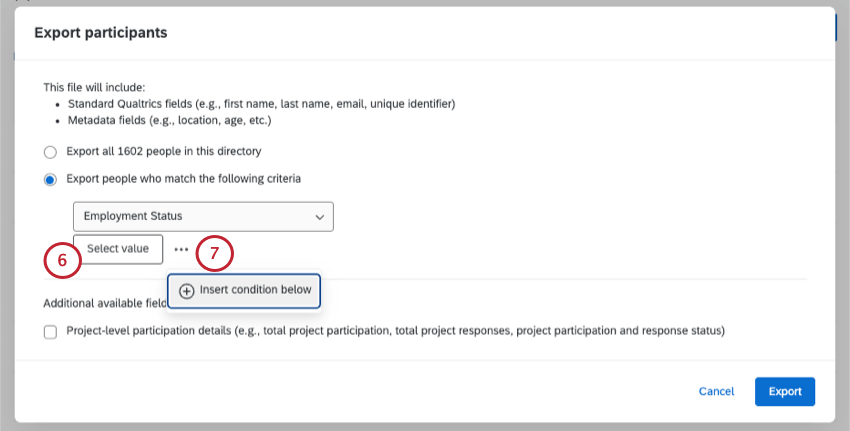
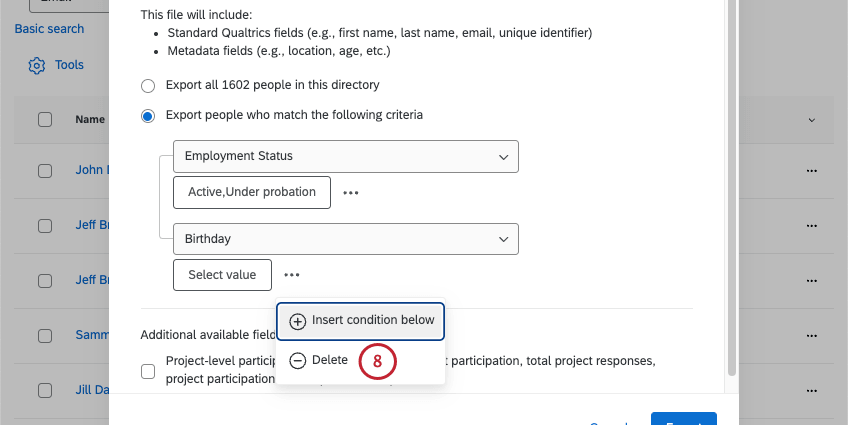
Beispiel: Die Bedingung „Abteilung Buchhaltung“ exportiert alle Teilnehmer, die für das Metadatenfeld „Abteilung“ den Wert „Buchhaltung“ haben.
Tipp: Wenn Sie mehrere Bedingungen hinzufügen, beachten Sie, dass diese durch „UND“ getrennt werden, was bedeutet, dass ein Teilnehmer alle Bedingungen erfüllen muss, um exportiert zu werden.
Zu diesen zusätzlichen Feldern gehören:
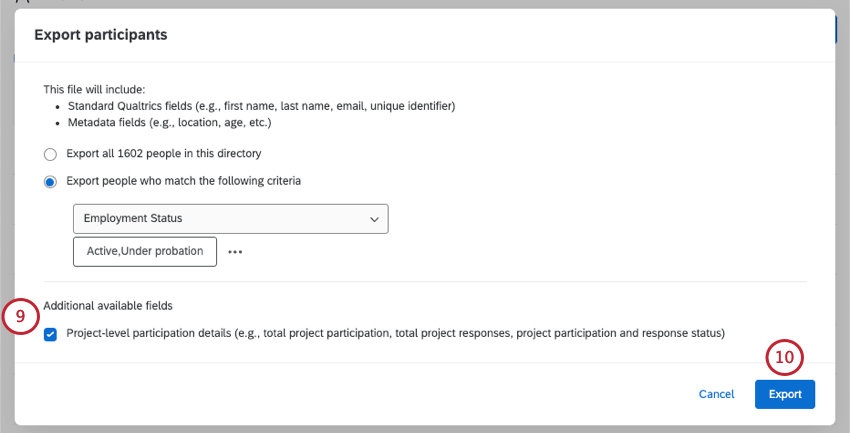
- Total Project Participations: The number of projects they’ve been added to as a participant.
- Total Project Response: The number of EX responses submitted.
- Project Participation Detail: A list that contains each project they’re in, the ID of that project, and the number of responses submitted for that project.
Tipp: Dieser Dateityp lautet „Teilnehmerliste“, wenn er keine Projektdaten enthält, und „Teilnahmebericht“, wenn er Projektdaten enthält.
Teilnahmedetails auf Projektebene exportieren
Mit der Option „Teilnahmedetails auf Projektebene exportieren “ können Sie eine Datei exportieren, die Projektdaten zu den EX-Projekten enthält, an denen Ihre Mitarbeiter teilnehmen. Sie können Daten für Ihr gesamtes EX-Verzeichnis oder nur für eine Teilmenge der Teilnehmer exportieren.
Diese Datei enthält zusätzlich zu den Projektdaten grundlegende Informationen zu den enthaltenen Teilnehmern (Nachname, Vorname, E-Mail, Eindeutiger Bezeichner und Benutzername). Wenn ein Teilnehmer in mehreren Projekten enthalten ist, gibt es für jedes Projekt, in dem sich der Teilnehmer befindet, 1 eindeutige Zeile. Jede Zeile enthält die folgenden projektbezogenen Spalten:
- Projekt-ID: Die ID des Projekts.
- Projektname: Der Name des Projekts.
- Befragtenstatus: Gibt an, ob der Teilnehmer im Projekt als Befragter markiert ist (wahr oder falsch).
- Eingereichte Antwort(en): die Anzahl der vom Teilnehmer im Projekt eingereichten Antworten.
- Antwortdatum/-daten: Das Datum bzw. die Daten, an dem bzw. denen der Teilnehmer seine Antwort(en) eingereicht hat.
- Erhaltene 360-Beurteilungen: Die Anzahl der erhaltenen Beurteilungen. Diese Spalte enthält nur Daten für 360-Projekte.
- Abgegebene 360-Beurteilungen: die Anzahl der eingereichten Beurteilungen. Diese Spalte enthält nur Daten für 360-Projekte.
So laden Sie Teilnahmedaten für EX-Projekte in großen Mengen herunter:
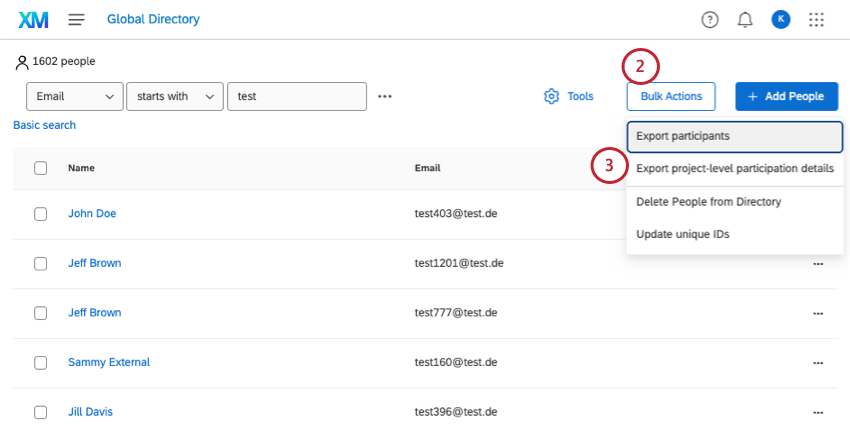
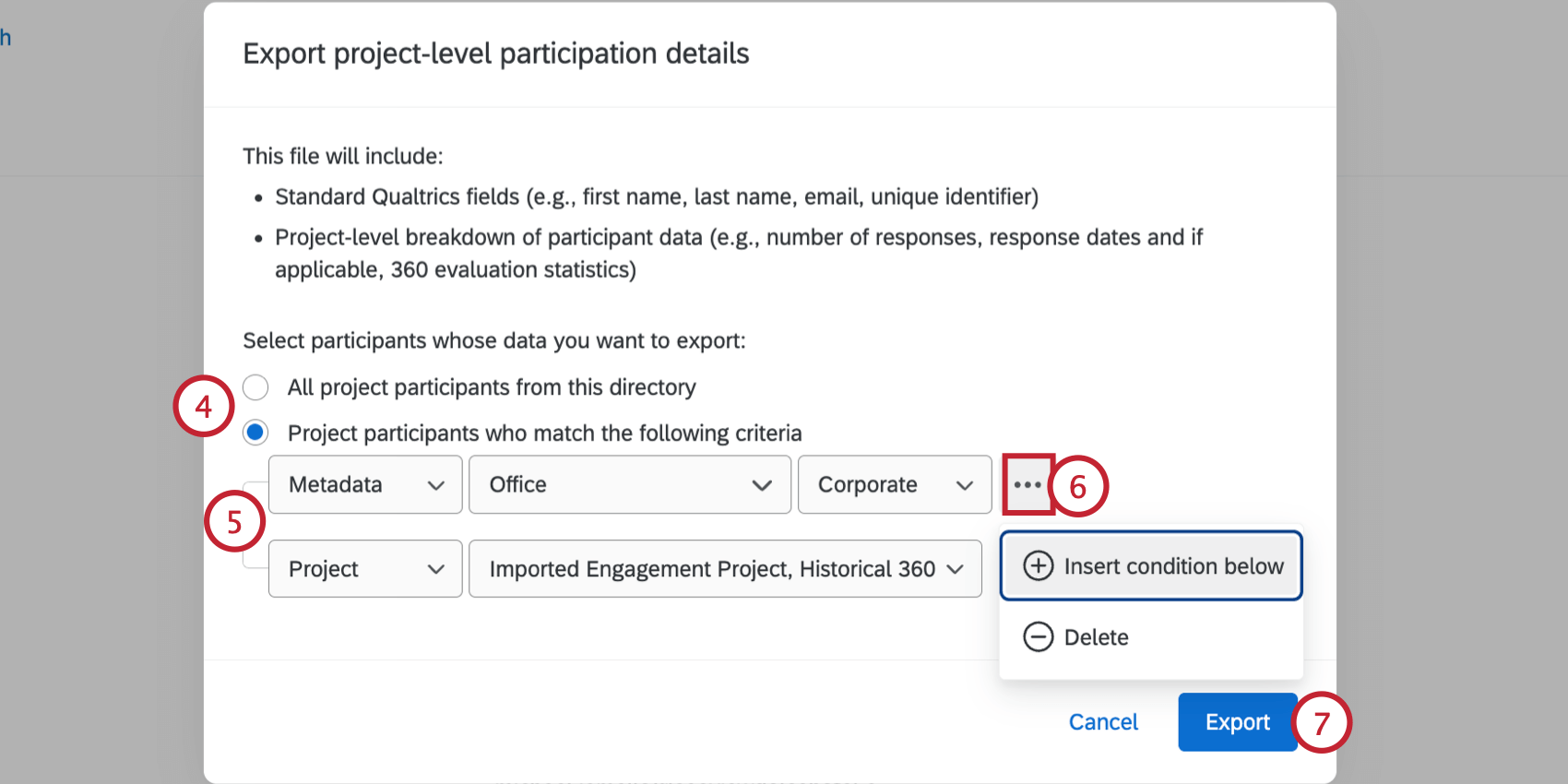
- Alle Projektteilnehmer aus diesem Verzeichnis: Schließen Sie jeden Teilnehmer aus Ihrem Verzeichnis ein, der an mindestens 1 Projekt teilnimmt.
- Projektteilnehmer, die die folgenden Kriterien erfüllen: Nur Projektteilnehmer einschließen, die die von Ihnen festgelegten Kriterien erfüllen.
Beispiel: Im obigen Beispiel werden Teilnehmer eingeschlossen, wenn sie für das Metadatenfeld „Office“ den Wert „Corporate“ haben. Zusätzlich müssen sie entweder Teilnehmer des „Importierten Engagement-Projekts“ oder des Projekts „Historisches 360“ sein.
Formate für Datums-Metadaten verwalten
Tipp: Dieser Abschnitt beschreibt Funktionen, die wir ab dem 18. November 2026 veröffentlichen möchten. Qualtrics kann nach eigenem Ermessen und ohne Haftung den Zeitpunkt des Rollouts von Produktfunktionen ändern, die Funktionen für Funktionen in der Vorschau oder in der Entwicklung ändern oder sich dafür entscheiden, ein Produktmerkmal oder eine Funktion aus irgendeinem Grund oder ohne Grund nicht freizugeben.
Qualtrics erkennt automatisch das Format der Datumsfelder im Mitarbeiterverzeichnis und erfasst dabei die Reihenfolge von Monat, Tag und Jahr. Wenn die Werte eines Feldes eindeutig einem Format folgen, wird ein Format vorgeschlagen. Wenn das Format unklar ist, beispielsweise wenn zu wenige Werte vorhanden sind oder diese nicht einem Format entsprechen, werden Sie aufgefordert, eines festzulegen. Jedes separate Datumsfeld hat sein eigenes Format.
Es ist wichtig, ein Datumsformat festzulegen, um sicherzustellen, dass Metadaten in einem einheitlichen Format importiert werden. Dies wirkt sich auch auf die Arten von Filtern aus, die Sie erstellen können, wenn Sie eine Teilnehmerautomatisierung anlegen.
Wenn ein Datumsformat festgelegt wird, werden vorhandene Werte nicht geändert. Werte, die nicht dem Format entsprechen, werden jedoch nicht als Datumsangaben erkannt.
Tipp: Sie können die Formate der Datumsmetadaten nur im Mitarbeiterverzeichnis verwalten. Dadurch wird das Format in der gesamten Organisation (Marke) auf das Feld angewendet. Datumsformate können in den Teilnehmer-Tools auf Projektebene nicht festgelegt werden.
Öffnen Sie das Mitarbeiterverzeichnis.
Klicken Sie auf „Tools“.
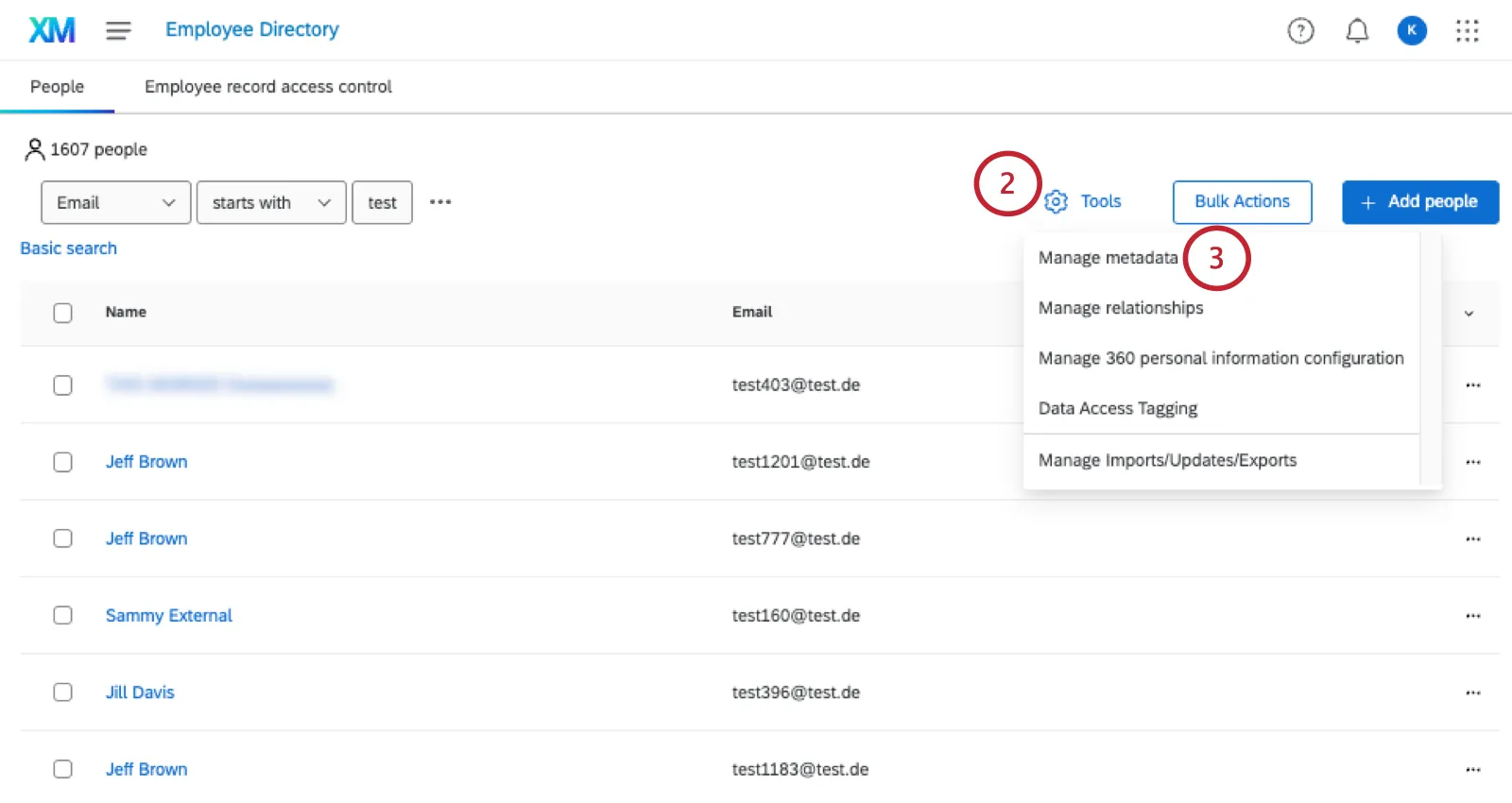
Wählen Sie „Metadaten verwalten“aus.
Navigieren Sie zu „Datumsformate verwalten“.
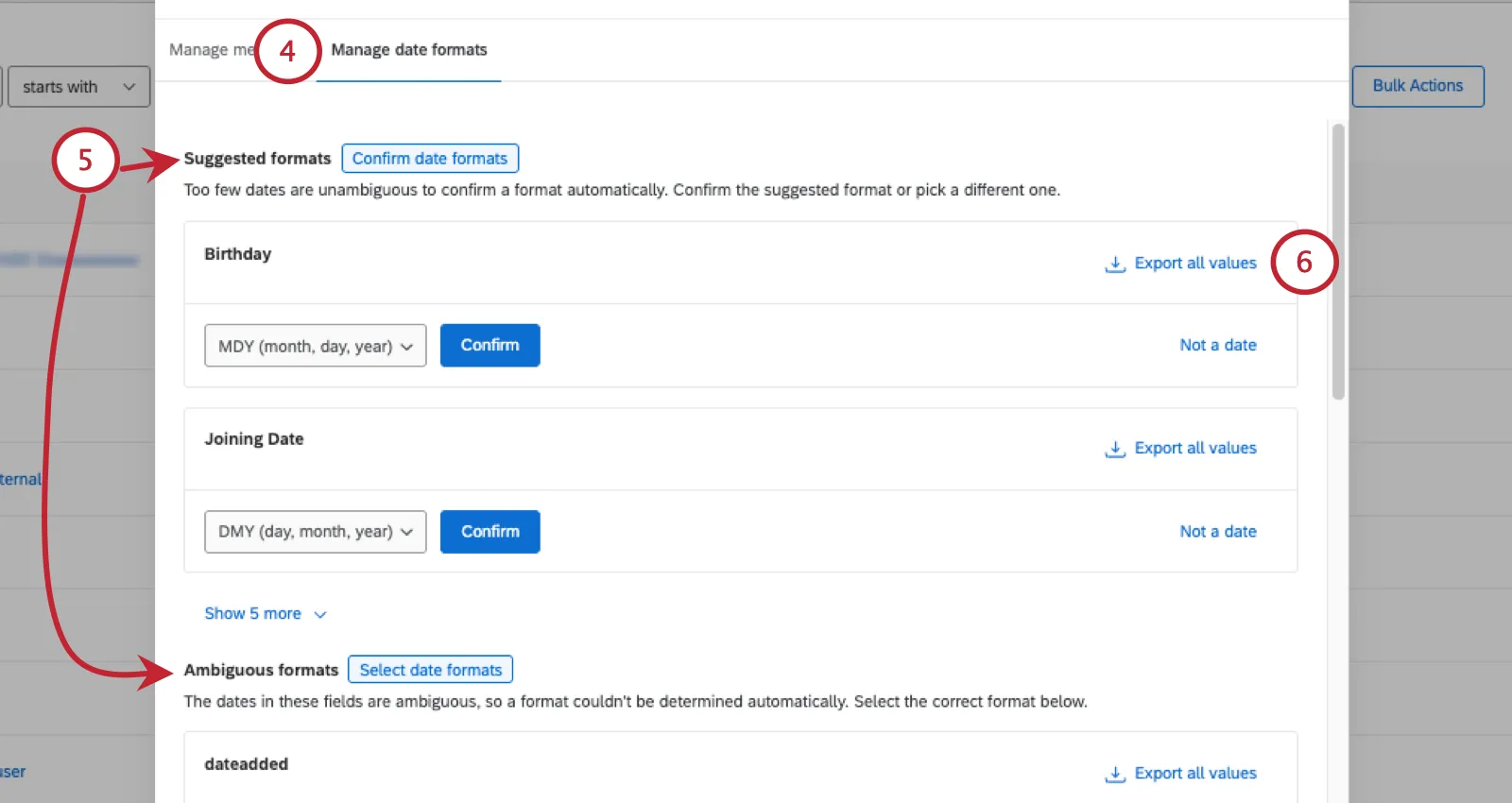
Das System versucht, Datumsfelder und deren Formate automatisch zu erkennen. Sie werden in einen der folgenden Abschnitte einsortiert:
- Vorgeschlagene Formate: Die Werte für diese Metadatenfelder scheinen einem einheitlichen Format zu folgen. Das System konnte einen fundierten Vorschlag machen, welches Format dieses Feld haben sollte.
- Mehrdeutige Formate: Die Werte für diese Metadatenfelder scheinen keinem einheitlichen Format zu folgen. Es wird kein Vorschlag bereitgestellt.
Sie können alle Werte aus einem Datumsfeld exportieren, um zu prüfen, ob das Format bei Teilnehmern korrigiert werden muss.
Tipp: Wenn Sie diese Option auswählen, werden Sie zum Modal „Importe/Aktualisierungen/Exporte verwalten“ weitergeleitet. Hier können Sie die Datei in einem durch Komma (CSV), Tabulator (TSV) oder Semikolon getrennten Format herunterladen. Dies sind Dateiformate von Tabellenkalkulationsprogrammen.
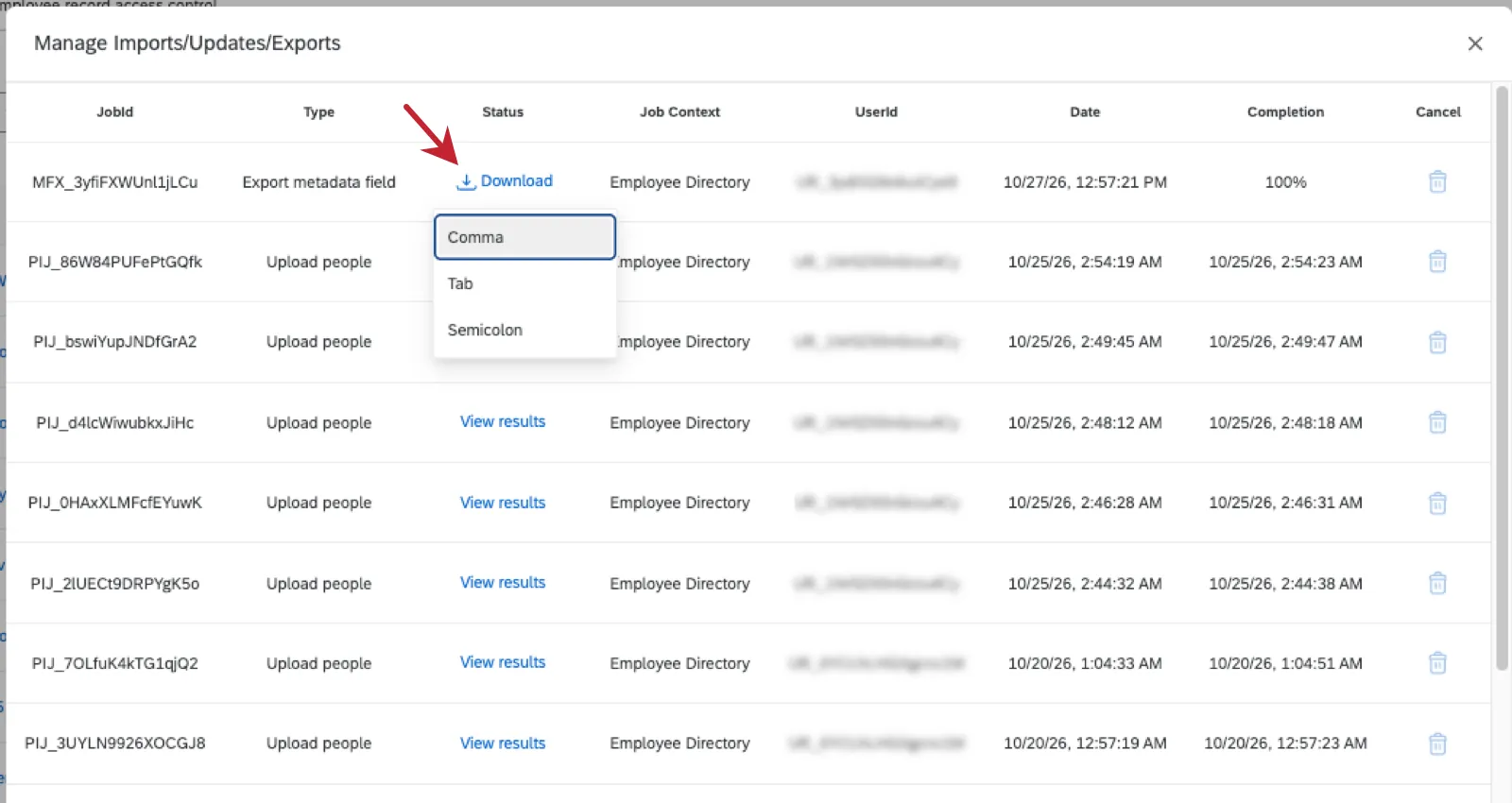
In dieser Datei entspricht jede Zeile einem anderen Teilnehmer. Die Spalten enthalten die eindeutige ID des Teilnehmers, Vor- und Nachname, E-Mail-Adresse und das angegebene Datumsfeld.
Wenn Sie bereit sind, wählen Sie ein Datumsformat aus und klicken Sie auf „Bestätigen“ (oder „Speichern“).
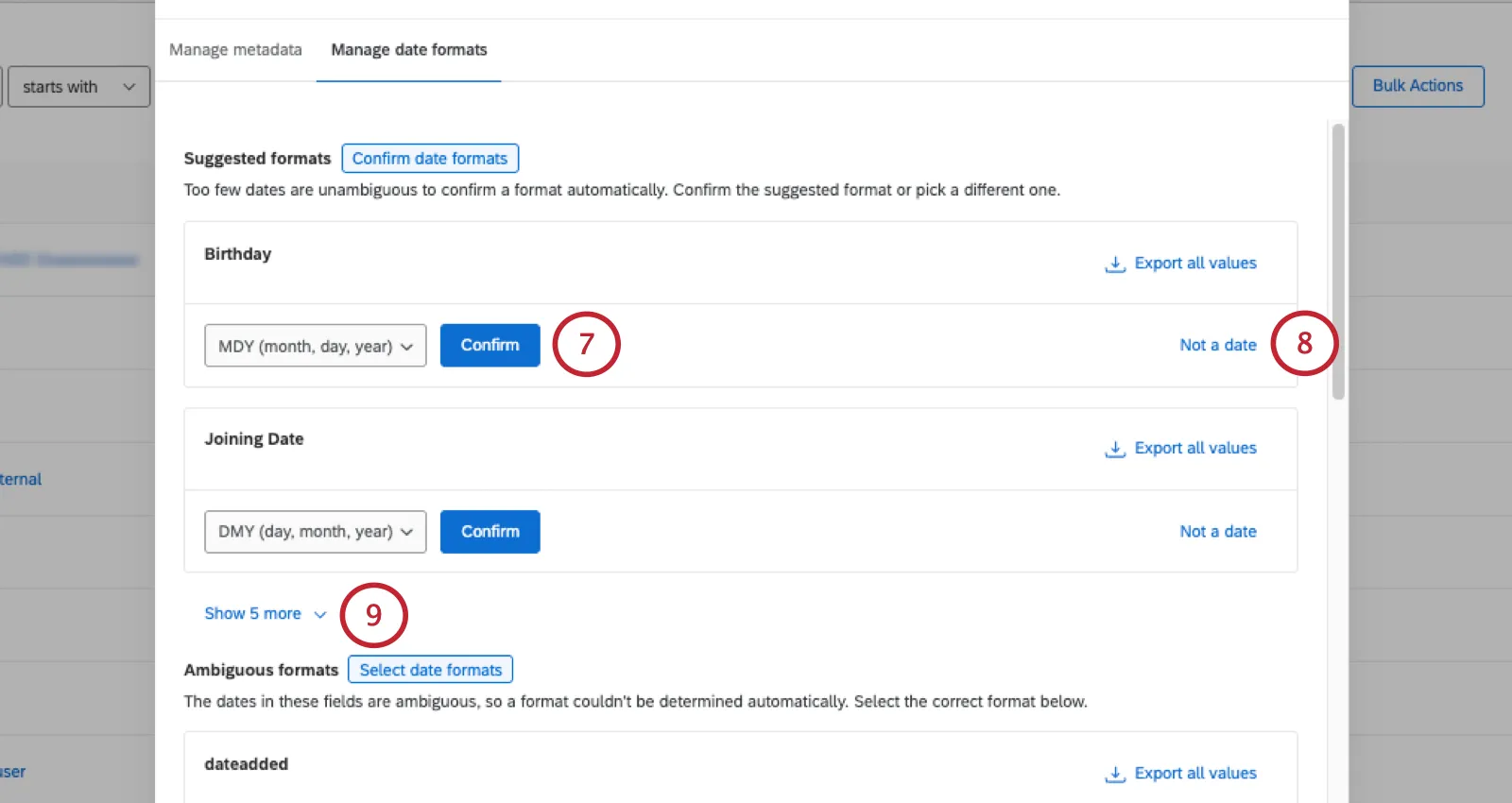
Tipp: Nachgestellte Nullen haben keine Auswirkungen auf Datumswerte. Beispielsweise erkennt MDY (Monat, Tag, Jahr) sowohl 01/02/2020 als auch 1/2/2020.
Warnung: Datumsfeldformate sind dauerhaft. Wenn Sie dies später ändern müssen, müssen Sie alle Werte exportieren, das Feld löschen und anschließend im neuen Format die Daten neu importieren.
Wenn das Feld kein Datum ist, können Sie auf „Kein Datum“ klicken.
Klicken Sie unbedingt auf „Mehr anzeigen“ in jedem Abschnitt, um alle Datumsfelder anzuzeigen.
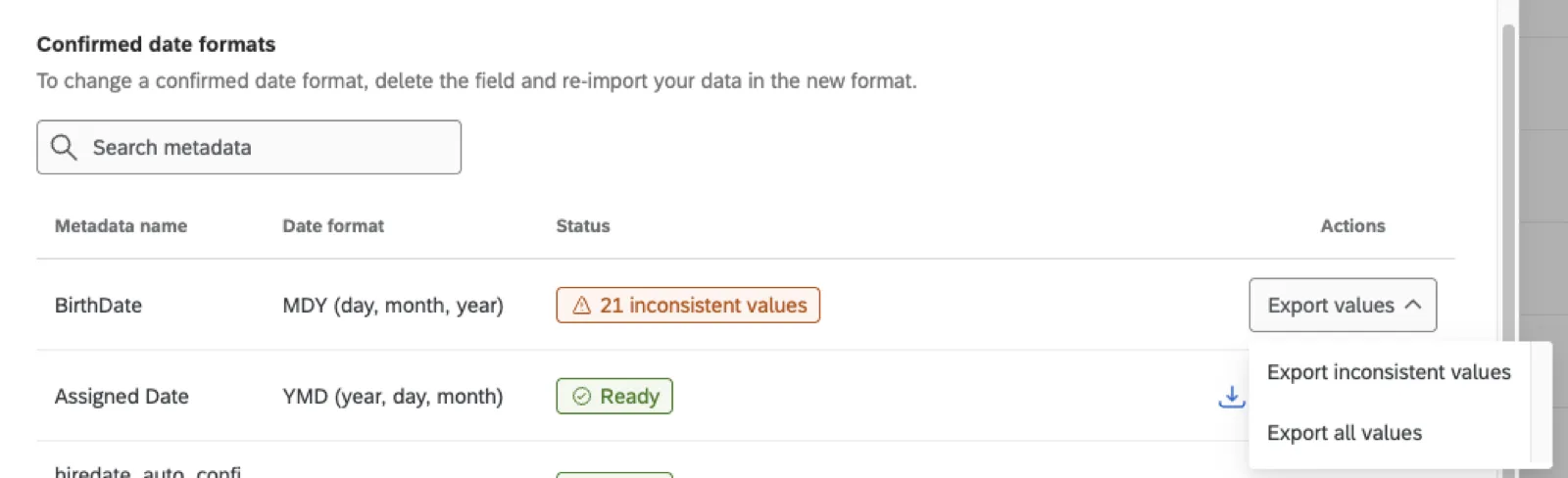
Unter „Bestätigte Datumsformate“ werden alle Datumsfelder angezeigt, deren Formate bestätigt wurden. Sie können diese Liste durchsuchen oder die Werte eines Feldes exportieren.
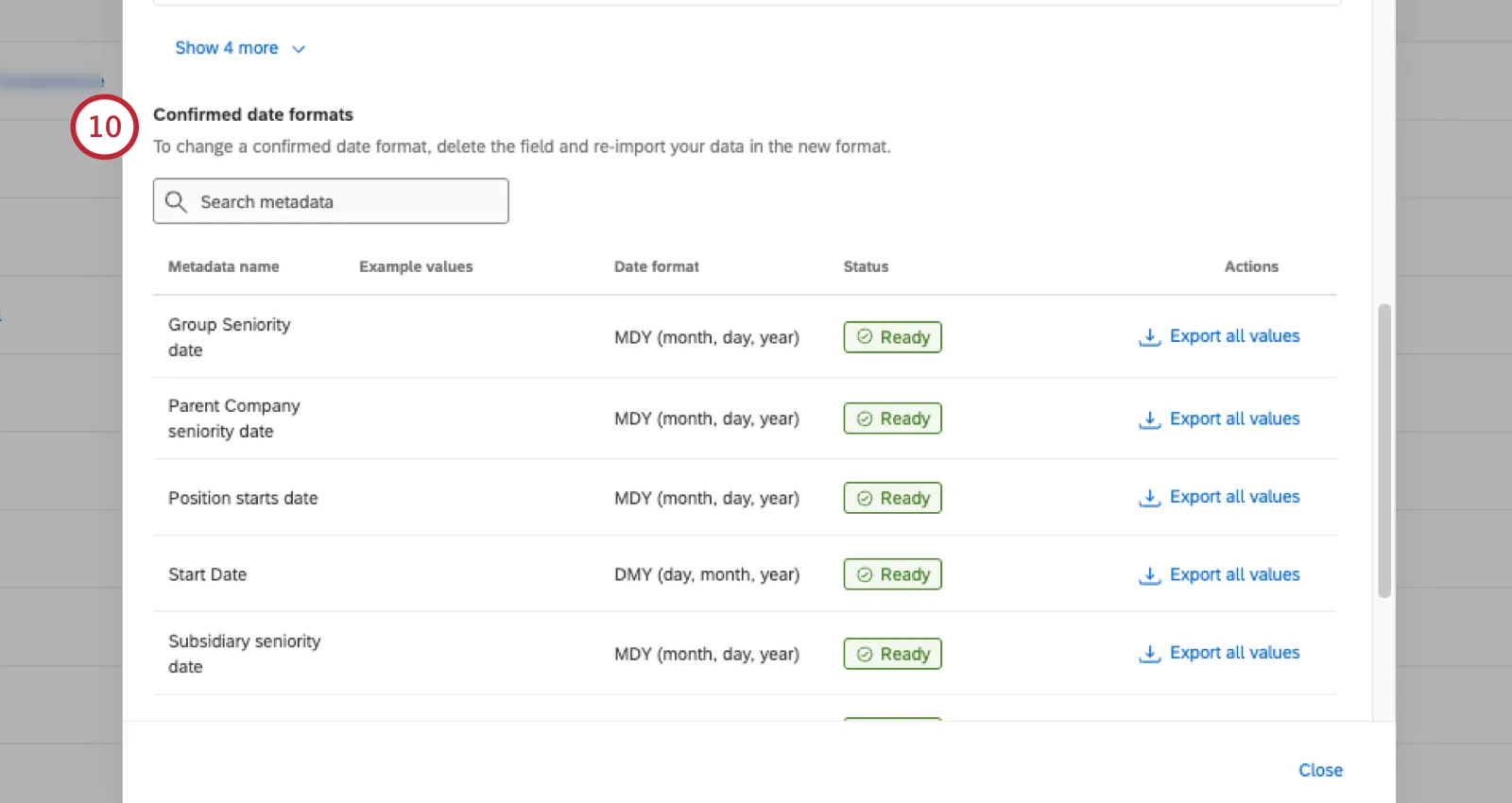
Tipp: Manchmal werden Felder bei den bestätigten Datumsformaten als inkonsistent markiert. Das bedeutet, dass inkonsistente Werte vorhanden sind, die nicht dem bestätigten Format entsprechen. Sie können auswählen, ob Sie nur inkonsistente Werte exportieren (um Informationen nach Bedarf zu korrigieren) oder alle exportieren möchten.
FAQs
Werden Änderungen an Mitgliedern meines Mitarbeiterverzeichnisses bei den Teilnehmern meines Projekts übernommen?
Werden Änderungen an Mitgliedern meines Mitarbeiterverzeichnisses bei den Teilnehmern meines Projekts übernommen?
Wenn Sie die eindeutige Kennung, den Vornamen, den Nachnamen oder die Anmeldedaten einer Person aktualisieren, werden diese Änderungen stets in allen Projekten übernommen, an denen diese Person beteiligt ist.
Großartig! Vielen Dank für die Rückmeldung!
Vielen Dank für die Rückmeldung!