Projekte: allgemeine Übersicht
Was finden Sie hier?
Informationen zur Projekte-Seite
Die Seite „Projekte“ ist eine zentrale Anlaufstelle, auf der alle XM-Projekte aufgelistet sind, die Sie erstellt haben und die mit Ihnen geteilt wurden. Die Seite „Projekte“ kann auf 2 Arten aufgerufen werden:
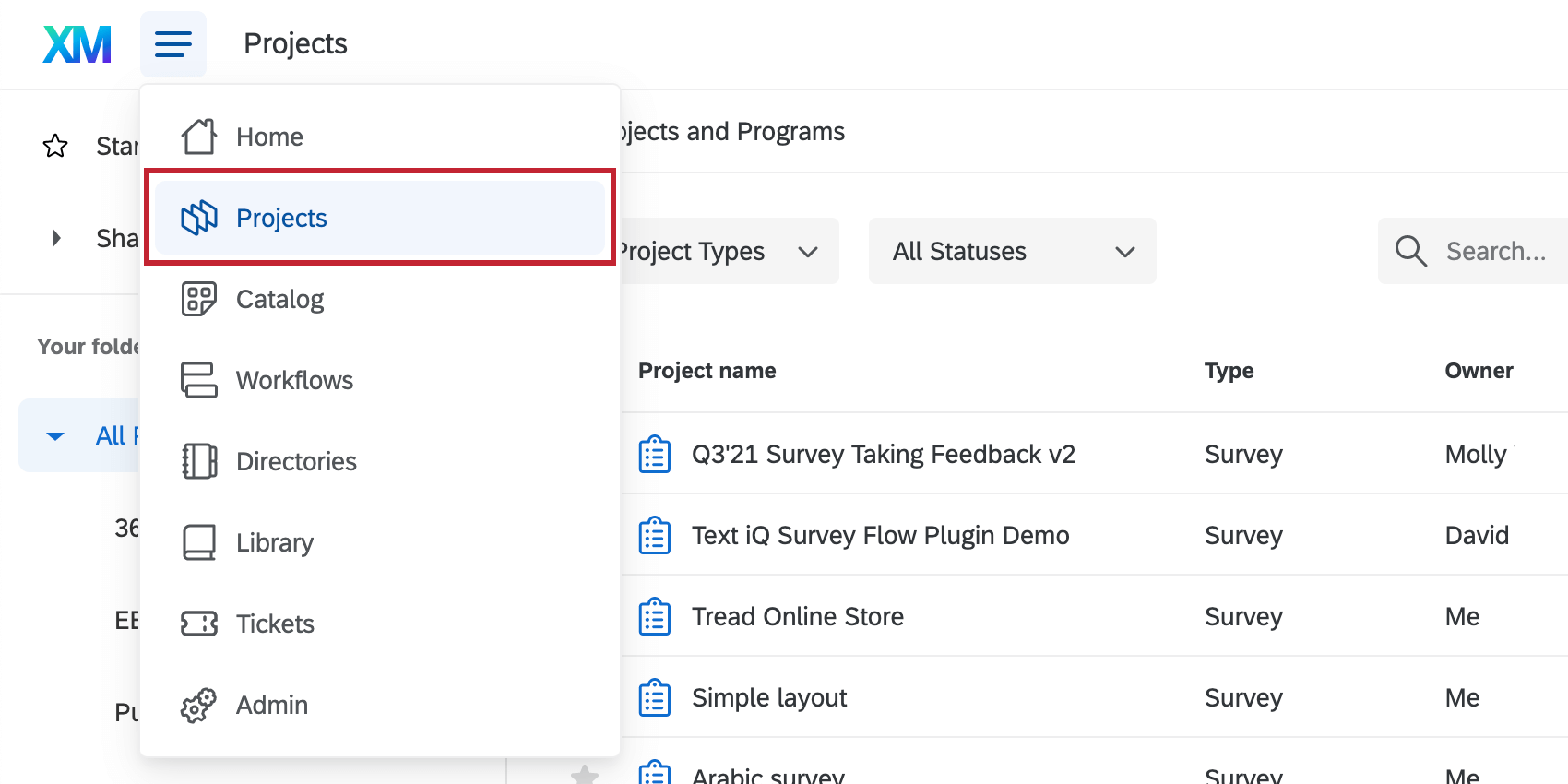
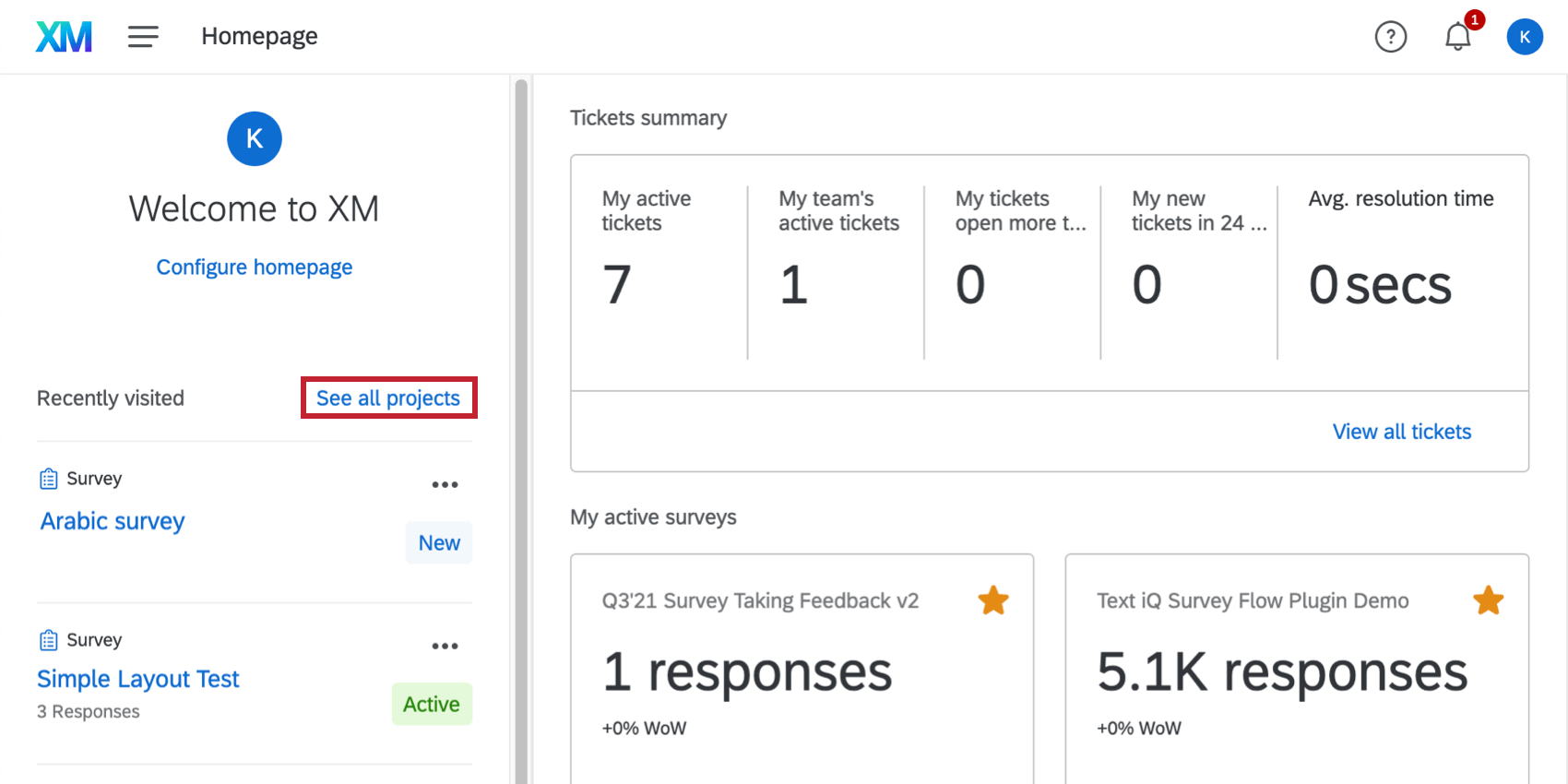
Tipp: Wenn Sie auf das Qualtrics-Logo klicken, gelangen Sie nicht auf die Seite „Projekte“ – Sie gelangen auf die Startseite.
Auf der Seite „Projekte“ können Sie Folgendes tun:
Tipp: Die Startseite ist die Seite, auf der alle Benutzer standardmäßig landen.
Verfügbare Projekttypen
Ihnen stehen viele verschiedene Projekttypen zur Verfügung. Wenn Sie in Qualtrics ein neues Projekt erstellen, stehen Ihnen für den „Projekttyp“ mehrere Optionen zur Auswahl. Jede Softwarelösung von Qualtrics verfügt über bestimmte Stärken. Anhand des Projekttyps finden Sie heraus, welche Software Sie verwenden können.
Tipp: Da Sie anpassen können, welche Projektinformationen angezeigt werden, sieht Ihr Projekttyp möglicherweise nicht genau so aus wie unten dargestellt.
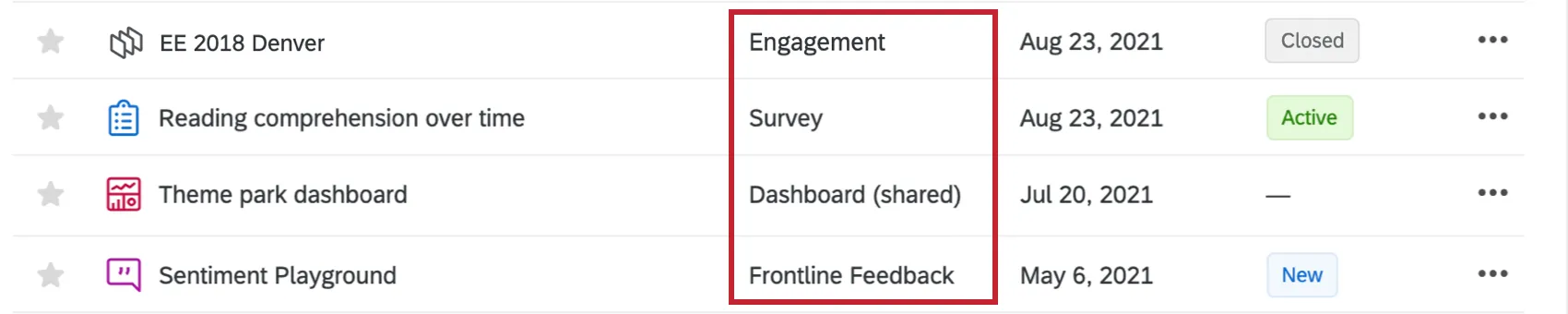
- Umfrage: Mit Umfrageprojekten können Sie eine Umfrage erstellen, sie an Teilnehmer verteilen, die Daten analysieren und Berichte erstellen – alles in 1 Projekt.
- Importierte Daten: Wenn Sie keine Umfrage erstellen möchten, bevor Sie Daten zur Analyse in Stats iQ importieren, können Sie ein eigenständiges Stats iQ-Projekt erstellen.
- Website & App Insights: Mit diesem Projekttyp können Sie Feedback-Umfragen nahtlos in Ihre Website integrieren.
- Dashboards-Projekt: Visualisieren Sie Ihre Forschungsergebnisse, indem Sie teilbare, dynamische Berichte erstellen. Dieser Projekttyp wird auch CX Dashboards genannt.
- Conjoint: Die Conjoint-Analyse ist eine Marktforschungstechnik, die dazu dient, die Verbraucherpräferenzen zu ermitteln und die Kompromisse zu bewerten, die Verbraucher hinsichtlich Ihrer Produkte eingehen würden. Unser wahlbasiertes Modell ermöglicht es Ihren Teilnehmern, Feedback zu geben, sodass Sie die Arten von Paketen und Produkten, die Sie anbieten sollten, leicht eingrenzen können.
- MaxDiff: MaxDiff (Maximum Difference) ist eine fortgeschrittene Methode der Umfrageforschung, die verwendet wird, um Präferenz- und Wichtigkeitswerte für mehrere Elemente zu ermitteln. Dies geschieht, indem den Umfrageteilnehmern Stichproben der vollständigen Liste der zu beurteilenden Elemente angezeigt werden. Anschließend können sie die Elemente in jedem Satz markieren, die sie am meisten bzw. wenigsten bevorzugen.
- Frontline Feedback: Sammeln, organisieren und priorisieren Sie Vorschläge von Benutzern in Ihrer Qualtrics-Organisation.
- Verschiedene Geführte Lösungen: Wenn Sie eine geführte Lösung erstellen, wird ihr Name als Projekttyp angezeigt – zum Beispiel „Preisstudie (Gabor Granger)“ oder „Brand Tracker“.
Achtung: Es ist derzeit nicht möglich, ein Projekt für eine geführte Lösung zu kopieren.

- Reputationsmanagement: Online-Reputationsmanagement ist ein Mittel, um die Online-Reputation Ihrer Marke zu verstehen und zu steuern. Hier können Sie dynamische Dashboards erstellen, die Berichte zu Rezensionen erstellen, die Sie erhalten, und Antworten in enger Schleife auslösen, wenn Rezensionen eingehen, die eine Aktion erfordern.
- Ticket-Feedback: wird an Ticket-Aufgaben angehängt, sodass Ticket-Inhaber zusätzliche Follow-up-Details angeben können.
- Programme: Organisieren Sie verschiedene zusammenhängende Projekte in 1 Container. Je nach Lizenz können Sie auf von Experten entwickelte Programme zugreifen oder eigene Programme von Grund auf neu erstellen.
- Produkttest: Produkttests sind eine Methode, um Feedback zu einem neuen Produkt oder Prototyp zu sammeln. Sie können die Leistung Ihres Produkts bewerten und Stärken und Schwächen identifizieren, bevor es allgemein verfügbar ist.
- Bain Outer Loop: Bain Outer Loop ist eine Methode zur Bearbeitung von Kundenbeschwerden, indem CX-Verbesserungen in Ihrem Unternehmen vorangetrieben werden. In diesem Projekt können Sie eskalierte Probleme und häufige Themen nachverfolgen und vorgeschlagene Lösungen dokumentieren. Dieses Projekt enthält außerdem ein vorgefertigtes Dashboard zur Verfolgung des Baufortschritts.
- Coaching-Empfehlungen: Konfigurieren Sie, wie Coaching-Empfehlungen in einer Customer Care-App angezeigt werden. Nach der Konfiguration können diese Projekte in einer Instanz einer Customer Care App ausgewählt werden, sodass Sie die Leistung und das Coaching von Agenten in mehreren informativen Widgets visualisieren können.
- Chat-Daten: Erstellen Sie Workflows, um Chat-Daten von Kontaktcenter-Anbietern in Qualtrics zu extrahieren. Diese Daten können dann in der Textanalyse und in Dashboards analysiert werden.
- E-Mail-Daten: Erstellen Sie Workflows, um E-Mail-Daten von Kontaktcenter-Anbietern nach Qualtrics zu extrahieren. Diese Daten können dann in der Textanalyse und in Dashboards analysiert werden.
- Voice: Anrufaufzeichnungen von einem Voice-Anbieter in Qualtrics importieren. Diese Aufzeichnungen können dann in Text iQ und Dashboards analysiert werden.
- Unmoderierte Benutzertests: Sammeln Sie durch unmoderierte Remote-Sitzungen mit Teilnehmern Feedback zu Ihrer Website, Ihrem Prototyp oder einer anderen URL. Eine Studie wird erstellt und an Teilnehmer verteilt, die die Studie dann zu einem Zeitpunkt ihrer Wahl abschließen können.
Außerdem finden Sie eine Liste von Employee Experience-Projekten wie Engagement, 360, Lifecycle und mehr. Weitere Informationen finden Sie unter Arten von Employee Experience-Projekten.
Achtung: Wenn Sie keinen Zugriff auf einen dieser Projekttypen haben und einen Kauf tätigen oder eine Demo anfordern möchten, wenden Sie sich an Ihren Account Executive.
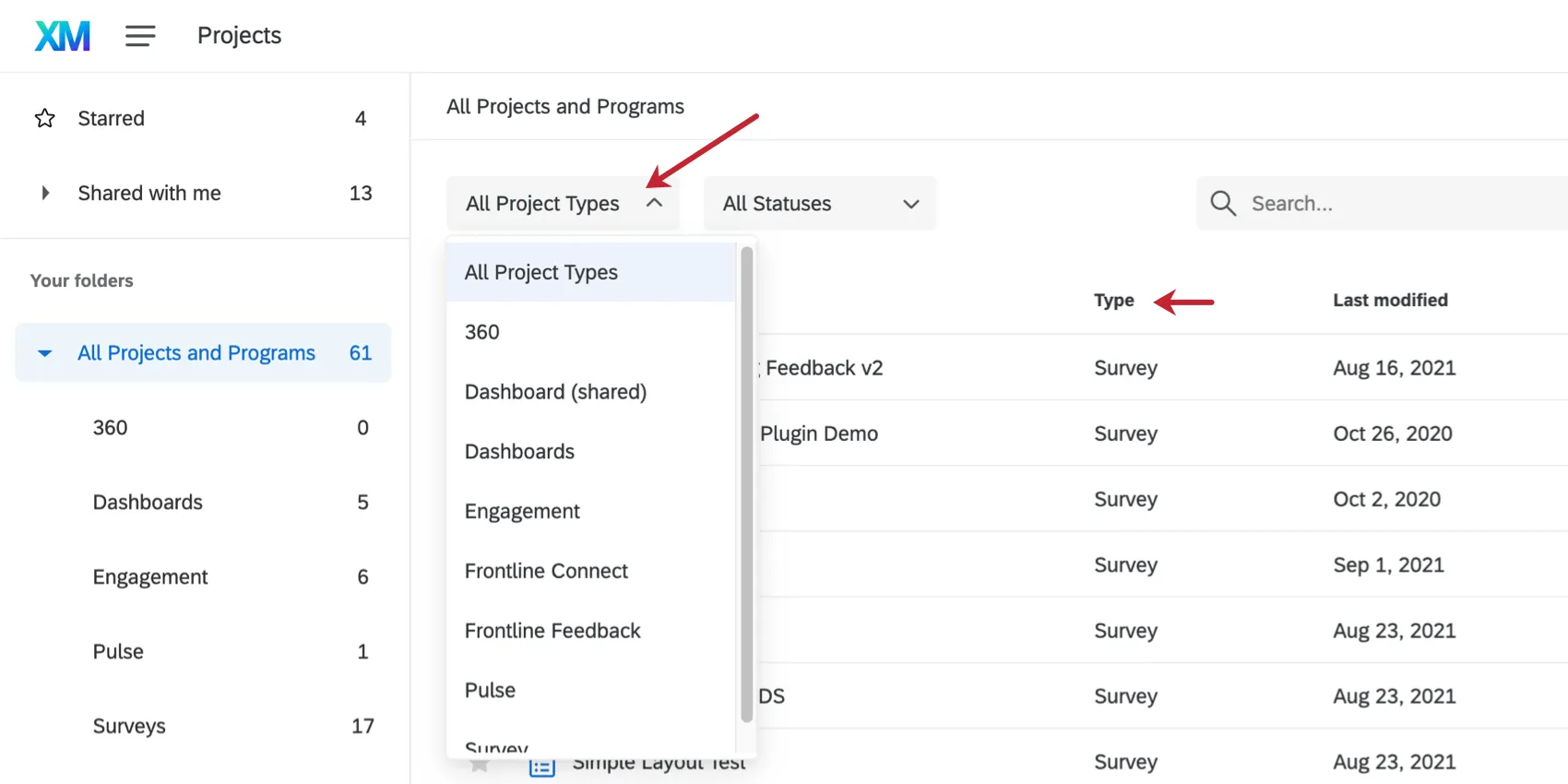
Neben dem Sortieren von Projekten nach Typ können Sie auch nach Projekttyp filtern. Weitere Informationen finden Sie unter Projekte organisieren, anzeigen, durchsuchen und sortieren.
Katalog durchsuchen
Im Katalog finden Sie alle verschiedenen Projekttypen, die Sie in Ihrem Qualtrics-Konto erstellen können. Es gibt 3 Möglichkeiten, zum Katalog zu gelangen:
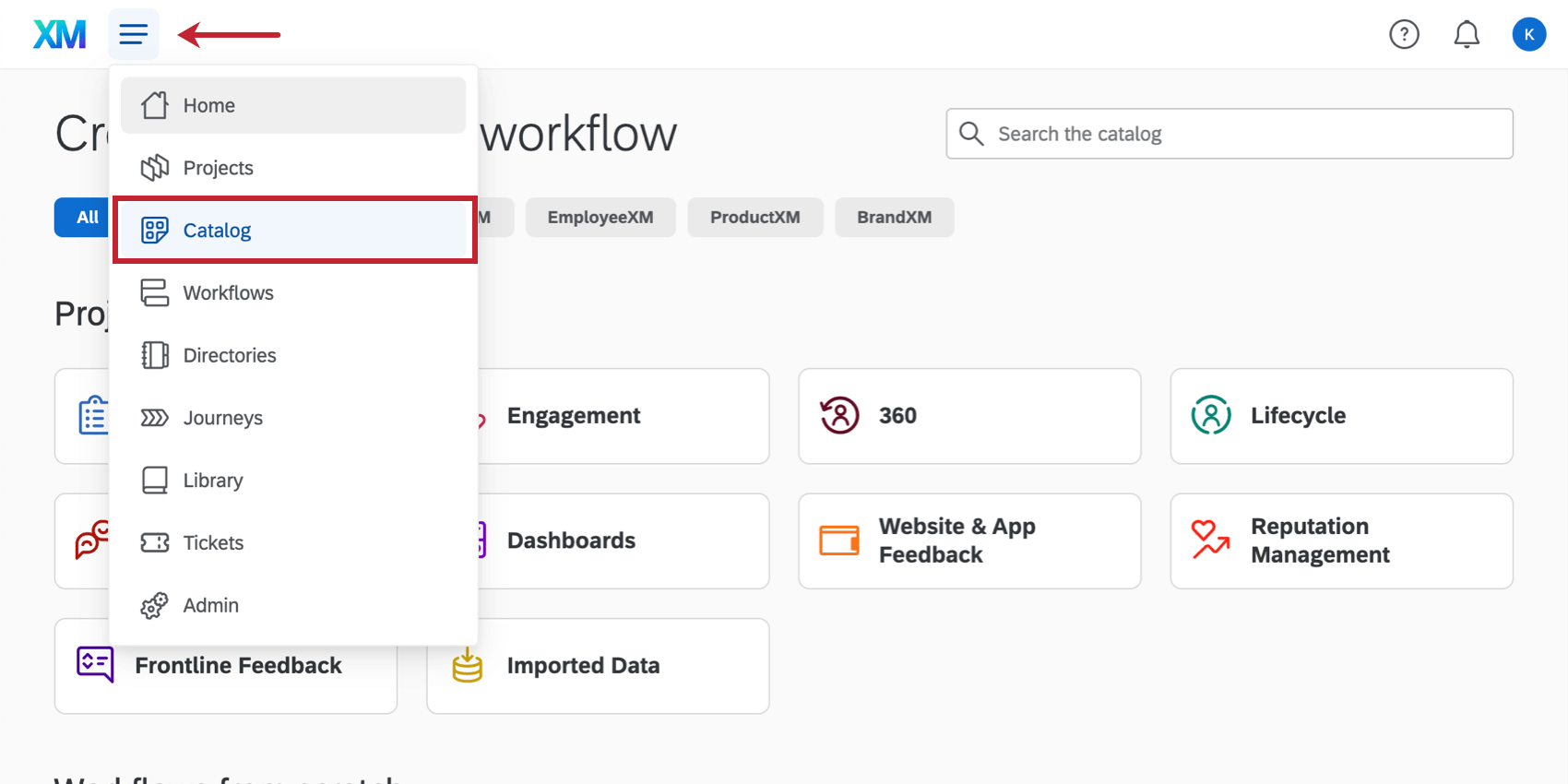
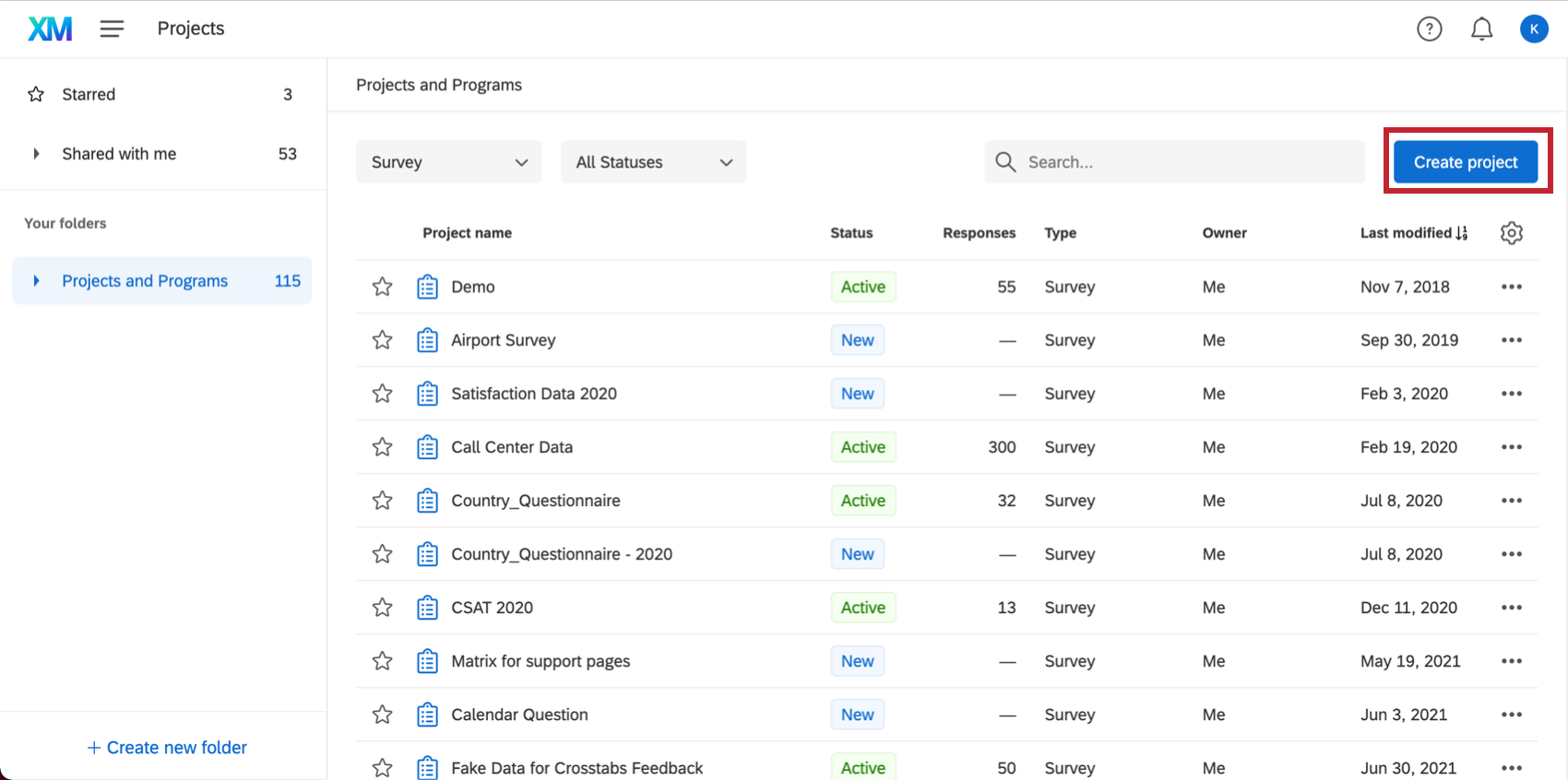
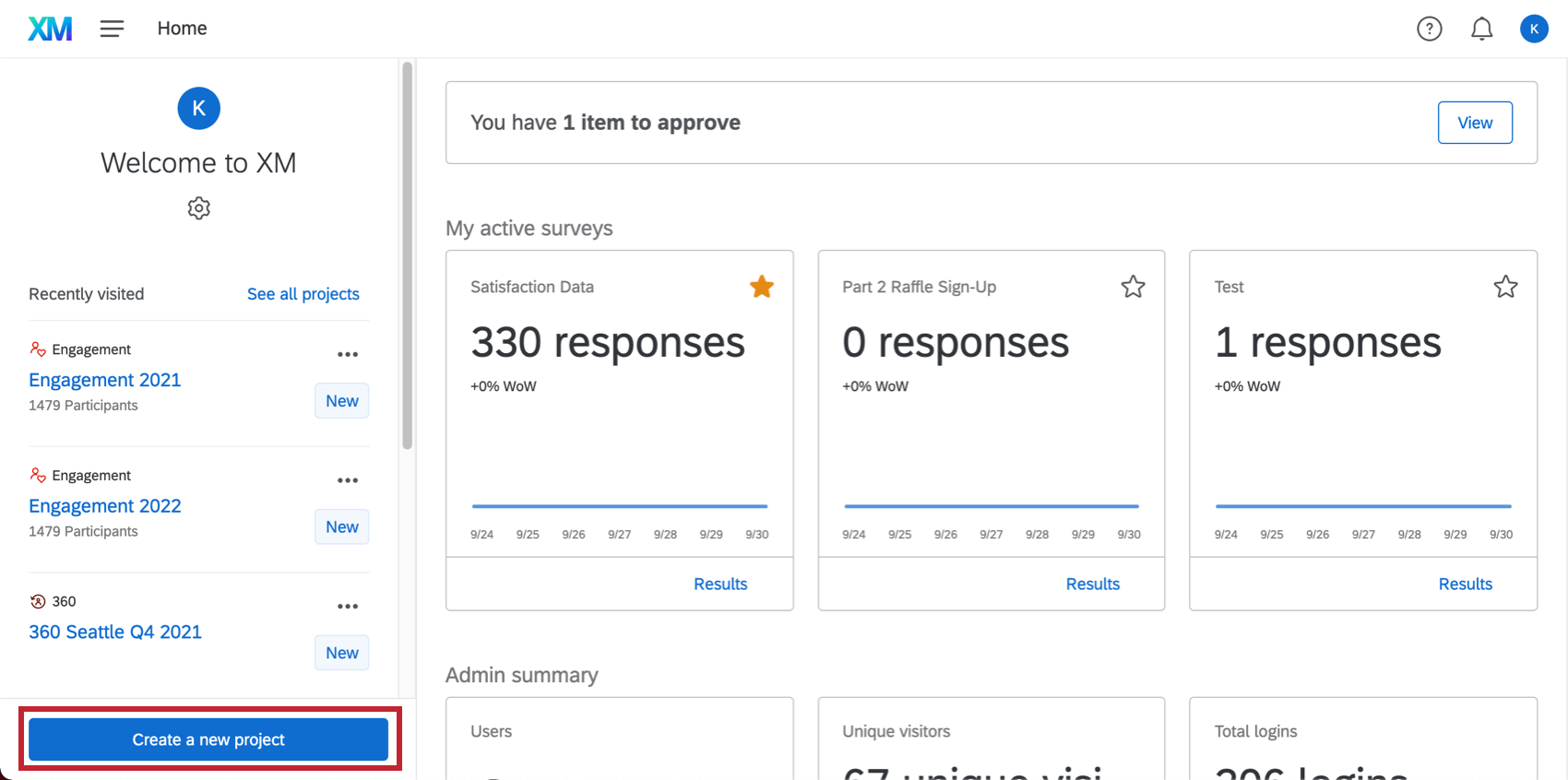
An der Seite können Sie die Filtergruppen verwenden, um die zur Auswahl stehenden Optionen einzugrenzen. Im Katalog können Sie aus vielen verschiedenen Optionen auswählen, und was Ihnen angezeigt wird, hängt von Ihrer Lizenz und Ihren Kontoberechtigungen ab. Wenn Sie auf ein Element klicken, wird der Katalog gefiltert, sodass nur die Projekte angezeigt werden, die diese Kriterien erfüllen. Sie können auf weitere Elemente klicken, um die verfügbaren Optionen weiter einzugrenzen. Elemente werden ausgegraut, wenn sie nicht mit Ihren aktuellen Filterkriterien kombiniert werden können. Sie können auch die Suchfunktion verwenden, um Projekte nach Stichwörtern zu durchsuchen.
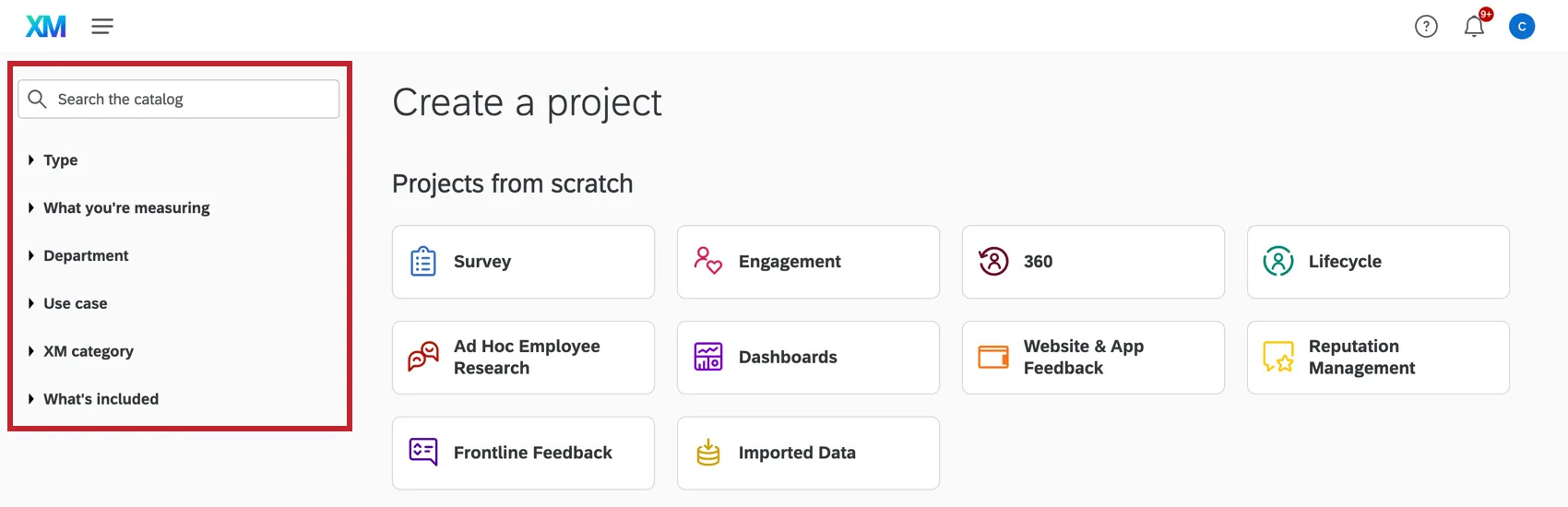
Verfügbare Filtergruppen
- Typ: die Art des Projekts.
- Was Sie messen: Die gemessene Zielgruppe (z. B. Kunden, Mitarbeiter, Website- und App-Besucher).
- Abteilung: die Abteilung, die gemessen wird (z. B. Customer Experience, Personalwesen, IT).
- Anwendungsfall: das Ziel des Projekts (z. B. Marken-Tracking, Marktforschung, Workplace Experience).
- XM-Kategorie: die Produktkategorie (z. B. BrandXM, CoreXM, CustomerXM).
- Was ist enthalten: was im Projekt enthalten ist (z. B. geführte Einrichtung, vorgefertigtes Dashboard).
Tipp: Durch die Auswahl von Elementen aus verschiedenen Filtergruppen wird Ihre Suche eingegrenzt, da nur Projekte angezeigt werden, die alle Ihre ausgewählten Kriterien erfüllen. Die Auswahl von Elementen aus derselben Filtergruppe erweitert Ihre Suche. Im Screenshot unten zeigt der Katalog sowohl CoreXM- als auch EmployeeXM-Projekte an.

Tipp: Um Zugriff auf Funktionen zu erhalten, die Sie nicht haben, wenden Sie sich an Ihren Administrator. Diese können entweder Ihre Berechtigungen anpassen, wenn es sich um eine Funktion handelt, die Ihre Marke bereits erworben hat, oder sich an den Account Executive Ihrer Marke wenden, wenn Sie an einem Upgrade Ihrer Lizenz interessiert sind.
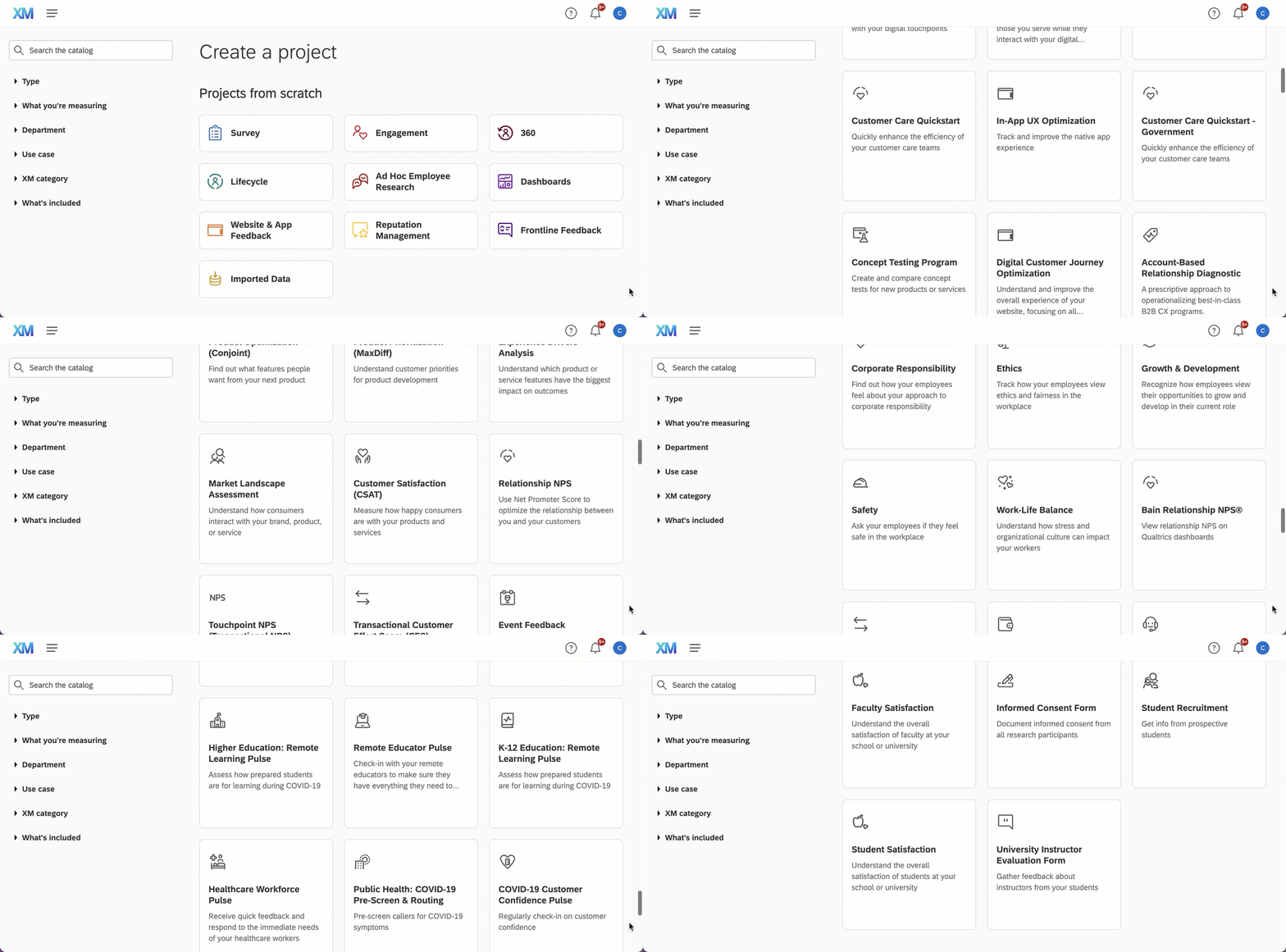
- Projekte von Grund auf neu: Erstellen Sie ein neues Projekt, ohne mit einer Vorlage zu beginnen. Hier finden Sie Optionen wie „Umfragen“, „Dashboards“, „Website & App Feedback“, „Frontline Feedback“, „Importierte Daten“ und mehr. Zeigen Sie eine Liste der Projekttypen an.
- Programme: Wenn Sie ein Programm erstellen, kann dieses eine Vielzahl vorgefertigter Projekte enthalten, wie von Experten entwickelte Umfragen, Dashboards und Intercepts – alles in einem Container, wobei die wichtigsten Kennzahlen auf der ersten Seite hervorgehoben werden.
- Geführte Projekte: Diese sind komplexer als Vorlagen, da sie Sie Schritt für Schritt durch den Prozess der Erstellung, Verteilung und Berichterstellung der Umfrage führen. Die Inhalte in geführten Projekten basieren auf branchenüblichen Forschungsdesigns und wurden von Fachexperten perfektioniert.
- Projektvorlagen: Anstatt mit einem leeren Projekt zu beginnen, können Sie auch mit einer Qualtrics-Vorlage beginnen. Diese vordefinierten Projekte bilden den Ausgangspunkt für das Experience Management und bieten von Fachleuten entwickelte Inhalte.
Tipp: Manchmal werden nicht alle verfügbaren Vorlagen oder geführten Lösungen auf einmal angezeigt – klicken Sie auf die Schaltfläche „Alle anzeigen“, um die Liste zu erweitern.
Projekte organisieren, anzeigen, suchen und sortieren
Die Projekte-Seite enthält praktische und übersichtliche Informationen, mit deren Hilfe Sie Ihre Projekte organisieren, ansehen, überwachen, verfolgen und sortieren können. Zum Beispiel:
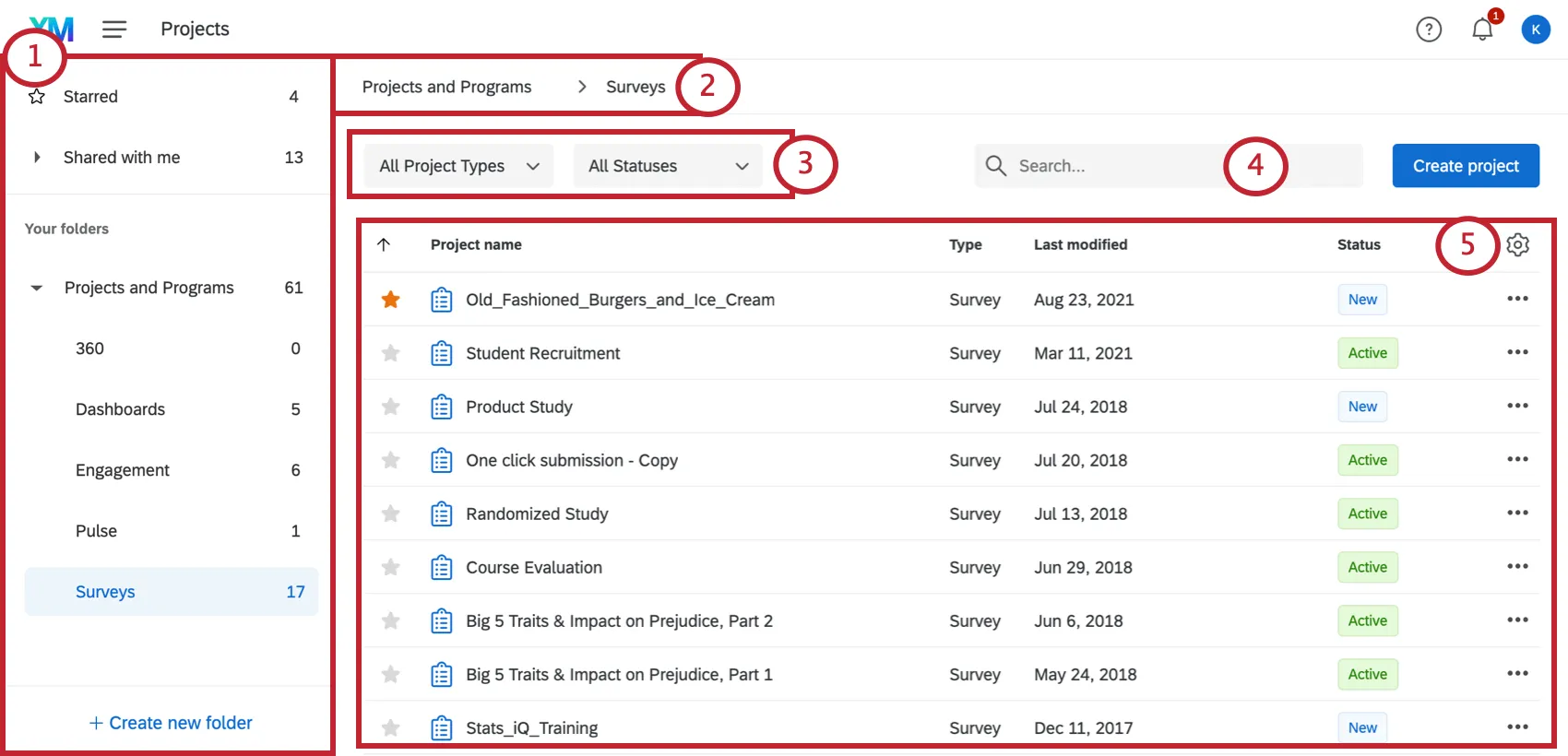
Projekte nach Ordner oder Kategorie anzeigen und organisieren. Sie können wählen zwischen:
- Mit Sternchen versehene Projekte
- Für Sie freigegebene Projekte
- Projekte und Programme
Von Ihnen erstellte Ordner

Tipp: Der Ordner „Projekte und Programme“ ist Ihr Stammordner. Hier finden Sie Ordner, Projekte und Programme, die keinen anderen Ordnern zugeordnet wurden.
Der Ordner, in dem Sie sich befinden, wird links oder oben auf der Seite angezeigt.
Filtern Sie nach Projekttypen oder Status.
Suchen Sie nach Projekten, Programmen und Ordnern, indem Sie Begriffe in das Feld eingeben. Dadurch wird nach Name, Umfrage-ID oder Projektart gesucht.
Zeigen Sie verschiedene Informationen zu Ihren Projekten an, und klicken Sie auf die Spaltenüberschriften, um entsprechend diesen Informationen zu sortieren. Welche Spalten hier angezeigt werden, können Sie über die Zahnrad-Schaltfläche ganz rechts anpassen.
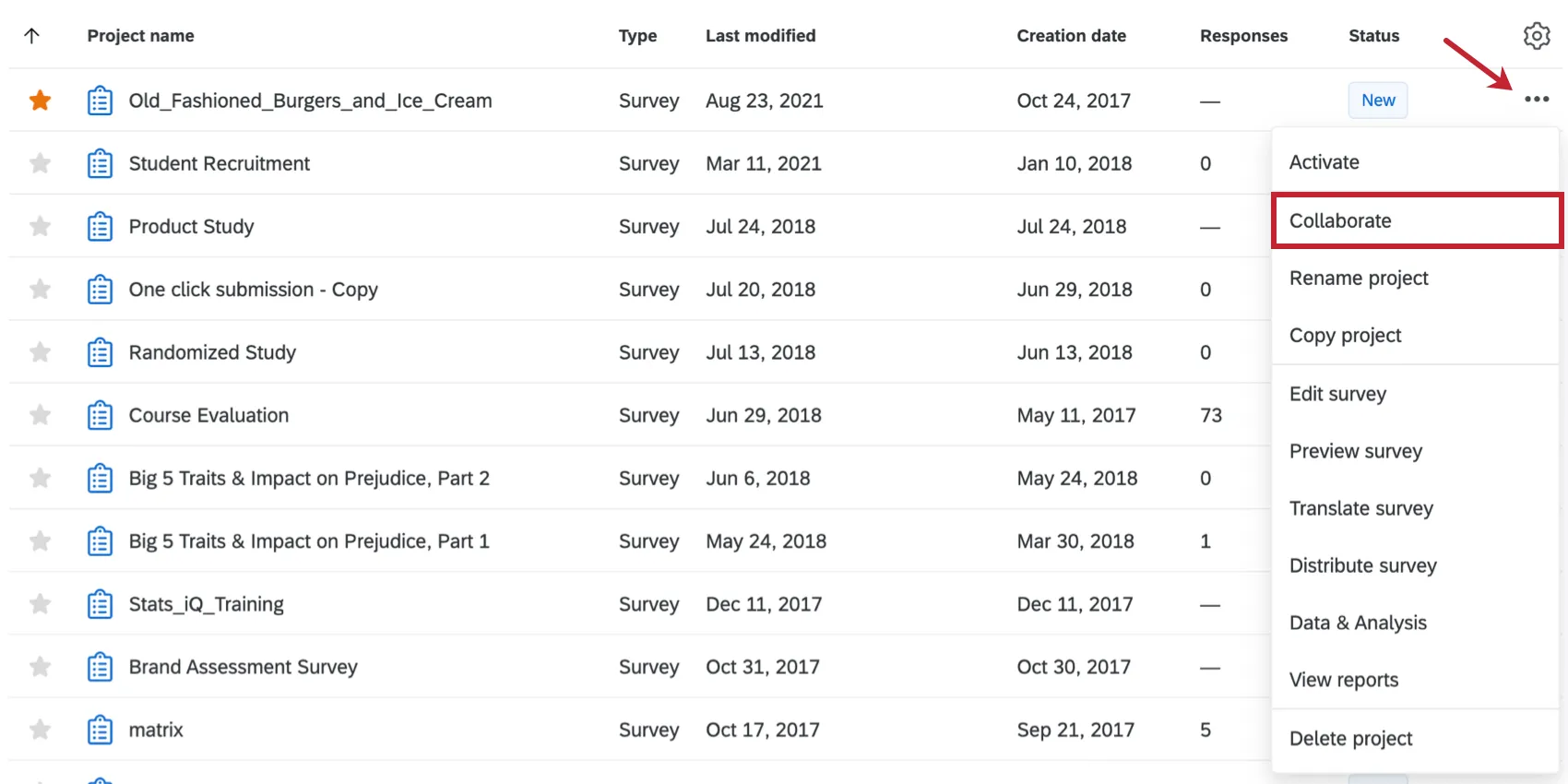
Ganz rechts neben jedem Projektnamen werden 3 Punkte angezeigt, die das Dropdown-Menü „Projektaktionen“ öffnen. Von hier aus können Sie Ihre Projekte aktivieren, umbenennen, kopieren, bearbeiten, übersetzen, löschen und mehr.

Rufen Sie die Seite Projekte organisieren und anzeigen auf, um anhand von Schritt-für-Schritt-Beispielen zu erfahren, wie Sie die Seite „Projekte“ optimal nutzen. Auf dieser Seite wird Folgendes behandelt:
Zusammenarbeit an Projekten
Die Zusammenarbeit an Projekten ist ganz einfach: Klicken Sie im Dropdown-Menü für Projektaktionen auf „Zusammenarbeiten“.
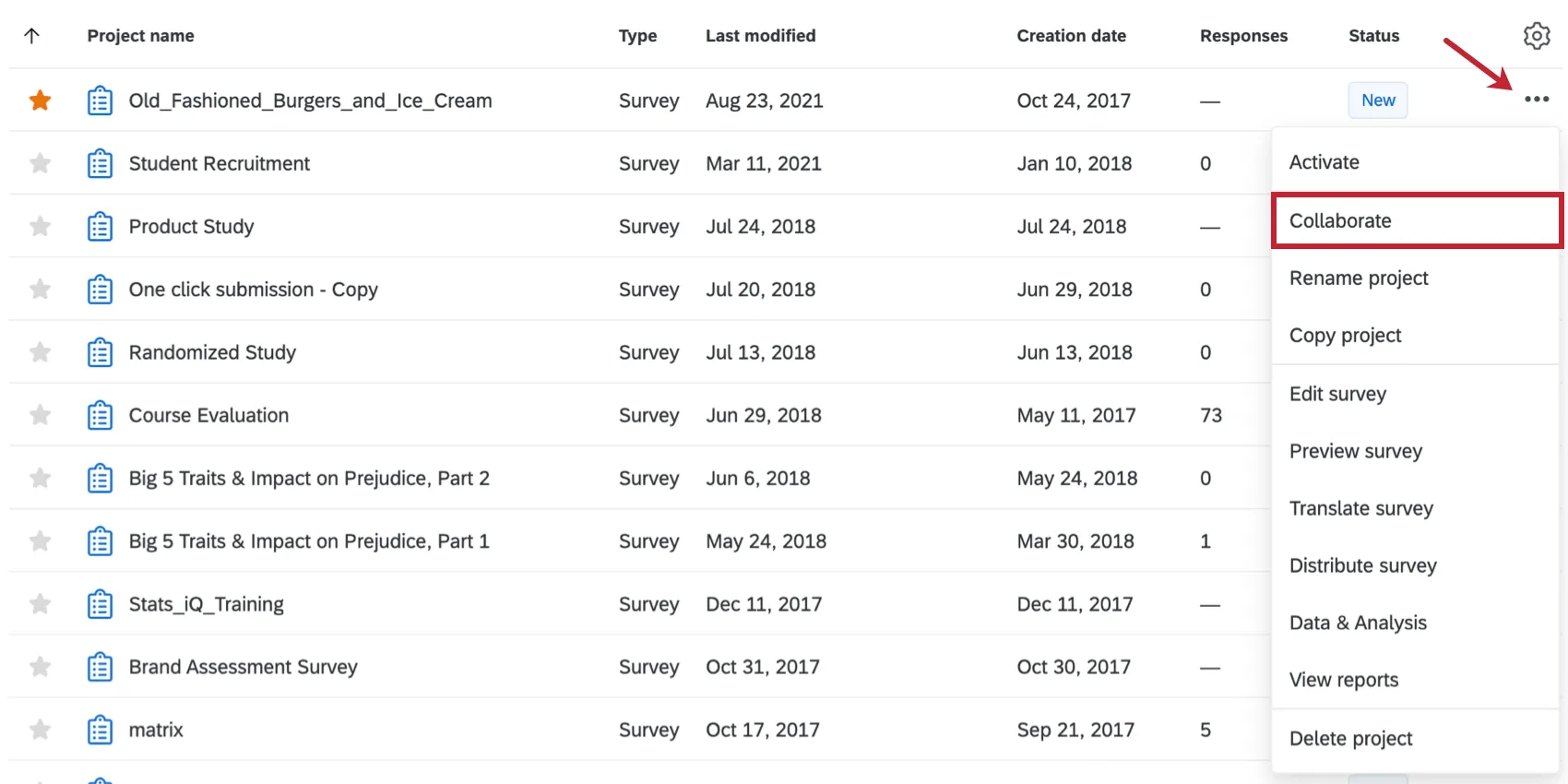
Wenn Ihr Konto über die entsprechenden Berechtigungen verfügt, können Sie mit folgenden Partnern zusammenarbeiten:
- Einzelpersonen in Ihrer Organisation.
- Gruppen innerhalb Ihrer Organisation.
- Kollaborationspartner außerhalb Ihrer Organisation.
Tipp: Wenn Sie nicht über die Berechtigung zur Zusammenarbeit verfügen, wenden Sie sich an Ihren Administrator.
Geben Sie die E-Mail-Adresse eines Kollegen in das Popup-Menü „Zusammenarbeit“ ein, um die Zusammenarbeit zu starten.
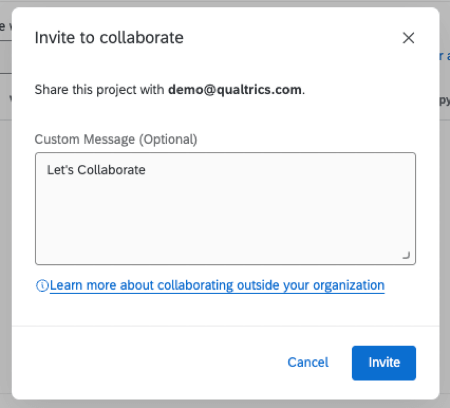
Sie bestimmen die Sicherheitsstufe der Projekte, die Sie an andere weitergeben. Dabei können Sie zwischen vollständigem oder eingeschränktem Zugriff wählen.
- Volle Zugriffsrechte: Kollaborationspartner erhalten unbeschränkten Zugriff (Ihre Kontoinformationen sind weiterhin geschützt).
- Eingeschränkte Zugriffsrechte: Über das Pop-up-Menü Zusammenarbeit an Projekt können Sie die Zugriffsrechte an die spezifischen Anforderungen von Kollaborationspartnern anpassen.

Beispielsweise können Übersetzer nur auf die Berechtigung „Bearbeiten“ beschränkt sein, während ihre Berechtigungen für „Aktivieren/Deaktivieren“ und „Verteilen“ deaktiviert sind.
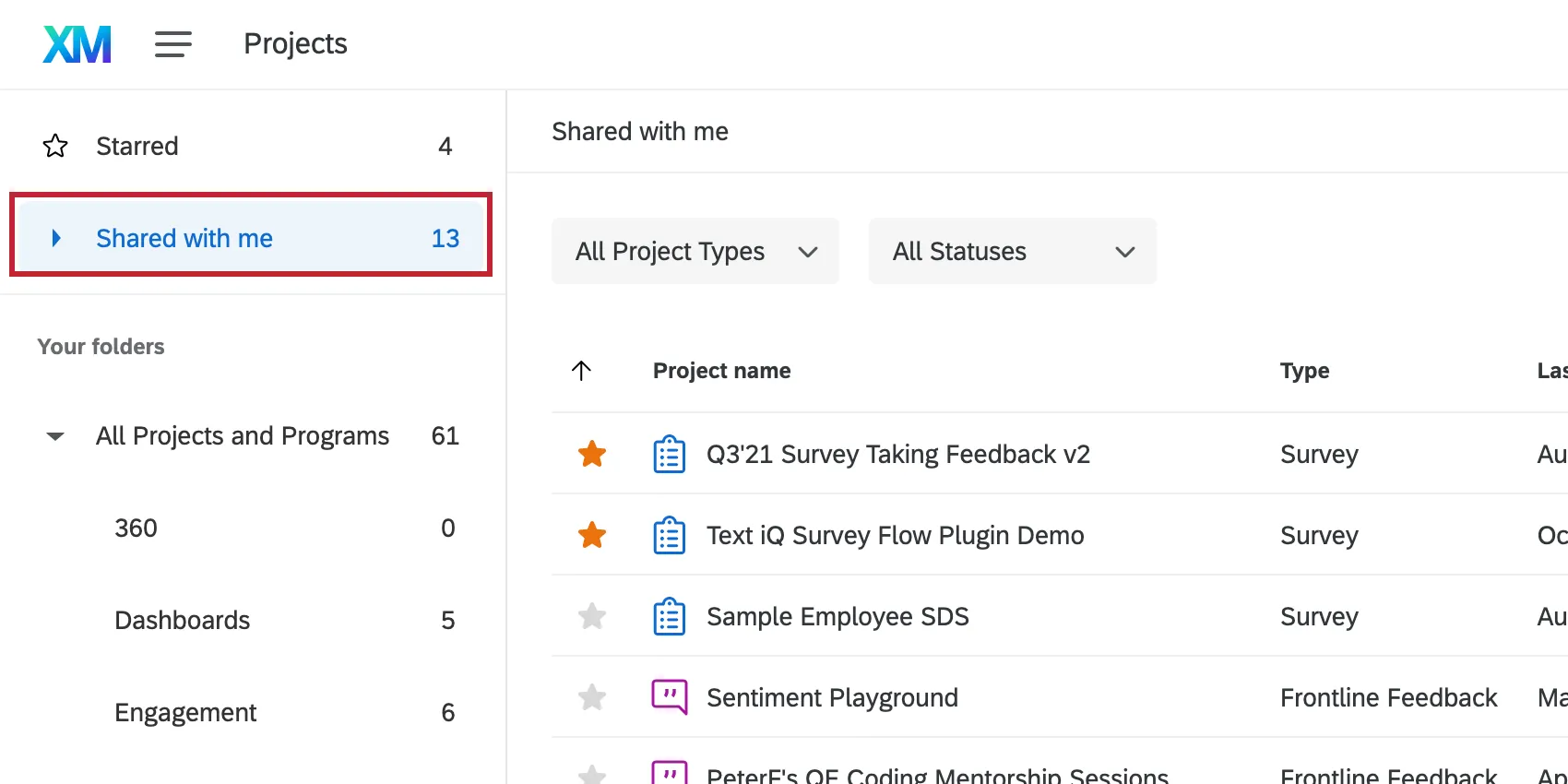
Wenn Sie von anderen Personen zur Zusammenarbeit eingeladen werden, erscheinen deren Projekte auf Ihrer Projekte-Seite. Im Ordner Mit mir geteilt finden Sie diese Projekte schnell wieder
Tipp: Wenn Sie eine Kopie einer Umfrage in ein anderes Qualtrics-Konto übertragen möchten, finden Sie weitere Informationen unter „Umfragen importieren und exportieren “.
Navigieren Sie zur Seite Zusammenarbeit an einem Projekt, um Schritt-für-Schritt-Beispiele für die Zusammenarbeit an Projekten zu erhalten.
Variationen für verschiedene Projekttypen
Die Seite „Projekte“ bietet viele Funktionen, die allen Arten von Projekten gemeinsam sind. Auf dieser Seite können Sie alle Ihre Projekte anzeigen, mit einem Stern versehen und nach Belieben in Ordner sortieren.
Es gibt jedoch einige wichtige Unterschiede, die Sie beachten sollten, insbesondere in Bezug auf:
- Zusammenarbeit
- Verwaltung (wie das Kopieren von Projekten, Statusänderungen und Projektaktionen)
Glücklicherweise haben wir Ressourcen, die bei diesen wesentlichen Unterschieden helfen. Weitere Informationen zur Zusammenarbeit und Verwaltung in verschiedenen Projekttypen finden Sie auf den unten verlinkten Seiten.
Achtung: Die Projektarten, auf die Sie zugreifen können, hängen davon ab, was in Ihrer Lizenz enthalten ist und welche Benutzerberechtigungen Sie haben. Wenn Sie sich für eine Funktion interessieren, auf die Sie keinen Zugriff haben, wenden Sie sich für weitere Informationen an Ihren Administrator oder Ihren Account Executive.
Zusammenarbeit an verschiedenen Projekttypen
- Umfrageprojekte: Siehe Zusammenarbeit an Umfrageprojekten. Ticket-Feedback-Umfragen funktionieren auch so.
- Employee Experience: Siehe Zusammenarbeit an Projekten (EX). Umfasst Engagement, 360, Lifecycle und Ad-hoc-Mitarbeiterforschung.
- Pulse: Siehe Pulse-Programm freigeben.
- Programme: Siehe „Programme“.
- CX-Dashboards-Projekte: Siehe Projektadministratoren zu einem Dashboard hinzufügen (CX).
- Website / App Insights: Siehe Benutzer zum Projekt hinzufügen.
- Conjoint und MaxDiff: Siehe Zusammenarbeit an Conjoints und MaxDiffs.
- Reputationsmanagement: Siehe Reputationsmanagement-Projekte freigeben.
- Projekte für importierte Daten: Siehe Zusammenarbeit an Umfrageprojekten.
- Produkttest-Projekte: Siehe Zusammenarbeit an Produkttest-Projekten.
- Bain Outer Loop-Projekte: Wenn Sie dieses Projekt für einen Benutzer freigeben, wird dieser als Projektadministrator hinzugefügt. Um Eskalationen innerhalb des Projekts erstellen zu können, muss ihnen eine Outer Loop-Persona zugewiesen werden. Siehe Benutzerrollen und Personas.
Tipp: Bestimmte Projekte verfügen möglicherweise über andere, ähnliche Funktionen, wie z. B. die Freigabe von Dashboards nach Rolle oder die Verteilung an Teilnehmer. Diese Liste beschreibt nur, wie Sie andere Benutzer einladen, um mit Ihnen bei der Bearbeitung und Verwaltung von Projekten zusammenzuarbeiten.
Verschiedene Projekttypen verwalten
- Employee Experience: Siehe Projekte verwalten (EX). Umfasst Engagement, 360, Lifecycle und Ad-hoc-Mitarbeiterforschung.
- Pulse: Siehe Verwalten eines Pulse-Programms.
- Programme: Siehe „Programme“.
- Website / App Insights: Siehe Website & App Insights-Projekte verwalten.
- Conjoint und MaxDiff: Siehe Conjoint- und MaxDiff-Projekte erstellen und verwalten.
- Reputationsmanagement: Siehe Erste Schritte mit Online-Bewertungen.
- Projekte für importierte Daten: Siehe „Projektaktionen“.
FAQs
Wie akzeptiere ich ein Projekt, für das jemand meine Mitarbeit anfordert?
Wie akzeptiere ich ein Projekt, für das jemand meine Mitarbeit anfordert?
- Wenn die E-Mail einen Code enthält: Kopieren Sie den Code. Melden Sie sich bei Ihrem Qualtrics-Konto an, navigieren Sie zum Ordner „Mit mir geteilt“ und klicken Sie auf „Zusammenarbeit akzeptieren“. Fügen Sie den Code in das Feld ein und senden Sie ihn ab.
- Wenn die E-Mail keinen Code enthält: Melden Sie sich bei Ihrem Qualtrics-Konto an und wechseln Sie zum Ordner „Für mich freigegeben“. Wenn die Umfrage nicht angezeigt wird, navigieren Sie in Ihrem Qualtrics-Konto nach oben rechts, klicken Sie auf das Profilsymbol und wählen Sie „Konto aktualisieren“ aus.
Wie kann ich mein Projekt umbenennen?
Wie kann ich mein Projekt umbenennen?
Kann ich ein gelöschtes Projekt wiederherstellen?
Kann ich ein gelöschtes Projekt wiederherstellen?
Wie kann ich den Projektbesitzer anzeigen?
Wie kann ich den Projektbesitzer anzeigen?
Wenn Sie nach Eigentümer sortieren, werden alle Projekte nach ihrem jeweiligen Eigentümer gruppiert, unabhängig davon, in welchem Ordner Sie sich befinden. Wir empfehlen, im Ordner „Für mich freigegeben“ nachzusehen, um den Eigentümer und das Projekt leichter zu finden.
Was ist die XM-Plattform?
Was ist die XM-Plattform?
Wofür steht CX/EX/BX? / Was bedeutet _ Experience?
Wofür steht CX/EX/BX? / Was bedeutet _ Experience?
- Customer Experience (CX): Erfahren Sie mehr über die Erfahrungen Ihrer Kunden mit Ihrem Unternehmen. Erstellen Sie ansprechende Dashboards zur Ansicht Ihrer Daten oder passen Sie Benutzeroberflächen individuell an.
- Employee Experience (EX): Diese Projekte wurden speziell dafür entwickelt, den Kern der Erfahrungen Ihrer Mitarbeiter in Ihrem Unternehmen zu erfassen und umsetzbare Ergebnisse sowie dynamische Berichte zu liefern. Weisen Sie Beziehungen zu und erstellen Sie mit 360 ganz einfach individuelle Berichte oder befragen Sie das gesamte Unternehmen und erstellen Sie ein sicheres Dashboard, das Daten auf Grundlage der Position der einzelnen Mitarbeiter innerhalb der Unternehmenshierarchie anzeigt.
- Brand Experience (BX): Finden Sie heraus, was für den Ruf Ihrer Marke funktioniert und was nicht, und schaffen Sie ein besseres Erlebnis für Ihre Kunden.
Was sind CX-Dashboards?
Was sind CX-Dashboards?
Können Dashboards-Projekte nur für Customer Experience-Forschung verwendet werden?
Können Dashboards-Projekte nur für Customer Experience-Forschung verwendet werden?
Was sind EX-Dashboards?
Was sind EX-Dashboards?
Großartig! Vielen Dank für die Rückmeldung!
Vielen Dank für die Rückmeldung!