Preparación del archivo de participantes para la importación (EX)
Contenidos de la página
Consejo Q: esta primera sección de esta página describe los requisitos de archivo para cargar participantes en proyectos de Engagement, Lifecycle, Pulse y Encuestas de investigación de colaboradores ad hoc. Sin embargo, tenga en cuenta que el resto de esta página también trata sobre los requisitos de archivo específicos de la jerarquía, que no se aplican a Lifecycle ni a las encuestas de investigación de colaboradores ad hoc. Para obtener más detalles sobre cada uno, consulte Tipos de proyectos de experiencia del empleado.
Acerca de la preparación de su archivo de participantes
Cuando importe participantes a su proyecto de Employee Experience, hay algunos aspectos importantes que debe tener en cuenta. Por ejemplo, cada importación de participantes requiere las siguientes columnas, independientemente del tipo de jerarquía:
- Nombre: el nombre del empleado.
- Apellido: el apellido del empleado.
Correo electrónico: la dirección de correo electrónico del empleado. Este detalle es el más importante. El correo electrónico puede servir como nombre de usuario para cada participante o como una forma de recordar qué usuarios ya existen en el directorio.

Atención: si el campo de correo electrónico en su archivo de participantes se deja en blanco, se generará un correo electrónico artificial con el formato UniqueID@BrandID.fake, como marcador de posición para completar la información de la persona. Dado que el correo electrónico generado es artificial, las distribuciones de EX no se enviarán al participante hasta que el correo electrónico se actualice a una dirección válida. Sin embargo, si su organización tiene SSO, debe incluir direcciones de correo electrónico válidas al cargar participantes para garantizar la generación automática correcta de nombres de usuario.
- UniqueIdentifier: especifique a los participantes mediante el identificador que prefiera su empresa. Puede usar cualquier valor, desde ID numéricos internos hasta nombres de usuario, o una repetición de la columna EmployeeID (pero solo si este valor es único dentro de la organización y no se compartirá con nadie en ningún otro proyecto). Consulte la página de soporte Identificadores únicos para obtener más detalles.
Consejo Q: si su organización tiene SSO, asegúrese de cargar los participantes en su directorio con una columna para UserName que coincida con su atributo de nombre de usuario de SSO antes de cargar los participantes en sus proyectos.
Consejo Q: si planea distribuir su encuesta de EX por SMS, agregue una columna llamada Número de teléfono o Teléfono, y siga estas reglas de formato para los números de teléfono.
Si está creando un proyecto de Engagement, asegúrese de haber elegido la jerarquía correcta para su proyecto, ya que esto afecta los metadatos, o las columnas personalizadas de datos de los participantes, que incluirá en su archivo CSV/TSV. Por ejemplo, el archivo de jerarquía de superior a subordinado debe incluir columnas para el ID de empleado y el ID de gerente, mientras que el archivo de jerarquía basada en niveles debe tener diferentes columnas de nivel. En esta página, explicamos los metadatos que debe incluir para cada jerarquía.
Consejo Q: puede tener varias jerarquías en su proyecto, pero cada campo de metadatos solo se puede usar para generar 1 jerarquía. Por ejemplo, si utiliza "ManagerID" para crear su primera jerarquía, no puede utilizar ese mismo campo para crear su segunda jerarquía.
Si olvida incluir los metadatos correctos desde el principio, no hay problema. Siempre puede actualizar los metadatos de sus participantes a posteriori si sigue los pasos de la sección vinculada.
Consejo Q: ¿todo listo para subir el archivo, pero no sabe cómo? Una vez que haya configurado su archivo de jerarquía según las instrucciones de esta página, consulte nuestra página de soporte Adición de participantes.
Consejo Q: ¿no sabe qué tipo de jerarquía se adapta mejor a sus datos de recursos humanos? Consulte una comparación básica de sus opciones en la página Resumen básico de jerarquías.
Atención: actualizar la información de los participantes (como nombres o correos electrónicos) mediante la importación de participantes no actualizará los nombres de las unidades en su jerarquía de la organización. Para actualizar los nombres de las unidades, debe usar la función Importación de unidades en la pestaña Jerarquías de la organización. Para obtener más información, consulte Opciones de exportación e importación de jerarquías de la organización (EX).
Importación de participantes para una jerarquía de superior a subordinado
Las jerarquías de padre-hijo son el tipo de jerarquía más utilizado. Son la mejor opción si sus datos de recursos humanos están estructurados de modo que tenga una lista de los ID de los empleados y los gerentes a los que rinde cuentas cada empleado.
Haga clic aquí para acceder a la plantilla de archivo de jerarquía de superior a subordinado.
Metadatos obligatorios
Hay dos columnas de metadatos que debe incluir para crear una jerarquía de superior a subordinado:
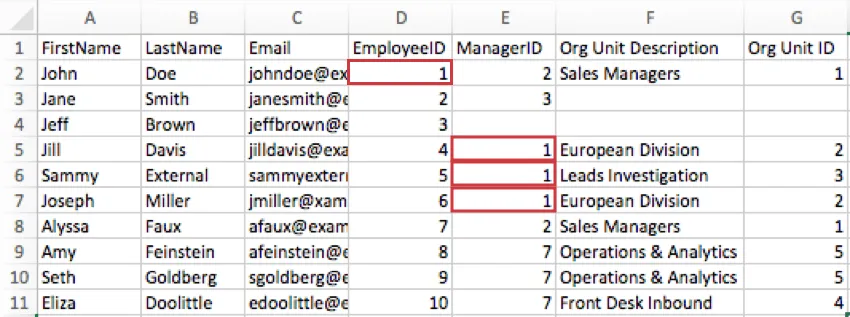
- EmployeeID: esta es la identificación de empleado del participante. Es mejor usar los ID que el departamento de Recursos Humanos de su empresa ha asignado internamente, en lugar de intentar inventar nuevos ID generados aleatoriamente.
- ManagerID: esta es la identificación de empleado del gerente del participante.
Ejemplo: en la imagen a continuación, el EmployeeID de John Doe es 1, por lo que su columna EmployeeID dice 1. Jill Davis, Sammy External y Joseph Miller reportan directamente a John Doe, por lo que sus columnas ManagerID dicen 1.
Consejo Q: técnicamente, puede asignar el nombre que desee al EmployeeID y al ManagerID. Por ejemplo, si su organización prefiere el término "número de empleado" o tiene un término especial como "QID", puede asignar estos nombres a sus columnas. Lo importante es que incluya estos conceptos y los ingrese en los campos correctos cuando genere su jerarquía de superior-subordinado.
Cuando agregue los ID de empleado y de gerente, hay algunas cosas importantes que debe tener en cuenta:
La columna Identificador único de sus datos se puede usar para el campo ID de empleado al generar una jerarquía de superior-subordinado. Así se vería el ejemplo anterior en esa circunstancia:
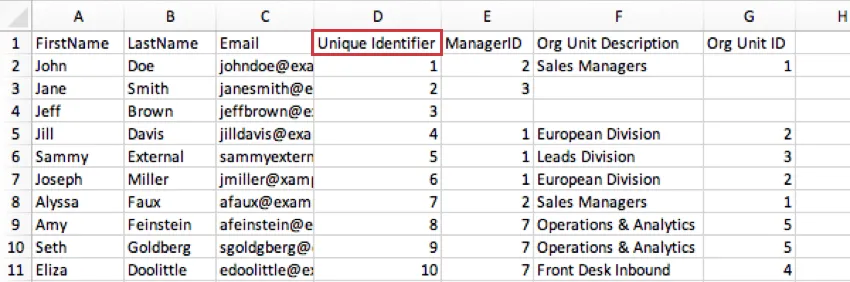
- Cada participante también debe tener un ID de empleado único. Varios participantes no pueden compartir el mismo ID. Esto puede ser igual al Identificador único.
- Cada participante debe tener un gerente. La única excepción son los miembros de más alto rango de la empresa que incluya en su jerarquía (por ejemplo, los CEO). Deje vacía la columna del gerente para indicar que esta persona no le reporta a nadie.
- Las columnas ID de empleado e ID de gerente de un empleado individual nunca deben ser iguales. Los empleados no se reportan a sí mismos.
- Cada ID de gerente debe estar vinculado a un empleado. Cualquier participante con un ID de gerente que no corresponda a un ID de empleado existente se asignará a un Gerente desconocido. Tenga en cuenta que, una vez que se asigna a alguien a un Gerente desconocido, los miembros de la jerarquía que están por debajo de esta persona también se desvincularán. Para solucionar este problema, debe corregir los datos manualmente y regenerar la jerarquía.
- Tenga cuidado con la lógica circular. Si John Doe le reporta a Jane Smith y Jane Smith le reporta a Joseph Miller, Joseph Miller no puede reportarle a John Doe. No puede administrar al gerente de su gerente.
Metadatos opcionales
Puede agregar los metadatos adicionales que desee al cargar su lista de participantes. Se puede incluir cualquier información, desde el cumpleaños de cada empleado hasta la ubicación de su oficina. Sin embargo, hay dos metadatos opcionales que pueden ayudarle a dar formato a su jerarquía de superior a subordinado.
- ID de unidad organizativa: los ID de unidad organizativa le ayudan a identificar el mismo equipo a lo largo del tiempo, incluso si el nombre del equipo cambia. Cumple la misma función que un ID de empleado único, pero para una unidad en lugar de un empleado. Incluir un ID de unidad organizativa estable significa que no tiene que asignar manualmente los datos de la jerarquía; el sistema reconocerá el ID y realizará la asignación correctamente. Los ID de unidad organizativa también son útiles si un gerente está a cargo de varios equipos. Esto significa que si mi gerente es John Doe, pero John Doe es el gerente del Equipo A y del Equipo B, puede especificar a qué equipo pertenece un reporte directo con el campo ID de unidad.
Descripción de la unidad organizativa: cuando cree su jerarquía, las unidades recibirán automáticamente el nombre de un gerente. La configuración Descripción de la unidad organizativa le permite, en su lugar, nombrar sus unidades en función de los nombres o las descripciones de las unidades.

Consejo Q: las descripciones de las unidades organizativas se crean a partir de la información del reporte directo, no del gerente.
La descripción de la unidad organizativa actúa como nombre para un ID de unidad organizativa específico y aparecerá como la etiqueta de la unidad en los tableros cuando filtre o desglose por unidad. Por ejemplo, la Descripción de la unidad de la organización del ID de organización 2 puede ser División europea. Solo puede haber una descripción de unidad para cada ID de unidad, y viceversa. Asimismo, si los empleados pertenecen a la misma unidad organizativa, sus descripciones deben coincidir.
Ejemplo: en la siguiente imagen, John Doe gestiona 2 equipos diferentes: la División Europea y la Investigación de clientes potenciales. La columna Descripción de la unidad organizativa especifica a cuál de estos equipos pertenecen sus 3 reportes directos. Vemos que Jill Davis y Joseph Miller están en la División Europea, pero Sammy External está en Investigación de clientes potenciales.
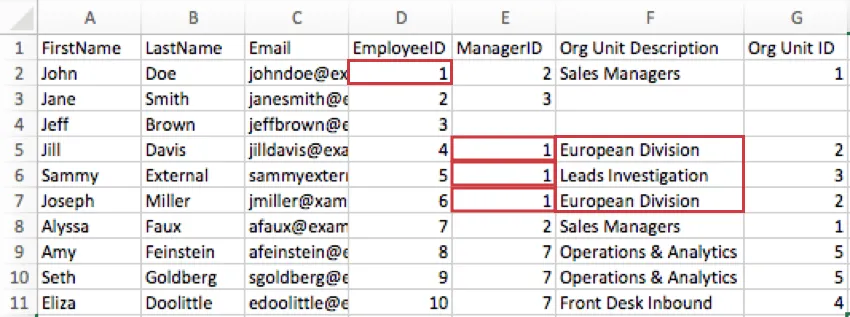
Ejemplo: en la siguiente imagen, Jill y Joseph pertenecen a la “División europea”, que tiene un ID de unidad organizativa de 2. Observe cómo su Descripción de unidad organizativa y su ID de unidad organizativa coinciden como corresponde.

Consejo Q: técnicamente, puede asignar el nombre que desee a los campos ID de unidad organizativa y Descripción de unidad organizativa. Por ejemplo, puede nombrar sus columnas Nombre de la unidad, Equipo o Departamento en lugar de Descripción de la unidad de la organización. Lo importante es que incluya estos conceptos y los ingrese en los campos correctos cuando genere su jerarquía de superior a subordinado.
Importación de participantes para una jerarquía basada en niveles
Las jerarquías basadas en niveles son una buena opción si sus datos de recursos humanos incluyen cada nivel al que reporta el empleado, desde la parte superior de la jerarquía hasta el nivel en el que se encuentra el empleado. Con las jerarquías basadas en niveles, no necesariamente debe saber quién es el gerente del empleado. Solo necesita conocer la cadena de mando de cada empleado que incluya en el proyecto. Este formato de datos suele ser más común en las empresas que organizan los datos de los empleados por distintos niveles, ubicación o desglose funcional.
Haga clic aquí para acceder a la plantilla de archivo de jerarquía basada en niveles.
Ejemplo: las jerarquías pueden administrar qué datos puede ver cada participante en un Tablero. Supongamos que tiene tiendas en diferentes ubicaciones que compiten por un premio de la empresa y desea que los participantes puedan ver sus propios tableros de participación, pero no los de los demás. Crear una jerarquía basada en la ubicación le permite restringir qué datos de ubicación ve cada participante cuando más adelante cree un rol de Tablero o configure los permisos de usuario del Tablero.
Metadatos obligatorios
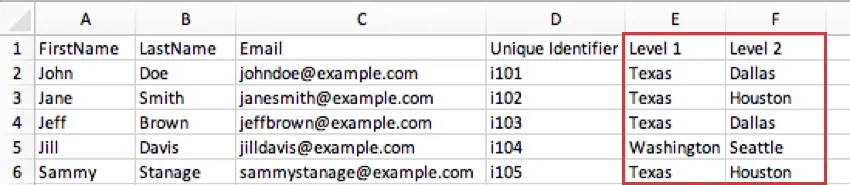
Necesitará una columna separada para cada nivel de su organización que desee definir. El último nivel completado para un participante indica su lugar en la jerarquía. Para aquellos en niveles superiores, esto suele significar que la primera columna de Nivel está completa, pero las demás no.
Ejemplo: supongamos que su empresa tiene ubicaciones en todo Estados Unidos. El nivel 1 podría incluir todos los estados en los que se encuentran sus oficinas. Luego, el Nivel 2 podría ser la ciudad en la que están ubicadas estas oficinas. Esto significa que un participante en una oficina de Dallas, Texas, tendría un Nivel 1 de Texas y un Nivel 2 de Dallas. Otro participante con un Nivel 1 de Texas podría tener un Nivel 2 de Houston.
Consejo Q: técnicamente, puede asignar a estas columnas de metadatos los nombres que desee. Por ejemplo, si su jerarquía se basará en la ubicación, puede tener columnas llamadas País, Estado/Región y Ciudad en lugar de Nivel 1, Nivel 2 y Nivel 3. Lo importante es que incluya estos conceptos y los ingrese en los campos correctos cuando genere su jerarquía basada en niveles.
Metadatos del gerente
Si le interesa asignar gerentes a las unidades de sus jerarquías basadas en niveles, hay dos formas diferentes de hacerlo.
Gerente: esta columna indica si el participante es un gerente. El participante será entonces asignado como el mánager de menor nivel incluido en la lista. La mayoría de los usuarios utilizan "yes" para indicar un gerente, pero también puede usar "1", "manager" o cualquier formato que desee, siempre y cuando tenga un valor en la columna que indique que el participante es un gerente.

Ejemplo: en la siguiente imagen, el nivel más bajo definido para Sammy Stanage es el Nivel 1, donde tiene un rol de Gerencia de Éxito. El "sí" en su columna Gerente indica que es gerente de toda la Gerencia de Éxito. Mientras tanto, el último nivel definido de Jeff Brown es Employee Experience dentro de Ingeniería. Esto significa que, dentro de Ingeniería, es el jefe del nivel de Employee Experience.
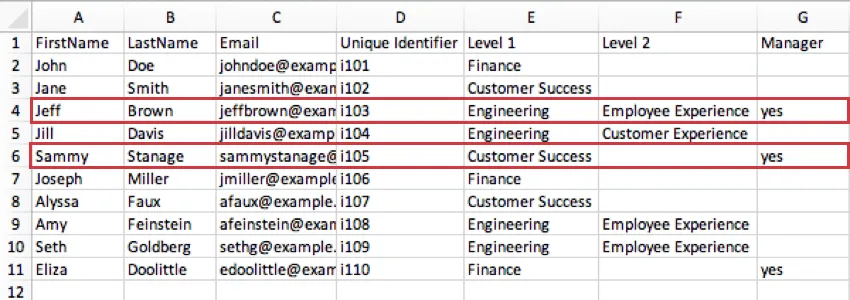
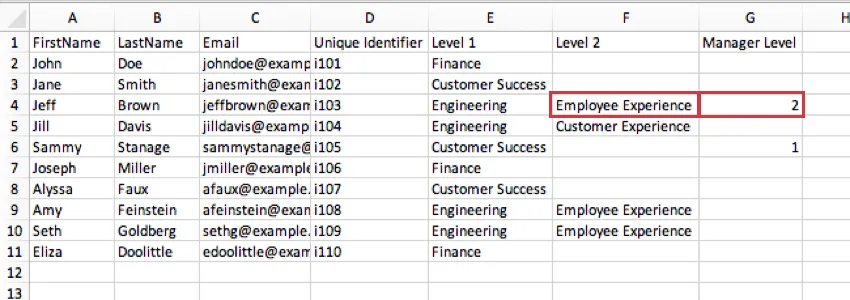
Nivel de gerente: el nivel de gerente es un medio para identificar a los gerentes al indicar el nivel específico que administran. En el ejemplo anterior, el mismo valor ("sí") indica si un participante es gerente o no; sin embargo, para el Nivel de gerente, hay valores distintos para cada nivel.
Ejemplo: : en la siguiente imagen, el nivel de gerente de Jeff Brown es 2 para indicar que es gerente de su puesto de nivel 2 en Employee Experience, no gerente de su puesto de nivel 1 en Ingeniería.
Metadatos opcionales
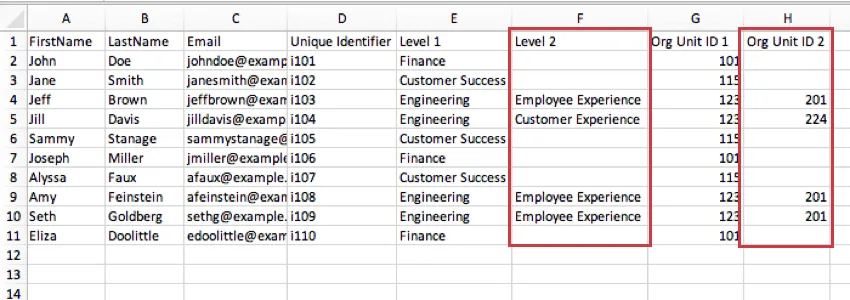
ID de unidad organizativa: los ID de unidad organizativa le ayudan a identificar el mismo equipo a lo largo del tiempo, incluso si el nombre del equipo cambia. Incluir un ID de unidad organizativa estable significa que no tiene que asignar manualmente los datos de la jerarquía; el sistema reconocerá el ID y realizará la asignación correctamente. Cumple la misma función que un ID de empleado único, pero para una unidad en lugar de un empleado. Debe incluir tantos ID de unidad organizativa como niveles, para que pueda proporcionar un ID para cada nivel.
Debe haber una columna de ID de unidad organizativa única para cada nivel en la jerarquía basada en niveles. Por ejemplo, si su organización tiene dos niveles, "Nivel 1" y "Nivel 2", entonces necesitará dos columnas para los ID de unidad organizativa: "ID de unidad organizativa 1", que contiene el ID de unidad organizativa para cualquier persona del Nivel 1, e "ID de unidad organizativa 2", que contiene el ID de unidad organizativa para cualquier persona del Nivel 2. También debe tener cuidado de no reutilizar los nombres de los campos de unidad organizativa, por lo que recomendamos numerarlos.
Ejemplo: las unidades del Nivel 1 corresponden a la columna ID de unidad organizativa 1. Finanzas es la unidad 101, Ingeniería es la 123, y así sucesivamente. Si el próximo año cargáramos una jerarquía y cambiáramos el nombre de Finanzas a The Penny Patrol, le asignaríamos el mismo ID, 101, para no tener que asignar manualmente los datos de la jerarquía a fin de generar informes sobre los datos de compromiso de varios años en nuestro Tablero.

En la siguiente captura de pantalla, las unidades del Nivel 2 corresponden a la columna ID de unidad organizativa 2. El equipo de ingeniería de Employee Experience es la unidad 201 y el equipo de ingeniería de Customer Experience es la 224.
Importación de participantes para una jerarquía de esqueleto
Las jerarquías de esqueleto se utilizan cuando conoce la identidad de sus gerentes, pero no la de sus reportes directos. En lugar de organizar una jerarquía en torno a una lista de reportes directos y la cadena de mando por encima de ellos, crea una lista de gerentes y las unidades a las que reportan.
Aquí tiene un ejemplo de jerarquía de esqueleto para comenzar. Cree un CSV/TSV y cree una fila para cada gerente. Debe tener al menos información del gerente para crear una jerarquía de esqueleto.
Para cada gerente, agregue una columna para su Nombre, Apellido, Correo electrónico, y cualquier metadato adicional que desee incluir. Luego, debe agregar los siguientes metadatos:
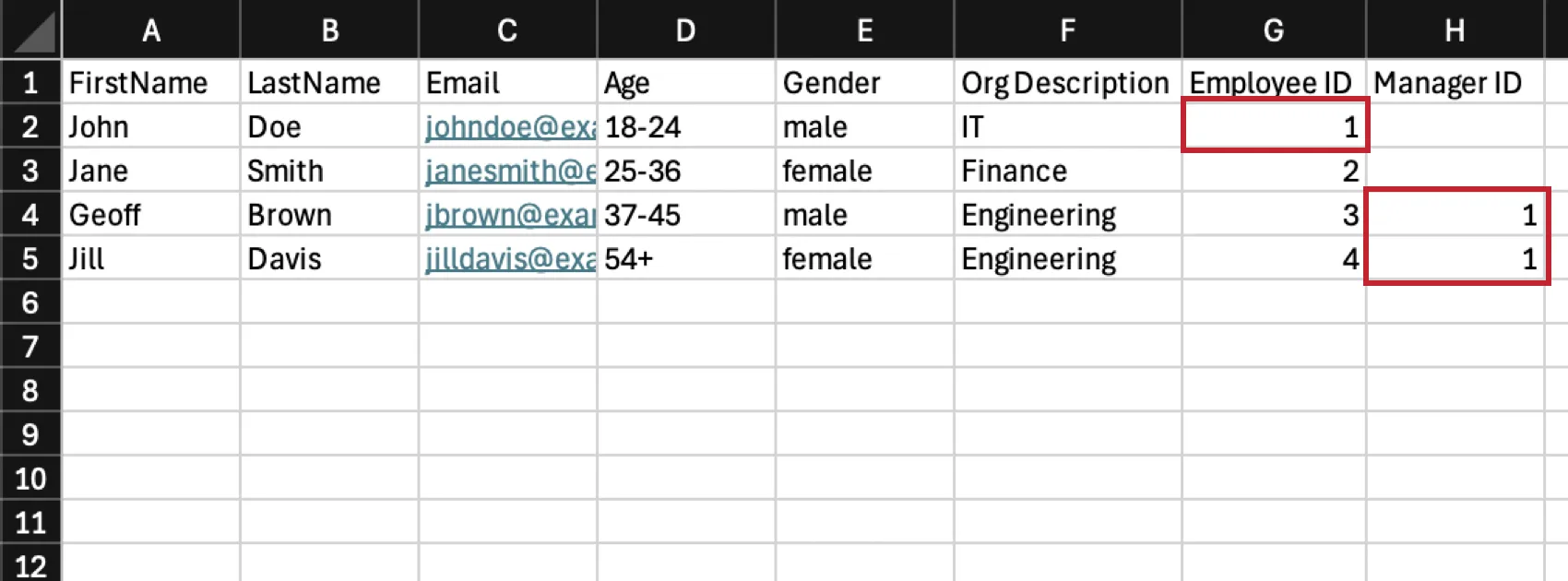
- ID de empleado: el ID de la unidad que el empleado administra.
- ID del gerente: el ID de la unidad que está directamente por encima de esta unidad. Esta es la unidad a la que el empleado reporta.
- Descripción de la organización: este metadato es opcional. Le permite crear un nombre para la unidad que administra el empleado. Puede ser el nombre del equipo o incluso el nombre del gerente.
Ejemplo: en el siguiente caso, TI es un departamento más grande debajo del cual se anida Ingeniería. John Doe es el gerente de TI, por lo que su columna ID de empleado indica 1 para señalar que el ID de unidad de TI es 1. Geoff Brown y Jill Davis son los gerentes de Ingeniería, por lo que ambos tienen un ID de gerente de 1 para indicar que TI es la unidad principal de Ingeniería.
Consejo Q: ¿su archivo de participantes ya está importado? Consulte la página de soporte Generación de una jerarquía de superior a subordinado para obtener más instrucciones sobre cómo generar la jerarquía.
Encuestados vs. No encuestados
Un encuestado es un participante que puede responder su encuesta. Un no encuestado es un participante que no puede acceder a la encuesta. Puede ser útil convertir a algunos participantes en no encuestados si desea que puedan ver los resultados del Tablero o validar las jerarquías de la organización, pero no quiere que completen una encuesta.
Consejo Q: solo se cuenta a los encuestados en los widgets de resumen de participación y tasa de respuesta.
Puede determinar si el participante que agrega es un encuestado del proyecto al incluir un encabezado llamado Encuestado y usar uno de los siguientes valores:
- 0 – No encuestado
- 1 – Encuestado
Si no incluye la columna Encuestado en su archivo, todos sus participantes nuevos se configurarán como encuestados de forma predeterminada. Si alguien ya está en el proyecto, su estado se actualizará solo cuando se especifique.
Consejo Q: puede encontrar a los encuestados de su proyecto mediante la búsqueda en la sección Participantes.
Consejo Q: puede ajustar si un participante individual es un encuestado en la ventana de información del participante.
Caracteres máximos y admitidos
Advertencia: todos los campos de metadatos reconocían anteriormente el espaciado en los nombres de los campos. Para la gran mayoría de los usuarios, los nombres de los campos de metadatos ahora ignoran los espacios, lo que significa que "Manager ID" y "ManagerID" se tratarían como el mismo campo al importar un archivo de participantes.
Advertencia: no asigne a ninguno de sus campos de metadatos el mismo nombre que un campo de datos embebidos reservado. Estos campos no distinguen entre mayúsculas y minúsculas.
Caracteres máximos para cada campo
- Nombre: 50 caracteres para cada nombre.
- Apellido: 50 caracteres para cada apellido.
- Correo electrónico: 100 caracteres para cada correo electrónico.
- UniqueIdentifier: 100 caracteres para cada identificador único.
- Todos los demás metadatos: los nombres de los metadatos tienen un límite de 90 caracteres cada uno, mientras que los valores tienen un límite de 1000 caracteres cada uno.
Consejo Q: en general, un byte equivale a un carácter. Sin embargo, algunos caracteres chinos, coreanos y japoneses pueden tener hasta tres bytes.
Caracteres no válidos
Atención: aunque el importador de participantes le permita importar estos caracteres, pueden causar errores en diferentes partes de la plataforma de Qualtrics, por lo que recomendamos evitarlos si es posible.
No puede usar caracteres que no sean BMP, como los emojis.
Los correos electrónicos tampoco pueden usar la arroba de ancho completo ( @ ) y deben usar la arroba estándar ( @ ).
Los identificadores únicos no pueden contener llaves, por ejemplo, { y } .
Ninguna fila, celda o campo puede contener llaves ni la barra invertida ( \).
Los siguientes caracteres no se pueden usar en nombres, apellidos, correos electrónicos ni nombres de usuario.
†¬?=;~!&*%{}<>|"\^Consejo Q: como práctica recomendada, le sugerimos evitar los caracteres especiales anteriores independientemente del campo.
Nombres de campos de metadatos restringidos
Si su archivo de participantes contiene campos con estos nombres o prefijos, estos no se importarán y se omitirán los datos.
Los siguientes nombres de campos de metadatos no se pueden usar:
finishedq_unitssidresponsesetidridthreesixtyidenddateauditablepersonid_cacheddateuserid_recordidfirstname_recordeddatelastname_enddateemail_startdateuserpassword_sourceidpassword_sourcemapidexternal_sourcetypeq_primaryunitsuniqueiduniqueidentifierloginnameusernamelastlogin
Los siguientes prefijos no se pueden usar en los nombres de campos de metadatos:
afirmación raw_statement _
Preguntas frequentes
Ya he cargado mi archivo de participantes y recopilado datos, pero necesito hacer un cambio en mi jerarquía. ¿Cómo hago esto?
Ya he cargado mi archivo de participantes y recopilado datos, pero necesito hacer un cambio en mi jerarquía. ¿Cómo hago esto?
Quiero configurar mi jerarquía de superior-subordinado para usar nombres de unidades en lugar de asignar nombres de gerentes a las unidades de la jerarquía. ¿Cómo hago esto?
Quiero configurar mi jerarquía de superior-subordinado para usar nombres de unidades en lugar de asignar nombres de gerentes a las unidades de la jerarquía. ¿Cómo hago esto?
Cargué mi lista de participantes y generé una jerarquía de superior-subordinado. Recibí un mensaje de error que dice "Dependencias circulares". ¿Por qué recibí este mensaje y cómo lo soluciono?
Cargué mi lista de participantes y generé una jerarquía de superior-subordinado. Recibí un mensaje de error que dice "Dependencias circulares". ¿Por qué recibí este mensaje y cómo lo soluciono?
Cargué mi lista de participantes y generé una jerarquía de superior-subordinado. ¿Por qué veo algunas unidades etiquetadas como "Gerente desconocido" y cómo lo soluciono?
Cargué mi lista de participantes y generé una jerarquía de superior-subordinado. ¿Por qué veo algunas unidades etiquetadas como "Gerente desconocido" y cómo lo soluciono?
Estoy cargando empleados en mi directorio y mi organización tiene SSO. ¿Cómo doy formato a la columna UserName?
Estoy cargando empleados en mi directorio y mi organización tiene SSO. ¿Cómo doy formato a la columna UserName?
No debe incluir el sufijo de SSO (#brandID) en los nombres de usuario de los participantes. Qualtrics agregará automáticamente el sufijo a todos los nombres de usuario. Si incluye el sufijo de SSO, Qualtrics lo agregará una segunda vez.
¿Cuál es el número máximo de jerarquías que puedo tener en el proyecto?
¿Cuál es el número máximo de jerarquías que puedo tener en el proyecto?
¿Puedo usar el mismo campo de metadatos para crear varias jerarquías de la organización en el mismo proyecto?
¿Puedo usar el mismo campo de metadatos para crear varias jerarquías de la organización en el mismo proyecto?
Si desea utilizar el mismo campo para crear varias jerarquías, deberá duplicar el campo y usar el duplicado para crear sus jerarquías adicionales. Por ejemplo, en lugar de incluir solo las columnas UniqueIdentifier y Manager ID con cada participante, también puede incluir columnas llamadas EmployeeID2 y ManagerID2, que utilizará para crear una segunda jerarquía independiente.
¿Cómo me aseguro de que se incluyan los ceros a la izquierda en mi archivo CSV/TSV?
¿Cómo me aseguro de que se incluyan los ceros a la izquierda en mi archivo CSV/TSV?
Afortunadamente, existen soluciones para garantizar que no se eliminen los ceros a la izquierda. Si agrega este formato a su archivo, tenga cuidado de no volver a abrir el CSV antes de importarlo a Qualtrics, o podría perder el formato.
¿Puede configurar si alguien es un encuestado (o no encuestado) en el directorio de empleados?
¿Puede configurar si alguien es un encuestado (o no encuestado) en el directorio de empleados?
¿Cómo especifico un formato de fecha para mis metadatos de participantes de EX?
¿Cómo especifico un formato de fecha para mis metadatos de participantes de EX?
Para configurar el formato de fecha para los metadatos de EX, consulte Administrar formatos de metadatos de fecha.
¡Genial! ¡Gracias por tus comentarios!
¡Gracias por tus comentarios!