Utilizar una dirección de remitente personalizada
Contenidos de la página
Acerca del uso de una dirección de remitente personalizada
La dirección de correo electrónico que use para enviar mensajes de correo electrónico desde Qualtrics influye en gran medida a las tasas de entrega y apertura de correos electrónicos. De forma predeterminada, los correos electrónicos enviados a través de Qualtrics provienen de la dirección de correo electrónico noreply@qemailserver.com. Si esto no le resulta conveniente, puede cambiar la dirección de tres maneras:
Consejo Q: sin importar qué tipo de proyecto esté distribuyendo, puede seguir los pasos de esta página para configurar la dirección de remitente de su organización.
Consejo Q: el uso de una dirección de remitente personalizada requiere mantener patrones de distribución constantes tanto diarios como mensuales. Los proveedores de correo electrónico limitarán los correos electrónicos de remitentes desconocidos. Recomendamos monitorear la calidad de las distribuciones a su dominio mediante una herramienta como Postmaster Tools de Google.
Direcciones de remitente de Qualtrics
Qualtrics posee una serie de dominios de correo electrónico (los dominios relevantes se muestran a continuación). Podemos enviar mensajes de correo electrónico desde cualquiera de estos dominios y mantener una alta capacidad de entrega de correos electrónicos. Si quisiéramos enviar correos electrónicos desde un dominio que no nos pertenece, los proveedores de correo electrónico como Gmail y Yahoo marcarán los correos electrónicos como fraudulentos y seguramente acabarán en las carpetas de correo basura o spam del destinatario.
Puede usar cualquiera de los siguientes dominios, según su caso de uso. Simplemente agregue su propia parte local personalizada (el texto antes del símbolo @) al dominio disponible y cambie el campo de dirección de remitente en su editor de correos electrónicos por su nueva dirección de correo electrónico.
Ejemplo: miempresa@qemailserver.com es una dirección de correo electrónico válida.
Dominios de correo electrónico
- @qemailserver.com
- @qualtrics-survey.com
- @qualtrics-research.com
Configurar un dominio de origen personalizado
Atención: a partir del 8 de junio de 2026, Qualtrics requerirá un registro DNS A/AAAA válido para su host MX a fin de enviar desde un dominio personalizado.

Consejo Q: no necesita completar estos pasos si en su lugar está configurando dominios personalizados mediante un retransmisor SMTP.
Con la ayuda de su equipo de TI, los administradores de organización pueden configurar un dominio de remitente personalizado, lo que permite a los miembros de la marca distribuir correos electrónicos con el dominio de correo electrónico de su organización. Los Administradores de organización pueden configurar varios dominios de correo electrónico personalizados, si lo desean. No hay límite para el número de dominios personalizados que su marca puede usar; el único límite es un selector activo para un dominio.
Le recomendamos usar un subdominio para su dominio de remitente personalizado (por ejemplo, si su dominio es company.com, use un subdominio como encuestas.company.com). El uso de un subdominio ayuda a mantener la capacidad de entrega y la seguridad de su dirección de envío.
Los dominios de origen personalizados se establecen para toda la organización. No se pueden restringir de usuario a usuario.
Atención: solo los clientes que tienen una licencia de marca (es decir, una licencia con un ID de marca único) pueden configurar un dominio de remitente personalizado. Consulte a su ejecutivo de cuentas de Qualtrics para ver si su licencia cumple los requisitos.
Atención: agregar un dominio de remitente personalizado permitirá a cualquier usuario de su organización distribuir correos electrónicos desde cualquier dirección de ese dominio.
Adición de un dominio de remitente personalizado
Un administrador de organización deberá seguir los pasos que se indican en la página Administración de Qualtrics. Cuando Qualtrics genere la información de DNS en el paso 9, el administrador de organización debe compartir esa información con el equipo de TI de su organización, el cual configurará el registro MX y el TXT con la información de DNS proporcionada.
La forma en que el equipo de informática configura estos registros variará según la organización. Sin embargo, una vez en la configuración de correo de la organización, los expertos de TI (a menudo denominados "administradores de dominio") deben buscar palabras clave como "DNS" o "dominios". A continuación, verán la opción de crear registros del tipo "MX" o "TXT".
Atención: Qualtrics genera una clave de DKIM exclusiva personalizada cada vez que el administrador de organización configura un dominio en la herramienta. Aunque se haya configurado previamente el registro de MX del dominio, el equipo de TI de su organización deberá configurar el registro de DNS con la clave de DKIM para completar la configuración. Este flujo de trabajo protege sus dominios para que solo sea su organización quien pueda usarlos con distribuciones de Qualtrics.
Para lograr altas tasas de entrega y apertura, los correos electrónicos de Qualtrics cumplen con todos los estándares de autenticación de correo electrónico. El estándar Convenio de Remitentes, o SPF, verifica si las IP de Qualtrics están autorizadas para enviar correos electrónicos desde la dirección indicada. Esta dirección se conoce como Return-Path, Envelope-Sender y Mail-From. Para que todos los correos electrónicos cumplan con SPF, la dirección bounces@bounces.qemailserver.com se utiliza como Envelope-Sender.
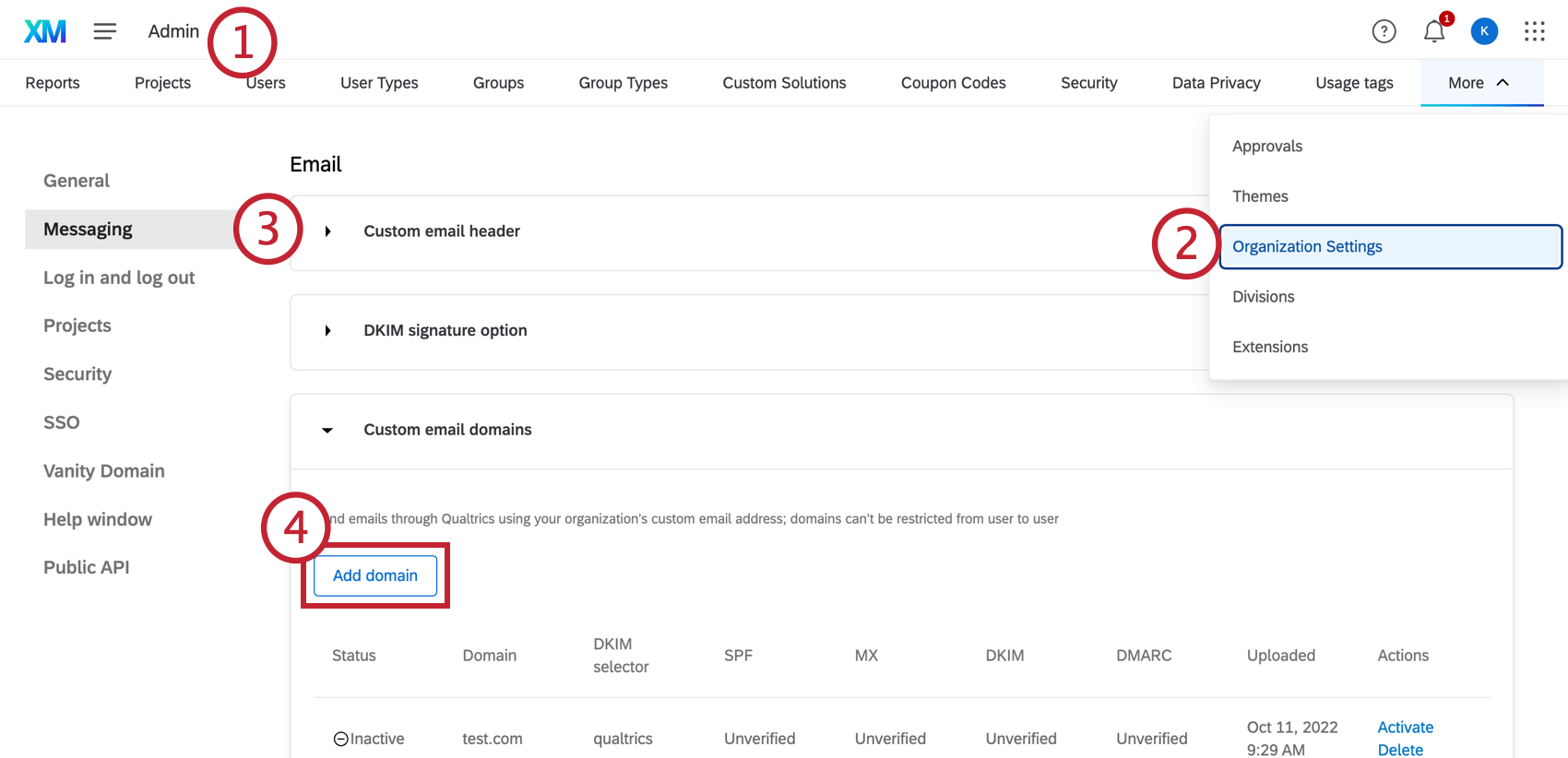
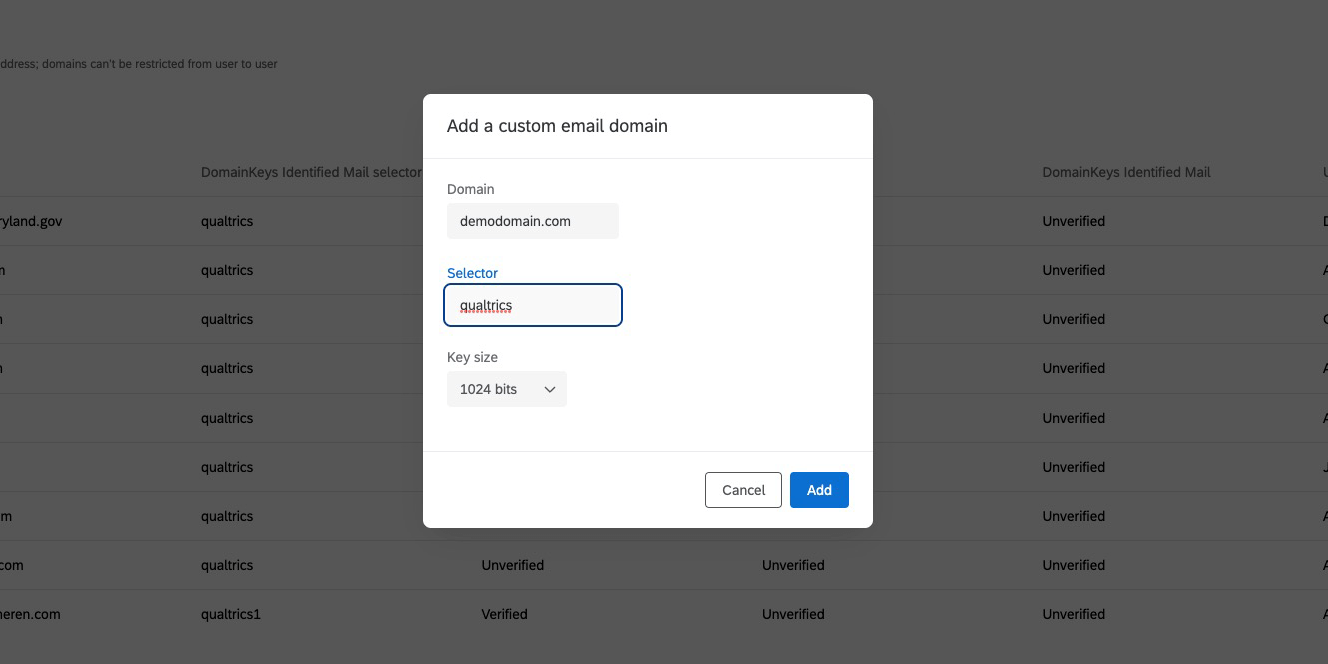
Consejo Q: recomendamos encarecidamente usar un subdominio (por ejemplo, research.company.com)
Atención: Si tiene varias organizaciones de Qualtrics, puede configurar el mismo dominio de correo electrónico para cada organización. Al utilizar el mismo dominio para varias organizaciones, debe utilizar un selector único para cada una. Recomendamos utilizar el ID de organización, pero puede utilizar cualquier valor unívoco.
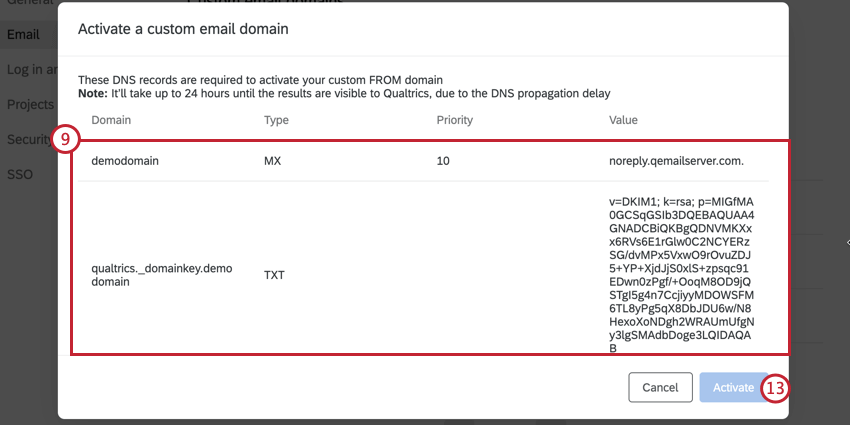
Consejo Q: para configurar su dominio correctamente, el dominio debe contener un dominio de nivel superior (por ejemplo, el ".com", ".org", etc., al final de "qualtrics.com").
Consejo Q: Es posible que solo vea un campo cuando complete este paso. Por ejemplo, si solo ve la información de TXT, es probable que su registro de MX ya esté configurado correctamente.
Consejo Q: En el caso de los registros de TXT, algunos proveedores de dominio deben encerrar al contenido entre comillas. Por ejemplo, v=DKIM1; k=rsa; p=MIGf debe introducirse como "v=DKIM1; k=rsa; p=MIGf".
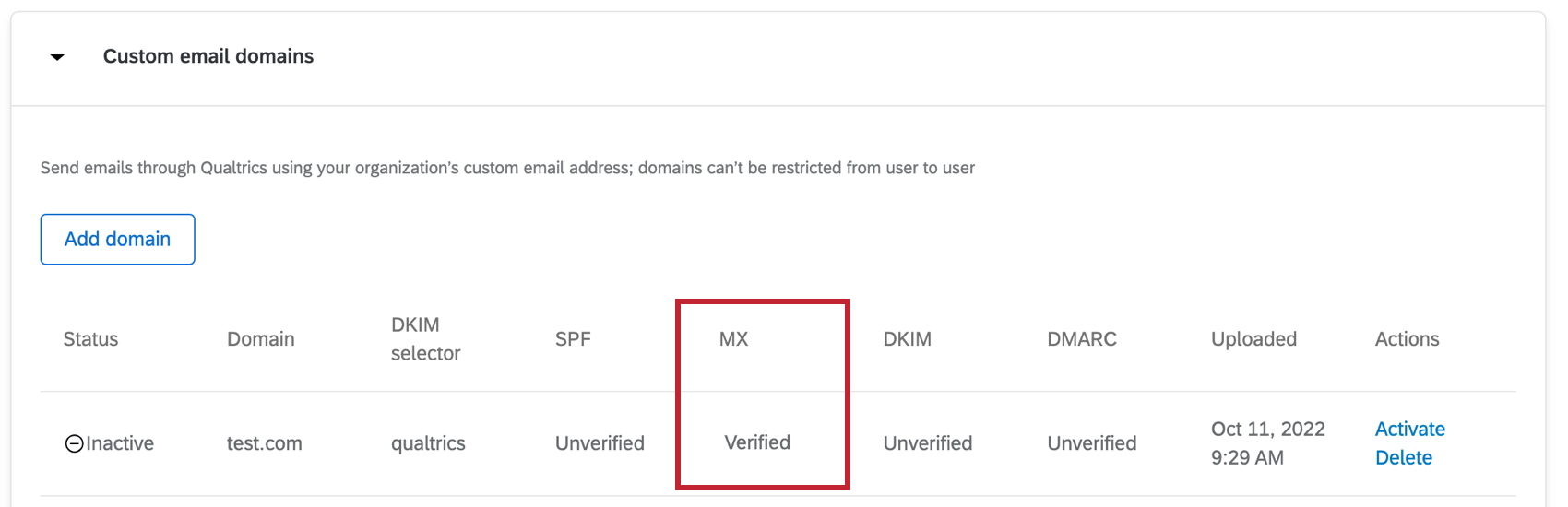
Consejo Q: Observará que el dominio está marcado como Verificado en MX si este registro existe y es válido. Puede validar su configuración de MX con la caja de herramientas de MX.
Consejo Q: también puede configurar la siguiente entrada de SPF para permitir que Qualtrics envíe correos electrónicos mediante el dominio personalizado: v=spf1 include:_spf.qualtrics.com ~all. Este paso es opcional. El registro SPF no tiene que estar marcado como Verificado para activar su dominio de remitente personalizado.
Consejo Q: Si utiliza un subdominio (p. ej., department.demodomain.com), basta con tener una entrada de DMARC configurada solamente para su dominio organizativo (demodomain.com en este ejemplo). Para obtener más información sobre DMARC, comuníquese con los equipos de seguridad y TI de su organización.
Atención: A partir de febrero de 2024, Qualtrics requiere entradas DNS de DMARC con al menos la política p=none establecida.
Ejemplo: si example@demodomain.com es una dirección de correo electrónico válida en la que desea recibir informes DMARC, el formato sería v=DMARC1; p=none; rua=mailto:example@demodomain.com
Consejo Q: Pueden transcurrir hasta 24 horas hasta que los registros sean visibles para Qualtrics, debido a la demora en la propagación del DNS.
Consejo Q: si ve los registros marcados como "No verificado", comuníquese con su equipo de TI para asegurarse de que se hayan agregado los registros DNS correctos.
Mensajes de error
A continuación se muestran algunos mensajes de error comunes que puede encontrarse durante este proceso de configuración, así como las instrucciones para corregir el problema. Tenga en cuenta que pueden transcurrir hasta 24 horas hasta que los registros sean visibles para Qualtrics, debido a la demora en la propagación del DNS.
No hay ningún registro de MX válido presente en el recurso DNS: el MX no se configuró correctamente.

Consejo Q: Qualtrics requiere cualquier registro de MX válido. Puede validar su configuración de MX con la caja de herramientas de MX.
- No se puede recuperar la clave de dominio del registro de recursos DNS: el registro DNS no está configurado correctamente. Por ejemplo, puede que lo haya configurado para el subdominio incorrecto.
- Error al validar el registro de recursos DNS para la clave de DKIM: se ha encontrado el registro DNS, pero no coincide con la clave privada de nuestra plataforma. Es posible que se utilice una entrada DNS diferente o que se haya producido un error al copiar y pegar el valor. El nombre y el valor del dominio se pueden encontrar en la ventana emergente Activar. Asegúrese de que se trata de un registro en TXT. (Consulte el paso 9 anterior).
Especificar una dirección de remitente predeterminada
Una vez que haya configurado su dominio de remitente personalizado, puede solicitar que se agregue una dirección de remitente predeterminada a su marca si se comunica con el Soporte técnico de Qualtrics. La dirección de remitente predeterminada será una opción de menú desplegable en todos los correos para todos los usuarios de su organización. La dirección de remitente predeterminada se usará para enviar correos electrónicos de colaboración y activadores de correo electrónico.
Atención: en los proyectos de Employee Experience, la dirección de remitente predeterminada de Employee Experience se aplicará automáticamente a los mensajes de correo electrónico y no se puede editar.
Configuración de una retransmisión SMTP
SMTP (Protocolo para transferencia simple de correo) es un protocolo que le permite transferir todos los correos electrónicos de Qualtrics a su propio servidor de correo electrónico en primer lugar y, a continuación, enviarlos a todos los destinatarios de su servidor de forma automática (y con sus propios dominios de correo electrónico). Tenga en cuenta que si configura una retransmisión SMTP, ya no podrá usar los dominios de correo electrónico predeterminados de Qualtrics; todos los correos electrónicos se enviarán desde sus propios dominios de correo electrónico.
Qualtrics admite 2 métodos de autenticación para retransmisiones SMTP:
- Autenticación básica: Conéctese a su SMTP con un nombre de usuario y contraseña.
- OAuth2: Conéctese al SMTP utilizando su información de OAuth2, lo que permite el acceso sin necesidad de proporcionar credenciales de inicio de sesión. Esto admite los tipos de concesión Código de autorización y Credenciales del cliente.
Atención: Solo los clientes que tienen una licencia de marca (es decir, una licencia con un ID de organización exclusivo) pueden configurar retransmisiones SMTP con Qualtrics. Consulte a su ejecutivo de cuentas de Qualtrics para ver si su licencia cumple los requisitos. Tenga en cuenta que el administrador de organización de una licencia es la única persona que puede solicitar que se configure una retransmisión SMTP para su licencia.
Antes de la configuración de una conexión SMTP
Antes de configurar una conexión SMTP en Qualtrics, asegúrese de que dispone de la siguiente información:
- Dominio o dirección IP (obligatorio)
- Puerto de servidor (obligatorio)
- Información de autenticación (obligatorio; consulte más abajo)
La información de autenticación que necesita depende de su método de autenticación:
- Autenticación básica
- Nombre de usuario: por motivos de seguridad, recomendamos tener un nombre de usuario y una contraseña separados específicamente para el acceso de Qualtrics.
- Contraseña: normalmente es necesaria, dependiendo de la configuración del servidor.
- OAuth2 (Código de autorización)
- ID de cliente: ID de las credenciales de la aplicación o aplicación que se configuró en el proveedor de servidores SMTP.
- Secreto de cliente: el secreto de cliente se crea cuando configura su autorización OAuth2.
- Punto de acceso de token: el punto de acceso de token se utiliza para generar tokens de acceso. Un punto de acceso de ejemplo es: https://login.mycompany.com/common/oauth2/v2.0/token?prompt=consent.
- Punto de acceso de autorización: el punto de conexión de autorización se utiliza para acceder a tokens que permiten a Qualtrics enviar correos electrónicos en nombre de sus usuarios. Un punto de acceso de ejemplo es: https://login.mycompany.com/common/oauth2/v2.0/authorize.
- Alcances (opcional): los alcances son opcionales en función de la configuración del servidor. Son una cadena o una lista de cadenas que definen la capacidad de Qualtrics de acceder al servidor SMTP. Las cadenas de alcances se definen en el servidor SMTP. Si tiene varias cadenas, las cadenas deben estar separadas por un espacio.
- Nombre de usuario (para la autenticación OAuth2): el nombre de usuario asociado con el token de acceso.
- OAuth2 (Credenciales de cliente)
- ID de cliente: ID de las credenciales de la aplicación o aplicación que se configuró en el proveedor de servidores SMTP.
- Secreto de cliente: el secreto de cliente se crea cuando configura su autorización OAuth2.
- Punto de conexión del token: el punto de conexión del token se utiliza para generar tokens de acceso. Un punto de enlace de ejemplo es: https://login.mycompany.com/common/oauth2/v2.0/token?prompt=consent
- Alcances (opcional): los alcances son opcionales en función de la configuración del servidor. Son una cadena o una lista de cadenas que definen la capacidad de Qualtrics de acceder al servidor SMTP. Las cadenas de alcances se definen en el servidor SMTP. Si tiene varias cadenas, las cadenas deben estar separadas por un espacio.
- Nombre de usuario (para la autenticación OAuth2): el nombre de usuario asociado con el token de acceso.
Consejo Q: si utiliza un método de autenticación OAuth2, deberá agregar un punto de enlace de redireccionamiento de OAuth2 de Qualtrics a la lista de URL de redireccionamiento permitidas de su proveedor de servidor SMTP. Una URL de punto de enlace de redireccionamiento de Qualtrics es https://[dc].qualtrics.com/oauth-client-service/redirect, donde [dc] es el ID del centro de datos de su marca.
Atención: la autenticación multifactor no se admite para SMTP. Si su servidor utiliza la autenticación en múltiples fases, tendrá que hacer una excepción para el usuario cuyas credenciales está vinculando a Qualtrics.
Configuración de una conexión SMTP
El administrador de organización debe completar los siguientes pasos.
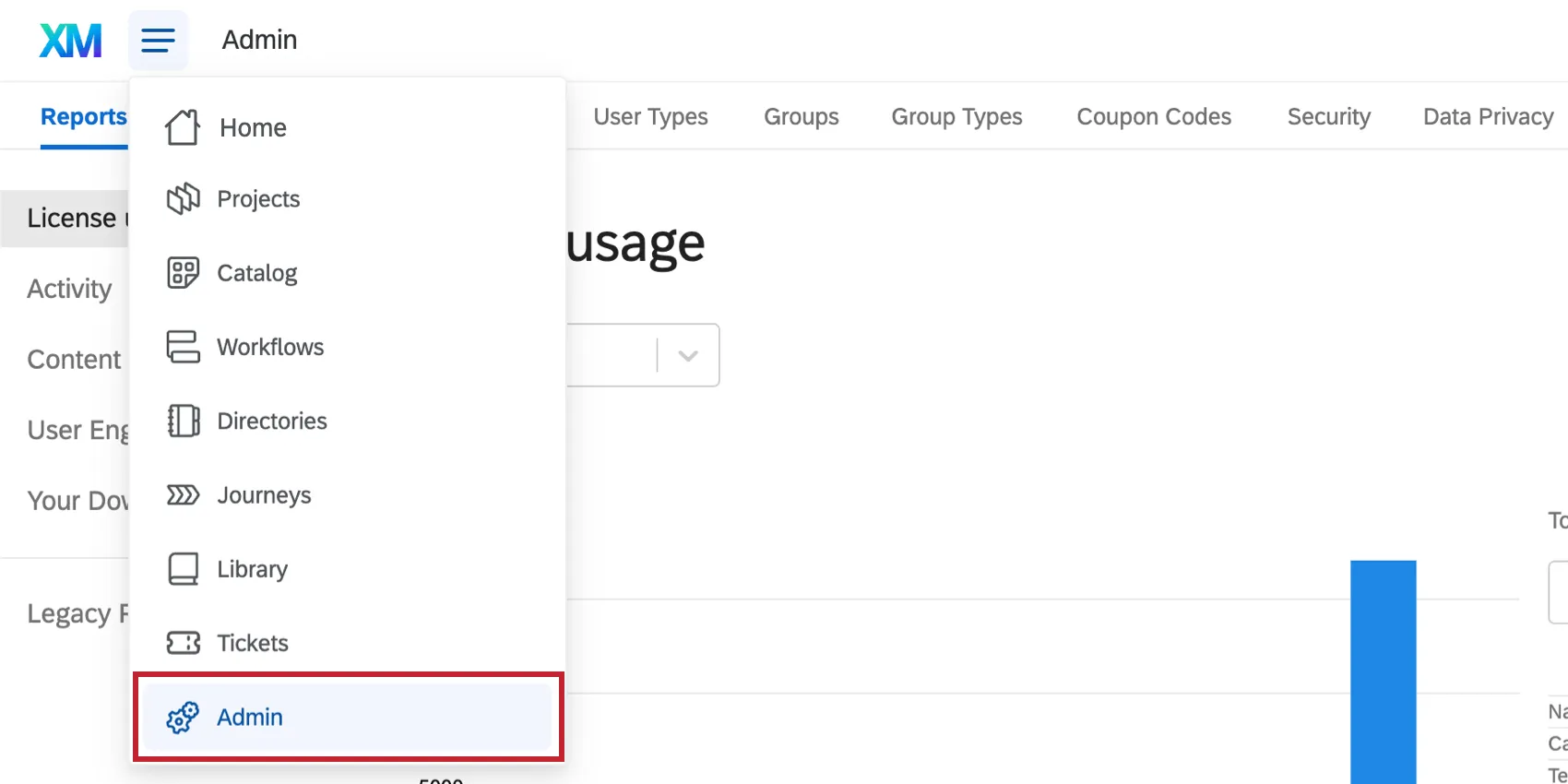
Diríjase a la página Administración.
Vaya a la pestaña Extensiones.
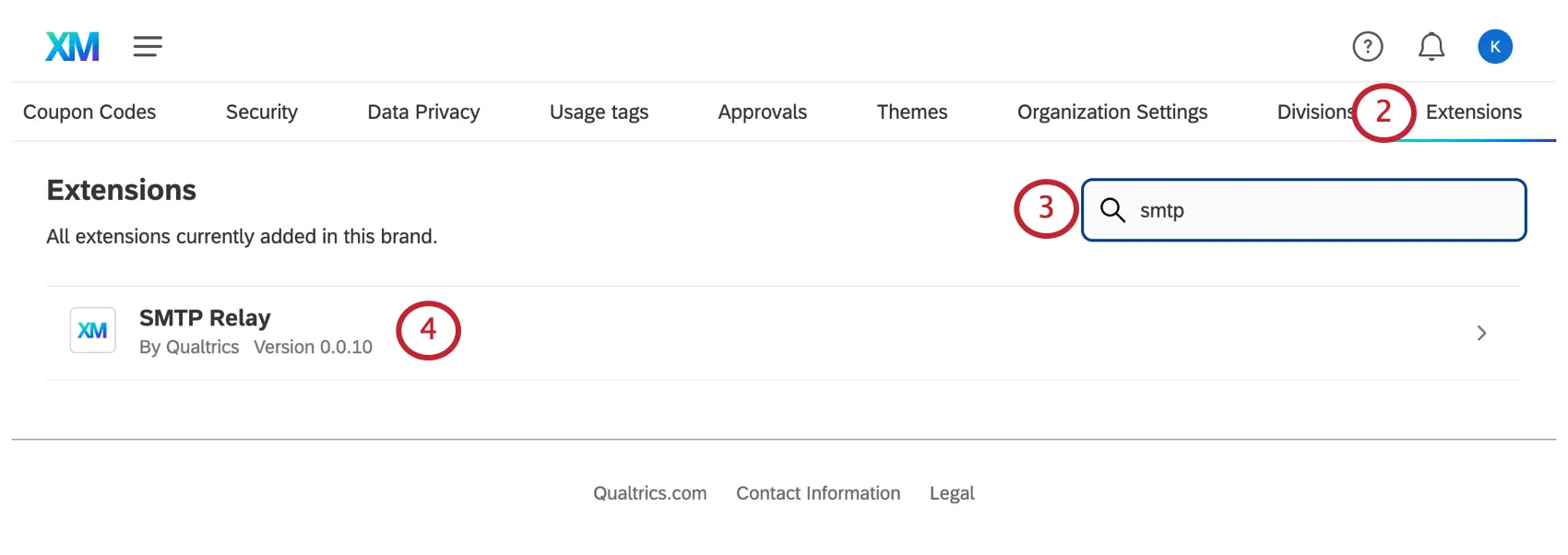
Busque “SMTP”.
Seleccione retransmisiones SMTP.
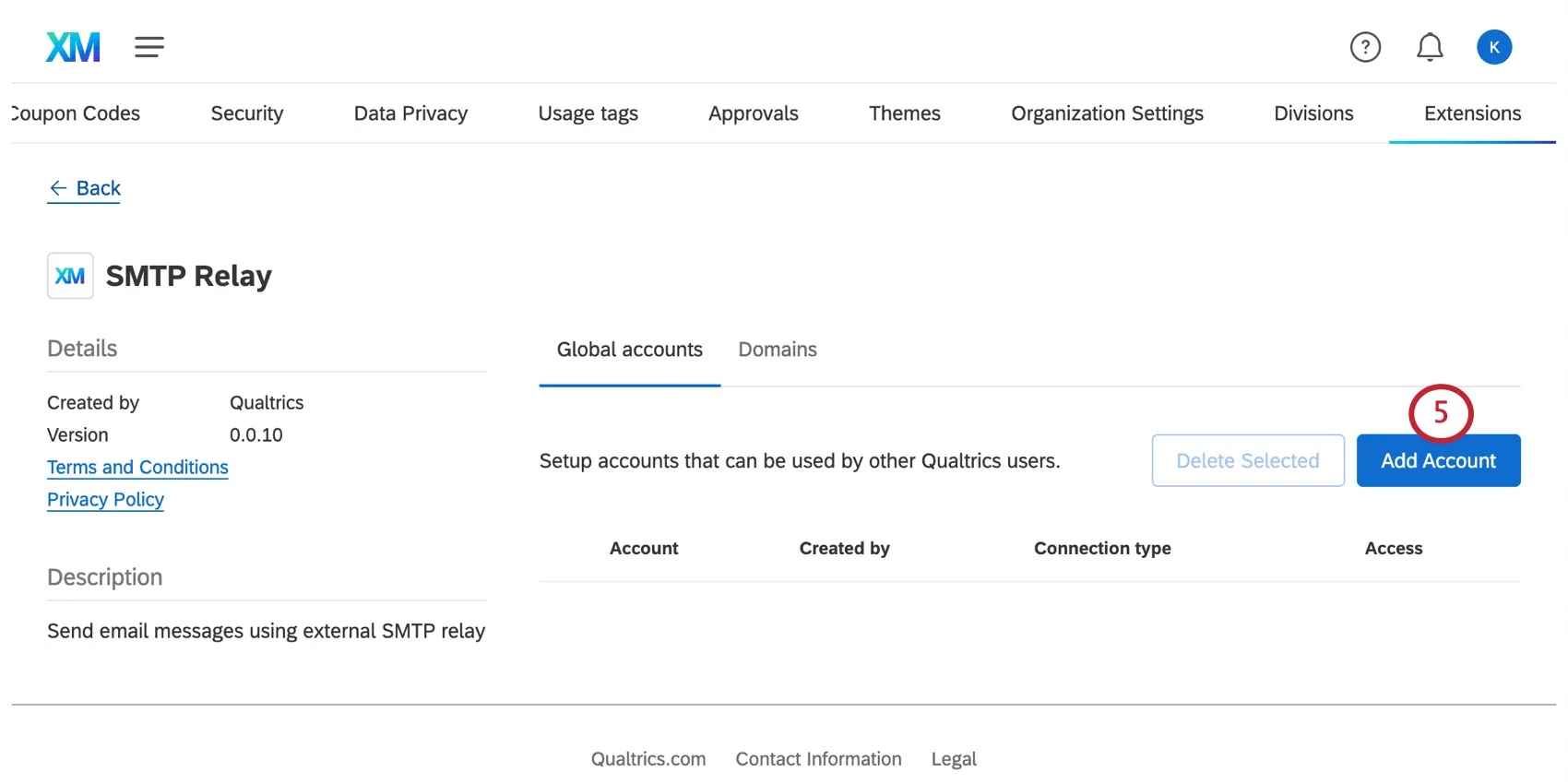
Haga clic en Añadir cuenta.
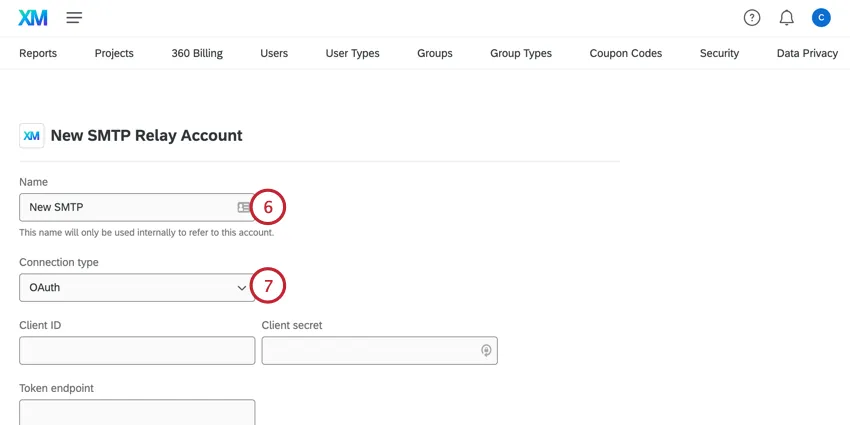
Seleccione su tipo de conexión:
- Básico: Conéctese utilizando un nombre de usuario y contraseña.
- OAuth: Conéctese con OAuth2, autorizando el acceso sin compartir credenciales.
Asigne un nombre a sus credenciales. No tiene que ser un nombre de usuario ni una dirección de correo electrónico, sino una forma de identificar el propósito de estas credenciales para otros miembros de su marca.
Si selecciona Básico como tipo de conexión, complete lo siguiente:
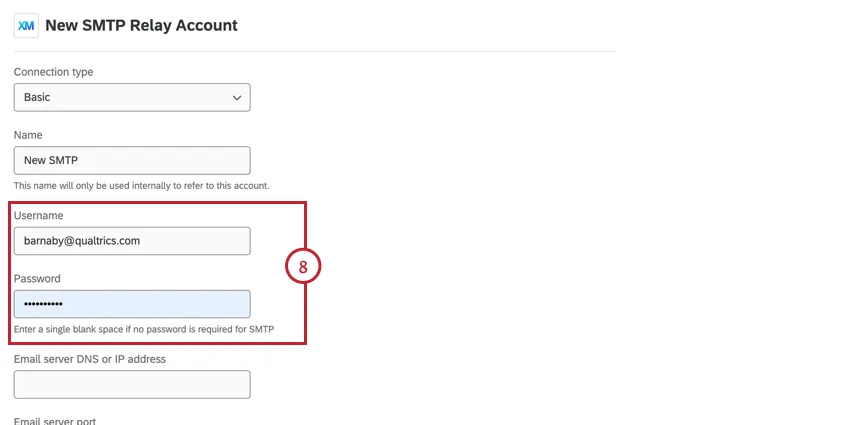
- Nombre de usuario
- Contraseña
Si seleccionó OAuth2 como tipo de conexión, elija entre Código de autorización y Credenciales de cliente en Tipo de concesión.
Si eligió Código de autorización de OAuth2 para su tipo de conexión, complete lo siguiente:
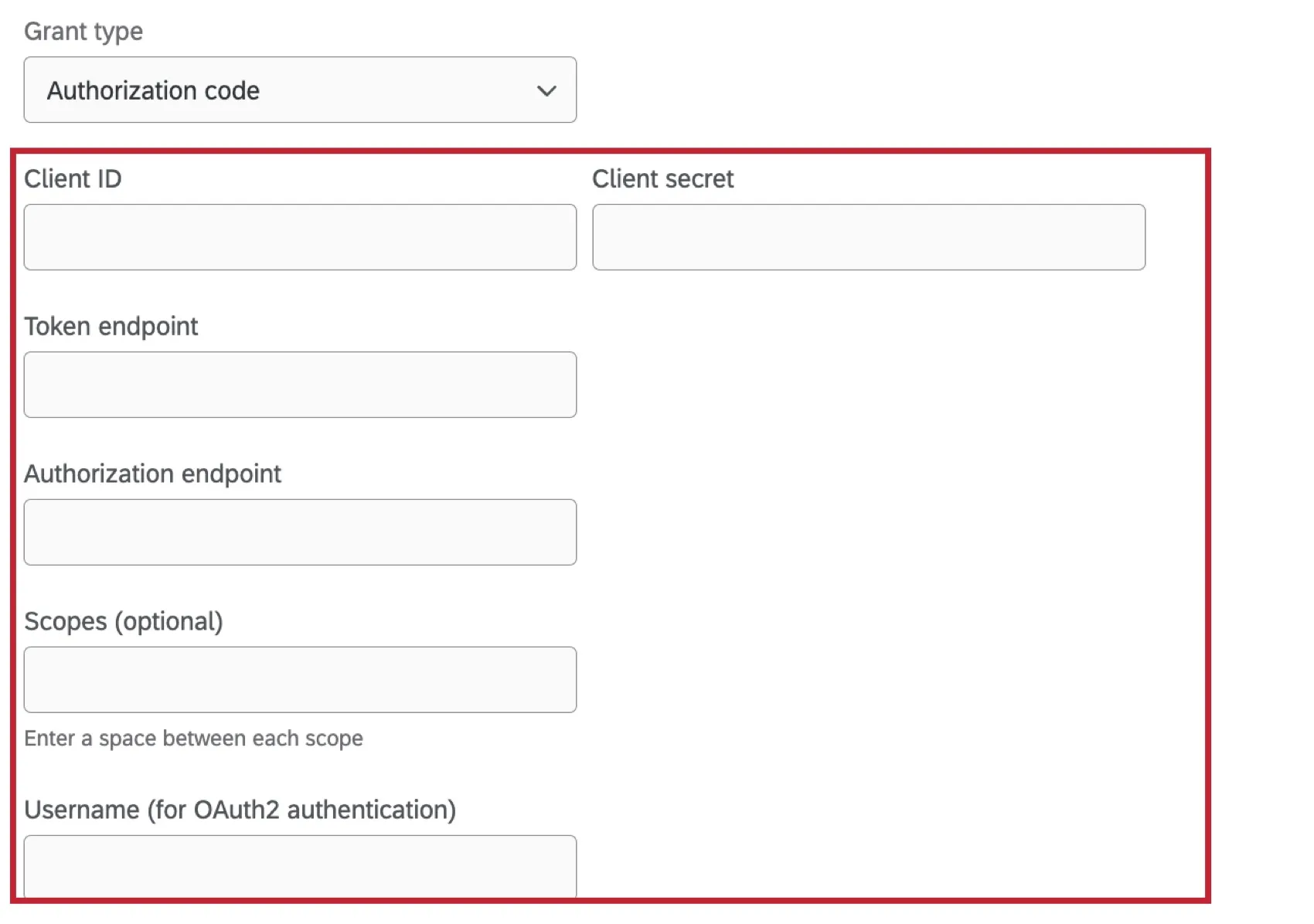
- ID de cliente
- Secreto de cliente
- Punto de acceso de token
- Punto de acceso de autorización
- Nombre de usuario (para la autenticación OAuth2)
Alcances (opcional)
Consejo Q: Consulte la información al principio de esta sección para obtener más detalles sobre cada uno de estos campos.
Si eligió Credenciales de cliente de OAuth2 para su tipo de conexión, complete lo siguiente:
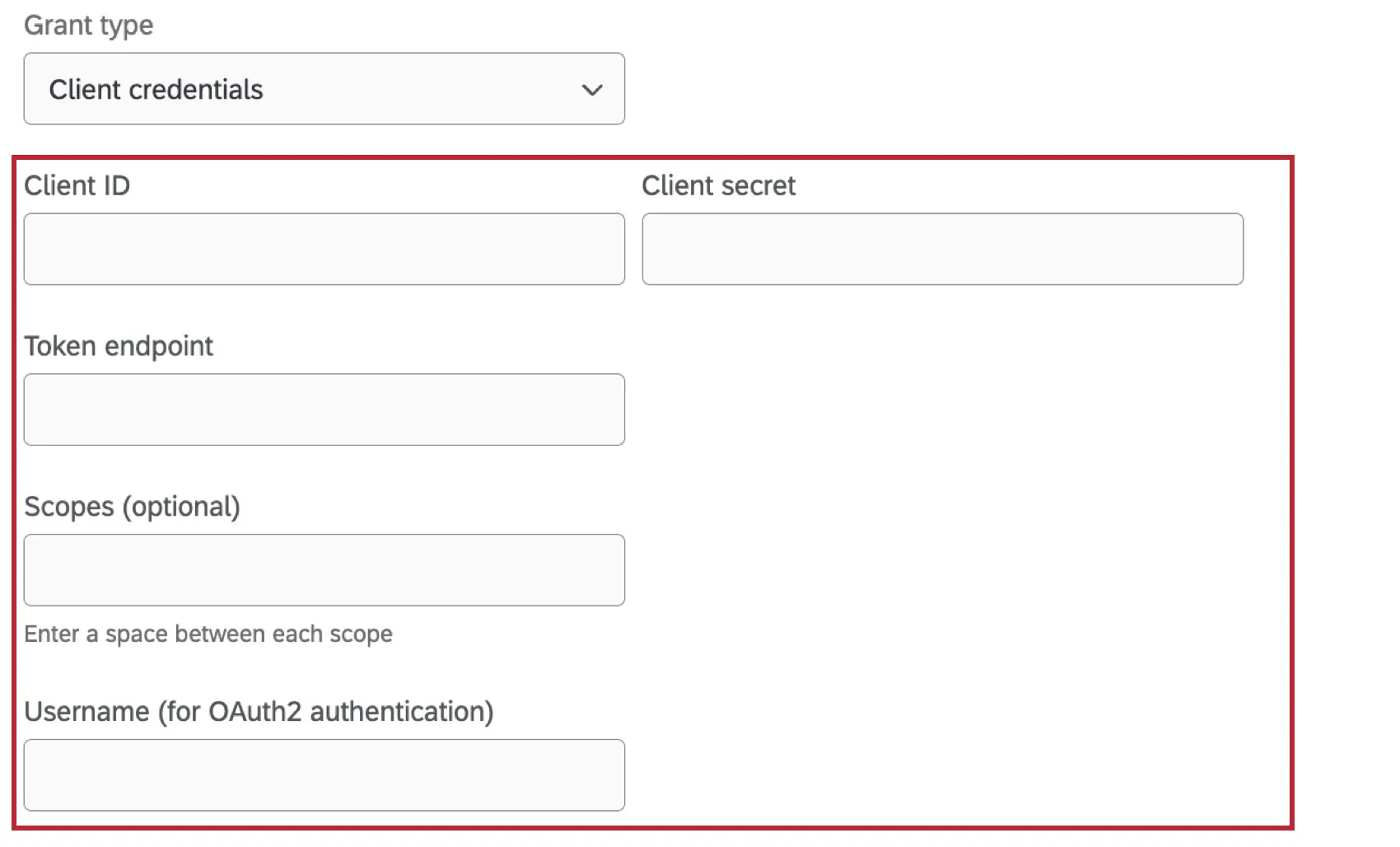
- ID de cliente
- Secreto de cliente
- Punto de acceso de token
- Nombre de usuario (para la autenticación OAuth2)
- Alcances (opcional)
Introduzca el DNS del servidor o la dirección IP.
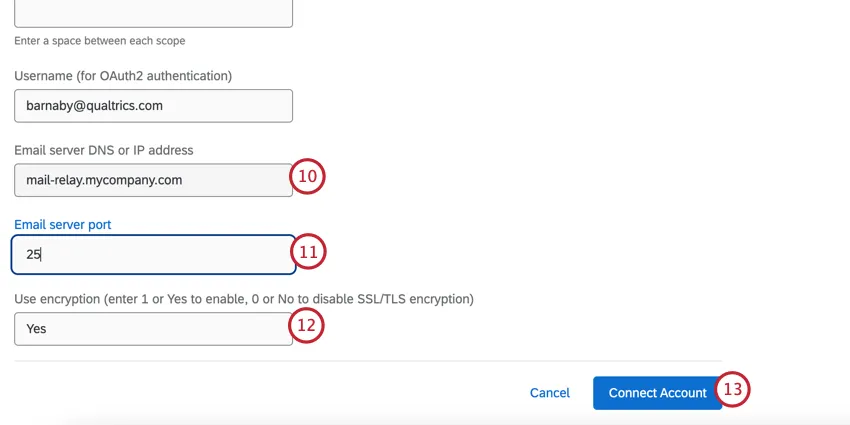
Introduzca el puerto del servidor de correo electrónico.
Determine si utilizar el cifrado SSL/TLS. Dispone de las siguientes opciones:
- Sí / 1: Utilice el cifrado TLS obligatorio.
No / 0: Utilice cifrado TLS oportunista con STARTTLS.
Consejo Q: Si selecciona No / 0, no significa que la retransmisión SMTP no esté cifrada. No / 0 indica que la retransmisión SMTP utilizará cifrado TLS oportunista en lugar de cifrado TLS forzado.
Haga clic en Conectar cuenta.
Consejo Q: si eligió el código de autorización de OAuth, se le redirigirá a la página de inicio de sesión alojada por su proveedor de correo electrónico.
Luego, asegúrese de que todos los miembros de su organización tengan acceso a este recurso. Haga clic en Usuarios y, a continuación, en Dar acceso a todos los usuarios.
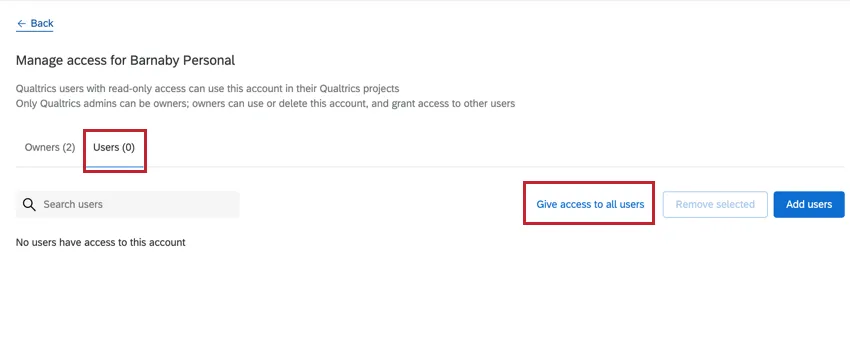
Atención: ¡Este paso es importante! Debe completarlo para asegurarse de que todos los usuarios de su organización puedan utilizar estas credenciales SMTP. Los usuarios no podrán editar o borrar credenciales SMTP.
Consejo Q: Si las credenciales SMTP han cambiado, puede editarlas como cualquier otra extensión.
Contacto con Soporte para configurar una dirección de remitente predeterminada
Una vez que un administrador de organización haya completado los pasos anteriores, debe ponerse en contacto con el soporte técnico de Qualtrics para establecer qué dirección de remitente predeterminada se debe utilizar en los correos electrónicos salientes. Consulte Configuración de opciones predeterminadas en toda la organización para las direcciones de correo electrónico de origen y de respuesta para obtener más detalles.
Consejo Q: Por lo general, recomendamos utilizar noreply@suempresa.com, pero puede utilizar otras variaciones, como encuesta-investigación@suempresa.com o servicioclientes@suempresa.com.
Credenciales de SMTP creadas antes de que el autoservicio estuviera disponible
Todas las configuraciones de retransmisión SMTP para su marca se administran directamente en la página Extensiones. Todas las credenciales SMTP existentes, incluidas las configuradas previamente por un representante de Qualtrics, son visibles y se pueden administrar desde esta página.
Otras consideraciones
Aunque no es obligatorio, recomendamos encarecidamente incluir los rangos de IP de Qualtrics en la lista de elementos permitidos para mitigar cualquier problema adicional de capacidad de entrega.
El servidor SMTP debe ser un servidor de correo electrónico de gran volumen capaz de:
- Gestionar varias conexiones simultáneas desde Qualtrics.
- Enviar varios correos electrónicos por segundo (se recomienda un tiempo de respuesta de <150 ms).
- Responder a nuestras solicitudes.
Si tiene alguna duda sobre si su servidor cumple con las especificaciones o no, póngase en contacto con el departamento de TI de su organización.
Dominios de correo electrónico válidos
Los dominios de correo electrónico válidos se utilizan para determinar qué direcciones de correo electrónico de su organización pueden usar las personas que se inscriben en Qualtrics.
Consejo Q: Esto afecta a las organizaciones con autoinscripción, en las que los usuarios pueden registrarse mediante una URL, así como a las organizaciones con SSO. No afecta a las cuentas en las que los usuarios deben solicitar su cuenta a los administradores.
Los dominios de correo electrónico válidos se establecen para toda la organización. No se pueden restringir de usuario a usuario.
Para añadir dominios de correo electrónico válidos, el administrador de organización debe comunicarse con el soporte técnico de Qualtrics.
Subdominios
Puede definir subdominios si no quiere usar un dominio completo. Por ejemplo, puede que el departamento de informática de la Universidad de Qualtrics quiera usar solo compsci.quni.edu, no el dominio quni.edu completo.
Configuración de las opciones predeterminadas de toda la marca para las direcciones de correo electrónico de remitente y de respuesta
Si es Administrador de organización, puede configurar las direcciones de correo electrónico de remitente o de respuesta que aparecerán como opciones en las distribuciones enviadas desde su marca. Puede especificar:
Diferentes opciones para las distribuciones Global, Customer Experience o Employee Experience.

Ejemplo: tanto su equipo de satisfacción del cliente como el departamento de Recursos Humanos trabajan fuera de Qualtrics en diferentes tipos de proyectos. Necesitan diferentes direcciones de correo electrónico conectadas a sus distribuciones.
- Diferentes opciones para las direcciones de correo electrónico de remitente y de respuesta para cada una de estas categorías.
Para modificar estas opciones predeterminadas, inicie sesión en su Centro de Gerencia de Éxito para comunicarse con el Soporte técnico de Qualtrics.
Atención: Si utiliza direcciones de correo electrónico personalizadas en lugar de direcciones predeterminadas de Qualtrics, debe seguir las instrucciones de esta página de soporte técnico para establecer esos dominios personalizados utilizando DKIM o una retransmisión SMTP.
Estas opciones predeterminadas son para toda la organización. Esto significa que se pueden usar como la dirección de remitente o de respuesta para todas las cuentas de la marca que envían distribuciones. Aunque proporcione opciones predeterminadas, los usuarios aún pueden cambiar las direcciones de correo electrónico de remitente y de respuesta en sus distribuciones a cualquier dominio válido configurado para la marca.
Usar correos electrónicos predeterminados
Después de contactar el soporte y establecer las direcciones de correo electrónico deseadas, los usuarios de su organización podrán seleccionar de la lista de direcciones predeterminadas cuando envíen una distribución. Habrá un menú desplegable con estas opciones junto a los campos "Correo electrónico de remitente" y "Correo electrónico de respuesta".
A menos que solo sea una organización EX, se enumerarán todos los valores predeterminados establecidos para la organización y los usuarios podrán elegir en consecuencia. Por ejemplo, si establece un valor predeterminado global, EX y CX, los tres aparecerán en el menú desplegable para todos los usuarios de la organización. Los usuarios pueden seleccionar qué correo electrónico se aplica a ellos. Si utiliza proyectos de EX, la dirección de remitente predeterminada de EX se aplicará automáticamente a los mensajes de correo electrónico.
Consejo Q: cuando envíe un correo electrónico mediante un ticket, la dirección de remitente predeterminada será el correo electrónico predeterminado de CX para la marca. Si no se establece ningún correo electrónico de CX, la dirección de remitente será de forma predeterminada la dirección de correo electrónico del usuario que inició sesión.
¿Qué correos electrónicos se ven afectados por estas configuraciones?
En cualquier distribución de correos electrónicos con una flecha desplegable junto al campo de dirección de remitente o "Responder a", se puede elegir entre los valores predeterminados establecidos para la marca.
Términos clave
A medida que vaya leyendo esta página, irá encontrando varios términos técnicos. Esta sección fue ideada para ayudarle a aclarar cómo se llama cada uno de estos ajustes, así como otros nombres comunes para los mismos.
Advertencia: El soporte técnico de Qualtrics no puede configurar estas funciones para su organización. Debe ponerse en contacto con un miembro del equipo de TI de su organización para modificar esta configuración en el sitio web de su proveedor de dominio.
- DomainKeys Identified Mail (DKIM): DKIM utiliza criptografía de clave pública para autenticar el mensaje, enviarlo y verificar que el contenido del mensaje no se haya alterado. Piense en ello como un sello de cera electrónico en su correo electrónico.
- Sistema de nombres de dominio (DNS): un registro DNS indica que su dominio existe. Hay muchos tipos de registros DNS, incluyendo MX y TXT.
- Mail Exchanger (MX): es un tipo de registro DNS que permite a los destinatarios saber que un dominio puede recibir correo. Descubra más sobre los registros MX en la página de soporte Evite que se le marque como correo no deseado.
- Protocolo para transferencia simple de correo (SMTP): una retransmisión SMTP envía primero todo el correo de Qualtrics a su servidor y, a continuación, envía correos electrónicos desde su servidor a los participantes seleccionados.
- Convenio de Remitentes (SPF): es un medio para autorizar correos electrónicos. Se puede utilizar un registro SPF para configurar su dominio personalizado de forma que este sea la dirección Envelope-Sender en sus correos electrónicos.
- Registro TXT: un tipo de registro DNS que le permite establecer un registro público que valida el derecho de su dominio a entregar correo de cierta manera. Los registros TXT pueden incluir mucha información diferente, como DKIM y SPF.
- Lista blanca: dentro de ella puede incluir direcciones de correo electrónico o rangos de IP. Las listas blancas le permiten indicar a su proveedor de correo electrónico que confía en el correo que proviene de estas fuentes y pueden mejorar considerablemente el nivel de entrega de su correo electrónico. Consulte Incluir los servidores de Qualtrics en una lista blanca para saber cómo incluirnos en una lista blanca.
Cifrado TLS
Consejo Q: Si bien esta información es más relevante para los usuarios con una retransmisión SMTP configurada, todos los correos electrónicos enviados desde los servidores de Qualtrics emplean el cifrado STARTTLS.
TLS significa "seguridad de la capa de transporte", y consiste en el acto de cifrar mensajes que se transfieren entre servidores, de forma que ningún tercero pueda interceptar los mensajes que se envían y se reciben. TLS garantiza que su información está protegida y que solo el servidor de destino designado (por ejemplo, la dirección de correo electrónico con la que se ha establecido contacto) recibirá esos mensajes.
Qualtrics usa cifrado STARTTLS o TLS oportunista. Esto quiere decir que, si el servidor destinatario es compatible con cifrado TLS, cifraremos el mensaje y lo enviaremos. Si el servidor destinatario no es compatible con cifrado TLS, enviaremos el mensaje sin cifrado. Consulte con su equipo de informática para asegurarse de que sus configuraciones están actualizadas, ya que tener ambos servidores con cifrado TLS aumenta la seguridad.
Preguntas frequentes
Estoy intentando enviar mi encuesta por correo electrónico, pero sigo recibiendo un mensaje de error que indica que mi dirección de remitente o de respuesta es "no válida". ¿Qué significa este error?
Estoy intentando enviar mi encuesta por correo electrónico, pero sigo recibiendo un mensaje de error que indica que mi dirección de remitente o de respuesta es "no válida". ¿Qué significa este error?
Si es Administrador de organización, puede encontrar soluciones en Uso de una dirección de remitente personalizada.
¿Cómo puedo evitar que mis correos electrónicos se marquen como spam?
¿Cómo puedo evitar que mis correos electrónicos se marquen como spam?
¿Cómo puedo ver los correos electrónicos que se han enviado, los que no se han llegado a mandar y los que han rebotado tras enviar la encuesta por correo electrónico?
¿Cómo puedo ver los correos electrónicos que se han enviado, los que no se han llegado a mandar y los que han rebotado tras enviar la encuesta por correo electrónico?
Para descargar el Historial de distribución, vaya al menú de tres puntos a la derecha de cualquier distribución y elija Descargar historial. Para obtener más información sobre los estados que se muestran en el documento descargado, consulte la página Estados de distribución.
¿Cuáles son las direcciones IP y los dominios de Qualtrics que se deben incluir en la lista de elementos permitidos?
¿Cuáles son las direcciones IP y los dominios de Qualtrics que se deben incluir en la lista de elementos permitidos?
¡Genial! ¡Gracias por tus comentarios!
¡Gracias por tus comentarios!