Exportación de datos de los tableros de CX
Contenidos de la página
Acerca de la exportación de datos de los tableros de CX
Los Tableros de CX permiten a los usuarios exportar datos para usarlos fuera del Tablero. Los datos se pueden exportar o enviar por correo electrónico en muchos formatos. Consulte cada sección para ver los tipos de exportación disponibles.
Consejo Q: los permisos de usuario o de rol controlan a cuáles de estas opciones de exportación y correo electrónico tienen acceso los usuarios de su Tablero. Consulte cómo compartir tableros con personas o con roles completos.
Consejo Q: las fechas que se muestran en los datos del Tablero y las fechas que se utilizan para determinar cuándo se programan los correos electrónicos corresponden a la zona horaria configurada del Tablero.
Consejo Q: para imprimir informes del Tablero, exporte una página o un widget a PDF. Desde allí, puede abrir el archivo en su computadora para imprimirlo.
Habilitación de las exportaciones de datos del tablero
Si es editor de un tablero de CX (por ejemplo, un Administrador de CX) y desea habilitar las exportaciones de datos del Tablero, puede controlar qué usuarios pueden exportar datos del Tablero.
Para los usuarios individuales del Tablero y los roles, los permisos mínimos necesarios son el permiso Permitir exportación (imágenes) o Permitir exportación (todo). Consulte Permisos del tablero para obtener más detalles sobre los tipos de archivos que habilita cada una de estas opciones.
También puede agregar configuraciones adicionales de CSV, TSV y XLSX; consulte Temas del tablero para obtener más información.
Consejo Q: independientemente de los permisos del usuario, los tableros solo se pueden enviar por correo electrónico en los siguientes formatos de archivo: PDF, JPG, CSV y TSV.
Descarga de páginas de tablero
Las exportaciones del Tablero generalmente respetan los filtros predeterminados configurados para el Tablero, a menos que haya ajustado los filtros. La página que exporte respetará los filtros que tenga aplicados actualmente en lugar de los filtros configurados de forma predeterminada. Si exporta varias páginas del Tablero, solo la página en la que se encuentra actualmente respetará los filtros que haya aplicado; de lo contrario, las páginas adicionales de la exportación volverán a los filtros predeterminados de la página.
Ejemplo: el administrador de su tablero agregó filtros para que cada página de su tablero muestre los datos de la última semana de forma predeterminada. Mientras revisa los datos, filtra el Resumen y la página Datos demográficos para mostrar los datos de hoy. En la página Resumen, decide exportar los datos. En la exportación, la página Resumen muestra los datos de hoy, pero la página Datos demográficos muestra los datos de la semana pasada.

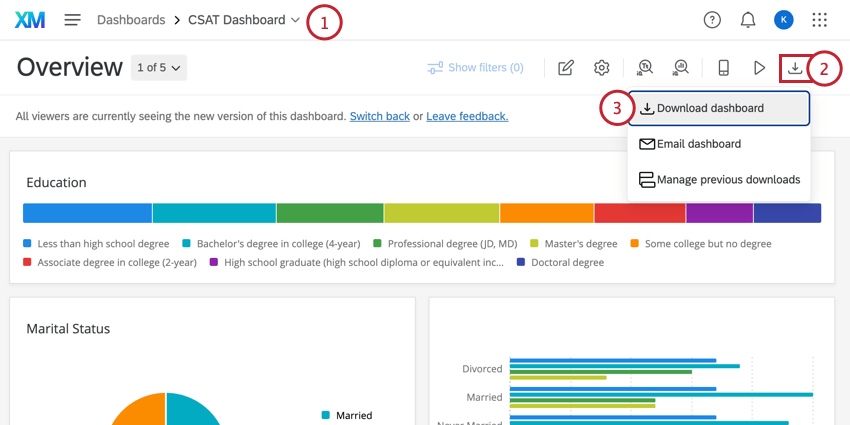
Consejo Q: para los formatos de exportación PDF y JPG, recomendamos diseñar su Tablero para mostrar sus widgets en un diseño de cuadrícula. Si sus widgets no están configurados en un formato de cuadrícula, la exportación tendrá espacio en blanco adicional a su alrededor. Para obtener más información sobre cómo reorganizar los widgets en su Tablero, consulte la sección Cambio de tamaño y posición de los widgets.
Notificación de exportación
Una vez que exporte un Tablero, puede salir de la página para trabajar en otra parte de Qualtrics mientras se procesa la exportación.
Consejo Q: puede tener hasta 4 exportaciones simultáneas por fuente de datos.
En función de sus opciones de exportación, ocurrirá una de dos cosas cuando se complete la exportación:
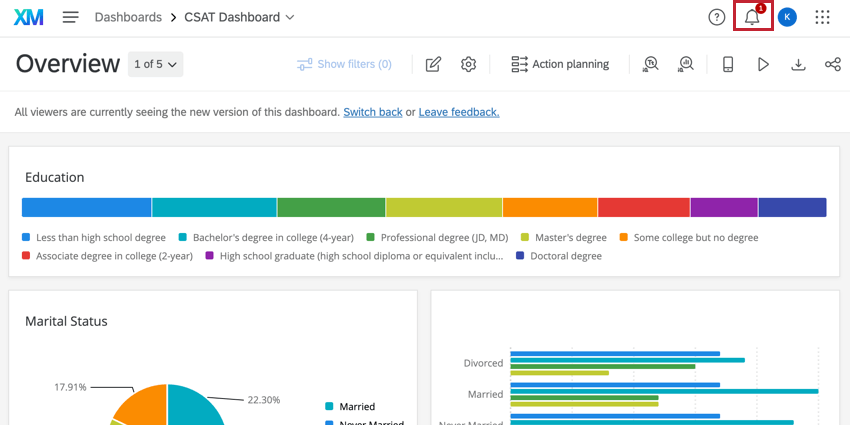
Consejo Q: si tiene problemas para encontrar el archivo, revise la carpeta de descargas de su computadora o la sección de descargas de su navegador web.
Opciones de exportación
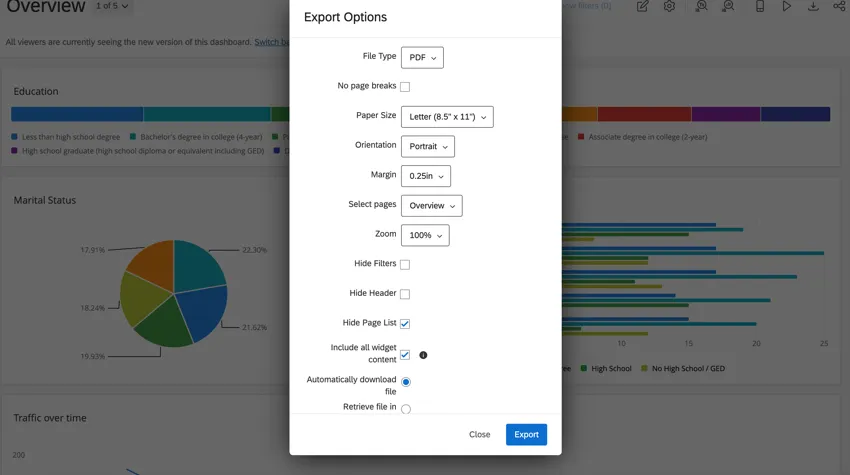
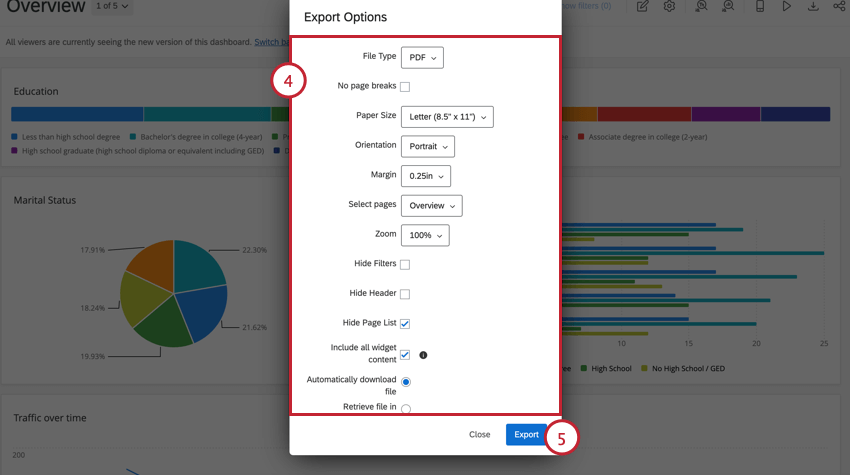
Las opciones de exportación disponibles dependen del tipo de archivo seleccionado.
Tipo de archivo: puede ser PDF, JPG, PPTX, DOCX, CSV, TSV o XLSX.

Consejo Q: los formatos disponibles dependen de la configuración de exportación del Tablero. Para los tableros de EX, no puede exportar a CSV, TSV o XLSX.
Vista previa de exportación
Cuando exporte a PDF o JPG, puede ver una vista previa del contenido y el diseño esperados para su exportación. Los cambios que realice en la configuración de exportación se reflejarán en la vista previa.
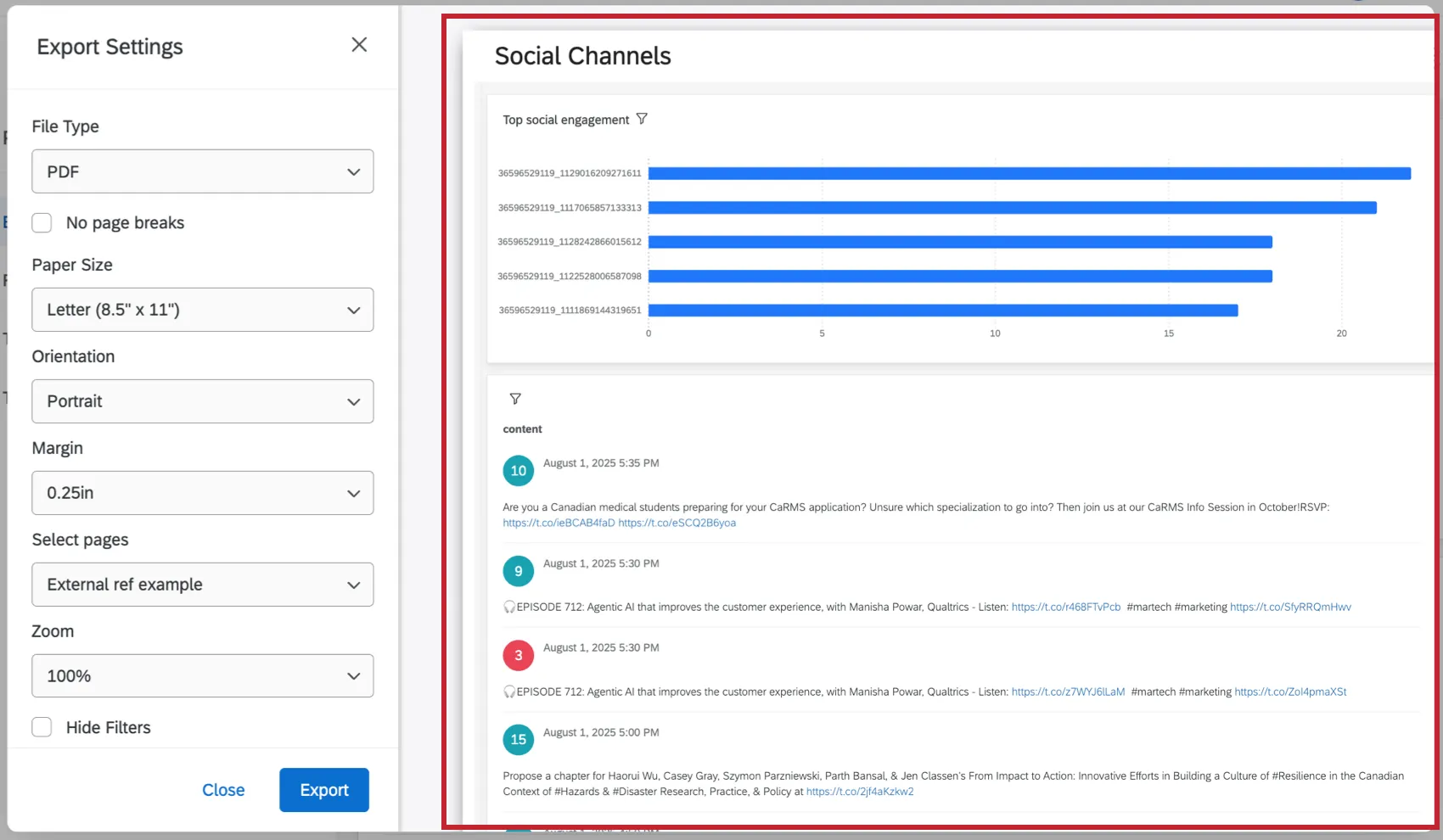
Opciones de exportación exclusivas de PDF
Agregar saltos de página manuales: pase el cursor sobre un widget específico en la vista previa y seleccione Insertar salto de página para agregar un salto de página debajo de este. Cualquier salto de página agregado aquí se guardará automáticamente para futuras exportaciones del Tablero.
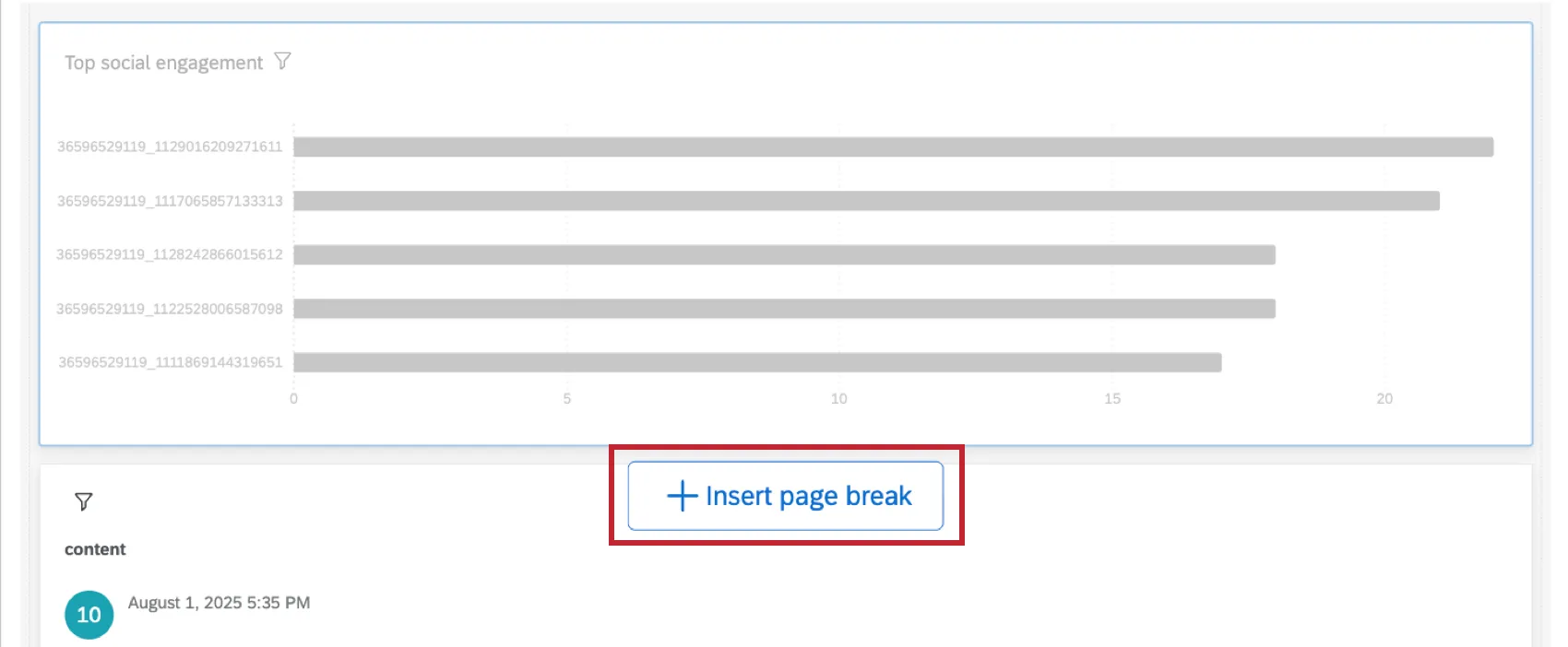
Consejo Q: solo los editores del Tablero pueden agregar o eliminar saltos de página. Los visualizadores del tablero pueden verlos, pero no pueden editarlos.
- Sin saltos de página: elimine los saltos de página de su PDF. Esto elimina la configuración de tamaño y orientación del papel.
- Tamaño de papel: en pulgadas. Tamaños estándar de papel de impresora incluidos.
- Margen: en pulgadas.
- Seleccionar páginas: seleccione las páginas específicas del Tablero que desea exportar. De forma predeterminada, solo está seleccionada la página en la que se encuentra.
Consejo Q: si selecciona más de una página de tablero para exportar, no se mostrará ninguna vista previa de exportación.
- Zoom: puede seleccionar de una lista de opciones predeterminadas, o Personalizado para establecer un porcentaje personalizado. El zoom mínimo que puede configurar es del 50 % y el máximo es del 150 %.
Opciones de exportación de PDF y JPG
Las exportaciones en JPG solo muestran la página de tablero seleccionada.
- Ocultar filtros: seleccione para ocultar los filtros de la exportación. Esto no elimina los efectos de los filtros de los datos de la exportación; en su lugar, oculta los filtros utilizados de la parte superior de la página exportada.
- Ocultar encabezado: cuando se deselecciona, verá el nombre del Tablero en la parte superior.
- Ocultar lista de páginas: si se selecciona, exporta la página de tablero sin el nombre de la página. Cuando se anula la selección, muestra el nombre de la página de tablero en la orientación seleccionada (a la izquierda o en la parte superior).
- Incluir todo el contenido del widget: algunos widgets contienen tantos datos que los visualizadores del Tablero deben desplazarse o navegar por las páginas del widget para verlos todos. Si selecciona esta opción, todos los datos del widget se incluyen en la exportación. Esta configuración solo funciona para tabla, boletín de respuesta y widgets de tabla de registros.
Ejemplo: el siguiente widget, que está recortado en el Tablero:
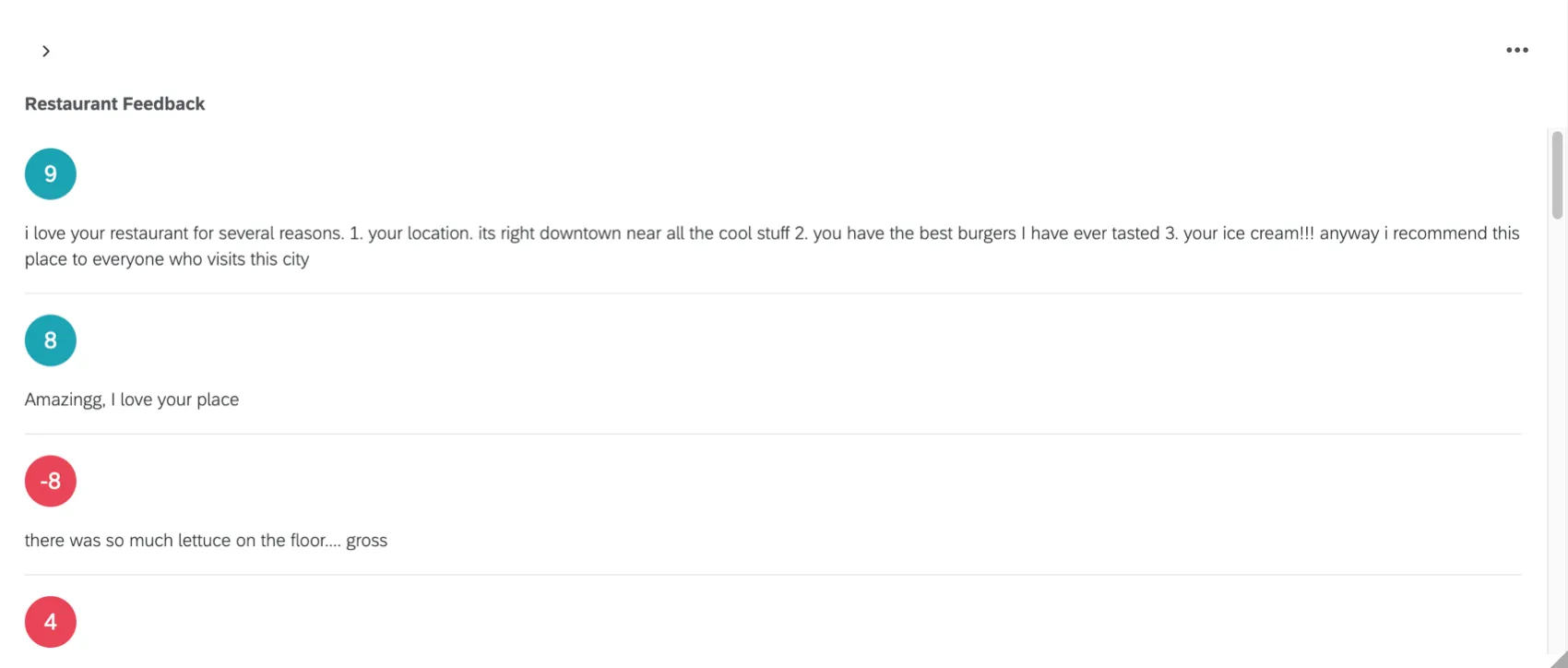
Se exportaría a este archivo de varias páginas:

Consejo Q: para los widgets de titulares de compromiso en los Tableros de EX, si exporta el Tablero a PDF sin seleccionar la opción Incluir todo el contenido del widget , la exportación se verá igual que el Tablero. Si selecciona Incluir todo el contenido del widget, su exportación a PDF contendrá páginas adicionales.
Opciones de exportación de CSV, TSV y XLSX
Las exportaciones en CSV, TSV y XLSX contienen datos de los campos asignados en el Tablero y solo se filtran por restricciones de rol.
- Datos: determine si desea exportar todos los datos de la encuesta asignados al Tablero, los datos del ticket o los datos de planificación de acciones. Este campo solo aparece si tiene varios de estos tipos de fuentes asignados.
- Tipo de exportación: elija entre los formatos de datos visualizados y sin procesar para TSV y CSV. Consulte más información sobre los Permisos de exportación del tablero.
- Seleccionar páginas: solo disponible para datos visualizados. Seleccione las páginas específicas del Tablero que desea exportar. De forma predeterminada, solo está seleccionada la página en la que se encuentra.
- Limitar resultados: solo disponible para datos sin procesar y XLSX. Limite la cantidad de respuestas que se deben incluir en los datos. De forma predeterminada, este será el número total de respuestas en el tablero. Si elige un valor menor, los resultados se limitarán a los datos más recientes.
- Eliminar saltos de línea: solo disponible para datos sin procesar y XLSX. Eliminar saltos de línea de los datos de texto abierto.
- Incluir selección de filtro: agrega otro encabezado sobre las columnas de datos que especifica la selección de filtro utilizada en el Tablero.
Opciones de exportación de PDF y PPTX
- Orientación: vertical u horizontal.
Todos los formatos de exportación
Estas opciones de exportación están disponibles para todos los tipos de archivo. Puede elegir 1 de las siguientes opciones:
- Descargar archivo automáticamente: cuando se complete la exportación, el archivo se descargará automáticamente en su computadora.
- Recuperar archivo en el centro de notificaciones: cuando finalice la exportación, el archivo estará disponible en sus notificaciones.
Configuración de exportación predeterminada
Como editor de Tablero, puede configurar las opciones de exportación predeterminadas para las páginas de tablero. Dada la gran cantidad de opciones de exportación, esta puede ser una excelente manera de guiar a los visualizadores hacia la opción más adecuada para el diseño de su Tablero. Incluso puede elegir si restringir a los visualizadores únicamente a un conjunto de opciones de exportación o restringir qué páginas se pueden exportar.
Cualquier persona con acceso de edición al tablero puede cambiar la configuración de exportación predeterminada.
Consejo Q: la configuración de exportación predeterminada se aplica a un Tablero específico y a sus páginas. Estas configuraciones no se aplican a nivel de cuenta, a nivel de marca ni a nivel de proyecto.
Configuración del editor del tablero
Primero, elija las opciones de exportación que desea que aparezcan de forma predeterminada cuando los usuarios vean el Tablero. Luego, en Configuración de exportación predeterminada , controles del visor, seleccione una de las siguientes opciones:
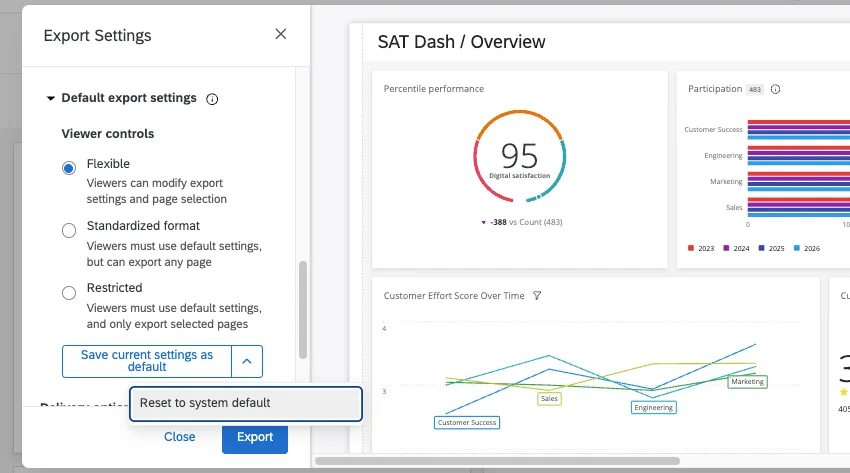
- Flexible: los visualizadores comienzan con los valores predeterminados elegidos, pero pueden modificar la configuración de exportación y la selección de páginas.
- Formato estandarizado: los visualizadores deben usar la configuración predeterminada, pero pueden exportar cualquier página del Tablero que elijan.
- Restringido: los visualizadores deben usar la configuración predeterminada y solo exportar las páginas seleccionadas.
Consejo Q: para la configuración Restringido, puede especificar qué páginas pueden exportar los visualizadores en Seleccionar páginas.
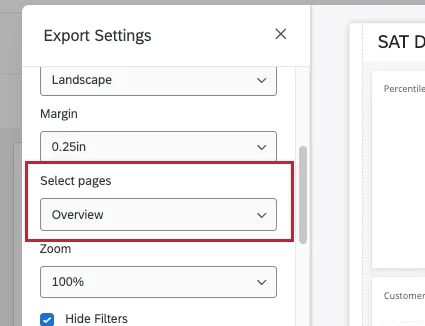
Seleccione Guardar la configuración actual como predeterminada para aplicar la configuración a todas las exportaciones futuras del Tablero.
Para volver a la configuración predeterminada de Qualtrics, seleccione Restablecer a los valores predeterminados del sistema.
Experiencia del visualizador del tablero
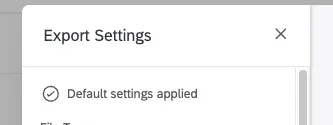
Si el editor de su Tablero ha configurado valores predeterminados de exportación personalizados, verá el mensaje Configuración predeterminada aplicada cuando exporte una página de tablero. Si ha ajustado la configuración de exportación y desea volver a los valores predeterminados sugeridos, puede cerrar la ventana de configuración de exportación y luego volver a abrirla.
Si no puede editar la configuración de exportación, entonces uno de los editores del Tablero ha aplicado una configuración predeterminada estandarizada o restrictiva. Solo un editor del Tablero puede cambiar esto.
Enviar tableros por correo electrónico
Puede enviar por correo electrónico versiones estáticas de sus tableros a otras personas, independientemente de si tienen una cuenta de Qualtrics o no. Estos correos electrónicos se pueden enviar de forma recurrente o solo una vez, y contendrán la versión de su Tablero que existía en el momento en que se envió el correo electrónico.
Consejo Q: los destinatarios pueden cancelar la suscripción a los correos electrónicos programados del Tablero mediante el enlace de exclusión voluntaria del correo electrónico. Los destinatarios también pueden volver a suscribirse mediante el mismo enlace.
Consejo Q: para enviar una versión dinámica de su Tablero que se actualiza a medida que se recopilan datos nuevos, intente compartir su Tablero en su lugar.
Envío de páginas de tablero por correo electrónico
Atención: si la configuración Dominios de correo electrónico permitidos está habilitada, el Tablero solo se puede enviar a las direcciones de correo electrónico que estén incluidas en esa lista de permitidos.

Consejo Q: para cualquier exportación de más de 14 MB, el correo electrónico contendrá un enlace para descargar el Tablero en lugar de incluirlo como archivo adjunto.
Abra el Tablero.
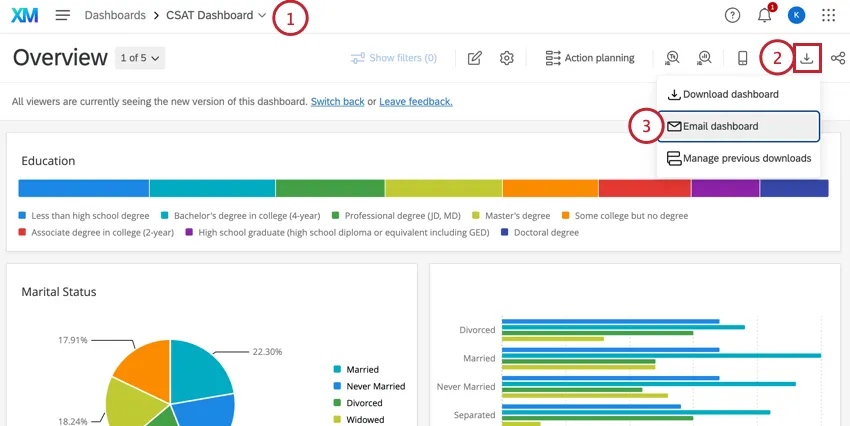
Atención: le recomendamos abrir la página de tablero específica que desea incluir en su correo electrónico y luego hacer clic en Exportar desde allí.
Click on the Export button.
Seleccione Enviar tablero por correo electrónico.
Haga clic en Crear nuevo correo electrónico o Nuevo correo electrónico.
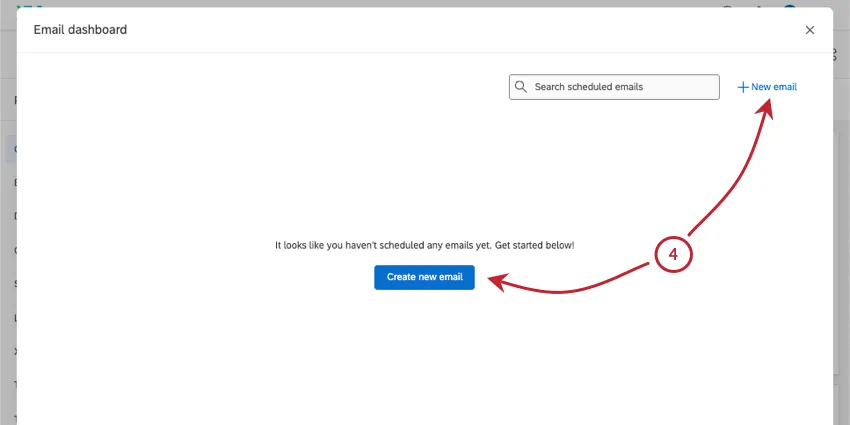
Seleccione los destinatarios. Haga clic para elegir de una lista de usuarios y roles existentes, o seleccione Nuevos correos electrónicos para agregar direcciones de correo electrónico que no están conectadas a una cuenta.
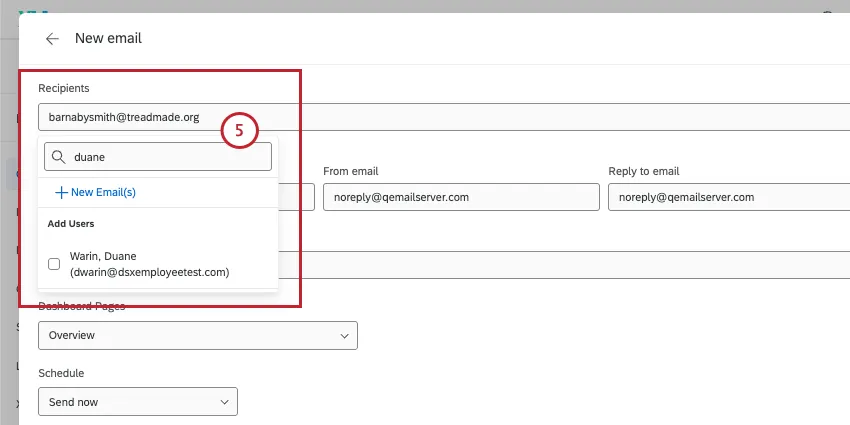
Atención: cuando se envía un Tablero por correo electrónico a un usuario o rol existente, los datos del Tablero reflejarán los permisos del destinatario.
Cuando se envía un tablero por correo electrónico a una dirección nueva sin acceso al tablero, los datos del tablero reflejarán los permisos del remitente.
Puede cambiar el nombre de remitente por el que desee.
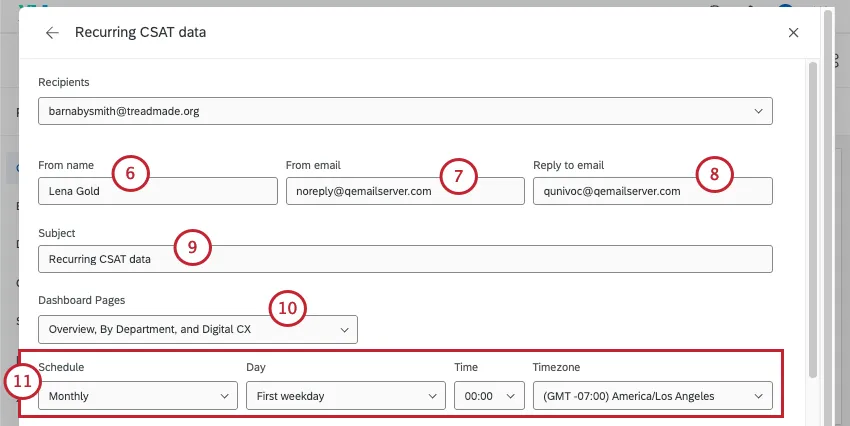
Puede cambiar la dirección de remitente por otra dirección de correo electrónico estándar de Qualtrics. En función de su licencia, es posible que también pueda usar una dirección de remitente personalizada. Para obtener más información, consulte Uso de una dirección de remitente personalizada.
Cambie el Correo electrónico de respuesta a la dirección de correo electrónico en la que desee recibir las respuestas que los encuestados escriban al correo electrónico del Tablero.
Consejo Q: para evitar que los correos electrónicos se bloqueen como spam, asegúrese de haber incluido los servidores de Qualtrics en la lista de elementos permitidos.
Ingrese un Asunto.
Elija la página de tablero (o varias páginas) que desea compartir.
Consejo Q: el orden en que seleccione las páginas de tablero al redactar el correo electrónico es el orden en que se enviarán. La página en la que estaba cuando comenzó a configurar su correo electrónico programado será la primera.
Atención: las páginas de informes de tickets no se pueden exportar a formato CSV en correos electrónicos recurrentes.
Elija una programación para indicar cuándo se debe enviar el Tablero.
Consejo Q: en función del tráfico en su centro de datos, los correos electrónicos pueden tardar algunas horas en enviarse. Los correos electrónicos programados generalmente se envían en un plazo de 24 horas, por lo que, si recibe correos electrónicos más tarde de lo esperado, le recomendamos configurar una hora de entrega más temprana.
Agregue un mensaje a su correo electrónico, si lo desea.
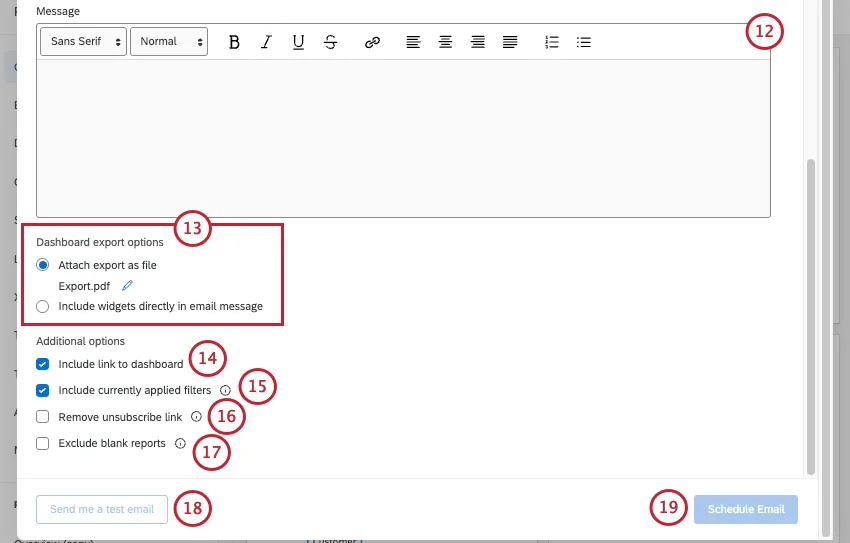
Atención: no puede incluir ningún enlace ni texto enlazable en los mensajes para destinatarios externos. Esto incluye las URL y los hipervínculos insertados. Si su mensaje contiene enlaces, verá el mensaje de error "No se pueden incluir enlaces en los correos electrónicos enviados a destinatarios externos". Por favor, elimine la URL o los destinatarios externos" y no podrá guardar su correo electrónico hasta que elimine el contenido no permitido. Esta política de seguridad se implementó para mejorar la capacidad de entrega de correos electrónicos y proteger contra el phishing.
Elija entre las siguientes opciones de exportación del tablero:
- Adjuntar informe: adjunte un informe al correo electrónico en lugar de incluirlo en el cuerpo del mensaje. Haga clic en Export.pdf para cambiar el formato del informe. Puede elegir entre las opciones de exportación que se muestran aquí. Tenga en cuenta que el informe solo contendrá datos de la página que ha compartido.
- Incluir widgets directamente en el cuerpo del correo electrónico: esta opción incluye los widgets como imágenes JPG en el cuerpo del correo electrónico.
Si Incluir enlace al tablero está seleccionada, el correo electrónico incluirá un enlace al tablero en el que los usuarios de Qualtrics pueden hacer clic para iniciar sesión y ver los datos en vivo.
Consejo Q: si el encuestado no ha recibido acceso al Tablero, el correo electrónico no contendrá un enlace al Tablero.
Si Incluir los filtros aplicados actualmente está seleccionada, cualquier filtro que tenga aplicado actualmente al Tablero en el momento en que se crea la distribución programada se aplicará a los datos enviados por correo electrónico. Para garantizar que los filtros con la opción “Establecer valor predeterminado desde el atributo de usuario” se apliquen correctamente, asegúrese de que esos filtros estén bloqueados. Si anula la selección de esta opción, los datos se exportarán con los filtros predeterminados que estén aplicados. Los filtros predeterminados son filtros que aplican los administradores del Tablero cuando lo editan, y se aplican automáticamente para todos los usuarios del Tablero. Consulte Adición de filtros para obtener más información sobre los filtros predeterminados.
Atención: si está exportando varias páginas del Tablero, solo la página en la que se encuentra respetará los filtros que tiene aplicados actualmente; de lo contrario, las páginas adicionales de la exportación volverán a los filtros predeterminados de la página.
Si no desea que los destinatarios puedan suscribirse y cancelar la suscripción con el enlace, seleccione Eliminar enlace de cancelación de suscripción.
Si desea que el correo electrónico no se envíe cuando todos los widgets estén vacíos, seleccione Excluir informes en blanco. Si esta opción está activada, al menos 1 widget debe tener datos antes de que se envíe el correo electrónico.
Si desea probar el correo electrónico, haga clic en Enviarme un correo electrónico de prueba. Esto solo enviará el correo electrónico a la dirección asociada a su cuenta.
Consejo Q: el correo electrónico de prueba utiliza la configuración de filtros del Tablero en el momento en que se envía.
Haga clic en Enviar correo electrónico o Programar correo electrónico.
Consejo Q: los correos electrónicos no programados del Tablero (los correos electrónicos de prueba y los correos electrónicos enviados de inmediato) no incluirán un enlace para cancelar la suscripción.
Consejo Q: la dirección de Correo electrónico de respuesta debe ser una dirección aprobada para su organización. Si intenta usar un correo electrónico no autorizado, no podrá guardar su correo electrónico programado y este no se enviará. Si tiene algún problema con su correo electrónico de respuesta, comuníquese con el Administrador de organización.
Adición, eliminación y actualización de correos electrónicos programados
Atención: todos los filtros aplicados a su Tablero en el momento en que el correo electrónico recurrente se programa por primera vez se aplicarán cada vez que se envíe. Si desea cambiar los filtros del Tablero que se utilizan en una exportación recurrente por correo electrónico, deberá abrir su correo electrónico recurrente y hacer clic en Actualizar.
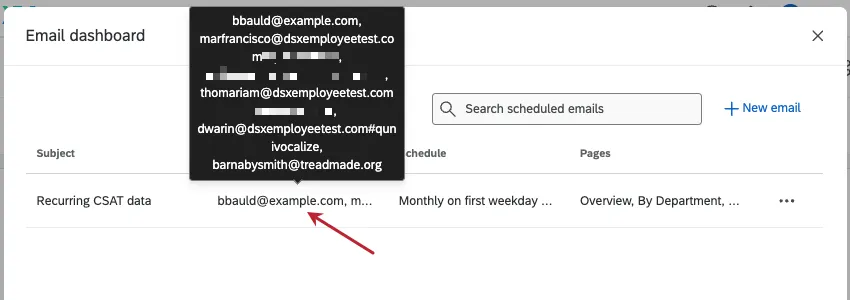
Puede administrar los correos electrónicos recurrentes existentes desde la ventana Tablero de correos electrónicos.


Consejo Q: cuando abra la página de tablero de correos electrónicos, verá una lista de todos los correos electrónicos programados que ha creado. Pase el cursor sobre los destinatarios para ver la lista completa de direcciones de correo electrónico de ese mensaje.
Gestionar exportaciones
En el centro Administrar exportaciones, puede ver las descargas y la actividad reciente de correos electrónicos de su Tablero en un solo lugar. Para acceder a sus exportaciones, siga estos pasos:
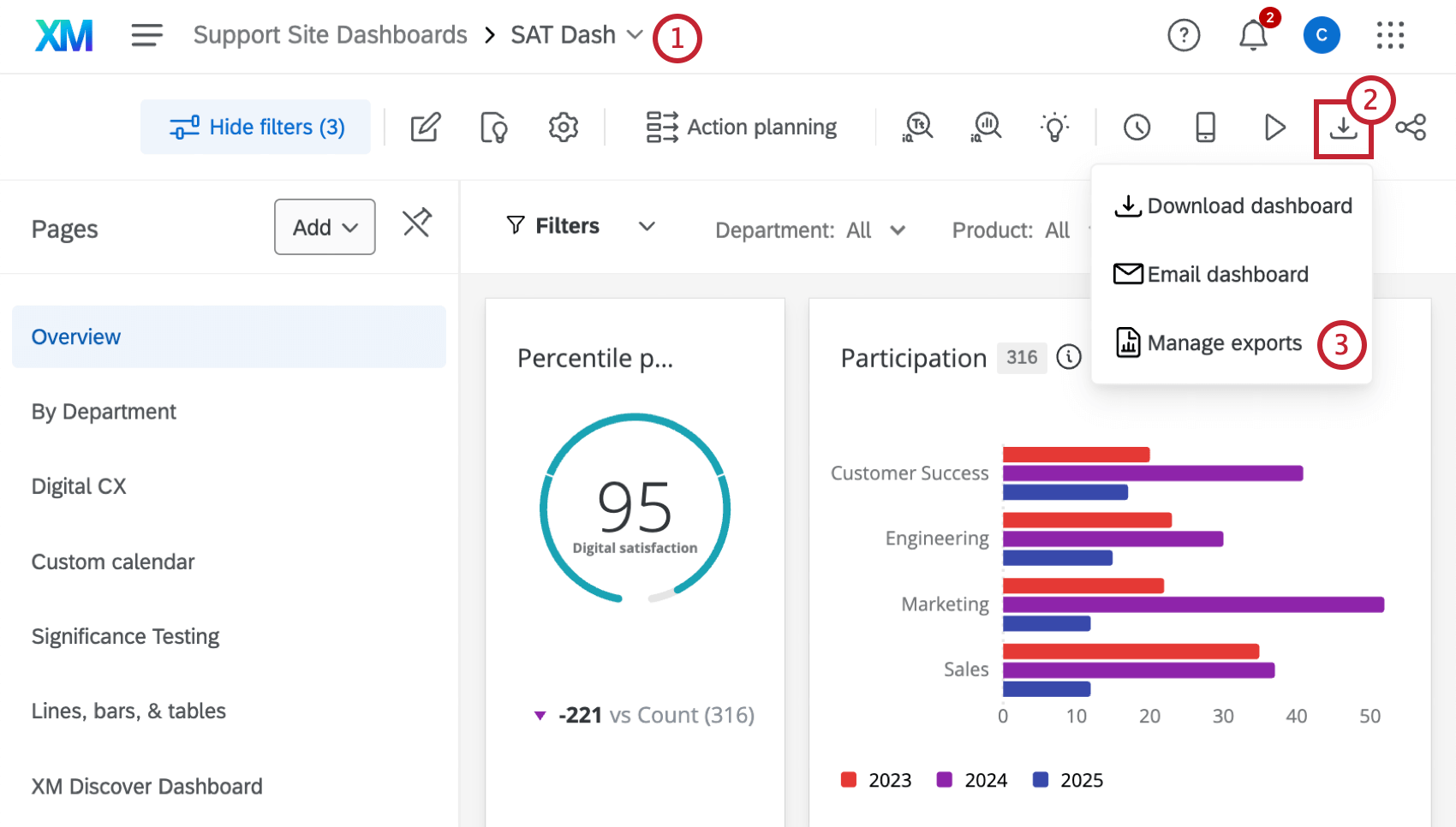
Descargas
Una vez que haya descargado su Tablero, puede ver un registro de las exportaciones anteriores en la pestaña Descargas.
La tabla muestra todas las exportaciones anteriores. Además de ver información sobre la exportación, puede hacer clic en Descargar para volver a descargar sus exportaciones generadas anteriormente. Esto descargará la misma versión del Tablero del momento en que hizo clic originalmente en Descargar Tablero, no la versión actual del Tablero.
Exportaciones de correo electrónico
En la pestaña Exportaciones de correos electrónicos puede ver la actividad de correos electrónicos de su Tablero durante los últimos 7 días. Aquí puede ver los correos electrónicos en curso y enviados, lo que le permite hacer un seguimiento de la entrega y ver las métricas, todo en un solo lugar.
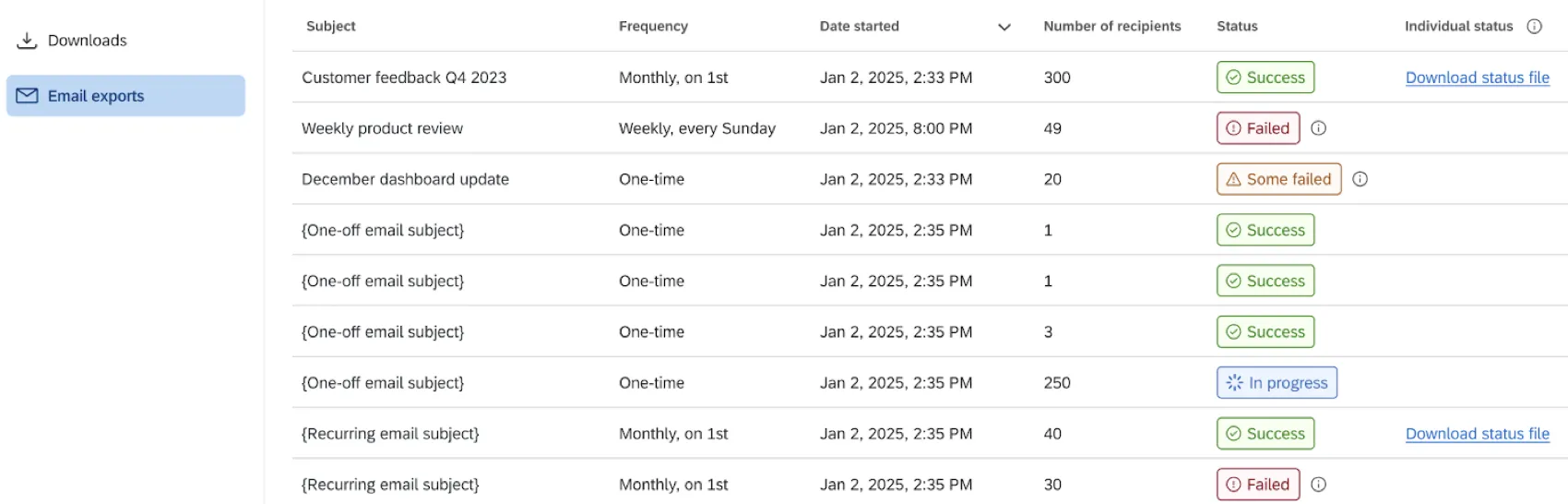
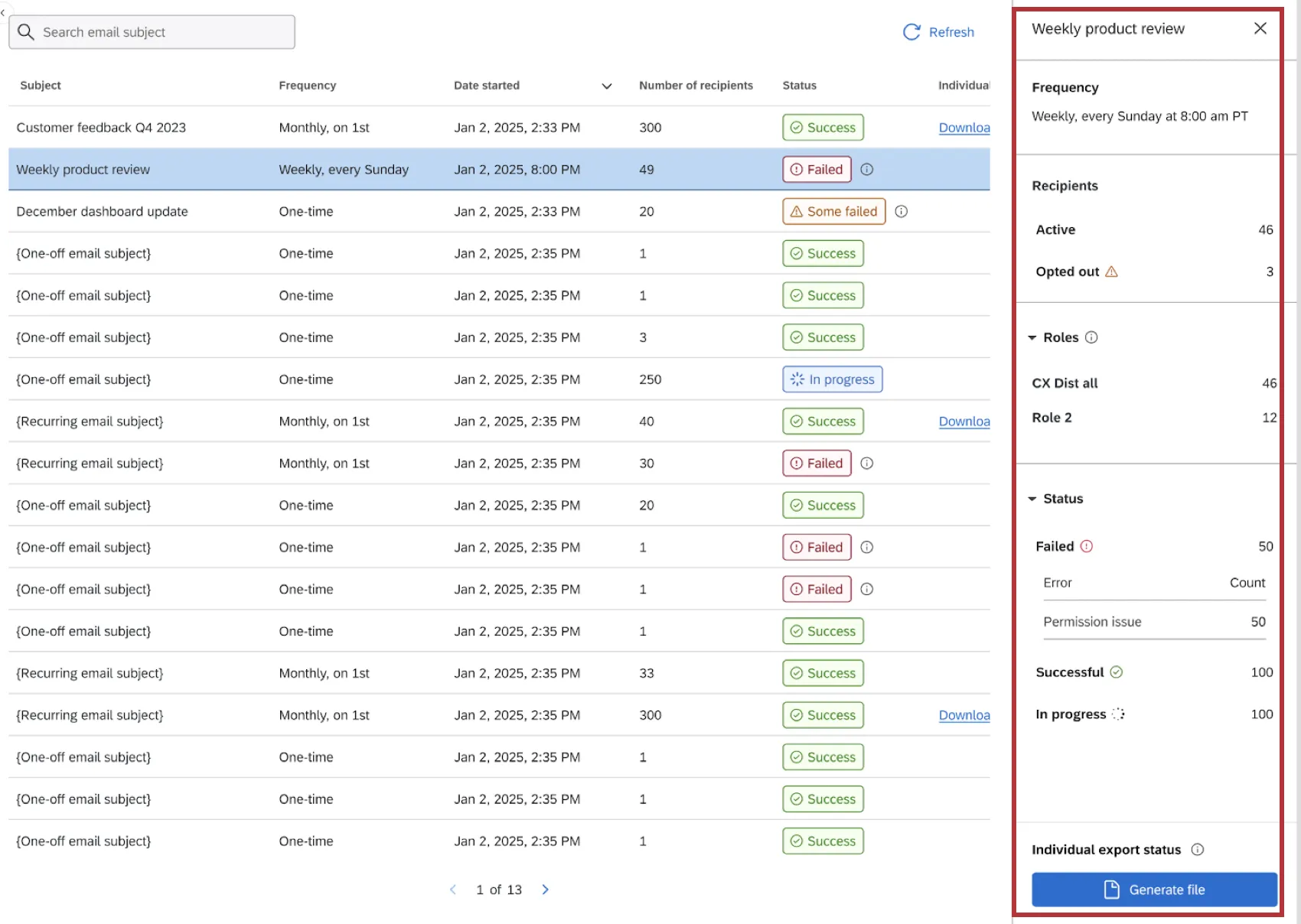
La tabla contiene información como el asunto del correo electrónico, la frecuencia, el estado y más. Haga clic en un correo electrónico específico para abrir un panel lateral con más información, incluido el diagnóstico de errores. También puede descargar un archivo de estado con información sobre el resultado de la entrega para cada destinatario de correo electrónico.
Exportación de widgets
Hasta ahora, hemos explicado cómo exportar todo su Tablero. También puede exportar widgets individuales a una variedad de formatos, incluidos JPG, PDF y tipos de archivo compatibles con software de hojas de cálculo como Microsoft Excel.
Para obtener detalles sobre los tipos de archivo disponibles y los pasos para exportar, consulte Exportación de widgets como JPG, PDF, CSV, XLSX o TSV.
Preguntas frequentes
¿Por qué no puedo cambiar las opciones cuando exporto páginas de tablero?
¿Por qué no puedo cambiar las opciones cuando exporto páginas de tablero?
Cuando exporta una página de tablero, hay opciones para elegir, como el tipo de archivo, la orientación, el contenido completo del widget y más. Si no puede editar estas configuraciones, es probable que un editor del Tablero haya establecido restricciones en el formato de exportación. Para obtener más información, consulte Configuración de exportación predeterminada.
¿Hay alguna forma de permitir que los visualizadores del Tablero exporten, pero solo en ciertas páginas?
¿Hay alguna forma de permitir que los visualizadores del Tablero exporten, pero solo en ciertas páginas?
Si tiene acceso de edición del Tablero, puede configurar las opciones de exportación predeterminadas. Una de las opciones predeterminadas le permite restringir qué páginas se pueden exportar. Para obtener más información, consulte Configuración de exportación predeterminada.
¡Genial! ¡Gracias por tus comentarios!
¡Gracias por tus comentarios!