Edición de intercepciones independientes
Contenidos de la página
Consejo Q: Si no tiene acceso a ninguna de las funciones descritas en esta página, póngase en contacto con su Ejecutivo de Cuenta . Para obtener más información sobre las diferencias entre la opinión digital y CustomerXM for Digital, consulte Opinión digital frente a CustomerXM for Digital.
Acerca de la edición de intercepciones independientes
Una vez que haya creado un diseño, el siguiente paso es establecer las condiciones sobre cuándo se mostrará y a qué objetivos se deben vincular los diseño . Aquí es donde entra en juego la intercept . Las intercepciones administran cuándo aparecen tus creatividades y dónde se vinculan.
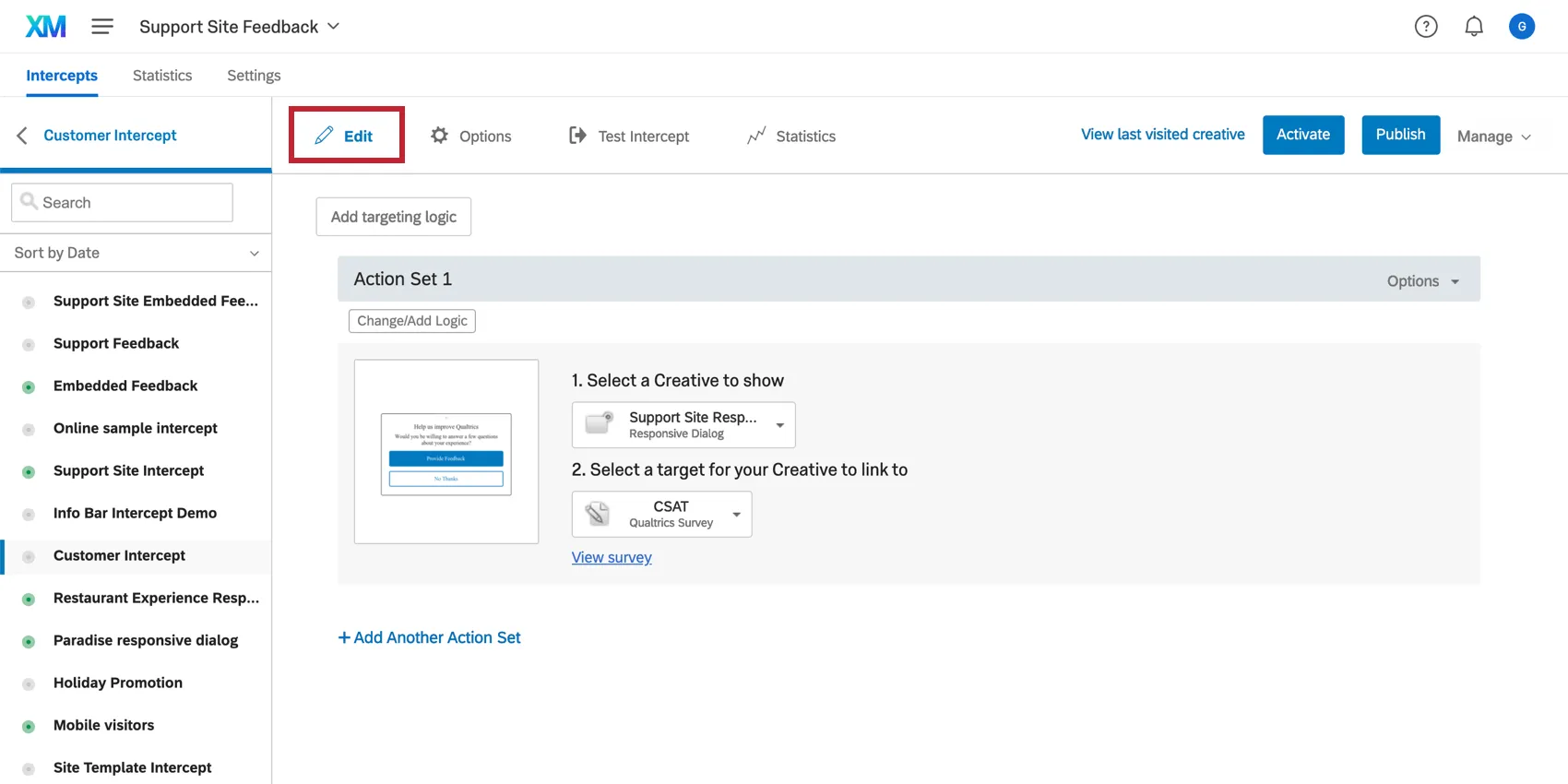
Una vez que hayas generó una nueva intercept, puedes editarlo en el Editar sección.
Entendiendo las intersecciones
Una intercept está organizada en partes llamadas conjuntos de acciones. Cada uno de estos conjuntos de acciones contendrá condiciones específicas (lógica) bajo las cuales debe aparecer la diseño , la diseño que debe aparecer y dónde debe ser redirigido el visitante si hace clic en la diseño (objetivo).
Puedes tener solo un conjunto de acciones o varias. Teniendo conjuntos de acciones múltiples le permite mostrar diferentes creatividades y objetivos en diferentes condiciones, o aleatorizar conjuntos de acciones, para que puedas realizar pruebas A/B.
Consejo Q: ¿Cuándo debería tener una intercept con múltiples acciones y cuándo debería tener varias intercepciones con una acción cada una? En muchos casos, cualquiera de los dos métodos funcionará, pero existen algunas diferencias importantes. Para obtener más información, consulte nuestra Conjuntos de acciones múltiples página de soporte.
Seleccionar una Diseño
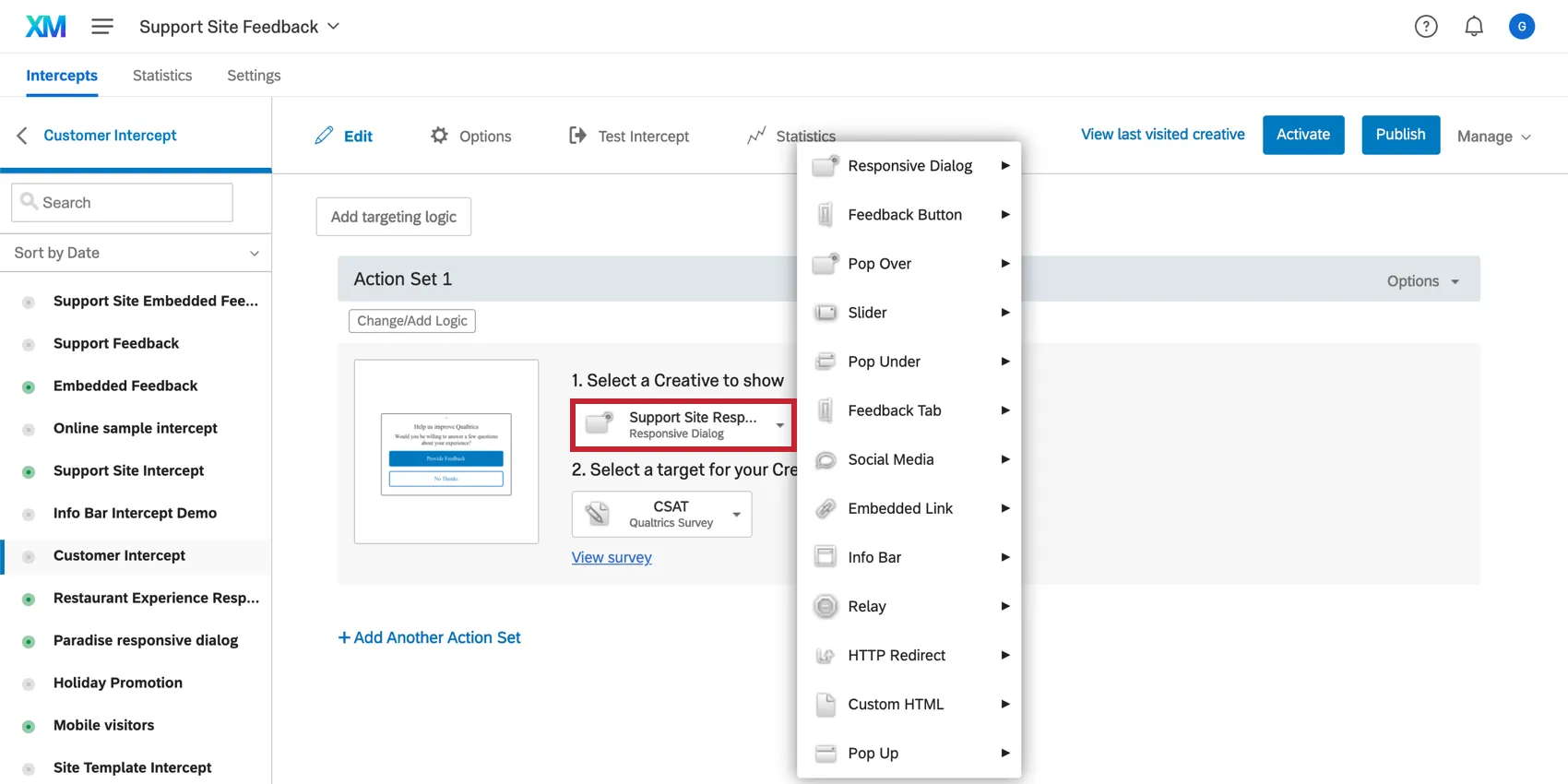
Cada conjunto de acciones se conecta a un creativo. Haga clic en el Seleccione una Diseño para mostrar menú desplegable, resaltado el tipo de diseño y luego seleccione la diseño que desea mostrar. Además de los elementos creativos independientes, también puede seleccionar elementos creativos integrados. estudio de apariencia aquí.
Seleccionar un Objetivo
El objetivo es el lugar al que debe vincularse tu diseño . En el caso de un objetivo embebidoEs el contenido el que debe estar integrado directamente en el elemento creativo. Por ejemplo, en lugar de vincular a los visitantes a una encuesta de Qualtrics , es posible que desee que la completen tan pronto como aparezca el diseño .
Consejo Q: Ver el Editar sección creativa sobre cómo agregar texto de destino a tu creatividad.
Para agregar un objetivo, haga clic en el Selecciona un destino para que tu creatividad se vincule con menú desplegable.
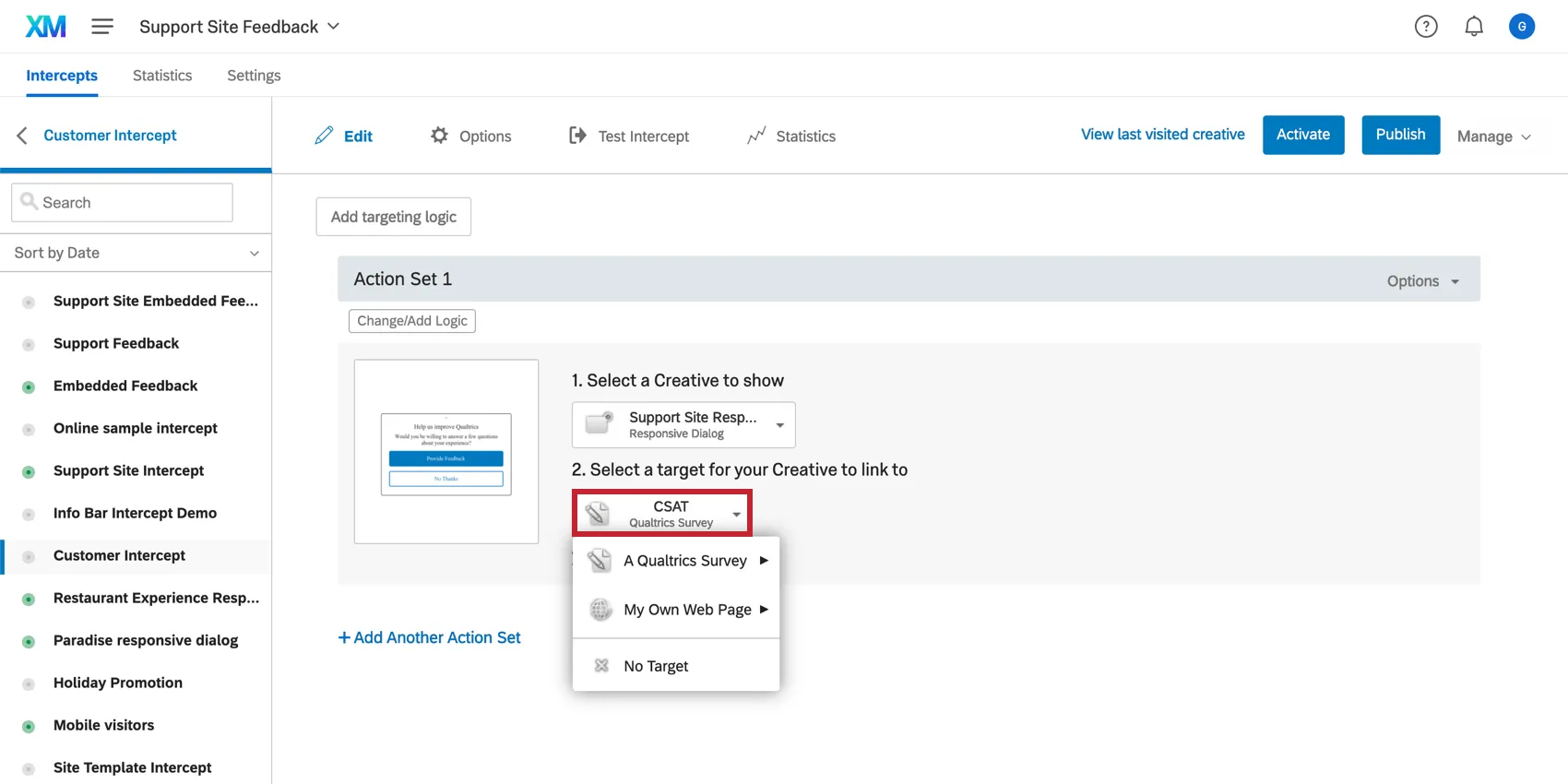
Desde allí, puedes realizar una de las siguientes acciones:
- Una Encuesta de Qualtrics : Elige una de las encuestas de Qualtrics que hayas creado.
- Mi propia página web: Añade cualquier enlace que desees. Escriba la URL en el campo y haga clic. Enlace.
- Sin Objetivo: Su Diseño no vinculará al visitante a nada.
Lógica de conjunto de acciones
La lógica del Conjunto de acciones es la forma en que decides cuándo se debe mostrar el elemento creativo correspondiente al conjunto de acciones a los visitantes de tu sitio web.
Agregar lógica de conjunto de acciones
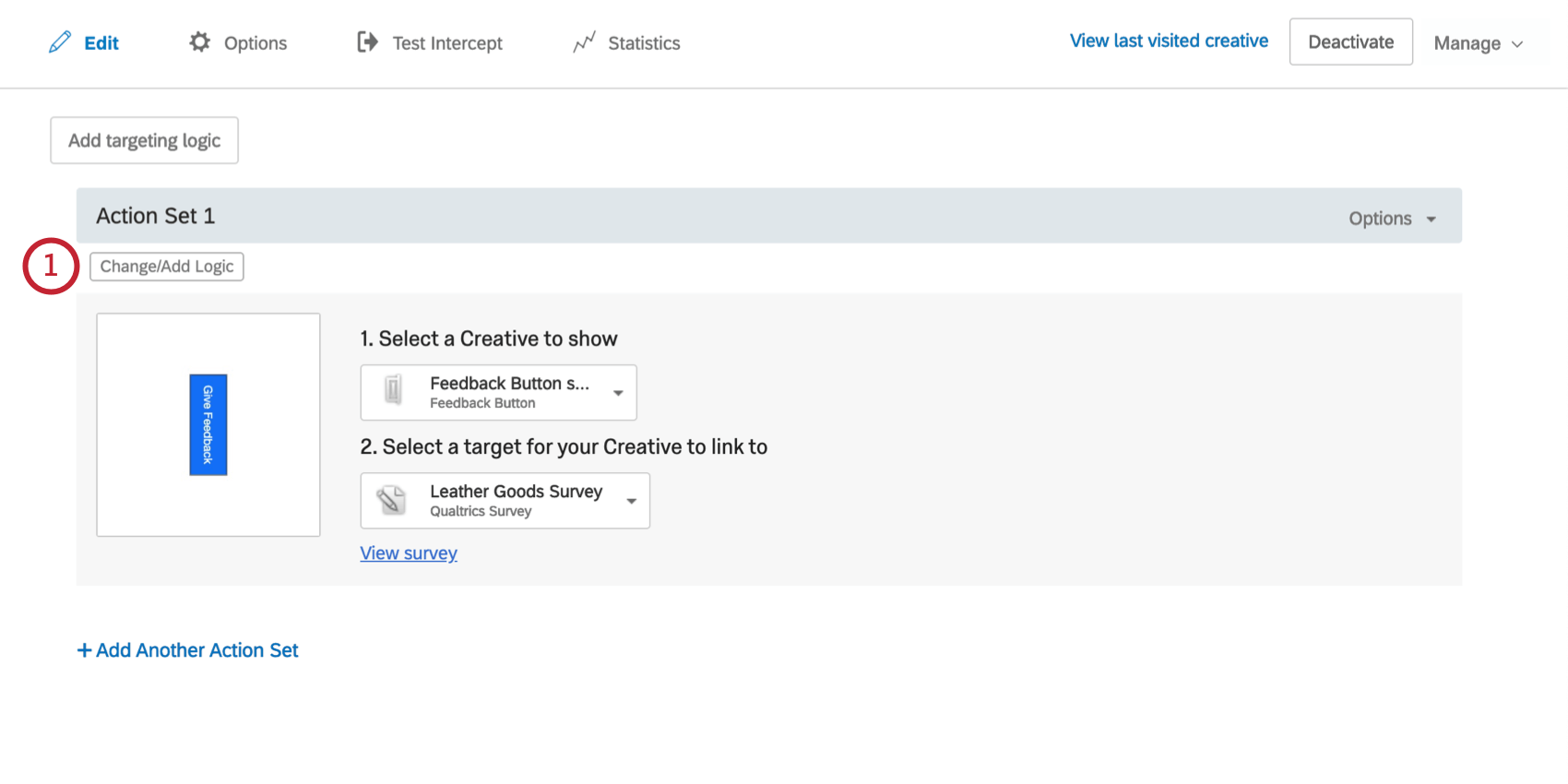
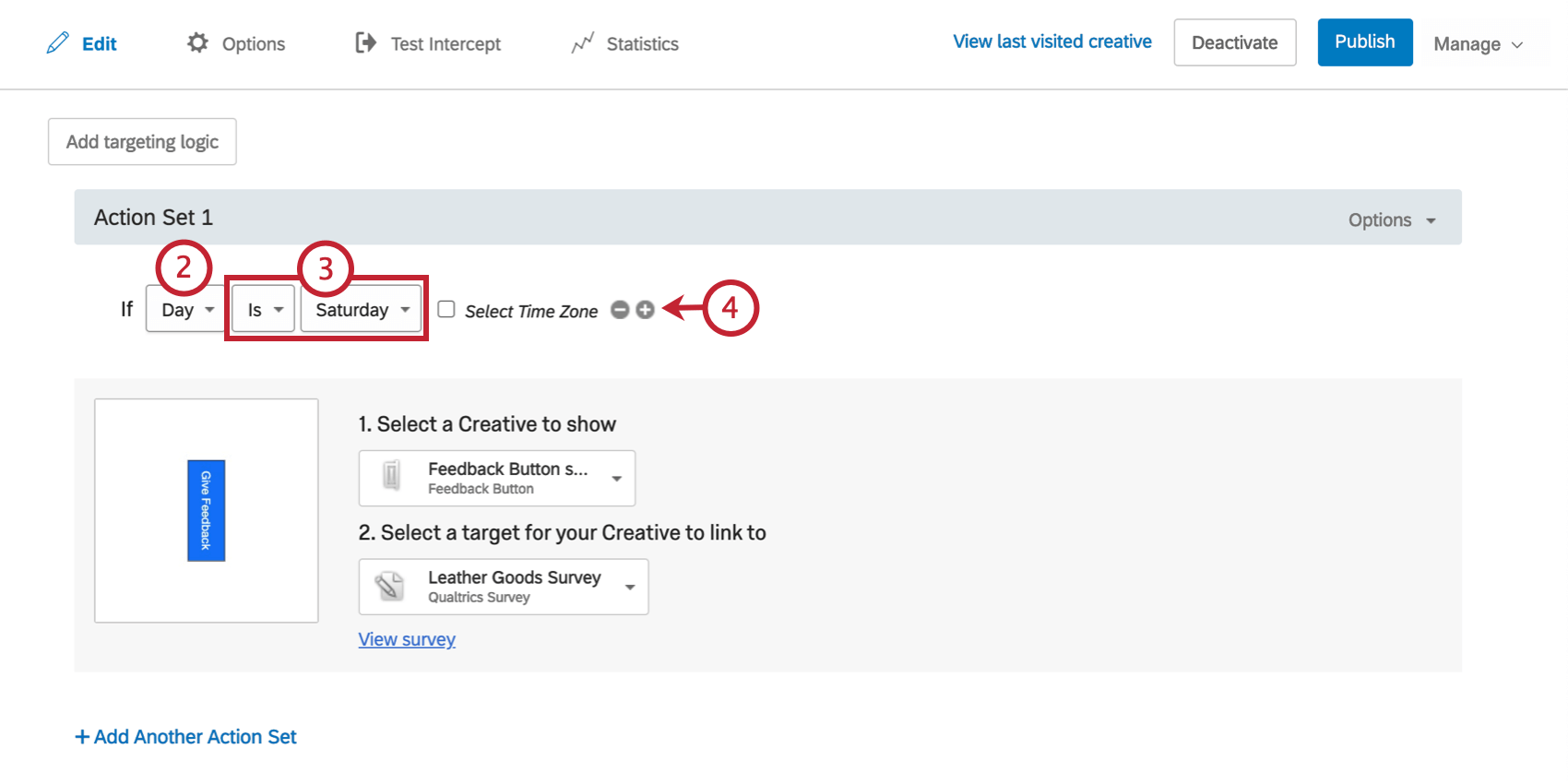
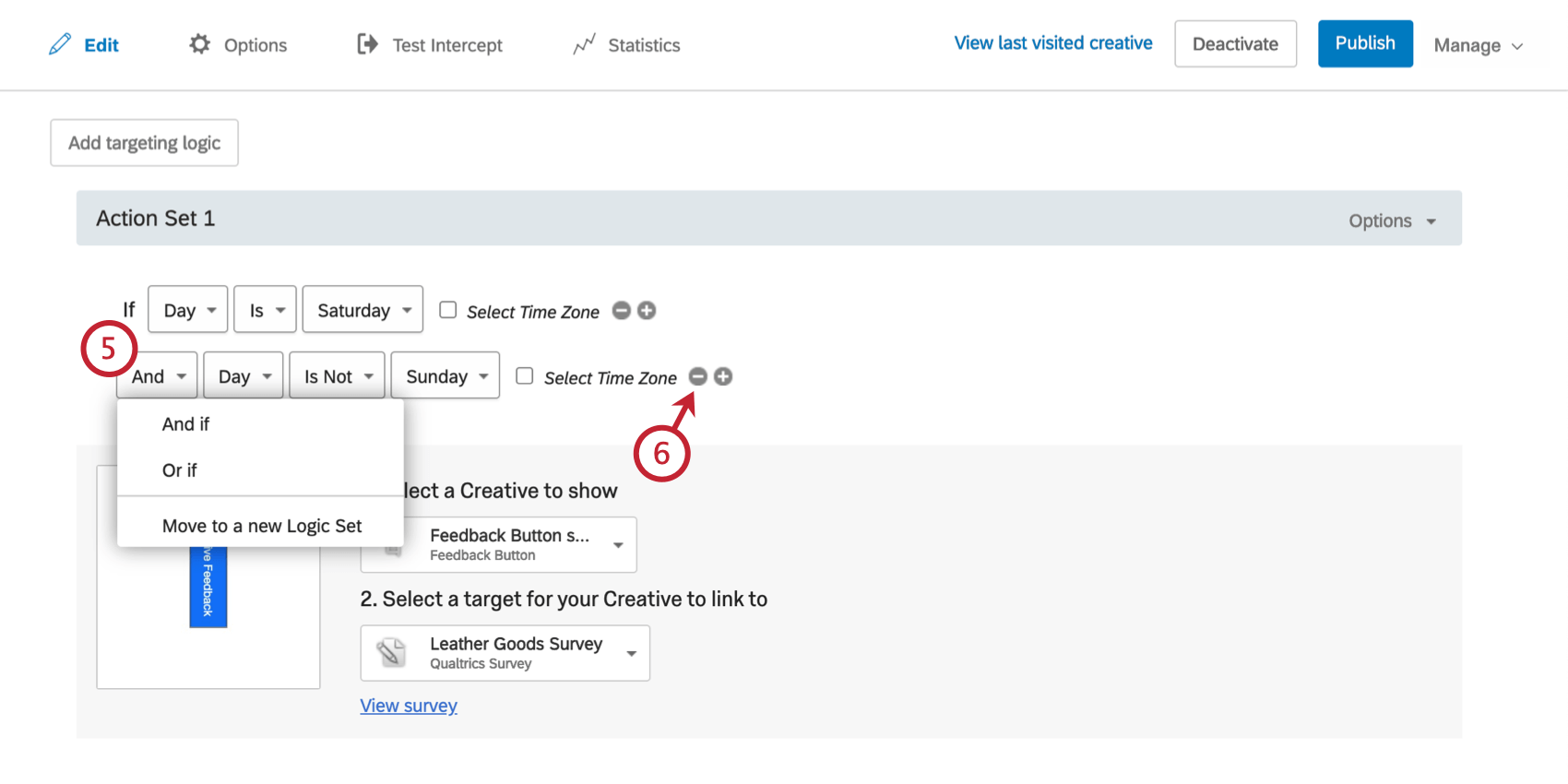
Consejo Q: Para obtener más información sobre cómo utilizar el Pasar a un nuevo conjunto lógico opción, ver la página en Lógica de conjunto de acciones avanzadas.
Tipos de lógica
Puedes basar la lógica en varios tipos diferentes de condiciones.
- Condiciones de la sesión de navegación
- Condiciones del sitio web
- Fecha Hora Condiciones
- Condiciones del servicio web
- Condiciones de Intercept
- Condiciones de la Encuesta de Qualtrics
- Condiciones de acción
- Condiciones de uso
Agregar otro conjunto de acciones
A veces, tu intercept requerirá múltiples conjuntos de acciones.
Ejemplo: El sitio web de tu tienda tiene dos grandes rebajas anuales: las rebajas de vacaciones de verano y las rebajas de las fiestas de invierno. Ha creado un diseño para el verano y un segundo para el invierno, y desea asegurarse de que aparezca el diseño correcto en el momento correcto del año. Necesitarás dos conjuntos de acciones: uno para especificar la venta de verano y el otro para especificar la venta de invierno.

Para agregar un conjunto de acciones, haga clic Agregar otro Conjunto de acciones.
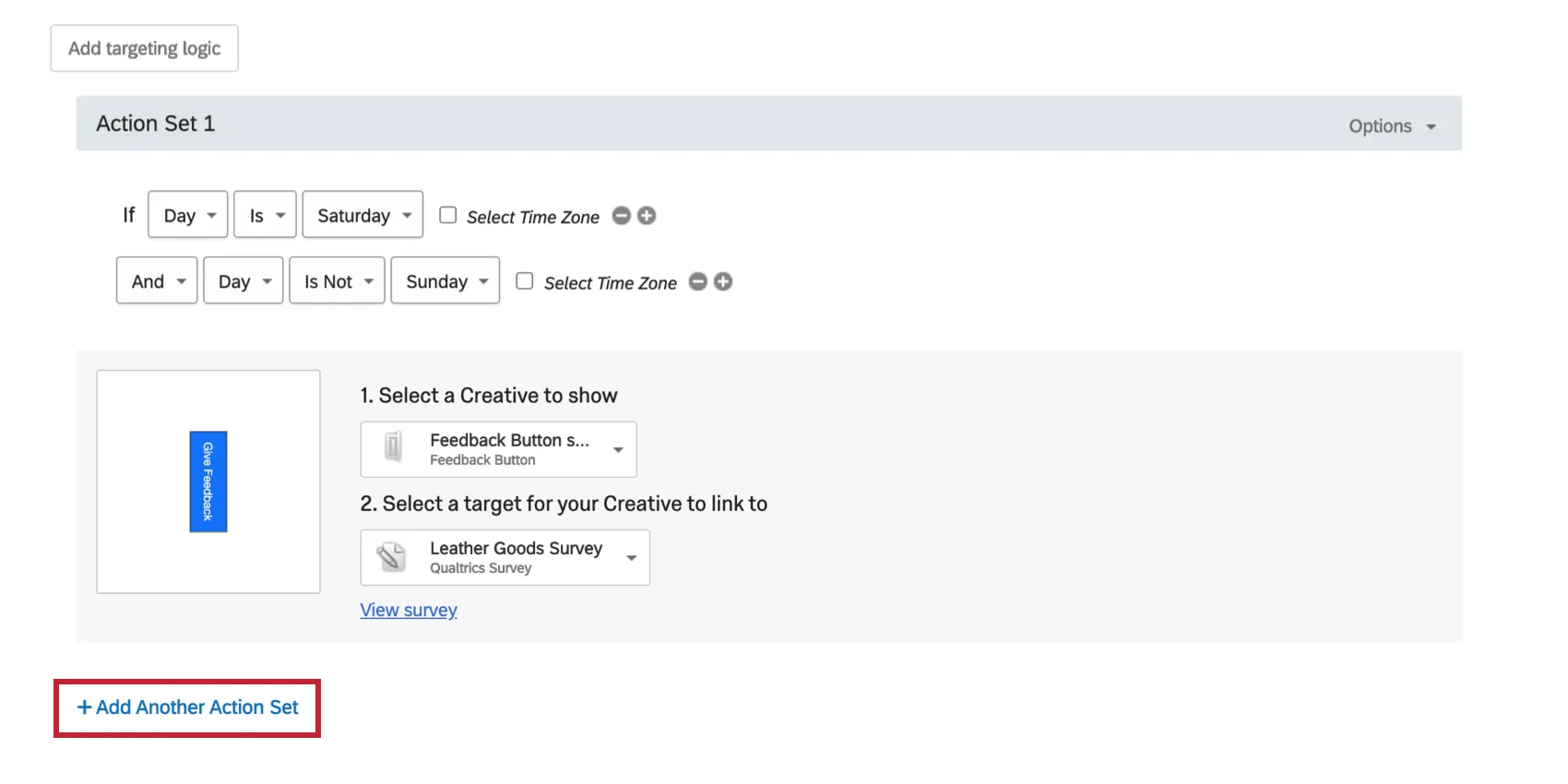
Para obtener más información sobre cómo conjuntos de acciones múltiples Trabajemos juntos, consulte la página de soporte enlazada.
Lógica de orientación
La lógica de focalización se aplica a toda la intercept en lugar de solo a una acción. Si tienes una lógica que se aplica a cada conjunto de acciones en la intercept, es buena idea aplicarla como lógica de segmentación.
Para agregar lógica que se aplique a toda la intercept, haga clic aquí. Agregar lógica de segmentación.
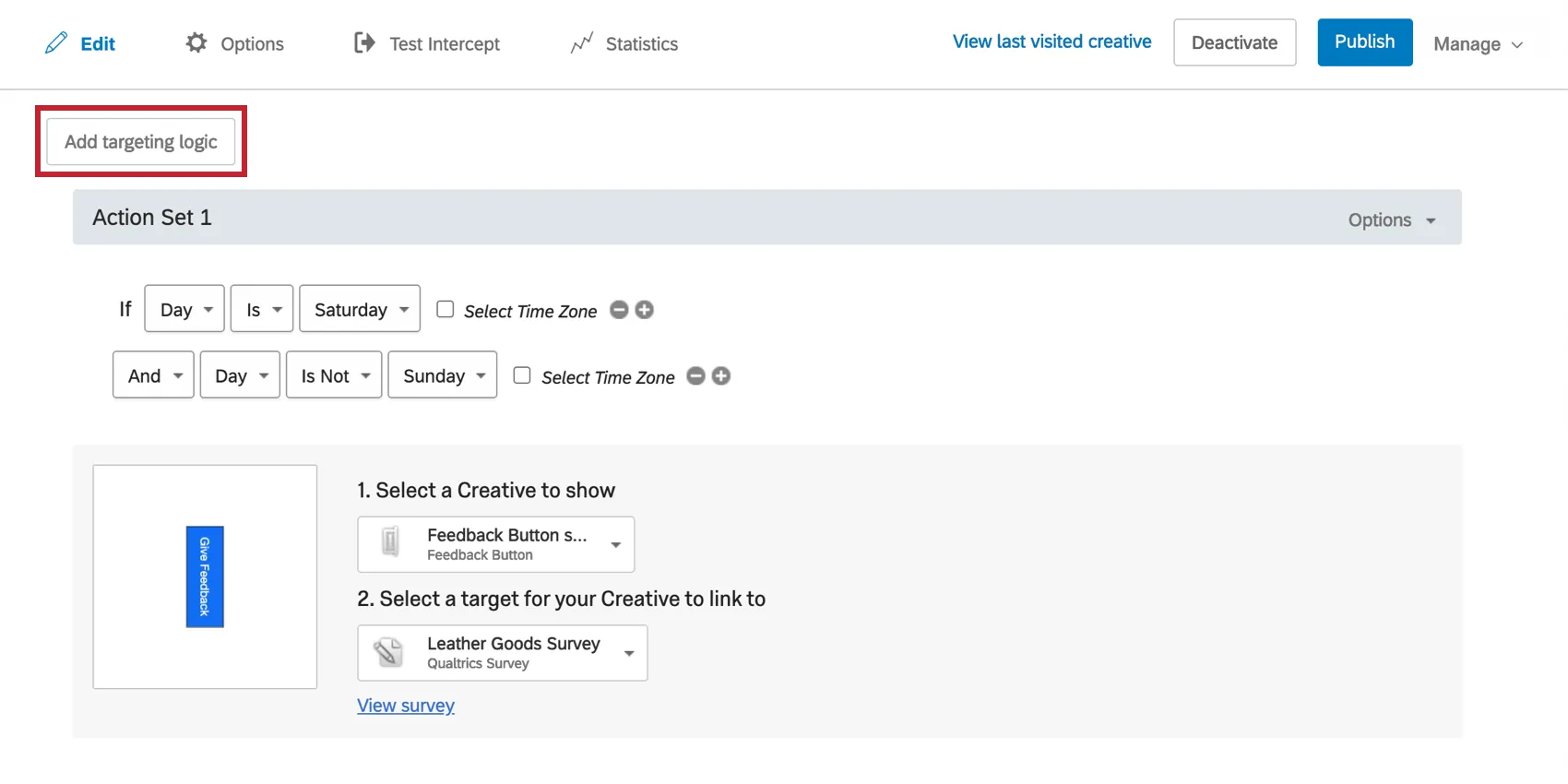
Configurar la lógica de segmentación es exactamente lo mismo que configurar lógica del conjunto de acciones.
Opciones de conjunto de acciones
Cada conjunto de acciones tiene una Opciones botón en la parte superior derecha.
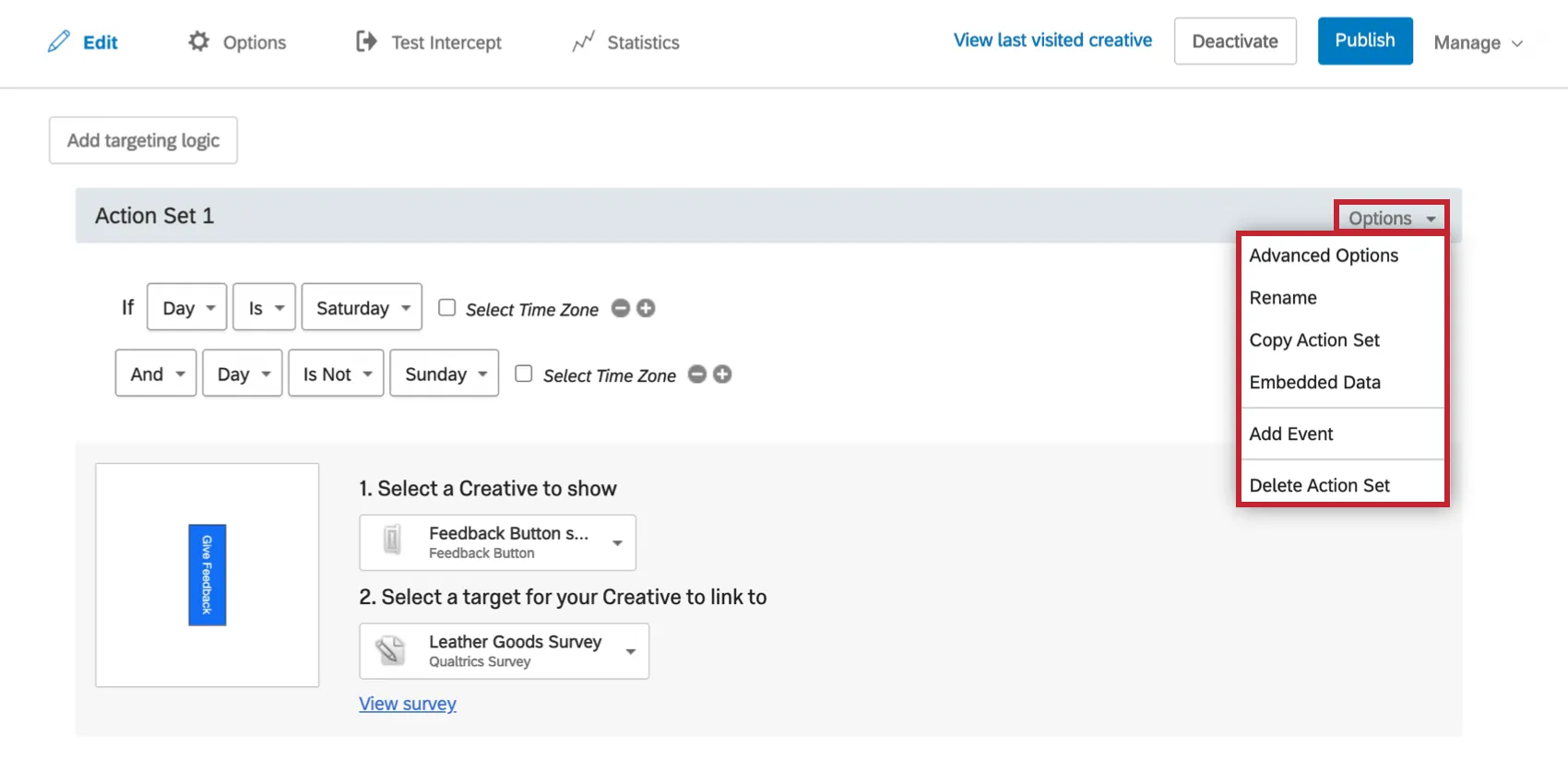
Desde aquí podrás hacer mucho más con tu conjunto de acciones. Para obtener más información sobre estas opciones, consulte las siguientes páginas:
- Opciones avanzadas del conjunto de acciones (incluye Opciones avanzadas, Cambiar nombre, Copiar conjunto de acciones, Agregar Javascript y Eliminar conjunto de acciones)
- Datos embebidos en la opinión sobre la página web
- Agregar seguimiento y activación de Evento (incluye Agregar Evento)
Menú de selección de Intercept
Al acceder a las secciones Editar, Opciones, Intercept de prueba o Estadísticas, aparecerá un menú a la izquierda que enumera todas las intercepts que ha creado en este proyecto. Puede cambiar fácilmente entre intersecciones haciendo clic en sus nombres.
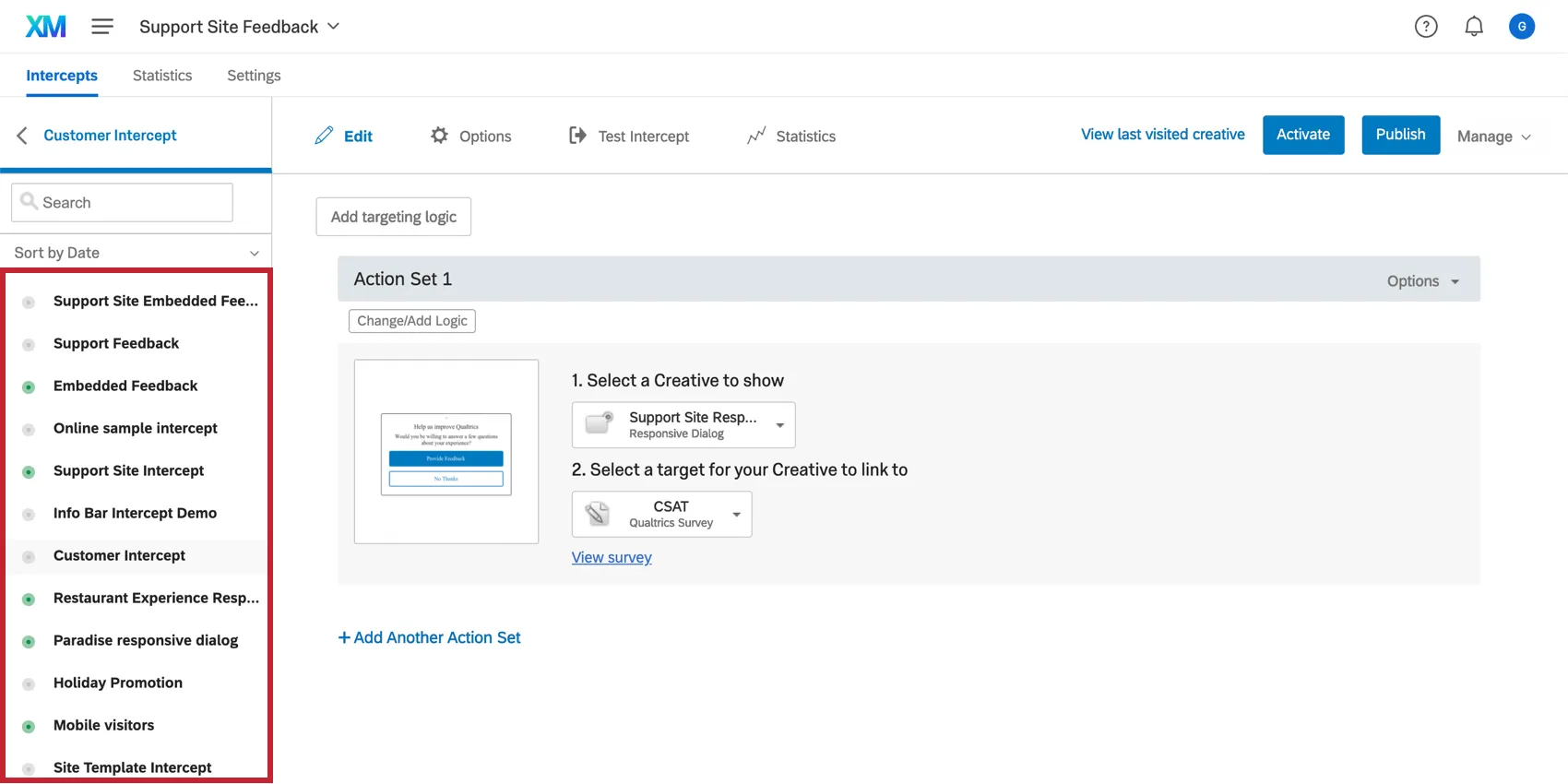
Usando la barra de búsqueda, puede buscar intersecciones por nombre o cambiar el menú desplegable Ordenar por fecha para ordenar sus intersecciones por un criterio diferente.
Los iconos verdes indican intercepts activados. Los iconos grises indican intercepts que aún no se han activado o que se han desactivado.
Preguntas frequentes
¿Cuándo debo usar lógica en mis conjuntos de acciones?
¿Cuándo debo usar lógica en mis conjuntos de acciones?
Por ejemplo, dado que los elementos creativos no se adaptan al tamaño de la pantalla, a muchos usuarios les gusta implementar una lógica de conjunto de acciones centrada en si el visitante del sitio web está utilizando o no un dispositivo móvil, o si el sitio web se está mostrando en un tamaño de pantalla determinado. En este caso, al usar la lógica, podrá objetivo un diseño con el formato y el tamaño adecuados a la persona correcta.
La lógica de Conjunto de acciones basada en la ubicación incluso puede utilizarse para garantizar que los visitantes del sitio web vean un diseño escrito en el idioma que probablemente les resulte más apropiado.
Activé mi intercept, pero no aparece en mi sitio web. ¿Por qué no?
Activé mi intercept, pero no aparece en mi sitio web. ¿Por qué no?
- Lógica : lógica de intercept y lógica del conjunto de acciones son las condiciones que deben cumplirse para que una intercept se muestre a un visitante. Comprobar esta lógica será útil para descubrir por qué Intercept no se muestra en una página.
- Conjuntos lógicos que utilizan “Contiene” : Una causa común de error lógico es el uso de “Contiene” frente a. "Es." Decir que una condición “Contiene” significa que el parámetro en el que se basa la lógica (es decir, URL actual) tendrá presente el valor especificado además de más información. Por ejemplo, si tuviera una lógica que dijera que la URL actual contiene ' qualtrics', esto provocaría que la intercept se mostrara en cualquier URL que tenga la palabra qualtrics presente. La otra opción que tienes es usar la URL actual es [URL]. Esta condición depende de que la URL visitada coincida exactamente. Cualquier diferencia o carácter adicional impedirá que pase la lógica de intercept .
- Revisiones de Intercept : Al realizar ediciones en las intercepciones, los cambios no se aplican en tiempo real hasta que se Se publica intercept . Al publicar una Intercept, se guarda una versión de la intercept, o una “revisión”. Revisando las revisiones que se han realizado es muy útil para identificar cualquier cambio que pueda haber impedido repentinamente que aparezca la intercept .
- Ventana de depuración La ventana de depuración es una herramienta invaluable para probar por qué una intercept no se muestra en una página en particular.
Para intersecciones cuyas código de implementación Se implementó antes de marzo de 2019 para habilitar la ventana de depuración y agregar una cadena de consulta a cualquier URL dada llamada Q_DEBUG. Esto debe ir precedido de un ? o un & amp; como en los siguientes ejemplos: https://www.qualtrics.com?Q_DEBUG, qualtrics.
Para las intercepciones cuyo código de implementación se implementó después de marzo de 2019, ejecute el siguiente fragmento de JavaScript en la consola de su página web:
QSI. API.descargar();
 QSI.isDebug = verdadero;
 QSI. API.load();
QSI. API.run();Consejo Q: El depurador de Website Información no funciona si el código se ha implementado utilizando un gerente de etiquetas. Además, si la URL ya tiene una cadena de consulta con un ?, entonces el depurador requerirá un & en su lugar.
- Solicitud de red La mayoría de los navegadores cuentan con un menú de herramientas para desarrolladores que permite al usuario ver el código fuente, los recurso, las cookies y las llamadas de red de un sitio web. Website Información tiene una presencia destacada en la sección Red de estas herramientas. Para comprobar si estos scripts se están ejecutando, abra las herramientas para desarrolladores y navegue a la sección Red. Una vez aquí, vuelva a cargar la página web y el menú debería comenzar a llenarse con todas las solicitudes de red realizadas por el sitio web. Para identificar el código de Website Información , busque llamadas que comiencen con ?Q_ZID o ?Q_SID. Este es el código en sí mismo ejecutando comprobaciones en la lógica sofisticada. Si no puede encontrar nada que coincida con este formato, entonces hay un problema con la implementación del código de su proyecto. Puede consultar nuestra página de soporte en implementación para obtener asesoramiento sobre dónde es mejor colocar el código.
- Problemas relacionados con la política de seguridad de contenido Si recibe un registro de consola que infringe una Política de Seguridad de Contenido, lo más probable es que exista una restricción en su sitio web que impida la implementación de nuestras interceptaciones. Le recomendamos ponerse en contacto con su equipo de desarrollo web para resolverlo. Para garantizar que sus interceptaciones funcionen, generalmente recomendamos incluir los siguientes elementos en la lista de permitidos de los encabezados de su Política de Seguridad de Contenido:
- origen de la conexión https: qualtrics.com
- Fuente del marco: https: qualtrics
- img-src qualtrics
- Fuente del script https: qualtrics.com
- Manejo de URL de SPA: Si su sitio utiliza un marco de aplicación de una sola página (SPA), asegúrese de que su código active historial.pushState() al navegar entre vistas. Algunos marcos pueden volver a renderizar o actualizar la URL sin enviar una nueva entrada de historial, lo que puede impedir que se activen las intercepciones. Si estás usando efecto de uso o ganchos de lifecycle similares, asegúrese de que su lógica de intercept se ejecute después La navegación ha finalizado.
¿Puedo recopilar información de los visitantes de mi sitio web en la encuesta de mi plataforma Intercept? ¿Cómo?
¿Puedo recopilar información de los visitantes de mi sitio web en la encuesta de mi plataforma Intercept? ¿Cómo?
Además de permitir simplemente establecer un valor estático que se desea incluir en la encuesta, el menú de datos embebidos también viene preconfigurado con otras opciones que se pueden incluir en la encuesta. Por ejemplo, podrá capturar automáticamente la ID tanto de la intercept como de la creatividad mostrada, la URL de la página que mostró la intercept, el historial de navegación del usuario o incluso cuánto tiempo pasó en el sitio. Incluso podrás capturar información de una cookie que aparezca en el navegador web de esa persona, o puedes escribir una expresión JavaScript que capture una variable específica que te interese.
Si estás realizando una encuesta en Qualtrics, también puedes Agregue los datos embebidos en el Flujo de la encuesta. para guardar esta información en la respuesta a la encuesta .
¿Cuál es la diferencia entre código de zona y código de intercept ? Ahora que se llama "código del proyecto" en la nueva interfaz, ¿qué significa esto?
¿Cuál es la diferencia entre código de zona y código de intercept ? Ahora que se llama "código del proyecto" en la nueva interfaz, ¿qué significa esto?
Las zonas (ahora "Proyectos") funcionan como colecciones para múltiples creativos e intercepciones. Los códigos de Zona contienen todas las intersecciones en la zona. Esto le permite implementar un único código en su sitio web en lugar de agregar continuamente códigos para cada intercepción individual. Esto puede ahorrar mucho tiempo, ya que cada vez que se activa contenido en la zona, se agrega automáticamente al código, sin necesidad de realizar ningún cambio.
Los Proyectos son el equivalente a las zonas, por lo que código de implementación del proyecto es el equivalente a los antiguos códigos de zona .
He creado mi intercept , pero me gustaría probarlo antes de activarlo. ¿Cómo puedo hacer eso?
He creado mi intercept , pero me gustaría probarlo antes de activarlo. ¿Cómo puedo hacer eso?
¿Cuál es la diferencia entre mostrarlo al cargar, al enfocar, al intentar salir y manualmente?
¿Cuál es la diferencia entre mostrarlo al cargar, al enfocar, al intentar salir y manualmente?
- En carga:La opción Al cargar es la opción de visualización más básica. Con esta opción seleccionada, se activa una intercept en una página válida tan pronto como se carga la página misma. Esto significa que un visitante de un sitio web podría cargar una URL en una pestaña o instancia de navegador separada y ver un diseño sin verlo él mismo.
- Enfoque: La opción On Focus nos permite asegurar de manera más fiable que un visitante del sitio web está activo en una página antes de encontrar una intercept. Cuando se carga una página que mostraría una intercept, la configuración En foco evita que el script se ejecute hasta que el visitante esté activo en la página. Esto está determinado por el movimiento del mouse y los clics. Esto significa que si la URL se carga en una nueva pestaña, por ejemplo, el usuario deberá navegar a esa pestaña e interactuar con la página primero antes de que se ejecute el script. Esto es útil si sus creatividades están configuradas para mostrarse con un temporizador.
- Al intentar salirEsta opción tiene como objetivo mostrar un diseño cuando el visitante del sitio web intenta abandonarlo. Cuando el código de implementación está presente en una página, podemos detectar el movimiento del mouse de un usuario dentro de los límites del navegador. La función Intención de salida detecta el momento en que el cursor se mueve a las regiones superiores de un navegador y activa la intercept en ese momento. De esta forma, cuando alguien intenta cerrar una pestaña, puedes captar su atención.
- A mano: Esta opción se utiliza principalmente en Aplicación de una sola página configuraciones. Al seleccionar esta opción se evitará que se muestre cualquier cosa automáticamente. En cambio, el API de Información del sitio web debe ser ejecutado por el propio sitio para hacer que el script se active y se muestre una imagen diseño . Comúnmente, esto se usa cuando se desea que activador una intercept cuando se modifican ciertos elementos en una sola página, como cambiar valores de filtro o cargar elementos dentro de la misma URL.
¡Genial! ¡Gracias por tus comentarios!
¡Gracias por tus comentarios!