Autorisations Utilisateur, Groupe et Division
Contenus de cette page
À propos des autorisations
Cette page détaille les différentes autorisations utilisateur que vous pouvez activer et désactiver pour chaque utilisateur, groupe ou division.
Astuce : les administrateurs de l'organisation peuvent modifier n'importe laquelle de ces autorisations pour tout utilisateur de leur organisation. Si vous devez modifier une autorisation, contactez votre administrateur de l'organisation. Les administrateurs de la division ne peuvent modifier que les autorisations au sein de leur division.
Pour modifier une autorisation, ouvrez un utilisateur, un type d'utilisateur, un groupe ou une division, et ajustez votre autorisation en effectuant une sélection dans la colonne As Type, Enabled, ou Disabled .
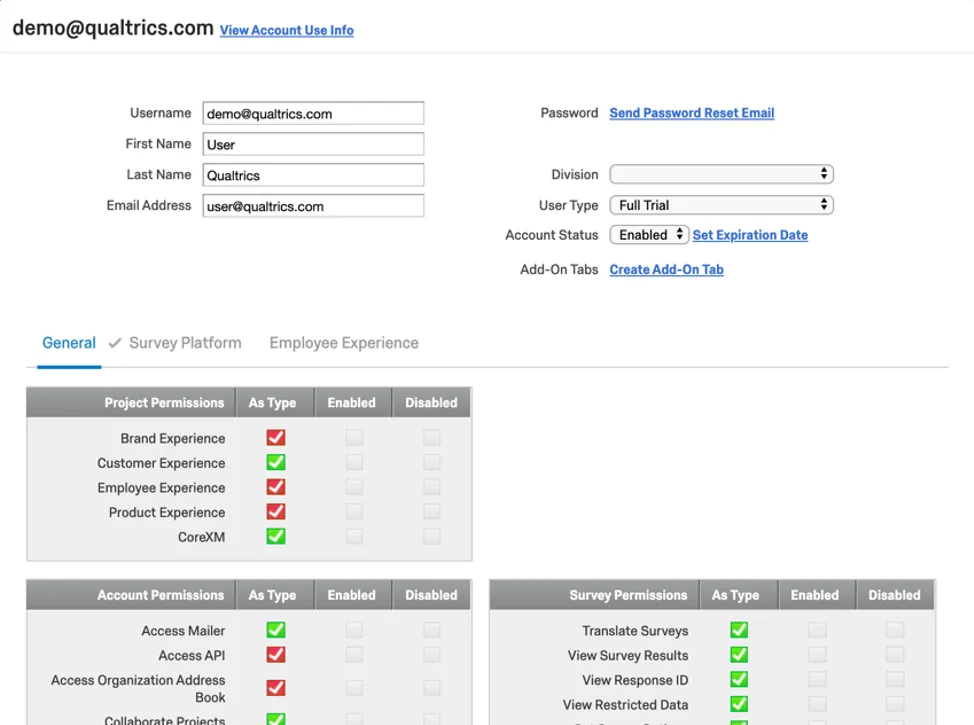
Astuce : définir une permission sur Selon le type permet de faire correspondre les permissions au type d'utilisateur. Sinon, l'activation ou la désactivation d'une autorisation remplacera ce qui est défini au niveau du type d'utilisateur.
Attention : bon nombre de ces autorisations sont liées à des fonctionnalités non disponibles dans toutes les licences. Si une autorisation est masquée ou grisée, elle n'a pas été activée pour votre organisation. Si vous êtes l'Administrateur de l'organisation et que vous souhaitez accéder à de nouvelles fonctionnalités, veuillez contacter votre Responsable de compte.
Astuce : si vous connaissez le nom de l'autorisation qui vous intéresse, vous pouvez la trouver rapidement sur cette page en effectuant une recherche sur la page (CMD + F sur Mac ou CTRL + F sur PC).
Activer les autorisations de fonctionnalités avancées
En tant qu'administrateur de l'organisation, vous serez responsable de plusieurs tâches au sein de votre organisation. L’une d’elles consiste à vous assurer que les bonnes autorisations sont activées pour chaque utilisateur. En fonction de votre licence et si la fonctionnalité a été achetée, des autorisations avancées spécifiques peuvent être activées pour votre compte. Vous trouverez ci-dessous les autorisations avancées qui sont automatiquement activées pour votre licence, ainsi que les autorisations que vous devrez activer pour les autres utilisateurs qui souhaitent utiliser la fonctionnalité.
Autorisations avancées activées automatiquement pour l'ensemble de la marque (tous les utilisateurs)
- Téléchargement de fichier
- Signature
- Surligner le texte
Stats iQ : utilisateur individuel

Astuce : pour la plupart des licences, cette permission sera automatiquement activée pour tous les utilisateurs. Toutefois, si vous avez acheté Stats iQ pour seulement une partie des utilisateurs de votre licence, cette autorisation devra être activée manuellement par un administrateur de l'organisation pour tous les utilisateurs qui ont besoin d'accéder à Stats iQ.
Autorisations avancées activées automatiquement uniquement pour les Administrateurs de l'organisation
- Intégration de Salesforce
- Utiliser des distributions SMS
- Tableau Web Data Connector
- Accéder à l'API
- Utiliser les quotas avancés
- Autoriser le décompte des réponses exclues
- Utiliser une table des matières
Autorisations avancées que les administrateurs de l'organisation doivent activer pour les autres administrateurs de l'organisation et utilisateurs
- Créer un projet sur des tableaux de bord BX
- Utiliser l'appli mobile hors ligne
- Utiliser des projets de données importées
- Rapport sur les flux de travail
- Personnaliser les en-têtes d'e-mail
- Intégration d'Adobe Analytics
- Intégration de Marketo
- Intégration de Slack
- Utiliser des distributions WhatsApp
- Stats iQ : autorisations individuelles de l'utilisateur
- Utiliser les tableaux croisés : utilisateur individuel
- Créer un projet de gestion de la réputation
Autorisations générales
Autorisations de projet
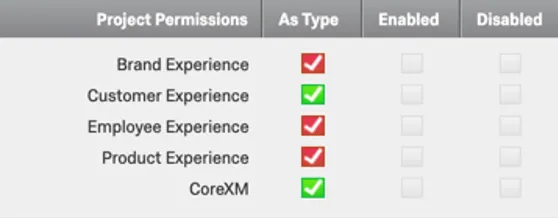
Ces autorisations concernent les différents types de projets de Gestion de l'expérience Qualtrics et seront activées par Qualtrics en fonction de votre licence. En général, nous recommandons de ne jamais désactiver ces autorisations si elles sont activées pour un compte.
- Expérience de marque : l'utilisateur peut accéder aux tableaux de bord BX. D'autres autorisations individuelles doivent être activées pour un accès spécifique (par exemple, « Créer un projet Tableaux de bord BX »).
- Customer Experience : l'utilisateur peut accéder aux projets de tableau de bord CX. D'autres autorisations individuelles doivent être activées pour un accès spécifique (par exemple, « Utiliser les tableaux de bord CX »).
- Employee Experience : l'utilisateur peut accéder aux projets EX. D'autres autorisations individuelles doivent être activées pour un accès spécifique (par ex., « 360 »).
- Expérience produit : vous pouvez accéder aux projets PX tels que l'analyse conjointe et la différence maximum. D'autres autorisations individuelles doivent être activées pour un accès spécifique (par exemple, « Analyse conjointe basée sur les choix »).
- CoreXM : l'utilisateur peut accéder aux enquêtes CoreXM. D'autres autorisations individuelles doivent être activées pour un accès spécifique (par exemple, « Créer des enquêtes »).
Autorisations de compte
- Accéder à l'outil d'envoi d'e-mails : vous pouvez accéder à la section E-mails de l'onglet Distributions, distribuer un e-mail à une liste de contacts, envoyer des déclencheurs d'e-mail, utiliser les tâches E-mail et Répertoire XM dans les workflows, et envoyer des tableaux de bord CX par e-mail. En cas de désactivation, Envoyer un e-mail à la liste ne sera plus proposé dans les options de la liste de contacts, la section E-mail de l'onglet Distributions ne sera pas cliquable ou accessible, les e-mails de suivi ne seront pas envoyés dans les Tickets, les déclencheurs d'e-mail ne seront pas envoyés et les tâches e-mail échoueront.
- Accès à l'API : l'utilisateur peut accéder à l'API Qualtrics v3. Cette autorisation est souvent requise pour que de nombreuses extensions fonctionnent correctement dans Qualtrics.
- Accéder au carnet d'adresses de l'organisation : l'utilisateur peut accéder au carnet d'adresses de l'organisation pour collaborer sur des enquêtes. Lorsqu'il est désactivé, le Carnet d'adresses des utilisateurs et des groupes ne sera plus disponible lors de la collaboration sur un projet. De plus, lorsque cette autorisation est activée pour la tâche Tickets, vous pouvez affecter des collègues aux tickets en recherchant un nom ou une expression du nom d'utilisateur ; lorsqu'elle est désactivée, vous devez saisir le nom complet d'un utilisateur pour lui affecter un ticket. Cette autorisation est également requise pour mentionner d'autres utilisateurs sur les widgets d'affichage des réponses.
- Collaborer sur des projets : permet à un utilisateur de collaborer sur des enquêtes et ou d'inviter d'autres personnes à collaborer sur leurs enquêtes avec d'autres utilisateurs de leur licence Qualtrics. Lorsque cette option est désactivée, l'utilisateur ne pourra pas inviter d'autres utilisateurs de sa marque à collaborer, et les enquêtes partagées avec lui n'apparaîtront pas dans son compte.
- Autoriser le JavaScript : l'utilisateur peut ajouter du JavaScript personnalisé aux questions de l'enquête. Si cette option est désactivée, Ajouter du JavaScript ne sera plus disponible et tout code JavaScript ajouté ne fonctionnera plus.
- Autoriser toutes les balises HTML : vous pouvez ajouter du code HTML personnalisé au texte de l'enquête. Lorsque cette autorisation est désactivée, les balises HTML personnalisées ne s’afficheront pas au moment de répondre à l’enquête, même si elles sont affichées dans l’éditeur d’enquête. Cela inclura toute mise en forme effectuée avec l'éditeur de contenu riche, car il utilise le balisage HTML pour sa mise en forme.
- Traduire les Enquêtes avec Google Translate : vous pouvez accéder à la fonctionnalité de traduction automatique qui est connectée à Google Translate. Lorsqu'elle est désactivée, l'icône de traduction automatique ne sera plus disponible dans Traduire l'enquête ou Traduire le message.
- Activer les rapports publics : vous pouvez publier des rapports sur le Web. Une fois désactivée, Gérer le rapport public ne sera plus une option du menu Exporter les rapports dans l'onglet Rapports et Publier sur le Web ne sera plus disponible dans le menu Partager pour les anciens rapports imprimés.
- Gérer les données d'emplacement : cette autorisation est requise pour accéder aux répertoires d'emplacements. Cette autorisation est également requise pour créer des projets de gestion de la réputation Rechercher sur le Web.
- Si vous souhaitez créer des répertoires d'emplacements, l'autorisation Utiliser les Projets de données importées doit également être activée.
- Combinez cette autorisation avec les autres répertoriées ici pour activer le projet de gestion de la réputation Établir une connexion à Google Places.
- Utiliser les Tickets Qualtrics : vous pouvez utiliser la fonctionnalité Tickets Qualtrics. En cas de désactivation, la tâche de tickets ne sera plus disponible dans l'onglet Workflows et la page de suivi ne sera plus disponible.
- Utiliser les tableaux de bord CX : l'utilisateur peut accéder aux tableaux de bord CX Qualtrics. Une fois désactivé, l'utilisateur ne pourra plus se connecter aux Tableaux de bord CX et les Tableaux de bord CX ne seront plus accessibles depuis la page de suivi. Customer Experience doit également être activé pour que cette autorisation fonctionne.
- Gérer les parcours : vous pouvez consulter et gérer les parcours.
- Créer des projets CX : lorsque cette option est activée, vous pourrez créer des projets de tableaux de bord CX. Une fois désactivé, vous ne pourrez pas. Customer Experience et Utiliser les tableaux de bord CX doivent également être activés pour que cette autorisation fonctionne.
Administrateur de Tickets Qualtrics : combinez-le avec Utiliser les Tickets Qualtrics. En activant ce paramètre, vous pouvez définir un utilisateur comme administrateur des tickets sans en faire un administrateur de l'organisation. Donne accès aux options de ticket répertoriées ici qui sont généralement réservées aux administrateurs de l'organisation.
Astuce : la fonctionnalité d'exportation de ticket n'est accessible qu'aux administrateurs de la marque, à moins que l'autorisation « Autoriser les utilisateurs non administrateurs à exporter des tickets » ne soit activée.
- Gérer les utilisateurs CX : lorsque cette option est activée, un utilisateur peut gérer les utilisateurs des Tableaux de bord CX et les paramètres des tickets généralement réservés aux administrateurs, le tout sans avoir à être un administrateur de l'organisation.
- Stats iQ : utilisateur individuel : l'utilisateur peut accéder à Qualtrics Stats iQ. Lorsqu'elle est désactivée, la section Stats iQ ne sera pas disponible dans l'onglet Données et analyse.
- Stats iQ – Utilisateur individuel – Décrire : vous permettez spécifiquement à l'utilisateur de décrire des variables. Stats iQ : utilisateur individuel doit être désactivé, sinon tous les types d'analyses resteront activés pour cet utilisateur.
- Stats iQ - Utilisateur individuel - Mettre en relation : activez spécifiquement la possibilité pour l'utilisateur de mettre en relation des variables Stats iQ. Stats iQ : utilisateur individuel doit être désactivé, sinon tous les types d'analyses resteront activés pour cet utilisateur.
- Stats iQ – Utilisateur individuel – Tableaux croisés dynamiques : permettez spécifiquement à l'utilisateur de créer des tableaux croisés dynamiques à partir des variables Stats iQ. Stats iQ : utilisateur individuel doit être désactivé, sinon tous les types d'analyses resteront activés pour cet utilisateur.
- Stats iQ : utilisateur individuel : régression : activez spécifiquement la capacité de l'utilisateur à créer des régressions. Stats iQ : utilisateur individuel doit être désactivé, sinon tous les types d'analyses resteront activés pour cet utilisateur.
- Stats iQ ; Utilisateur individuel ; Cluster : permet spécifiquement l'accès de l'utilisateur à l'Analyse de cluster. Stats iQ : utilisateur individuel doit être désactivé, sinon tous les types d'analyses resteront activés pour cet utilisateur.
- Stats iQ - intégration R : permet spécifiquement à l'utilisateur de créer du code R dans Stats iQ.
- Utiliser les Tableaux croisés - Utilisateur individuel : lorsqu'elle est activée, cette autorisation donne accès aux Tableaux croisés. Lorsqu'elle est désactivée, la section Tableaux croisés ne sera pas disponible dans l'onglet Données et analyse.
- Utiliser la pondération des réponses : activez ou désactivez l'accès à la pondération des réponses.
- Utiliser les projets de données importées : vous pouvez accéder au type de projet de données importées. Lorsqu'il est désactivé, Données importées ne sera plus une option de type de projet lors de la création d'une enquête.
- Analyse conjointe basée sur les choix : lorsque la solution d'analyse conjointe a été achetée par une organisation, l'activation de cette permission et de l'Expérience produit permettra à un utilisateur de créer une Analyse conjointe. Cette autorisation n'affecte pas l'accès aux Conjoints existants que l'utilisateur possède.
- Créer des projets Frontline Feedback : permet à l'utilisateur de créer Frontline Feedback
- différence maximum : lorsqu'une organisation a acheté la solution de différence maximum, l'activation de cette autorisation et de l'Expérience produit permettra à un utilisateur de créer une différence maximum. Cette autorisation n'affecte pas l'accès aux MaxDiff existants que l'utilisateur peut posséder.
- Personnaliser les en-têtes d'e-mail : lorsqu'elle est activée pour un administrateur de l'organisation, cette option lui permet de définir un en-tête d'e-mail personnalisé pour l'ensemble de l'organisation. Lorsqu'elle est activée pour les non-administrateurs de la marque ou les administrateurs de la division, cette autorisation n'a aucun effet.
- Créer des projets d'expérience de marque : l'activation de cette autorisation vous permet de créer des projets dans la catégorie Expérience de marque. Si vous n’avez pas acheté d’accès à la plateforme Brand Experience, vous ne pourrez pas utiliser cette catégorie.
- Créer un projet de tableaux de bord BX : l'activation de cette autorisation permet aux utilisateurs de créer et de consulter des tableaux de bord Brand Experience. Cette autorisation est également requise pour collaborer sur un tableau de bord BX.
- Utiliser le simulateur d'analyse des moteurs de marque : cette permission n'est actuellement pas utilisée
- Afficher les vagues et les rapports de l'échantillon en ligne : cette permission n'est actuellement pas utilisée.
- Acheter des échantillons en ligne : cette autorisation n'est actuellement pas utilisée.
- Lancement progressif de l'achat d'échantillons en ligne : cette permission n'est actuellement pas utilisée.
- Gérer la tarification des échantillons en ligne : cette autorisation n'est actuellement pas utilisée.
- Allocations d'achats pour les échantillons en ligne : cette autorisation n'est actuellement pas utilisée.
- Gérer les allocations d'enquêtes d'échantillons en ligne : cette permission n'est actuellement pas utilisée.
- Gérer les workflows sur l'ensemble des projets : lorsqu'elle est activée, cette option permet à l'utilisateur d'accéder à la page Workflows, où il peut voir tous les workflows de son compte au même endroit. La désactivation de cette autorisation désactive cette page au niveau du compte, mais ne supprime pas l'accès à l'onglet individuel Workflows dans un projet.
- Gérer les modèles d'échantillons en ligne : cette autorisation n'est actuellement pas utilisée.
- Gérer le portail des participants aux tests de produits : cette autorisation concerne une fonctionnalité en version préliminaire.
- Modifier les ressources SES : cette autorisation concerne une fonctionnalité en cours de développement.
- Accès à Données et analyse : données : permettez à l'utilisateur d'accéder à la section Données de Données et analyse.
- Accès à Données et analyse : audio et vidéo : permet à l'utilisateur d'accéder à la section Audio et vidéo de Données et analyse.
- COVID-19 Brand Trust Pulse : permet aux utilisateurs d'utiliser la solution XM COVID-19 Brand Trust Pulse.
- Script de centre d'appels dynamique COVID-19 : autorisez les utilisateurs à utiliser la solution XM Script de centre d'appels dynamique COVID-19.
- COVID-19 Customer Confidence Pulse : permet aux utilisateurs d'utiliser le COVID-19 Customer Confidence Pulse XM
- Remote Educator Pulse : autorisez les utilisateurs à utiliser la solution XM Remote Educator Pulse.
- Santé publique : présélection et orientation COVID-19 : permettez aux utilisateurs d'utiliser la solution XM Santé publique : présélection et orientation COVID-19.
- Healthcare Workforce Pulse : permettez aux utilisateurs d'utiliser la solution XM Healthcare Workforce Pulse.
- Enseignement supérieur : Remote Learning Pulse : permettez aux utilisateurs d'utiliser la solution XM Enseignement supérieur : Remote Learning Pulse
- K-12 Education: Remote Learning Pulse : autorisez les utilisateurs à utiliser la solution XM K-12 Education: Remote Learning Pulse.
- Remote + On-site Work Pulse : autorisez les utilisateurs à utiliser la solution XM Remote + On-site Work Pulse.
- Return to Work Pulse : permettez aux utilisateurs d'utiliser la solution XM Return to Work Pulse.
- Supply Continuity Pulse : permettez aux utilisateurs d'utiliser la solution XM Supply Continuity Pulse
- Customer Confidence Pulse : permet aux utilisateurs d'utiliser la solution XM COVID-19 Customer Confidence Pulse.
- Digital Open Door : permettez aux utilisateurs d'utiliser la solution XM Digital Open Door.
- Frontline Connect : permettez aux utilisateurs d'utiliser la solution XM Frontline Connect.
- Gérer les widgets d'assistance à la clientèle : donnez accès aux widgets du tableau de bord d'assistance à la clientèle.
- Utiliser QClassroom - Évaluations de cours : permet aux utilisateurs d'accéder aux Évaluations de cours.
- Nouveaux rapports 360 : permettez aux utilisateurs d'accéder à la nouvelle plateforme de rapports 360.
- Accès au programme EX Expérience candidat : autorisez les utilisateurs à utiliser le programme Expérience candidat
- Créer des projets Idea Screening : autorisez les utilisateurs à utiliser la solution XM Idea Screening.
- Peut modifier le type d'accès aux solutions personnalisées : autorisez l'utilisateur à modifier le type d'accès pour les solutions personnalisées.
- Gérer les solutions personnalisées : permet aux utilisateurs de voir les solutions personnalisées auxquelles ils ont accès.
- Gérer le contrôle d'accès aux données : permettez aux Administrateurs de l'organisation et aux administrateurs EX de configurer les contrôles d'accès aux dossiers des employés et les paramètres d'accès aux données des employés.
- Gérer le contrôle d'accès aux données privées : cette autorisation concerne une fonctionnalité en version préliminaire.
- Créer des projets de test de concept : autorisez les utilisateurs à créer un programme de test de concept
- Gérer les domaines personnalisés : permet aux Administrateurs de l'organisation de configurer des URL personnalisées.
- Créer des solutions de gestion de l'audience : permettez aux utilisateurs de créer un programme de gestion de l'audience. Les autorisations Customer Experience, Utiliser les tableaux de bord CX et Créer des projets CX doivent également être activées pour que cette autorisation fonctionne.
- Créer la solution Conjoint - Images dynamiques : permet aux utilisateurs de créer des projets Conjoint - Images dynamiques.
- Utiliser la solution Vaccination Status Manager : permettez aux utilisateurs d'utiliser la solution XM Vaccination Status Manager.
- Autoriser l'épinglage de widgets : autorisez les utilisateurs à épingler des widgets sur leur page d'accueil.
- Afficher la visite de navigation pour les nouveaux utilisateurs : cette autorisation détermine si un nouvel utilisateur bénéficiera d'une brève visite guidée sur l'utilisation de la plateforme après s'être connecté et avoir accepté les conditions d'utilisation. À la fin de la visite, les utilisateurs auront la possibilité d'accéder à de courtes vidéos de présentation dans Qualtrics Learn qui expliquent les fonctionnalités clés, le tout en deux minutes ou moins.
- Widgets intégrés : permet aux utilisateurs d'intégrer des widgets de tableau de bord dans des logiciels tiers.
- Tableaux de bord intégrés : permettez aux utilisateurs d'intégrer l'intégralité du tableau de bord dans un logiciel tiers.
- Workflows hiérarchisés : cette autorisation concerne une fonctionnalité en préversion.
- Créer un projet de Gestion de la réputation : cette autorisation détermine si l'utilisateur peut ou non créer des projets de gestion de la réputation en ligne dans le catalogue.
- Gérer les utilisateurs BX : permet aux utilisateurs d'utiliser les rôles et autorisations du tableau de bord dans les tableaux de bord BX.
- Utiliser les projets Outer Loop : cette permission concerne une fonctionnalité en préversion.
- Créer des projets Outer Loop : cette permission concerne une fonctionnalité en préversion.
- Utiliser la solution CX pour la banque de détail : cette autorisation concerne une fonctionnalité en version préliminaire.
- Utiliser la solution CX pour les coopératives de crédit : cette autorisation concerne une fonctionnalité en préversion.
- Questions certifiées pour la santé : accédez aux questions de santé préconçues dans la bibliothèque Qualtrics.
- Mutual Transport Layer Security : l'authentification Mutual Transport Layer Security (mTLS) garantit que l'appelant de l'API et les serveurs de l'API publique de Qualtrics chiffrent et sécurisent le trafic dans les deux sens. Cela ajoute une couche de sécurité supplémentaire en plus des mécanismes d'authentification d'API standard (tels que le jeton d'API ou OAuth).
- Programmes Magnet : permettez aux utilisateurs de voir un ensemble de widgets de tableau de bord CX et EX, tels que le widget de reporting Magnet pour la CX et le widget de reporting Magnet pour l'EX.
- Widget de rappel : cette autorisation concerne une fonctionnalité en préversion.
Adresses IP autorisées : spécifiez les adresses IP à partir desquelles un utilisateur doit se connecter pour accéder à son compte. Sélectionnez Remplacer pour spécifier une limite différente en saisissant une liste d'adresses IP séparées par des virgules et sélectionnez Annuler la restriction pour revenir à la restriction par défaut.
Astuce : pour autoriser une plage d'adresses IP entière, saisissez la plage d'adresses IP au format x.y.z.*. Par exemple, si vous devez restreindre l'accès à Qualtrics à la plage d'adresses IP allant de 126.10.115.0 à 126.10.115.255, vous pouvez alors saisir 126.10.115.* pour couvrir toutes les adresses IP de cette plage.
- Utiliser le programme Customer Experience : lorsque cette option est activée, permettez aux utilisateurs de créer des programmes Customer Experience.
- Créer des liens audio et vidéo publics : vous pouvez partager des montages de meilleurs moments.
- Recherche dans le Research Hub : vous pouvez accéder à la recherche dans le Research Hub.
- Accéder au Panel en ligne : cette autorisation doit être activée pour accéder aux panels en ligne, y compris les panels quantitatifs, humains et synthétiques. Cette autorisation doit également être activée pour accéder à l'onglet Audiences.
- Indexer le contenu dans Research Hub : cette permission permet au contenu de cet utilisateur d'être trouvé par d'autres utilisateurs dans Research Hub. Désactivez cette permission pour garder le contenu de cet utilisateur privé et l'exclure des résultats de recherche des autres utilisateurs. Cette autorisation s'applique uniquement au contenu Qualtrics de l'utilisateur ; tout contenu chargé en externe dans Gérer la recherche n'est pas affecté par cette autorisation.
Astuce : une fois cette permission activée, le contenu de l'utilisateur devrait être disponible dans Research Hub en quelques minutes.
Astuce : les utilisateurs peuvent toujours rechercher leur propre contenu dans le hub, que l'autorisation Indexer le contenu dans le Research Hub soit activée ou non. Cette autorisation contrôle uniquement si le contenu de l'utilisateur s'affiche pour les autres utilisateurs.
- Accéder au Research Hub : l'utilisateur peut accéder au Research Hub.
- Accéder aux collections du Research Hub : l'utilisateur peut accéder aux collections dans le Research Hub.
- Accès à Gérer la recherche dans Research Hub : l'utilisateur peut accéder à l'onglet « Gérer la recherche » dans Research Hub.
- Activer l'application SFDC : les utilisateurs peuvent accéder à la nouvelle expérience de l'application Salesforce pour établir une connexion entre Qualtrics et Salesforce. Les utilisateurs doivent également avoir activé les autorisations « Widgets intégrés » et « Tableaux de bord intégrés » pour utiliser pleinement l'intégration.
- Chapitres audio et vidéo automatisés : l'utilisateur peut accéder aux chapitres dans son Éditeur audio et vidéo.
- Notes audio et vidéo automatisées : l'utilisateur peut accéder aux notes dans son éditeur audio et vidéo.
- Gérer les pipelines vocaux : l'utilisateur peut créer et gérer des projets vocaux.
- Créer Transparence de l'expérience : cette autorisation vous permet de créer un nouveau projet Transparence de l'expérience.
- Utiliser Transparence de l'expérience : cette autorisation vous permet d'utiliser un projet Transparence de l'expérience après sa création.
Autorisations pour la bibliothèque
- Utiliser les enquêtes de la bibliothèque : l'utilisateur peut créer et utiliser des enquêtes à partir de la Bibliothèque. Lorsque cette option est désactivée, l'utilisateur ne pourra utiliser aucun contenu de sa bibliothèque, et s'il essaie d'accéder à la bibliothèque depuis la page Bibliothèque, il recevra un message indiquant Vous n'avez pas accès à cette bibliothèque. Contactez l'administrateur de votre marque si vous pensez qu'il s'agit d'une erreur.
- Utiliser les blocs de la bibliothèque : vous pouvez utiliser les blocs de la bibliothèque. Lorsqu'elle est désactivée, l'option Afficher les blocs ne sera plus disponible dans la bibliothèque et les blocs de la bibliothèque ne pourront plus être utilisés. Cependant, les utilisateurs pourront toujours ajouter des blocs à leur bibliothèque.
- Utiliser les questions de la bibliothèque : vous pouvez utiliser les questions de la bibliothèque. Lorsqu'elle est désactivée, Afficher les questions ne sera plus une option dans la bibliothèque et les questions de la bibliothèque ne pourront pas être utilisées. Cependant, les utilisateurs pourront toujours ajouter des questions à leur bibliothèque.
- Utiliser les messages de la bibliothèque : vous pouvez créer et utiliser des messages de la bibliothèque. En cas de désactivation, l'utilisateur ne pourra utiliser aucun contenu de message dans sa bibliothèque, et s'il essaie d'accéder à la Bibliothèque, il recevra un message indiquant Vous n'avez pas accès à cette bibliothèque. Contactez l'administrateur de votre marque si vous pensez qu'il s'agit d'une erreur. Cette autorisation doit être activée pour télécharger les historiques de distribution.
- Utiliser les graphiques de la bibliothèque : vous pouvez créer et utiliser des graphiques de la bibliothèque. Lorsque cette option est désactivée, l'utilisateur ne pourra utiliser aucun contenu de sa bibliothèque, et s'il essaie d'accéder à la bibliothèque depuis la page Bibliothèque, il recevra un message indiquant Vous n'avez pas accès à cette bibliothèque. Contactez l'administrateur de votre marque si vous pensez qu'il s'agit d'une erreur.
- Utiliser des groupes de couleurs : vous pouvez créer et utiliser des groupes de couleurs dans les anciens rapports imprimés. Lorsque cette autorisation est désactivée, l’option de groupes de couleurs ne sera pas disponible.
- Utiliser les fichiers de la bibliothèque : vous pouvez créer et utiliser des graphiques dans la bibliothèque. En cas de désactivation, l'utilisateur ne pourra utiliser aucun contenu de fichier de sa Bibliothèque, et s'il tente d'accéder à la Bibliothèque, il recevra un message indiquant Vous n'avez pas accès à cette bibliothèque. Contactez l'administrateur de votre marque si vous pensez qu'il s'agit d'une erreur.
- Utiliser la logique enregistrée de la bibliothèque : vous pouvez enregistrer des recherches dans le Répertoire XM.
- Gérer les enquêtes de la bibliothèque : vous pouvez renommer, modifier, traduire et supprimer des enquêtes de la bibliothèque. Lorsqu'elle est désactivée, les options Renommer, Modifier, Traduire et Supprimer les enquêtes seront grisées dans le menu déroulant des options de la bibliothèque dans la Bibliothèque. Les utilisateurs ne pourront pas copier d'enquêtes dans la bibliothèque.
Gérer les blocs de la bibliothèque : vous pouvez renommer et supprimer des blocs de la bibliothèque. Lorsqu'elle est désactivée, les options Renommer et Supprimer des blocs seront grisées dans le menu déroulant des options de la bibliothèque de la Bibliothèque. Les utilisateurs ne pourront pas non plus copier de blocs dans la bibliothèque.
Astuce : pour définir si un utilisateur peut modifier ou traduire des blocs de bibliothèque, consultez « Utiliser des blocs de référence ». Cette autorisation se trouve sous l'en-tête Autorisations d'enquête dans la section Autorisations de la plateforme d'enquête.
- Gérer les questions de la bibliothèque : vous pouvez renommer, modifier, traduire et supprimer des questions de la bibliothèque. Lorsqu'elle est désactivée, les options Renommer, Modifier, Traduire et Supprimer les questions seront grisées dans le menu déroulant des options de la bibliothèque dans la Bibliothèque. Les utilisateurs ne pourront pas copier de questions dans la bibliothèque.
- Gérer les messages de la bibliothèque : vous pouvez créer, renommer, modifier, copier, traduire et supprimer des messages. Lorsque cette option est désactivée, les options Créer, Renommer, Modifier, Copier, Traduire et Supprimer des messages seront grisées dans le menu déroulant des options de message de la Bibliothèque.
- Gérer les graphiques de la bibliothèque : vous pouvez renommer, modifier, copier et supprimer des graphiques. En cas de désactivation, les options permettant de renommer, modifier, copier et supprimer des graphiques seront grisées dans le menu déroulant des options de graphique de la Bibliothèque.
- Gérer les fichiers de la bibliothèque : vous pouvez renommer, modifier, copier et supprimer des fichiers. Lorsqu'elle est désactivée, les options permettant de Renommer, Modifier, Copier et Supprimer des fichiers seront grisées dans le menu déroulant des options des fichiers de la Bibliothèque.
- Gérer les listes de diffusion : vous pouvez créer et modifier des listes de contacts. En cas de désactivation, le bouton Créer une liste de contacts ne sera plus disponible et les options Importer la liste, Envoyer un e-mail à la liste, Modifier les détails de la liste, Déplacer la liste et Supprimer ne seront plus disponibles dans le menu déroulant Options de la liste de contacts.
- Gérer les échantillons de panel : vous pouvez régénérer et supprimer les échantillons créés précédemment. Lorsque cette autorisation est désactivée, les options générer à nouveau l’échantillon et Supprimer ne seront pas disponibles dans le menu d’options des échantillons.
- Gérer les groupes de couleurs : vous pouvez modifier les groupes de couleurs dans les anciens rapports imprimés. Lorsque cette autorisation est désactivée, l’option permettant de modifier les groupes de couleurs sera désactivée.
- Utiliser comme bibliothèque de référence : vous pouvez utiliser des enquêtes de la Bibliothèque comme Enquête de référence dans le Flux d'enquête. Lorsqu'elle est désactivée, l'Enquête de référence sera toujours disponible en tant qu'option dans le Flux d'enquête ; cependant, l'utilisateur ne pourra pas sélectionner d'enquête à référencer depuis la bibliothèque.
- Stockage de graphiques autorisé (Mo) : définissez une limite, en mégaoctets, pour l'espace de stockage dont disposent les utilisateurs dans leur bibliothèque.
- Gérer les données supplémentaires : vous pouvez créer de nouvelles sources de données supplémentaires dans la bibliothèque et dans le flux d'enquête.
- Utiliser les données supplémentaires : vous permet d'utiliser les sources de données supplémentaires enregistrées dans la bibliothèque pour les flux d'enquête et la saisie semi-automatique.
Modèles Jump-Start
- Banque : autorisez l'utilisateur à utiliser les modèles Jump-Start Banque lors de la création d'une enquête. Cette option n’est actuellement pas disponible pour tous les utilisateurs.
- K12 : autorisez l'utilisateur à utiliser les modèles Jump-Start K12 lors de la création d'une enquête. Cette option n’est actuellement pas disponible pour tous les utilisateurs.
Types de questions
- Choix multiple : permet à l'utilisateur d'utiliser le type de question Choix multiple.
- Tableau matriciel : permettez à l'utilisateur d'utiliser le type de question Tableau matriciel.
- Question ouverte : permet à l'utilisateur d'utiliser les types de questions Saisie de texte et Champ de formulaire.
- Section descriptive : permet à l'utilisateur d'utiliser les types de questions Texte descriptif et graphique.
- Somme constante : permet à l'utilisateur d'utiliser le type de question Somme constante.
- Curseur : permet à l'utilisateur d'utiliser le type de question Curseur.
- Ordre de classement : permettez à l'utilisateur d'utiliser le type de question Ordre de classement.
- Curseur d'images : permettez à l'utilisateur d'utiliser le type de question Curseur d'images.
- Côte à côte : permettez à l'utilisateur d'utiliser le type de question Côte à côte.
- Sélectionner, grouper et classer : permet à l'utilisateur d'utiliser le type de question Sélectionner, grouper et classer.
- Analyse par tri successif : permet à l'utilisateur d'utiliser le type de question Analyse par tri successif.
- Zone de focalisation : permettez à l'utilisateur d'utiliser le type de question Zone de focalisation.
- Carte thermique : permet à l'utilisateur d'utiliser le type de question Carte thermique.
- Chronométrage : permet à l'utilisateur d'utiliser le type de question Chronométrage.
- Métadonnées : autorisez l'utilisateur à utiliser le type de question Méta-informations.
- Analyse des écarts : cette autorisation est liée à une fonctionnalité obsolète.
- Téléchargement de fichier : permettez à l'utilisateur d'utiliser le type de question Téléchargement de fichier.
- Matrice dynamique : cette permission est liée à une ancienne fonctionnalité.
- Vérification Captcha : permet à l'utilisateur d'utiliser le type de question Vérification Captcha.
- Net Promoter Score : vous permet d'utiliser le type de question Net Promoter Score.
- Surlignement de texte : permettez à l'utilisateur d'utiliser le type de question Surlignement.
- Signature : permet à l'utilisateur d'utiliser le type de question Signature.
- Saisie semi-automatique avec Google Maps : si vous avez accès à la saisie semi-automatique, cette autorisation vous permet d'utiliser Google Maps comme source pour ce type de question.
- Saisie semi-automatique avec données supplémentaires : si vous avez accès à la saisie semi-automatique, cette autorisation vous permet d'utiliser les sources de données supplémentaires comme source pour ce type de question.
- Réponse vidéo : permet à l'utilisateur d'utiliser le type de question réponse vidéo.
- Calendrier : vous permet d'accéder au type de question calendrier.
Autorisations d'enquête
- Traduire les enquêtes : l'utilisateur peut accéder à la fonctionnalité Traductions. Lorsqu'elle est désactivée, les traductions ne seront plus disponibles dans le menu Options de l'enquête. Cependant, l'utilisateur pourra toujours traduire les messages.
- Afficher les résultats de l'enquête : l'utilisateur peut accéder aux onglets Données et analyse et Rapports de son compte. Cette autorisation permet également aux utilisateurs d'utiliser et de consulter TextiQ. Si cette option est désactivée, les onglets Données et analyse et Rapports, ainsi que Text IQ, ne seront pas disponibles. De plus, pour tout flux de travail déclenché par une réponse à une enquête, les utilisateurs ne pourront pas afficher le flux de travail, l'éditeur de flux de travail ou l'historique d'exécution du flux de travail.
- Afficher l'ID de réponse : l'utilisateur peut afficher l'ID de réponse pour les réponses à l'enquête. Si cette option est désactivée, l'ID de réponse sera remplacé par des astérisques dans l'onglet Données et analyse. Toutefois, l'ID de réponse sera toujours disponible dans l'historique du contact et lors du téléchargement de l'exportation du Tableau de données.
Afficher les données restreintes : l'utilisateur peut voir les champs Prénom, Nom, E-mail, Référence externe, Latitude du lieu, Longitude du lieu et Adresse IP. Lorsqu'ils sont désactivés, ces champs seront remplacés par des astérisques dans l'onglet Données et analyse et seront indisponibles dans toute exportation de données.
Astuce : veuillez noter que cela ne s'applique pas aux informations sur les participants EX. Veuillez consulter les autorisations de l'expérience collaborateur.
Astuce : si vous invitez quelqu'un à collaborer sur une enquête et lui donnez l'accès « Afficher les données restreintes », le collaborateur doit également avoir l'autorisation utilisateur « Afficher les données restreintes » activée. Sinon, l'utilisateur ne pourra pas consulter les données restreintes de l'enquête. Consultez Autorisations de collaboration pour plus de détails. Cela fonctionne de la même manière pour la collaboration sur les projets EX.
- Définir les Options de l'enquête : l'utilisateur peut modifier les Options de l'enquête dans l'onglet Enquête. En cas de désactivation, l'utilisateur pourra toujours accéder aux options de l'enquête ; cependant, il ne pourra en modifier aucune.
- Personnaliser le thème : lorsque cette option est désactivée, les utilisateurs pourront uniquement sélectionner un thème d'enquête préconfiguré. Ils ne pourront pas personnaliser le thème au-delà de ses préréglages.
- Utiliser l'analyse de texte : permet à l'utilisateur d'effectuer des modifications dans Text iQ.
- Afficher l'analyse de texte : permet à l'utilisateur de consulter les données dans Text iQ. L'autorisation « Afficher les résultats de l'enquête » doit être activée pour voir ces résultats. Si l'option « Utiliser l'analyse de texte » est désactivée, l'utilisateur aura un accès en lecture seule à Text iQ.
Autorisations de thème
Toutes les autorisations activées ou désactivées ici sont liées aux thèmes que vous pourriez utiliser dans vos enquêtes. Le nom de l’autorisation correspond au nom du thème. Si votre licence comprend des thèmes de marque, ils seront également répertoriés ici.
Autorisations d'application
- Utiliser l'application Visionneuse de tableaux de bord : permet aux utilisateurs d'accéder à l'application Visionneuse de tableaux de bord.
- Gérer l'application Visionneuse de tableau de bord : permettez aux utilisateurs de configurer, d'activer et de désactiver l'application Visionneuse de tableau de bord.
- Utiliser l'application Manager Assist : permettez aux utilisateurs d'avoir accès à l'application Manager Assist.
- Gérer l'application Manager Assist : autorisez les utilisateurs à configurer, prévisualiser, activer et désactiver l'application Manager Assist.
- Gérer l'application Location Experience Hub : cette permission permet aux utilisateurs de configurer, de prévisualiser et d'activer le Location Experience Hub pour leur organisation.
- Utiliser l'application Location Experience Hub : cette autorisation permet aux utilisateurs d'accéder au Location Experience Hub une fois qu'il est activé pour l'organisation.
- Utiliser l'application Assistance à la clientèle : cette autorisation permet aux utilisateurs d'accéder à l'application Assistance à la clientèle une fois qu'elle est activée pour l'organisation. Cette autorisation est activée par défaut pour les administrateurs de l’organisation et les administrateurs CX.
- Gérer l'application Assistance à la clientèle : cette permission permet aux utilisateurs de configurer, de prévisualiser et d'activer l'application Assistance à la clientèle pour leur organisation. Cette autorisation est activée par défaut pour les administrateurs de l’organisation et les administrateurs CX.
- Afficher la plateforme XM : permet aux utilisateurs de consulter la plateforme XM principale. La plateforme XM se compose de Qualtrics en dehors de ces applications, comme la création d'enquêtes, la modification de tableaux de bord, les tickets, le feedback de site Web, l'administration, et bien plus encore. Cette autorisation peut être désactivée pour tout utilisateur qui n'a besoin d'accéder qu'à une ou plusieurs applications dédiées, telles que Visionneuse de Tableau de bord, Manager Assist, etc. Cette autorisation est activée par défaut pour tous les utilisateurs, à l'exception de ceux affectés au type d'utilisateur Participant. Pour en savoir plus, consultez Utilisateurs de l'application uniquement vs. Utilisateurs de la plateforme XM.
- Utiliser l'application Hub Expérience des patients : permet à l'utilisateur de voir le Hub Expérience des patients.
- Gérer l'application Hub Expérience des patients : permet à l'utilisateur d'être administrateur du Hub Expérience des patients.
Les autorisations de l'IA
Astuce : si une permission d'IA est désactivée dans les Paramètres de l'organisation, cette même permission sera automatiquement désactivée dans les permissions de l'utilisateur. En d'autres termes, vous ne pouvez pas activer une fonctionnalité d'IA pour un utilisateur si elle a été désactivée au niveau de l'organisation.
- Utiliser l'explorateur d'insights : vous permet d'utiliser l'explorateur d'insights.
- Résumés des commentaires EX : vous permet de créer le widget Résumés des commentaires dans un tableau de bord Employee Experience.
- Qualtrics Assist pour les tableaux de bord EX : voir Activer Qualtrics Assist (EX).
- Résumés audio et vidéo automatisés : vous permet de générer des résumés automatisés lors de la collecte de feedback vidéo. La question à réponse vidéo doit également être activée.
- Génération de réponses aux avis à l'aide de l'IA : vous permet de générer des réponses à l'image de la marque pour les tickets.
- Fonctionnalités d'IA de XMD : consultez notre liste de fonctionnalités d'IA générative tierces.
- Utiliser les informations de l'IA de Research Hub : consultez notre liste de fonctionnalités d'IA générative tierces.
- Analyse de texte assistée par l'IA : vous permet d'utiliser le générateur de hiérarchie de texte dans Discover et d'accéder à l'onglet Analyse de texte.
- Autoriser les explications sur la pertinence de la recherche Research Hub : consultez notre liste de fonctionnalités d'IA générative tierces.
- Tâche Utiliser la réponse de l'IA : consultez notre liste de fonctionnalités d'IA générative tierces.
- Qualtrics Assist pour les tableaux de bord CX : consultez notre liste de fonctionnalités d'IA générative tierces.
- Utiliser Agent Studio : l'une des autorisations requises pour les Agents d'expérience.
- Utiliser les recommandations de coaching de l'IA : consultez notre liste de fonctionnalités d'IA générative tierces.
- Activer l'assistance par l'IA pour la configuration des flux de travail : vous pouvez utiliser l'IA pour vous aider à créer des flux de travail. Cette autorisation permet d'accéder aux workflows générés par l'IA et au mappage de données assisté par l'IA dans la tâche de service Web et la tâche de chargement de données dans Discover.
- Recommandations d'actions personnalisées EX : vous permet d'utiliser des recommandations d'actions personnalisées dans les tableaux de bord EX.
- Utiliser l'agent de ticket : l'une des autorisations requises pour les Agents d'expérience.
- Utiliser l'analyse de texte automatisée : autorisez les utilisateurs à accéder à l'onglet Analyse de texte et à créer des modèles de thèmes automatisés à partir des données de la plateforme Qualtrics.
Créer une enquête Conjoint / Maxdiff avec l'IA : vous permet de créer des projets Conjoint et Maxdiff avec un agent de recherche optimisé par l'IA.
Permissions générales du groupe
Ce sont toutes les autorisations spécifiques aux paramètres de Groupe.
- Nombre total de membres de groupe autorisés : une autorisation qui s'applique uniquement aux types de groupes. Elle vous permet d’indiquer le nombre total d’utilisateurs pouvant faire partie d’un groupe. Sélectionnez Remplacer pour spécifier une limite différente et sélectionnez Annuler la restriction pour revenir à la restriction par défaut.
- Nombre total de panels autorisés : une autorisation qui s'applique uniquement aux Types de groupes. Elle vous permet d’indiquer le nombre total de listes de contacts qu’une bibliothèque de groupe peut contenir. Sélectionnez Remplacer pour spécifier une limite différente et sélectionnez Annuler la restriction pour revenir à la restriction par défaut.
- Stockage de graphiques autorisé (Mo) : une autorisation qui s'applique uniquement aux types de groupes. Elle vous permet d’indiquer la quantité totale de stockage (en Mo) qu’une bibliothèque de groupe peut avoir. Sélectionnez Remplacer pour spécifier une limite différente et sélectionnez Annuler la restriction pour revenir à la restriction par défaut.
Autorisations générales de la division
Il s'agit de toutes les autorisations spécifiques aux paramètres de Division. Ils s'appliqueront uniquement aux utilisateurs au sein de la Division elle-même.
Astuce : certaines autorisations de division partagent le même nom et la même fonction que les autorisations d'utilisateur standard, sauf qu'elles s'appliquent à tous les utilisateurs de la division. Cette section contient uniquement les autorisations spécifiques aux divisions.
- Autoriser les connexions par procuration : permettez à l'administrateur de la division de se connecter par procuration aux comptes d'utilisateurs de sa division.
- Activer la prise en charge des iFrames : permettez aux utilisateurs de la Division d'intégrer des enquêtes dans une iFrame.
- Exiger un lien de désabonnement : exigera que chaque e-mail de distribution envoyé depuis Qualtrics contienne un lien de désabonnement.
- Enregistrer les adresses IP pour les réponses : enregistrez l'adresse IP lorsqu'une personne soumet une réponse à l'enquête. Lorsque cette autorisation est désactivée, l’adresse IP ne sera pas enregistrée.
- Autoriser les thèmes Qualtrics : permet aux utilisateurs de la division d'utiliser les thèmes Qualtrics par défaut. En cas de désactivation, la bibliothèque de thèmes Qualtrics ne sera pas disponible pour les utilisateurs de la division.
- Capturer les e-mails entrants dans les Tickets Qualtrics : permettez aux utilisateurs de la Division de pouvoir utiliser l'e-mail bidirectionnel dans les tickets.
- Utiliser Journeys : vous permet d'accéder à Journeys.
- Accès mobile XM : autorisez les utilisateurs à se connecter à l'application mobile XM pour les tableaux de bord CX et EX.
- Détection de robots : autorisez les utilisateurs à activer la détection de robots dans leurs options de l'enquête.
- Politique relative aux données sensibles : permet aux administrateurs de l'organisation d'accéder à la section Politique relative aux données sensibles de l'onglet Confidentialité des données.
- Tableau de bord d'engagement du contenu : permet l'accès au Tableau de bord d'engagement du contenu pour les administrateurs de l'organisation.
- Tableau de bord de l'engagement des utilisateurs : activez le Tableau de bord de l'engagement des utilisateurs pour les administrateurs de l'organisation.
- Balisage de la gestion des coûts : activez les balises d'utilisation pour les administrateurs.
- Qualité des réponses avancée : lorsqu'elle est activée, cette autorisation active des fonctionnalités supplémentaires de Qualité des réponses. Ceux-ci incluent Taux de complétion, Analyse des speeders, Détection de texte ambigu, Détection de réponses uniformes et Analyse des questions sans réponse.
- Brand Tracker : vous permet d'accéder à la solution XM de suivi de la marque.
- Text iQ : accédez à Text iQ et à ses fonctionnalités avancées.
- Analyse de base des thèmes : autorisez l'accès à Text iQ et à ses fonctionnalités de base.
- API CX1 : une ancienne autorisation Qualtrics utilisée dans de rares circonstances. Vous n’utiliserez pas cette autorisation sauf instruction contraire de Qualtrics.
- API CX3 : une ancienne autorisation Qualtrics utilisée dans de rares circonstances. Vous n’utiliserez pas cette autorisation sauf instruction contraire de Qualtrics.
- API CX5 : une ancienne permission Qualtrics utilisée dans de rares circonstances. Vous n’utiliserez pas cette autorisation sauf instruction contraire de Qualtrics.
- API CoreXM : une ancienne autorisation Qualtrics utilisée dans de rares circonstances. Vous n’utiliserez pas cette autorisation sauf instruction contraire de Qualtrics.
- NPS relationnel : accédez à la solution XM de NPS relationnel.
- NPS de point de contact (NPS transactionnel) : accédez à la solution XM NPS de point de contact.
- Satisfaction client (CSAT) : accédez à la solution XM de satisfaction client.
- Score d'effort client transactionnel (CES) : permet d'accéder à la solution XM Score d'effort client transactionnel.
- Training Feedback : autorisez l'accès à la solution XM Training Feedback.
- Feedback sur les événements d'équipe : permet d'accéder à la solution XM Feedback sur les événements d'équipe.
- Gestion du changement : autorisez l'accès à la solution XM de gestion du changement.
- Diversité et inclusion : autorisez l'accès à la solution XM Diversité et inclusion.
- Étude de tarification (Van Westendorp) : accédez à la solution XM Van Westendorp.
- Étude de tarification (Gabor Granger) : accédez à la solution XM Gabor Granger.
- Optimisation des produits (tri de cartes) : accédez à la solution XM d'optimisation des produits.
- Analyse des besoins : permettez d'accéder à la solution XM Analyse des besoins.
- Test de concept de produit : accédez à la solution XM Test de concept de produit.
- Product Naming : autorisez l'accès à la solution XM Product Naming.
- Analyse de Kano : accédez à la solution XM d'analyse de Kano.
- Test de publicités de produits : accédez à la solution XM Test de publicités de produits.
- Connaissance des fonctionnalités : activez l'accès à la solution XM Connaissance des fonctionnalités.
- Notoriété de la marque et performance : accédez à la solution XM Notoriété de la marque et performance.
- Perceptions de la marque : vous permet d'accéder à la solution XM Perception de la marque.
- Test de création publicitaire : vous permet d'accéder à la solution XM Test de création publicitaire.
- Brand Diagnostic : autorisez l'accès à la solution XM Brand Diagnostic.
- Tests de créations : autorisez l'accès à la solution XM Tests de créations publicitaires.
- Attitudes et usages : autorisez l'accès à la solution XM Attitudes et usages.
- Satisfaction produit : accédez à la solution XM Satisfaction produit.
- Feedback du manager (eNPS) : accédez à la solution XM Feedback du manager.
- Avantages et privilèges : vous permet d'accéder à la solution XM Avantages et privilèges.
- Feedback sur l'événement : permettez l'accès à la solution XM de feedback sur l'événement.
- Gestion de la réputation en ligne : vous permet d'accéder à l'intégration Gestion de la réputation en ligne.
- Approbations de projet : exigez des approbations pour les projets de cette division.
- Projets vidéo et audio importés : activez les projets vidéo et audio importés.
- Tests utilisateurs modérés : activez les tests utilisateurs modérés.
- Nombre total de comptes utilisateurs autorisés : spécifiez le nombre d'utilisateurs qui peuvent être ajoutés à une division. Sélectionnez Remplacer pour spécifier une limite différente et sélectionnez Annuler la restriction pour revenir à la restriction par défaut.
- Nombre total de comptes de groupe autorisés : spécifiez le nombre de groupes qui peuvent être créés dans une division. Sélectionnez Remplacer pour spécifier une limite différente et sélectionnez Annuler la restriction pour revenir à la restriction par défaut.
Autorisations de la plateforme d'enquête
Autorisations de projet
- Enquête sur l'expérience de marque Projet : l'activation de cette autorisation vous permet de créer des projets d'enquête vierges dans la catégorie Expérience de marque. Si vous n’avez pas acheté d’accès à la plateforme Brand Experience, vous ne pourrez pas utiliser cette catégorie. Si vous désactivez cette autorisation, vous ne pourrez pas créer d’enquêtes dans cette catégorie, mais vous pourrez toujours accéder à celles créées par le passé. Voir aussi Types de projets.
- Enquête Customer Experience Projet : en activant cette permission, vous pouvez créer des projets d'enquête vierges dans la catégorie Customer Experience. Si vous n’avez pas acheté d’accès à la plateforme Customer Experience, vous ne pourrez pas utiliser cette catégorie. Si vous désactivez cette autorisation, vous ne pourrez pas créer d’enquêtes dans cette catégorie, mais vous pourrez toujours accéder à celles créées par le passé. Voir aussi Types de projets.
- Projet d'enquête Employee Experience : l'activation de cette autorisation vous permet de créer des projets d'enquête vierges dans la catégorie Employee Experience. Si vous n’avez pas acheté d’accès à la plateforme Employee Experience, vous ne pourrez pas utiliser cette catégorie. Si vous désactivez cette autorisation, vous ne pourrez pas créer d’enquêtes dans cette catégorie, mais vous pourrez toujours accéder à celles créées par le passé. Voir aussi Types de projets.
- Projet d'enquête Expérience produit : l'activation de cette autorisation vous permet de créer des projets d'enquête vierges dans la catégorie Expérience produit. Si vous n’avez pas acheté d’accès à la plateforme Product Experience, vous ne pourrez pas utiliser cette catégorie. Si vous désactivez cette autorisation, vous ne pourrez pas créer d’enquêtes dans cette catégorie, mais vous pourrez toujours accéder à celles créées par le passé. Voir aussi Types de projets.
- Projet d'Enquête CoreXM : l'activation de cette autorisation vous permet de créer des projets d'enquête vierges dans la catégorie CoreXM. Si vous désactivez cette autorisation, vous ne pourrez pas créer d’enquêtes dans cette catégorie, mais vous pourrez toujours accéder à celles créées par le passé. Voir aussi Types de projets.
- Plateforme d'enquête : cette autorisation doit être activée pour pouvoir créer des enquêtes Qualtrics et y accéder. Nous vous conseillons de ne jamais désactiver cette autorisation. La désactivation de cette autorisation annule toutes les autorisations énumérées ci-dessus, ce qui désactive la création d’enquêtes dans n’importe quelles catégories.
Autorisations de compte
- Créer des enquêtes : vous pouvez créer de nouvelles enquêtes. Lorsqu'il est désactivé, le bouton Créer un projet ne sera plus cliquable. Il pourra toujours accéder et modifier les enquêtes créées précédemment et les enquêtes sur lesquelles il a été invité à collaborer.
- Approuver les enquêtes : l'utilisateur apparaîtra dans une liste d'approbateurs possibles pour ceux dont les enquêtes doivent être approuvées. Pour plus d'informations sur les processus d'approbation, consultez la section Processus d'approbation de l'enquête ci-dessous.
- Approuver les envois : si votre marque a activé la permission « Approbation des envois », cette permission détermine si les utilisateurs individuels doivent demander une approbation pour tout e-mail envoyé. Cela inclut les distributions d'e-mails, les Déclencheurs d'e-mail et l'envoi d'e-mails à une liste de contacts. Si cette option est désactivée, l'utilisateur devra demander une approbation. Une fois cette option activée, l'utilisateur apparaîtra comme approbateur possible pour les personnes dont les envois nécessitent une approbation. Plusieurs utilisateurs peuvent devenir approbateurs en activant cette autorisation pour chaque utilisateur. Cependant, vous ne pourrez pas empêcher un utilisateur de votre organisation d’avoir besoin d’une approbation sans faire de l’utilisateur un approbateur.
- « Collaborer sur des projets » s'étend en dehors de l'organisation : permettez à un utilisateur d'inviter d'autres personnes à collaborer et d'être invité à collaborer par une personne extérieure à son organisation. Lorsque cette autorisation est désactivée, l’utilisateur ne pourra pas partager ses propres enquêtes avec ceux qui ne font pas partie de sa marque et les enquêtes qui ont été partagées avec lui par ceux qui ne font pas partie de sa marque n’apparaîtront pas dans son compte. Notez que l'autorisation Collaborer sur des projets doit également être activée pour que la collaboration externe fonctionne.
- Autoriser les enquêtes non accessibles : vous pouvez concevoir des enquêtes incompatibles avec JAWS ou d'autres programmes de lecture d'écran. Lorsqu'elle est désactivée, l'utilisateur devra soumettre avec succès chaque enquête au vérificateur d'accessibilité Qualtrics avant de pouvoir distribuer son enquête.
- Utiliser l'application mobile hors ligne : vous pouvez vous connecter et télécharger des enquêtes sur l'application hors ligne Qualtrics pour appareils mobiles. Lorsque cette autorisation est désactivée, l’utilisateur ne pourra pas se connecter à l’Application hors ligne. Cette autorisation permet également aux utilisateurs de générer un jeton d'API, bien qu'ils aient également besoin de l'autorisation Accéder à l'API pour utiliser le jeton.
- Accéder à l'API du fournisseur de panel : une ancienne autorisation Qualtrics utilisée dans de rares circonstances. Vous n’utiliserez pas cette autorisation sauf instruction contraire de Qualtrics.
- Intégration Salesforce : permet au compte utilisateur de pleinement s'intégrer à un compte Salesforce. En cas de désactivation, Mappage des réponses, Déclencher et envoyer l'enquête par e-mail et Configurer le lien vers le compte Salesforce seront tous indisponibles dans le menu Outils. Cependant, Web-to-lead sera toujours accessible.
- Intégration Adobe Analytics : permet à l'utilisateur d'intégrer un compte Adobe Analytics. Lorsqu'il est désactivé, Adobe Analytics ne sera plus une option dans le menu Outils de l'onglet Enquête.
- Accéder aux rapports imprimés classiques : cette permission contrôle l'accès à l'ancien style de rapports imprimés. Une fois activée, cette fonctionnalité est accessible lorsque vous cliquez sur Afficher les rapports classiques sous la liste déroulante de sélection de rapport dans la section Rapports avancés, ou sur la page d'accueil des Rapports avancés avant qu'aucun rapport n'ait été créé.
- Utiliser les distributions par SMS : l'utilisateur peut envoyer des enquêtes par SMS à partir de l'onglet Distributions. Une fois désactivés, les SMS ne s'afficheront plus comme option de distribution dans l'onglet Distributions.
- Utiliser les codes d'accès SMS : vous pouvez générer des codes d'accès SMS pour permettre aux participants de s'inscrire à une enquête par SMS. Lorsque cette option est désactivée, les utilisateurs ne pourront pas utiliser la partie Codes d'accès entrants de la section Distributions par SMS et recevront à la place le message Veuillez contacter votre administrateur de l'organisation pour activer la modification des codes d'accès depuis votre compte.
- Utiliser les distributions WhatsApp : vous pouvez envoyer des distributions WhatsApp dans le Répertoire XM. Lorsqu'il est désactivé, WhatsApp ne sera plus affiché comme option de distribution.
- Intégration Marketo : permet au compte utilisateur de s'intégrer à un compte Marketo. Une fois désactivé, Marketo n'aura plus de section dans vos ID Qualtrics et les listes Marketo ne seront plus une option de destinataire lors de la génération de liens personnels. Cette autorisation vous permet également d'utiliser l'intégration d'activités personnalisées Marketo.
- Intégration Marketo V2 : il s'agit d'une ancienne autorisation pour l'extension Marketo qui n'est plus utilisée. Utilisez plutôt l'autorisation Intégration Marketo .
- Intégration MS Dynamics : lorsqu'elle est activée, vous pouvez utiliser les extensions MS Dynamics, y compris le Mappage des réponses, Web to Lead, et le Webhook.
- Intégration Zendesk : lorsqu'elle est activée, vous pouvez utiliser l'Extension Zendesk.
- Intégration Freshdesk : lorsqu'elle est activée, vous pouvez utiliser l'extension Freshdesk et Freshworks.
- Intégration HubSpot : lorsqu'elle est activée, vous pouvez utiliser l'Extension HubSpot.
- Intégration ServiceNow : lorsqu'elle est activée, vous pouvez utiliser l'extension ServiceNow.
- Utiliser le Gestionnaire d'enquêtes : permettez à l'utilisateur d'utiliser la fonctionnalité Gestionnaire d'enquêtes. Lorsque cette autorisation est désactivée, le gestionnaire d’enquêtes n’apparaîtra plus comme option de page en haut à droite du compte de l’utilisateur.
- Tableau Web Data Connector : permettez au compte utilisateur de s'intégrer à un compte Tableau. Lorsqu'il est désactivé, Tableau ne sera plus disponible comme option lors de l'exportation des données.
- Intégration Slack : permet au compte utilisateur de s'intégrer à un compte Slack. Une fois désactivé, Slack ne sera plus une option de tâche dans l'onglet Workflows. Cette autorisation permet également aux utilisateurs d'envoyer des enquêtes avec l'application Slack.
- Désactiver la réponse complète dans les workflows : dans Qualtrics Tickets, l'utilisateur ne peut pas activer l'option Afficher l'enregistrement complet. Lorsqu'elle est désactivée, l'option permettant d' Autoriser les utilisateurs à afficher l'enregistrement complet sera disponible et Afficher l'enregistrement complet sera une option lors de la consultation d'un ticket.
- Rapports sur les flux de travail : permet à l'utilisateur d'accéder à la section de rapports dans les flux de travail.
- Total d'enquêtes autorisées : spécifiez le nombre total d'enquêtes qu'un utilisateur est autorisé à avoir sur son compte à un moment donné. Ce nombre n’inclut pas les enquêtes sur lesquelles l’utilisateur a été invité à collaborer. Le fait de réduire le nombre d’enquêtes autorisées à un nombre inférieur au nombre d’enquêtes actuellement dans le compte d’une personne ne supprimera pas les enquêtes existantes. Dès qu’un utilisateur atteint cette limite, il ne pourra pas créer de nouvelles enquêtes. Sélectionnez Remplacer pour spécifier une limite différente et sélectionnez Annuler la restriction pour revenir à la restriction par défaut.
- Enquêtes actives autorisées : spécifiez le nombre total d'enquêtes actives qu'un utilisateur est autorisé à avoir dans son compte à tout moment. Ce nombre n’inclut pas les enquêtes déjà actives sur lesquelles l’utilisateur a été invité à collaborer. Cependant, si un utilisateur a atteint la limite d’enquêtes actives et souhaite activer une enquête qui lui a été partagée, il ne pourra pas le faire et devra demander d’augmenter la limite d’autorisation ou demander au propriétaire de l’enquête de l’activer. Le fait de réduire le nombre d’enquêtes actives autorisées à un nombre inférieur au nombre d’enquêtes actuellement dans le compte d’une personne ne désactivera pas les enquêtes existantes. Dès qu’un utilisateur atteint cette limite, il ne pourra pas activer une autre enquête. Sélectionnez Remplacer pour spécifier une limite différente et sélectionnez Annuler la restriction pour revenir à la restriction par défaut.
Réponses autorisées : spécifiez le nombre total de réponses qu'un utilisateur est autorisé à recueillir sur son compte au cours de l'année de licence de son organisation. Cela exclut les réponses Aperçu, Test et Importées. Sélectionnez Remplacer pour spécifier une limite différente et sélectionnez Annuler la restriction pour revenir à la restriction par défaut.

Attention : cette permission n'autorise ni n'empêche les utilisateurs de collecter ou de consulter leurs réponses.
Astuce : si votre organisation a atteint le nombre maximal de réponses autorisé pour votre licence, contactez votre Technical Success Manager pour demander une augmentation de la limite de réponses.
Crédits de messages SMS autorisés : spécifiez le nombre total de crédits de messages SMS qu'un utilisateur est autorisé à utiliser sur son compte au cours de l'année de licence de son organisation. La quantité de crédits de messages SMS est égale au nombre de messages envoyés multiplié par le coût par message. Si vous n’avez pas de crédits, le message SMS ne pourra pas être envoyé tant que la limite ne sera pas augmentée.
Astuce : si votre organisation a atteint le nombre maximum de crédits de messages SMS autorisés pour votre licence, contactez les Services de compte pour demander une augmentation des crédits de messages SMS.
Crédits de messages WhatsApp autorisés : spécifiez le nombre total de crédits WhatsApp qu'un utilisateur est autorisé à utiliser sur son compte au cours de l'année de licence de son organisation. Le nombre de crédits de messages WhatsApp est égal au nombre de messages envoyés multiplié par le coût par message. Si vous n'avez plus de crédits, le message WhatsApp ne pourra pas être envoyé tant que la limite n'aura pas été augmentée.
Astuce : si votre organisation a atteint le nombre maximum de crédits de messages WhatsApp autorisés pour votre licence, contactez les services de compte pour demander une augmentation des crédits de messages WhatsApp.
Nombre total d'e-mails sortants autorisés : spécifiez le nombre total d'e-mails sortants qu'un utilisateur est autorisé à envoyer depuis son compte. Cela inclut les distributions d'e-mails, les déclencheurs d'e-mail et l'envoi d'e-mails à une liste de contacts. Si un utilisateur dépasse la limite d’e-mails sortants, les e-mails ne seront pas envoyés depuis son compte tant que la limite ne sera pas augmentée. Sélectionnez Remplacer pour spécifier une limite différente et sélectionnez Annuler la restriction pour revenir à la restriction par défaut.
Astuce : si votre organisation a atteint le nombre maximum d'e-mails sortants autorisés pour votre licence, contactez votre Technical Success Manager Qualtrics pour demander une augmentation de la limite d'e-mails.
E-mails sortants autorisés par semaine : spécifiez le nombre total d'e-mails sortants qu'un utilisateur est autorisé à envoyer par semaine depuis son compte. Cela inclut les distributions d'e-mails, les déclencheurs d'e-mail et l'envoi d'e-mails à une liste de contacts. Si un utilisateur dépasse la limite d’e-mails sortants par semaine, les e-mails ne seront pas envoyés depuis son compte. Pour cette autorisation, une semaine correspond aux 7 derniers jours, ce qui signifie qu’un utilisateur ne peut pas dépasser la limite de cette autorisation au cours des 7 derniers jours. Notez que le nombre total d'e-mails autorisés pour l'utilisateur s'appliquera toujours, celui-ci étant défini par l'autorisation Nombre total d'e-mails sortants autorisés. Sélectionnez Remplacer pour spécifier une limite différente et sélectionnez Annuler la restriction pour revenir à la restriction par défaut.
Astuce : si votre organisation a atteint le nombre maximum d'e-mails sortants autorisés pour votre licence, contactez votre Technical Success Manager Qualtrics pour demander une augmentation de la limite d'e-mails.
Autorisations pour la bibliothèque
- Total de Panels autorisés : spécifiez le nombre total de listes de contacts qu'un utilisateur est autorisé à avoir sur son compte. Sélectionnez Remplacer pour spécifier une limite différente et sélectionnez Annuler la restriction pour revenir à la restriction par défaut.
- Noms autorisés par Panel : spécifiez le nombre total de personnes qu'un utilisateur est autorisé à avoir dans une seule liste de contacts. Sélectionnez Remplacer pour spécifier une limite différente et sélectionnez Annuler la restriction pour revenir à la restriction par défaut.
Autorisations d'enquête
- Supprimer les Enquêtes : vous pouvez supprimer des enquêtes. Lorsqu'elle est désactivée, l'option Supprimer le projet ne sera plus cliquable dans le menu Actions du projet.
- Modifier les enquêtes : l'utilisateur peut accéder à l'onglet Enquête pour les enquêtes de son compte. Lorsque cette autorisation est désactivée, l’onglet « Enquête » ne sera plus disponible lorsque l’utilisateur ouvrira une enquête. Cette autorisation donne également accès à l'onglet Workflows si elle est associée à l'une des autorisations suivantes :
- Utiliser des déclencheurs
- Intégration de Slack
- Utiliser des tickets Qualtrics
- Copier les enquêtes : l'utilisateur peut copier des projets dans son compte. Une fois désactivée, l'option Copier le projet ne sera plus cliquable dans le menu Actions du projet.
- Activer les enquêtes : vous pouvez activer des enquêtes dans votre compte. Si la licence utilise les approbations d'enquête, l'utilisateur pourra activer des enquêtes sans avoir besoin de l'approbation d'autres personnes. Pour les approbations de projet, l'utilisateur devra avoir activé l'option Activer les enquêtes pour demander une approbation. Pour plus d'informations sur les processus d'approbation, consultez la section Processus d'approbation de l'enquête ci-dessous.
- Désactiver Enquêtes : vous pouvez désactiver les enquêtes dans votre compte. En cas de désactivation, Fermer ne sera plus cliquable dans le menu Actions du projet et Interrompre la collecte des réponses ne sera plus cliquable dans l'onglet Distributions.
- Créer des ensembles de réponses : une ancienne autorisation Qualtrics utilisée dans de rares circonstances. Vous n’utiliserez pas cette autorisation sauf instruction contraire de Qualtrics.
- Distribuer les enquêtes : vous pouvez accéder aux méthodes de distribution dans l'onglet Distributions. Lorsque cette autorisation est désactivée, l’utilisateur ne pourra pas accéder aux méthodes de distribution de l’onglet « Distributions » et sera invité à mettre à jour son compte. De plus, Distribuer l'enquête ne sera plus cliquable dans le menu Actions du projet.
- Télécharger les résultats de l'enquête : vous pouvez exporter les données de votre enquête dans l'onglet Données et analyse. Lorsqu'elle est désactivée, Exporter ne sera plus une option dans l'onglet Données et analyse. De plus, pour tous les flux de travail déclenchés par une réponse à une enquête, les utilisateurs ne pourront pas afficher le flux de travail, l'éditeur de flux de travail ou l'historique d'exécution du flux de travail.
- Modifier les réponses à l'enquête : vous pouvez modifier les réponses à l'enquête dans l'onglet Données et analyse. Lorsqu'elle est désactivée, la Modification des réponses ne sera plus une option dans l'onglet Données et analyse et vous ne pourrez pas attribuer de valeurs aux Variables manuelles. De plus, les utilisateurs avec cette autorisation désactivée ne pourront pas supprimer les réponses. Cette autorisation donne également accès à Text iQ si votre marque y a accès.
- Copier les questions de l'enquête : vous pouvez copier les questions dans l'onglet Enquête. Lorsqu'elle est désactivée, l'utilisateur ne pourra pas copier des questions individuelles ou importer des questions individuelles depuis une bibliothèque. Cependant, ils pourront toujours copier un bloc.
- Supprimer les questions de l'enquête : vous pouvez supprimer des questions dans l'onglet Enquête. Lorsqu'elle est désactivée, l'utilisateur ne pourra pas supprimer des questions individuelles. Cependant, ils pourront toujours supprimer un bloc.
- Modifier le Flux d'enquête : vous pouvez accéder au Flux d'enquête. Lorsqu'il est désactivé, le flux d'enquête ne sera plus une option dans l'onglet Enquête.
- Modifier les questions de l'enquête : vous pouvez modifier et ajouter des questions d'enquête. Si cette option est désactivée, l'utilisateur ne pourra pas ajouter, modifier ou copier des questions d'enquête. Cependant, ils pourront toujours copier un bloc.
- Utiliser les blocs : l'utilisateur peut ajouter et copier des blocs dans une enquête. Si cette option est désactivée, l'utilisateur ne pourra pas ajouter ou copier un bloc.
- Utiliser les blocs de référence : vous pouvez ajouter une Enquête de référence dans le Flux d'enquête et modifier et traduire des blocs dans la bibliothèque. Lorsqu'elle est désactivée, l'Enquête de référence ne sera pas une option dans le flux d'enquête, et l'utilisateur ne pourra pas modifier ou traduire les blocs dans la bibliothèque. Cette permission n'affecte pas la possibilité d'afficher, de copier, de renommer, d'utiliser ou de supprimer les blocs de la bibliothèque.
- Utiliser Conjoint : cette autorisation est liée à une fonctionnalité obsolète. Cela n'est pas lié à la solution XM Conjoint et n'affecte pas l'autorisation Choice-Based Conjoint.
- Utiliser les déclencheurs : vous pouvez accéder aux options du Déclencheur d'e-mail depuis les options de l'enquête. Lorsqu'ils sont désactivés, les déclencheurs ne seront plus une option dans les options de l'enquête.
- Utiliser les quotas : l'utilisateur peut utiliser les quotas. Ne donne pas accès aux options de quota avancées. Consultez l'autorisation Utiliser les quotas avancés pour plus d'informations.
- Utiliser les quotas avancés : vous pouvez utiliser les options de quota avancées détaillées dans la section Utilisation des options de quota avancées de la page d'assistance sur les quotas. Lorsque cette autorisation est désactivée, ces options ne seront plus disponibles dans le menu de création de quotas.
- Utiliser la table des matières : vous pouvez accéder à la fonctionnalité de table des matières dans le Flux d'enquête. Lorsqu'elle est désactivée, la Table des matières ne sera pas une option dans le flux d'enquête.
- Gérer les exclusions : vous pouvez exclure des réponses dans l'option d'exclusion des options de l'élément Fin d'enquête.
- Autoriser la comptabilisation des réponses exclues : vous pouvez comptabiliser les réponses exclues. Lorsqu'elle est désactivée, les options détaillées dans la section Comptabilisation des réponses exclues de la page d'assistance Gestion des exclusions ne seront pas disponibles.
- Utiliser les Tableaux croisés : vous pouvez utiliser les tableaux croisés dans l'onglet Données et analyse. Si cette option est désactivée, la section Tableaux croisés affiche Vous ne disposez pas des autorisations suffisantes pour utiliser cette section lorsqu'elle est sélectionnée.
- Filtrer les résultats de l'enquête : l'utilisateur peut filtrer les résultats de l'enquête dans les onglets Données et analyse et Rapports. Une fois désactivé, Ajouter un filtre ne sera plus cliquable dans les onglets Données et analyse et Rapports.
- Utiliser la logique de contrôle de flux : permettez aux utilisateurs d'utiliser la Logique de branche, la Logique de passage et la Logique d'affichage. Cette autorisation est activée par défaut pour tous les comptes, à l'exception des comptes gratuits.
- Clarté des réponses : vous pouvez activer la validation de la clarté des réponses optimisée par l'IA sur vos questions d'enquête.
- Réponses autorisées par enquête : spécifiez le nombre total de réponses qu'un utilisateur est autorisé à collecter pour une seule enquête. Cela exclut les réponses Aperçu, Test et Importées. Sélectionnez Remplacer pour spécifier une limite différente et sélectionnez Annuler la restriction pour revenir à la restriction par défaut.
- Questions autorisées par Enquête : spécifiez le nombre total de questions qu'un utilisateur est autorisé à avoir dans une seule enquête. Sélectionnez Remplacer pour spécifier une limite différente et sélectionnez Annuler la restriction pour revenir à la restriction par défaut.
Permissions de la division de la plateforme d'enquête
Les autorisations ci-dessous sont spécifiques aux autorisations de la plateforme d'enquête pour les Divisions.
- Autoriser l'URL de redirection de fin d'enquête : permettez aux utilisateurs d'utiliser la fonctionnalité de redirection vers une URL dans l'élément Fin d'enquête.
- Codes d'accès SMS autorisés : cette permission définit une limite quant au nombre de codes d'accès SMS pouvant être créés pour l'enquête appartenant aux utilisateurs de la Division. Sélectionnez Dépasser pour indiquer une limite différente et Retirer la restriction pour revenir à la restriction par défaut.
- Crédits de messages WhatsApp autorisés : cette autorisation concerne une fonctionnalité en version préliminaire.
Astuce : pour plus d'informations sur les autorisations supplémentaires de la plateforme, veuillez consulter Autorisations des contacts, Autorisations EX et Autorisations de Website et App Feedback.
Autorisations relatives à l'IA
- Segments recommandés par l'IA : vous pouvez utiliser les segments recommandés par l'IA dans le Répertoire XM.
- Utiliser le suivi adaptatif de l'IA : avancé : vous pouvez utiliser le suivi adaptatif avancé pour créer des questions de suivi en fonction de ce que les répondants saisissent dans votre question à saisie de texte.
- Utiliser le suivi adaptatif de l'IA - Basique : vous pouvez utiliser le suivi adaptatif de base pour créer des questions de suivi en fonction de ce que les répondants saisissent dans votre question à saisie de texte.
Autorisations Employee Experience
Les autorisations Employee Experience sont celles qui affectent les projets 360, engagement collaborateur, Cycle de vie des collaborateurs, Études sur les collaborateurs ad hoc et Pulse.
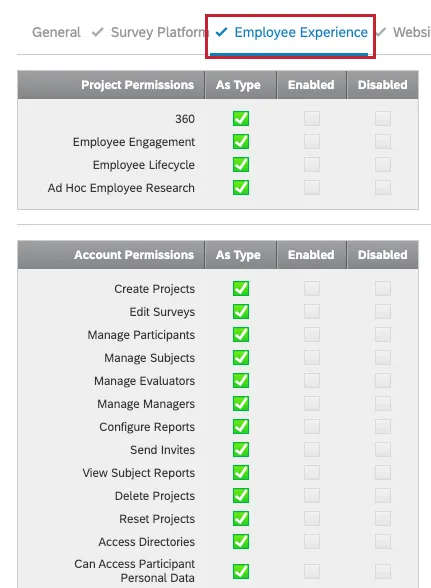
Autorisations de projet
- 360 : donnez à l'utilisateur la possibilité de consulter et de modifier les projets 360. Une fois désactivée, vous ne pourrez accéder à aucun projet 360 et 360 ne sera pas une option lorsque vous sélectionnerez Créer un projet (si l'autorisation Créer des projets est activée).
- Engagement collaborateur : donnez à l'utilisateur la possibilité de consulter et de modifier les projets d'engagement collaborateur. Lorsqu'elle est désactivée, vous ne pourrez accéder à aucune enquête d'engagement collaborateur et l'engagement collaborateur ne sera pas une option lorsque vous sélectionnerez Créer un projet (si la permission Créer des projets est activée).
- Cycle de vie des collaborateurs : donne à l'utilisateur la possibilité de consulter et de modifier les projets Cycle de vie des collaborateurs. Si elle est désactivée, vous ne pourrez accéder à aucun projet Cycle de vie des collaborateurs et Cycle de vie des collaborateurs ne sera pas proposé comme option lorsque vous sélectionnerez Créer un projet (si la permission Créer des projets est activée).
- Études ad hoc sur les collaborateurs : donnez à l'utilisateur la possibilité de créer un projet d'études ad hoc sur les collaborateurs. En cas de désactivation, vous ne pourrez accéder à aucun projet Études sur les collaborateurs Ad Hoc et Études sur les collaborateurs Ad Hoc ne sera pas une option une fois que vous aurez sélectionné Créer un projet (si l'autorisation Créer des projets est activée).
Autorisations de compte
- Créer des projets : donnez à l'utilisateur la possibilité de créer tout projet Employee Experience. Lorsqu'elle est désactivée, vous ne pouvez créer aucun projet Employee Experience, y compris 360, Engagement, Lifecycle, Études sur les collaborateurs ad hoc et Pulse.
- Modifier les enquêtes : autorisez l'utilisateur à modifier un projet Employee Experience dans l'onglet Enquête. Lorsqu'il est désactivé, l'onglet Enquête disparaît d'un projet Employee Experience.
- Gérer les participants : donnez à l'utilisateur l'accès à l'onglet Participants dans un projet Employee Experience. Lorsqu'elle est désactivée, cela fera disparaître l'onglet Participants d'un projet Employee Experience.
- Gérer les sujets : donnez à l'utilisateur l'accès à la section Sujets de l'onglet Participants dans un projet 360. Lorsqu'elle est désactivée, la section Sujets disparaît d'un projet 360.
- Gérer les évaluateurs : donnez à l'utilisateur l'accès à la section Évaluateurs de l'onglet Participants d'un projet 360. Lorsqu'elle est désactivée, la section Évaluateurs disparaît du projet 360.
- Gérer les managers : accordez à l'utilisateur l'accès à la section Managers de l'onglet Participants dans un projet 360. Lorsqu'elle est désactivée, la section Managers disparaît d'un projet 360.
Configurer les rapports : donnez à l'utilisateur la possibilité de modifier les rapports dans un projet 360. Lorsqu'elle est désactivée, les sections Modifier le rapport à la personne évaluée et Mes rapports disparaissent de l'onglet Rapports dans un projet 360.
Astuce : cela n'empêche pas l'utilisateur de diffuser, de consulter ou de télécharger les Rapports aux personnes évaluées dans la section Personnes évaluées de l'onglet Participants.
- Envoyer des invitations : donnez à l'utilisateur l'accès à l'onglet Messages dans un projet Employee Experience. Lorsqu'elle est désactivée, elle fait disparaître l'onglet Messages d'un projet Employee Experience.
Afficher les rapports aux personnes évaluées : donnez à l'utilisateur la possibilité d'accéder aux rapports aux personnes évaluées 360 depuis l'onglet Participants. Lorsqu'elle est désactivée, elle rend les Rapports aux personnes évaluées inaccessibles depuis l'onglet Participants dans un projet 360.
Astuce : cela n'empêche pas l'utilisateur de publier des rapports dans la section Personnes évaluées de l'onglet Participants, de consulter les Rapports aux personnes évaluées dans l'onglet Rapports, ou de consulter les Rapports aux personnes évaluées en se connectant par procuration au Portail participant de la personne évaluée. Cette option est le plus souvent utilisée conjointement avec la permission Configurer les rapports. Si vous ne souhaitez pas que les administrateurs puissent modifier les rapports mais que vous souhaitez qu'ils puissent les consulter, désactivez l'option Configurer les rapports et laissez l'autorisation Afficher les rapports aux personnes évaluées activée.
- Supprimer des projets : donnez à l'utilisateur la possibilité de supprimer un projet Employee Experience. Lorsqu'elle est désactivée, l'option Supprimer le projet disparaîtra de la page Projets pour un projet Employee Experience.
- Réinitialiser les projets : donnez à l'utilisateur la possibilité de réinitialiser les participants pour un projet Employee Experience. Lorsqu'elle est désactivée, l'option Réinitialiser les participants disparaît du menu Outils de la section Participants.
Accès aux répertoires : donnez à l'utilisateur la possibilité d'accéder au Répertoire des collaborateurs. Lorsqu'il est désactivé, le Répertoire des collaborateurs ne sera pas disponible. Si votre compte comporte également d'autres répertoires, tels que des contacts non-employés et des emplacements, ceux-ci ne sont pas concernés par cette autorisation.
Attention : nous vous recommandons vivement d'utiliser le contrôle d'accès aux dossiers des employés pour les utilisateurs ayant accès à l'annuaire. Le contrôle d'accès aux fiches des employés est un moyen de restreindre les employés auxquels vos utilisateurs ont accès dans l'annuaire.
- Peut accéder aux données personnelles des participants : lorsque cette option est désactivée, vous ne pouvez pas vous connecter en tant que proxy aux tableaux de bord des participants.
- Peut accéder aux données du projet : donnez à l'utilisateur la possibilité d'accéder à l'onglet Données dans ses projets Employee Experience. Lorsqu'elle est désactivée, elle fait disparaître l'onglet Données des projets Employee Experience, et elle fait disparaître l'onglet Rapports des projets 360.
Astuce : dans l'onglet Participants d'un projet EX, la colonne Status indique si toutes les évaluations ont été terminées pour ce participant. Pour afficher cette colonne, vous devez activer les deux autorisations d'utilisateur suivantes :
- Peut accéder aux données personnelles des participants
- Peut accéder aux données de projet
- Créer des études sur les collaborateurs ad hoc : donnez à l'utilisateur la possibilité de créer des projets d'études sur les collaborateurs ad hoc.
- Utiliser les Études sur les collaborateurs ad hoc : donnez à l'utilisateur la possibilité de modifier et de distribuer des projets d'Études sur les collaborateurs ad hoc.
- Accéder au projet Tableaux de bord EX : permettez aux utilisateurs de créer des projets Analyse du parcours des collaborateurs.
- Projet Cross XM Analytics : permet à l'utilisateur d'utiliser CrossXM Analytics
- Accéder au portail d'équipe EX : cette autorisation concerne une fonctionnalité en préversion.
- Accès à la solution XM EX25 pour la santé : accordez l'accès au modèle de solution EX25 pour la santé pour les projets EX.
- Solution XM EX25 pour K-12 : accordez l'accès au modèle EX25 K-12 pour les projets EX.
- Pulse : permettez à l'utilisateur de créer des pulses ou d'accéder à ceux qui lui ont été partagés.
Accès à l'Engagement guidé : permettez à l'utilisateur de créer un projet d'Engagement via le flux guidé.
Astuce : vous aurez toujours besoin des autres autorisations généralement requises pour créer et gérer un projet Engagement (par ex., « Créer des projets », « Employee Experience », etc.).
Types de questions
- Tree Select : donnez à l'utilisateur la possibilité d'utiliser le type de question hiérarchie d'organisation dans ses enquêtes d'engagement collaborateur.
Autorisations des contacts
Ces autorisations s'appliquent uniquement au Répertoire XM.
Autorisations de compte
- Gérer les rôles de l'annuaire : permet aux Administrateurs de l'organisation de créer et de gérer les rôles de l'annuaire.
- Accès au Répertoire XM : lorsque cette option est désactivée, cela supprime le lien vers les contacts et empêche l'utilisateur de créer ou de modifier des contacts. Cela inclut les cas où l’utilisateur tente d’envoyer un e-mail à partir de son enquête. Même avec l'option Gérer les annuaires activée, l'utilisateur ne pourra pas sélectionner de contacts préexistants. Le fait de désactiver cette autorisation signifie qu’aucune des autorisations suivantes n’aura d’impact si elle est activée. Si l'option Accès au Répertoire XM est activée sans aucune autre autorisation relative aux contacts, l'utilisateur peut effectuer des distributions vers toutes les listes, tous les échantillons ou tous les segments existant dans les répertoires auxquels il est autorisé à accéder.
Modifier le Répertoire XM : ce paramètre est activé par défaut. La désactivation de ce paramètre limitera l'accès des utilisateurs au Répertoire XM. Ils pourront consulter, exporter et distribuer aux contacts dans le Répertoire XM, mais ne pourront pas modifier ou supprimer les informations de contact, ni importer de contacts. L'autorisation « Accéder au Répertoire XM » est requise pour utiliser cette autorisation.
Astuce : les rôles du répertoire et l'accès aux workflows du Répertoire XM sont gérés par des autorisations distinctes. Nous vous recommandons de désactiver ces autorisations pour les utilisateurs qui ne disposent pas de l'autorisation Modifier le Répertoire XM afin qu'ils conservent un accès limité à l'ensemble du Répertoire XM.
Gérer les répertoires : lorsqu'elle est activée, cette option vous donne accès en modification au répertoire de contacts, y compris à l'onglet Paramètres du répertoire et à l'onglet Workflows. L'utilisateur pourra modifier des paramètres tels que les Règles de fréquence de contact, la Déduplication automatique (résolution d'identité) et les Segments. Les autorisations « Accéder au Répertoire XM » et « Modifier le Répertoire XM » sont requises pour utiliser cette autorisation.
Attention : cette permission est requise pour exécuter toute API publique qui affectera le Répertoire.
Répertoires multiples : désactivez ce paramètre pour empêcher les utilisateurs disposant de l'autorisation « Gérer les répertoires » de supprimer, renommer ou créer un autre répertoire. L'utilisateur pourra toujours accéder aux autres annuaires s'ils existent.
Astuce : si l'utilisateur ne dispose pas de l'autorisation Gérer le répertoire, il ne pourra pas du tout accéder aux différents répertoires.
- Utiliser les données du répertoire pour les tableaux de bord : permettez aux utilisateurs de configurer l'entonnoir des répondants du répertoire XM. L'utilisateur doit disposer du droit de plateforme Gérer le répertoire ou du droit basé sur le rôle Gérer le répertoire pour le répertoire pour lequel il souhaite configurer l'entonnoir des répondants.
Autorisations pour la bibliothèque
Les autorisations de cette section sont toutes liées à l’ancienne fonctionnalité Target Audience. Bien qu’il existe des fonctionnalités telles que la déduplication et les déclencheurs de message avec des noms similaires aux autorisations ici, ces nouvelles fonctionnalités ne sont pas affectées par ces autorisations.
Vous trouverez ci-dessous une liste des autorisations que vous apercevrez dans cette section :
- Utiliser les déclencheurs de liste de distribution
- Gérer les déclencheurs de distribution
- Utiliser le gestionnaire du portail de panels
- Gérer les portails de panels
Astuce : pour plus d'informations sur les autorisations supplémentaires de la plateforme, veuillez consulter Autorisations EX, Autorisations de la plateforme d'enquête et Autorisations de Website et App Feedback.
Autorisations pour le feedback de site Web et d'application
Les autorisations suivantes concernent les projets Informations sur le site Web et l'application. Pour plus d'informations sur la gestion des utilisateurs de Website et App Insights, consultez Administration de Website et App Insights.
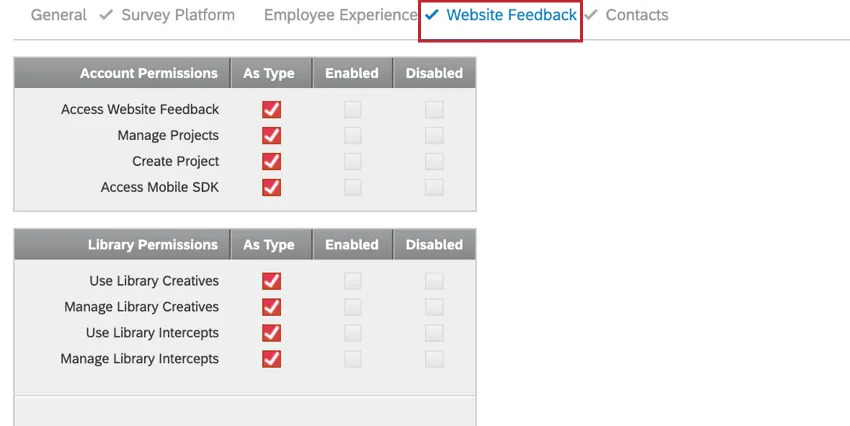
Autorisations de compte
- Accès à Website Feedback : permettez à un utilisateur d'accéder au logiciel Website et App Insights. Vous devez sélectionner cette option si vous souhaitez que l'utilisateur travaille sur un projet.
- Gérer les projets : permettez à un utilisateur d'accéder à tous les projets Website / App Insights de la marque.
- Créer un projet : permet à l'utilisateur de créer son propre projet Website / App Insights.
- Accès au SDK mobile : si vous avez acheté l'accès au créatif Invite d'application mobile (App Feedback), cette autorisation vous permet de décider qui peut créer ce type de créatifs et les Intercepts correspondants.
Autorisations pour la bibliothèque
- Utiliser les créations de la bibliothèque : permet à l'utilisateur d'utiliser les créations de la bibliothèque.
- Gérer les créations de la bibliothèque : permettez à l'utilisateur de modifier et de supprimer des créations de la bibliothèque.
- Utiliser les Intercepts de la bibliothèque : permet à l'utilisateur d'utiliser les intercepts de la bibliothèque.
- Gérer les Intercepts de la bibliothèque : autorisez l'utilisateur à modifier et à supprimer des intercepts de la bibliothèque.
Astuce : une fois que vous avez défini ces autorisations, vous pouvez également utiliser la section Utilisateurs du projet d'un projet pour déterminer encore plus précisément qui a accès à votre projet et ce qu'ils peuvent y faire.
Astuce : pour plus d'informations sur les autorisations supplémentaires de la plateforme, veuillez consulter Autorisations des contacts, Autorisations EX et Autorisations de la plateforme d'enquête.
Autorisations des extensions
La section des autorisations Extensions vous permet de contrôler l'accès des utilisateurs à vos extensions tierces personnalisées. Les extensions disponibles varient en fonction de ce qui est inclus dans votre licence. Pour activer une extension pour un utilisateur, définissez l'autorisation Utiliser l'extension souhaitée sur « Activé ».

Extensions Qualtrics
De nombreuses autorisations de cette section concernent les fonctionnalités de Workflows ou l'intégration avec des systèmes tiers. Les extensions Qualtrics nouvellement créées apparaîtront également dans cette section.
- Relais SMTP : permet aux Administrateurs de l'organisation de configurer un relais SMTP pour les e-mails de leur organisation.
- Extraire les utilisateurs du rôle : cette permission concerne une fonctionnalité en version préliminaire.
- Extraire des données de Salesforce (Sandbox) : cette autorisation concerne une fonctionnalité en voie d'obsolescence.
- Messages texte (SMS) via Infobip : vous permet d'utiliser Infobip en tant que fournisseur de SMS.
- Charger des données dans le répertoire d'emplacements : permet aux utilisateurs d'utiliser la tâche Charger des données dans le répertoire d'emplacements.
- Extraire des données de Discover : permettez aux utilisateurs d'utiliser la tâche Extraire des données de Discover.
- Tâche de code : permettez aux utilisateurs d'utiliser la tâche de code dans les Workflows.
- Virtual Incentives : permet aux utilisateurs d'utiliser l'intégration tierce avec Virtual Incentives. Consultez la page d'assistance de Virtual Incentive pour plus d'informations.
- Extraire la liste de contacts de Hubspot : autorisez les utilisateurs à utiliser la tâche Extraire la liste de contacts de Hubspot.
- Envoyer une enquête par e-mail : permet aux utilisateurs d'utiliser la tâche e-mail d'envoi d'une enquête par e-mail.
- Créer une notification : autorisez les utilisateurs à créer une tâche de flux de notifications dans Workflows.
- Tests utilisateurs non modérés : permet aux utilisateurs de créer une question de test utilisateur non modéré.
- Projet non modéré : vous permet de créer un projet de test utilisateur non modéré.
- Extraire des données de Google Drive : permettez aux utilisateurs d'utiliser la tâche Extraire des données de Google Drive dans Workflows.
- SAP Marketing Cloud : permettez aux utilisateurs d'utiliser l'intégration tierce avec SAP Marketing Cloud. Consultez la page d'assistance de SAP pour plus d'informations.
- Tâche de recherche : autorisez les utilisateurs à utiliser la tâche de recherche.
- Événement de plan d'action : permettez aux utilisateurs d'utiliser l'événement de plan d'action.
- Tremendous Rewards : permettez aux utilisateurs d'utiliser l'intégration tierce avec Tremendous Rewards. Consultez la page d'assistance de Tremendous Reward pour plus d'informations.
- Seuil d'utilisation de l'API : permettez aux utilisateurs d'utiliser l'événement de seuil d'utilisation de l'API.
- Charger des utilisateurs dans le répertoire CX : autorisez les utilisateurs à utiliser la tâche charger des utilisateurs dans le répertoire CX dans les Workflows.
- Google Calendar : permet aux utilisateurs d'utiliser la tâche Google Calendar dans les Workflows.
- Tâche de fusion : permettez aux utilisateurs d'utiliser la tâche de fusion dans les Workflows.
- Événement d'anomalie iQ : permettez aux utilisateurs d'utiliser l'événement anomalie iQ dans les workflows.
- Google Sheets : permet aux utilisateurs d'utiliser la tâche Google Sheets dans les Workflows.
- Extraire des données d'un projet de données : permettez aux utilisateurs d'utiliser la tâche extraire des données d'un projet de données dans les Workflows.
- Extension Facebook de réputation en ligne : permettez aux utilisateurs d'utiliser l'extension Facebook dans un projet de Gestion de la réputation en ligne.
- Tâche Health Connect ou événement Health Connect : permettez aux utilisateurs d'accéder à l'ancienne tâche ou à l'ancien événement Health Connect dans Workflows.
- Obtenir les coordonnées du répertoire XM : permettez à l'utilisateur d'utiliser la tâche charger les coordonnées du répertoire XM dans Workflows.
- Charger dans un projet de données : autorisez les utilisateurs à utiliser la tâche Charger dans un projet de données dans Workflows.
- Tâche Réponse de l'IA : permettez aux utilisateurs d'utiliser la tâche Réponse de l'IA dans les workflows.
Astuce : pour utiliser la tâche Réponse de l'IA, un administrateur de la marque doit d'abord activer le paramètre à l'échelle de l'organisation. Ensuite, pour donner accès à un utilisateur, il faut que les options Utiliser la tâche de réponse de l'IA (autorisation générale d'utilisateur d'IA) et Tâche de réponse de l'IA (autorisation d'utilisateur d'extension) soient toutes deux activées.
- WebService : autorisez les utilisateurs à utiliser la tâche de service web dans les Workflows.
- Demande d'avis : permettez aux utilisateurs d'utiliser le type de question Demande d'avis.
- ServiceNow : permettez aux utilisateurs d'utiliser l'événement ServiceNow dans les workflows.
- Charger des contacts et des transactions dans XMD : autorisez les utilisateurs à utiliser la tâche ajouter des contacts et des transactions dans XMD dans les Workflows.
- Extraire les réponses de l'enquête : autorisez les utilisateurs à utiliser la tâche Extraire les réponses d'une enquête dans Workflows.
- Twilio Segment : cette permission concerne une fonctionnalité en version préliminaire.
- Extraire des données à partir de fichiers SFTP : permet aux utilisateurs d'utiliser la tâche d'extraction de données à partir de fichiers SFTP dans les workflows.
- Extraire les données des employés de SuccessFactors : permettez aux utilisateurs d'utiliser la tâche Extraire les données des employés de SuccessFactors dans les Workflows.
- Charger des utilisateurs dans le répertoire EX : autorisez les utilisateurs à utiliser la tâche Charger des utilisateurs dans le répertoire EX dans Workflows.
- Tâche de métrique : permet aux utilisateurs d'utiliser la tâche de métrique dans les Workflows.
- ms-excel-task : permet aux utilisateurs d'utiliser la tâche Microsoft Excel dans les Workflows.
- Générer un insight : autorisez les utilisateurs à utiliser la tâche Générer un insight.
- Extension Google pour la réputation en ligne : permettez aux utilisateurs de créer un projet de gestion de la réputation en ligne avec Google comme application.
- Charger des données dans SFTP : permettez aux utilisateurs d'utiliser la tâche charger des données dans SFTP dans Workflows.
- Extraire les données des employés du SIRH : permettez aux utilisateurs d'utiliser la tâche Extraire les données des employés du SIRH dans les workflows.
- Formule de données : permettez aux utilisateurs d'utiliser la tâche formule de données dans les Workflows.
- BHN : autorisez les utilisateurs à utiliser la tâche BHN (anciennement Rybbon) dans les Workflows
- Extraire des données du service de fichiers Qualtrics : autorisez les utilisateurs à utiliser la tâche extraire des données du service de fichiers Qualtrics dans Workflows.
- Engagement Standard Short : permet à l'utilisateur d'utiliser le modèle « Point fréquent » lors de la création d'un projet d'Engagement guidé.
- Engagement Standard Medium : permet à l'utilisateur d'utiliser le modèle « Deeper dive » lors de la création d'un projet d'Engagement guidé.
- Engagement Standard Long : permet à l'utilisateur d'utiliser le modèle « Diagnostic complet » lors de la création d'un projet d'Engagement guidé.
- Évaluations de cours : autorisez les utilisateurs à accéder aux Évaluations de cours.
- Étude de prix : autorisez les utilisateurs à accéder à la solution XM Gabor Granger.
- Étude de prix Van Westendorp : autorisez les utilisateurs à accéder à la solution XM Van Westendorp.
Interactions entre les autorisations
Vous pouvez parfois vous demander comment les autorisations des divisions et des utilisateurs interagissent les unes avec les autres. Cette section vous expliquera le fonctionnement des interactions.
Autorisations des utilisateurs et des divisions
| Niveau de division | ||||
|---|---|---|---|---|
| Niveau du type d'utilisateur | Permission activée | Permission désactivée | Aucune division | |
| Permission activée | Fonctionnalité activée | Fonctionnalité désactivée | Fonctionnalité activée | |
| Permission désactivée | Fonctionnalité désactivée | Fonctionnalité désactivée | Fonctionnalité désactivée | |
Astuce : les autorisations d'un utilisateur unique peuvent remplacer une autorisation de Type d'utilisateur, mais elles ne peuvent pas remplacer une autorisation au niveau de la Division.
Directives générales
- Les autorisations de division remplacent généralement les autres autorisations lors de la désactivation d’une fonctionnalité. Si une fonctionnalité est désactivée pour une division, elle sera désactivée pour l'utilisateur et ne peut pas être activée manuellement pour l'utilisateur. Le type d’utilisateur n’a pas d’importance dans ce paramètre.
- Si une fonctionnalité est désactivée pour le type d'utilisateur mais activée pour la division, la fonctionnalité sera désactivée pour l'utilisateur mais elle peut être activée manuellement pour l'utilisateur.
- Les autorisations définies manuellement pour un utilisateur individuel remplaceront les paramètres du type d’utilisateur s’il n’y a aucune division ou si la fonctionnalité est activée pour la division.
- Les administrateurs de l'organisation font exception. Les administrateurs de l'organisation ne doivent pas être placés dans des divisions car ils peuvent gérer les utilisateurs et les divisions depuis la page Administrateur sans restriction. Si vous souhaitez qu'un utilisateur dispose de droits d'administration pour une seule Division, envisagez plutôt d'en faire un administrateur de la division.
- Les autorisations de groupe s'appliquent uniquement au contenu d'un groupe, et non aux utilisateurs eux-mêmes.
Processus d’approbation de l’enquête
Attention : si vous utilisez Approbations de projet, la permission utilisateur Approuver les enquêtes n'est pas utilisée pour gérer qui peut approuver les enquêtes. Au lieu de cela, toutes les approbations d'enquête s'effectueront selon vos règles d'approbation. Cependant, les utilisateurs auront toujours besoin de l'autorisation Activer les enquêtes pour commencer à collecter des réponses.
Si vous souhaitez avoir plus de contrôle sur les types d'enquêtes que les utilisateurs de votre organisation envoient, vous pouvez configurer un processus d'approbation en utilisant les autorisations Activer les Enquêtes et Approuver les Enquêtes. Consultez le tableau ci-dessous pour savoir comment les configurer.
| Approuver les enquêtes activé | Approbation des enquêtes désactivée | |
|---|---|---|
| Activer les enquêtes activé | Approbateur d'enquête | Utilisateur indépendant |
| Activer les enquêtes désactivé | Non applicable | Approbateur de l'enquête |
- Approbateur d'enquête : cet utilisateur a la possibilité d'activer ses propres enquêtes et d'approuver celles des autres. Lorsqu’une personne ayant besoin d’approuver une enquête va activer une enquête, elle verra un menu déroulant des approbateurs d’enquêtes à qui elle peut demander d’activer son enquête.
- Utilisateur indépendant : cet utilisateur a la possibilité d'activer ses propres enquêtes, mais il n'apparaîtra pas dans la liste des approbateurs d'enquêtes.
- Soumetteur de l'enquête : cet utilisateur n'a pas la possibilité d'activer ses propres enquêtes, ni la possibilité d'activer l'enquête de quelqu'un d'autre. Lorsqu’il va activer son enquête, il pourra envoyer une demande à un approbateur d’enquêtes.
- N/A : cet utilisateur ne peut pas activer ses propres enquêtes, mais peut approuver les enquêtes d'autres personnes. Il ne faut pas l’utiliser.
Le processus d’approbation d’une enquête ressemble à ce qui suit :
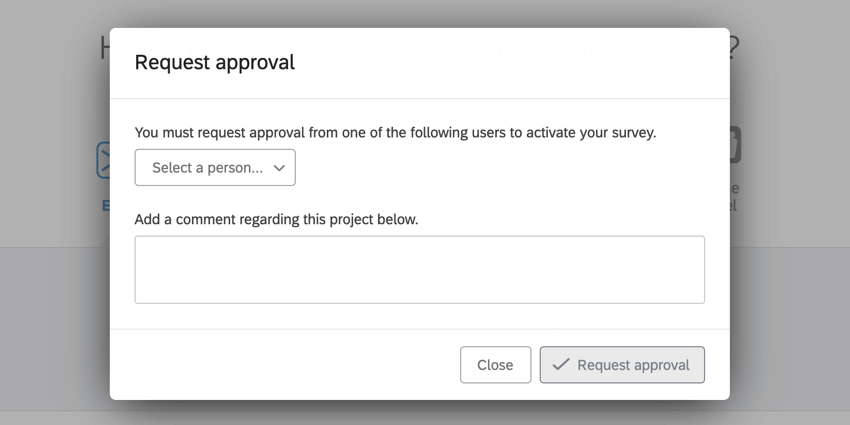
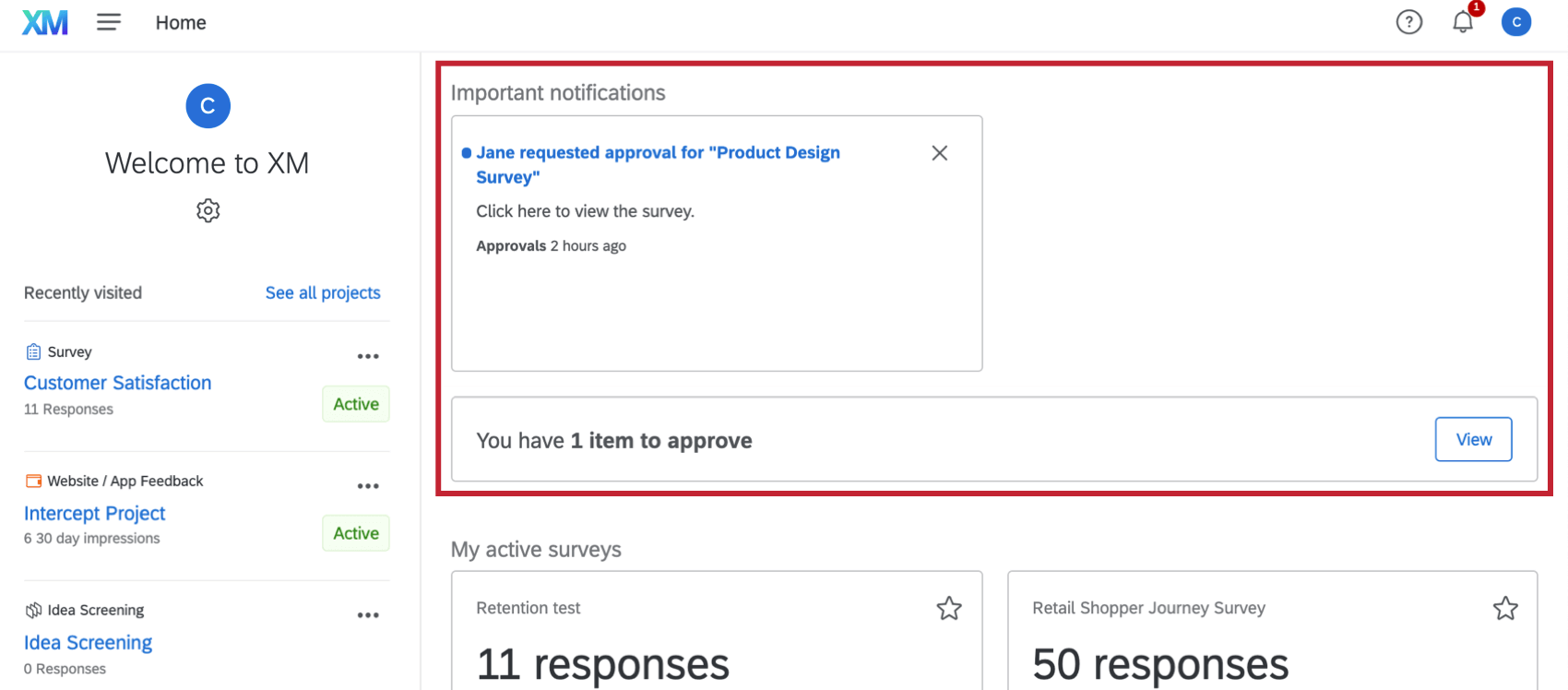
FAQs
Que signifie cette autorisation ?
Que signifie cette autorisation ?
Une fois sur la page Autorisations des utilisateurs, des groupes et des divisions, effectuez une recherche sur la page pour trouver rapidement l'autorisation qui vous intéresse. Pour effectuer une recherche sur la page, appuyez sur Cmd + F sur Mac ou Ctrl +F sur PC.
Je sais que cet utilisateur possède un compte Qualtrics, pourquoi est-ce que je ne le trouve pas ?
Je sais que cet utilisateur possède un compte Qualtrics, pourquoi est-ce que je ne le trouve pas ?
- Le compte se trouve dans une organisation ou une licence différente (par exemple, l'utilisateur a créé un compte gratuit au lieu d'un compte dans votre licence).
- Le compte est associé à un autre identifiant, nom ou e-mail (p. ex., vous ne trouvez rien en recherchant qualtricsdemo@qualtrics.com dans le champ identifiant car le véritable identifiant associé au compte est qualtricsdemo#qualtrics).
- L'utilisateur a plusieurs comptes et l'information utilisée pour rechercher le compte en question correspond à un autre compte.
- Le compte a été supprimé.
J'ai remarqué qu'une autorisation spécifique était grisée pour un utilisateur, pourquoi ne puis-je pas donner cette autorisation spécifique à cet utilisateur ?
J'ai remarqué qu'une autorisation spécifique était grisée pour un utilisateur, pourquoi ne puis-je pas donner cette autorisation spécifique à cet utilisateur ?
Quelle est la différence entre un groupe et une division ?
Quelle est la différence entre un groupe et une division ?
Comment puis-je modifier un utilisateur ?
Comment puis-je modifier un utilisateur ?
Pour plus d'informations, consultez la section Gestion des comptes d'utilisateurs existants de la page d'assistance Création et gestion des utilisateurs.
Pour modifier les utilisateurs, vous devez être un Administrateur de l'organisation. Contactez votre Administrateur de marque si vous avez besoin d'aide.
C'est génial! Merci pour votre avis!
Merci pour votre avis!