Ruoli della DIRECTORY XM
Cosa puoi trovare in questa pagina
Informazioni sui ruoli della Directory XM
Hai diverse cartelle e desideri concedere l'accesso ad alcune di esse a determinati utenti, mentre ad altre a utenti diversi? Questo può essere realizzato utilizzando il controllo dell'accessibilità basato sui ruoli con la Directory XM. Con questa funzione, i Brand Administrator possono scegliere quali utenti specifici hanno accesso a quali directory, oltre a concedere a determinati utenti i permessi di amministrazione su directory specifiche.
Consiglio Q: questa pagina di supporto riguarda solo i ruoli della Directory XM. I ruoli in altre parti della piattaforma non sono trattati in questa sede.
Autorizzazioni necessarie per il Brand
Per poter utilizzare questa funzione, il tuo brand deve disporre dell'autorizzazione " Gestisci ruoli nella directory ". Per abilitare questa autorizzazione, contattare l 'Account Services. Per abilitare e configurare i ruoli, è necessario che questa autorizzazione sia abilitata anche a livello di utente; per abilitarla, contatta il brand administrator.
Abilitazione delle directory all'uso dei ruoli
Prima di creare i ruoli, è necessario scegliere quali directory possono essere controllate dai ruoli.
Consiglio Q: questa operazione deve essere eseguita solo sulle directory create prima che questa funzione fosse abilitata per la licenza. Per le directory appena create, questa funzione viene attivata automaticamente e si può iniziare immediatamente a creare i ruoli.
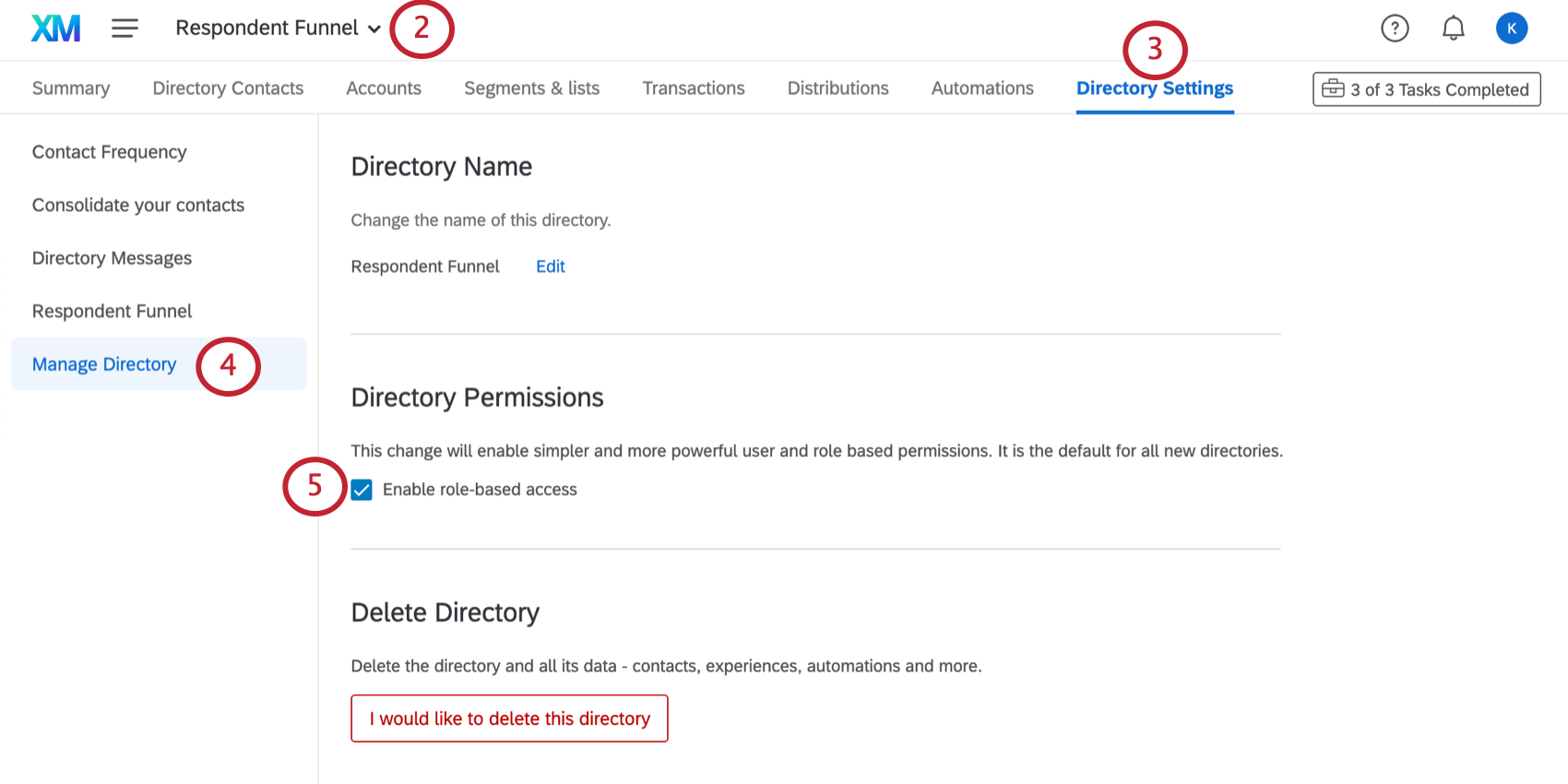
CONSIGLIO Q: Una volta attivata l'opzione Abilita accesso basato sui ruoli per una directory, un utente della licenza non potrà accedere a quella directory finché non verrà creato un ruolo che gli garantisca l'accessibilità alla directory.
Creazione di ruoli di directory
Consiglio Q: Per ogni directory della licenza, si consiglia di avere due ruoli.
- Un ruolo è l'accesso di base alla directory e consente agli utenti di distribuire agli elenchi o di aggiungere contatti, senza necessariamente consentire loro di accedere alle impostazioni della directory (rinominare o eliminare la directory, le regole di frequenza dei contatti, le regole di deduplicazione e così via). Questo ruolo includerà la maggior parte dei tuoi utenti e avrà l'opzione “Gestisci directory” disabilitata.
- Il secondo ruolo è l'accesso amministrativo, ovvero gli utenti che hanno accesso alla directory e possono modificare le opzioni presenti nella scheda Impostazioni directory. Questo ruolo avrà un numero ridotto di utenti (probabilmente solo te) e avrà l'opzione “Gestisci directory” abilitata.
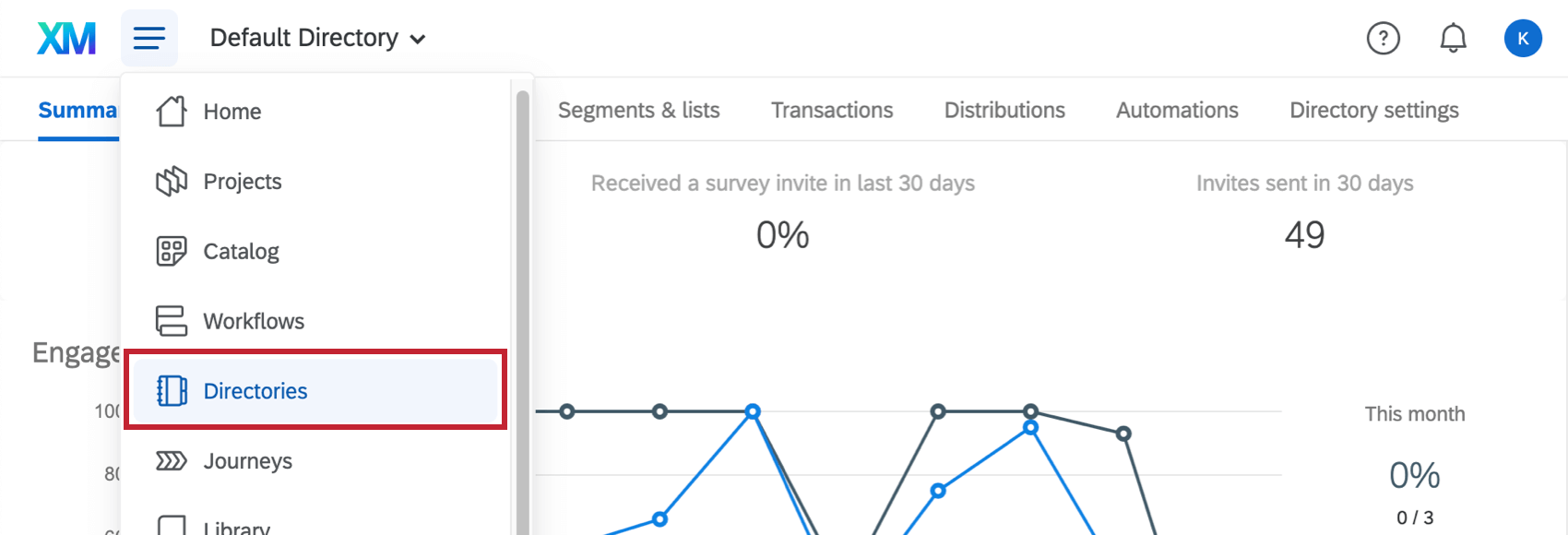
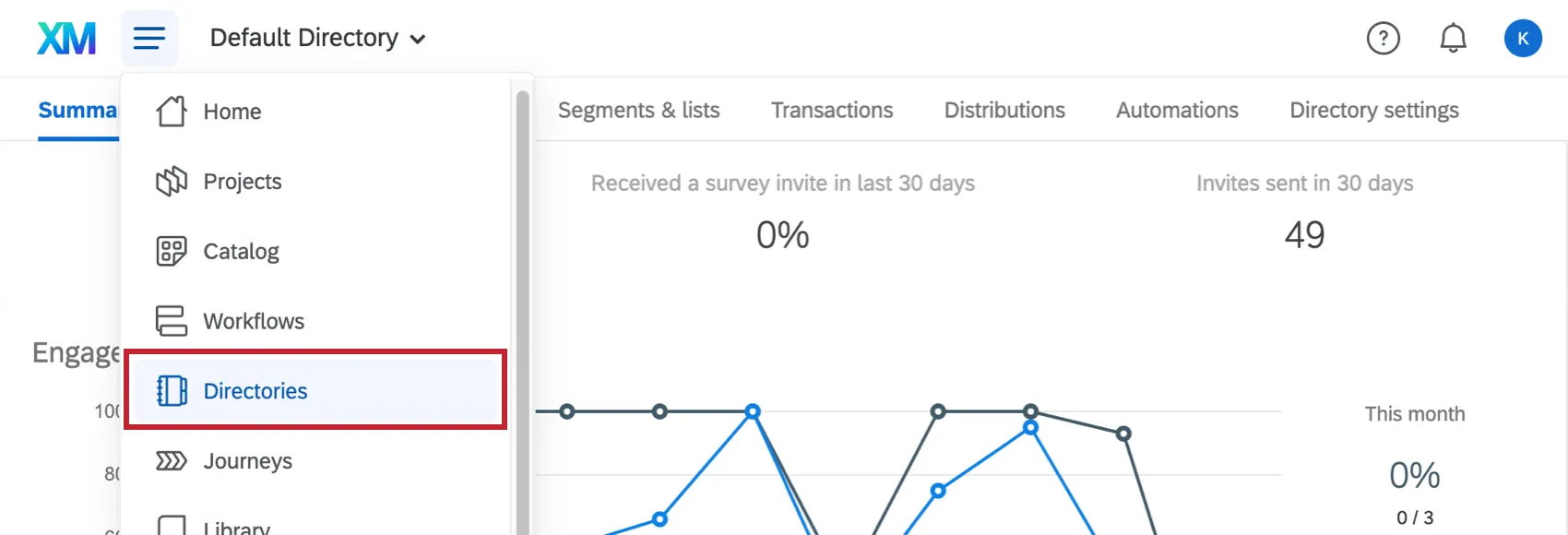
Passare alla Directory XM facendo clic su Directories.
Fare clic sul nome della directory selezionata
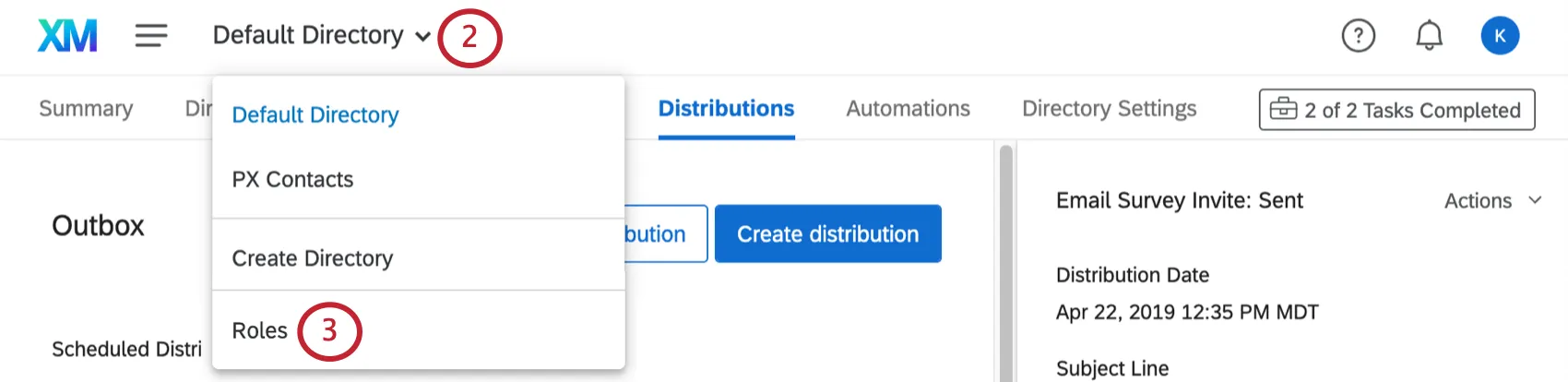
Selezionare i ruoli.
Fare clic su Crea un ruolo.

Date un nome al vostro ruolo.
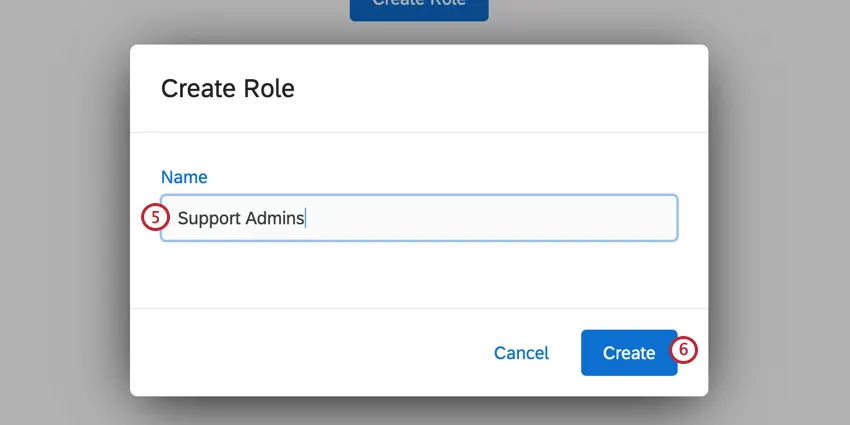
Fare clic su Crea.
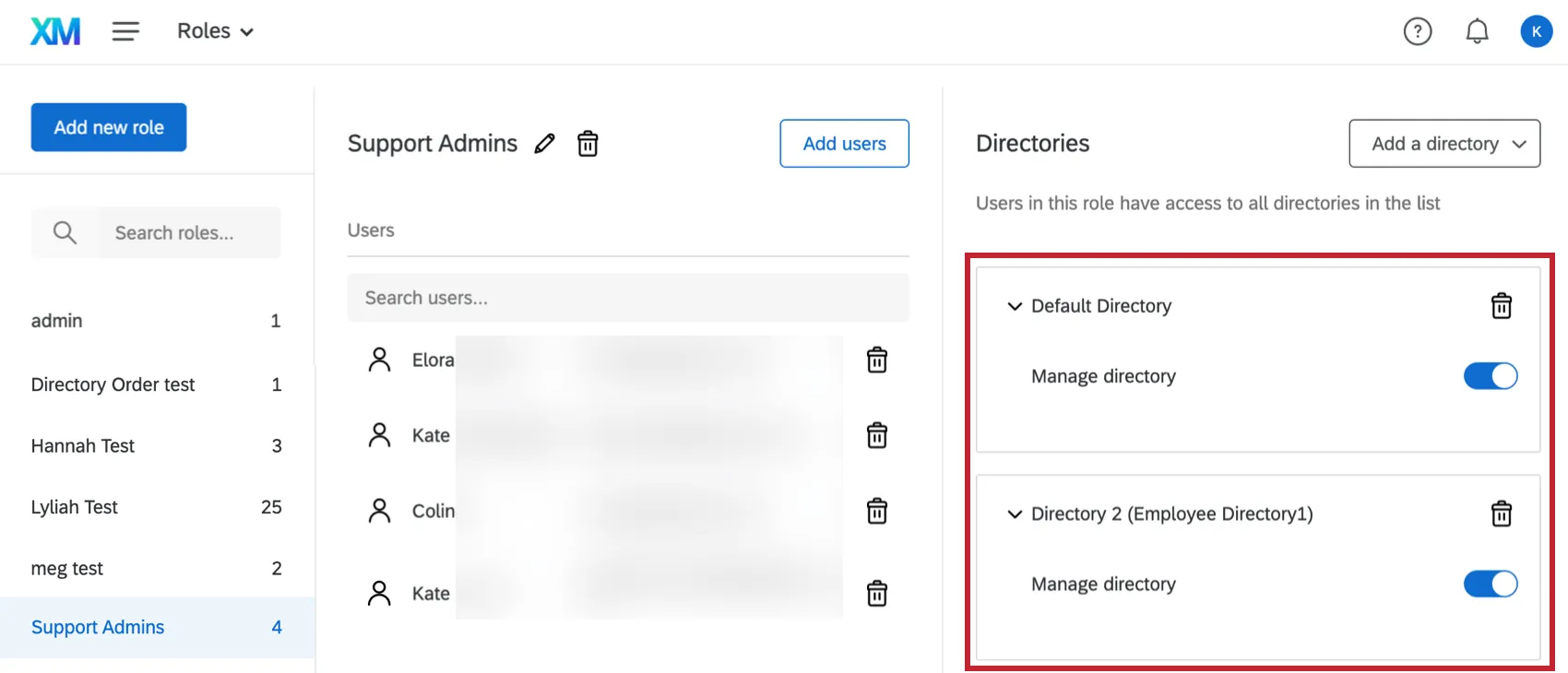
Fare clic su Aggiungi una directory e selezionare la directory a cui il ruolo deve avere accesso. Gli utenti potranno creare e modificare liste di invio e inviare e-mail in questa directory.
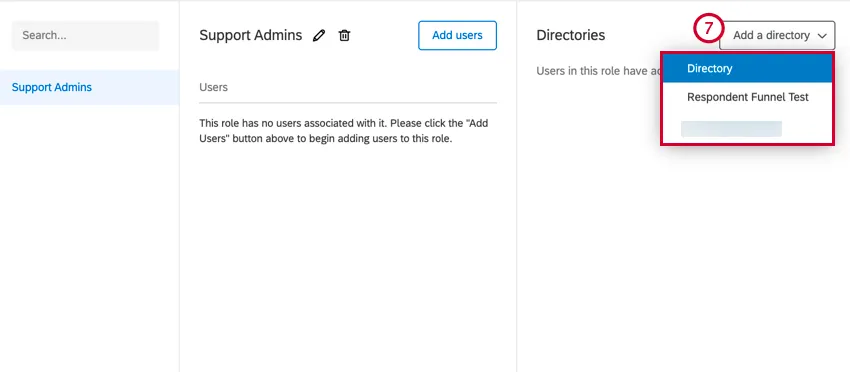
Consiglio Q: se non viene visualizzata la directory desiderata, significa che la directory non è stata abilitata all'accessibilità basata sui ruoli. Vedere Abilitazione delle directory all'uso dell'accessibilità basata sui ruoli per sapere come abilitare la directory.
Consiglio Q: È possibile aggiungere più directory a un ruolo.
Se lo si desidera, è possibile determinare i privilegi aggiuntivi di directory di questo ruolo abilitando o disabilitando la seguente opzione:
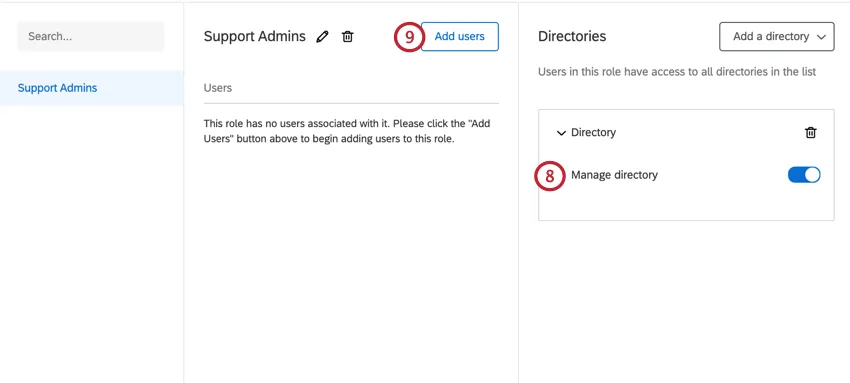
Manager directory: Se abilitato, questo privilegio dà agli utenti l'accessibilità amministrativa alla directory. Ciò significa che, oltre ad avere accesso alla scheda DUPLICA CONTATTI, avranno la possibilità di accedere alle impostazioni della directory, che comprendono le regole di frequenza contatti, le impostazioni di duplicazione, i messaggi della directory, i nomi e le impostazioni della directory e l'accesso all'imbuto dei rispondenti. Quando Gestione directory è disattivata, i manager aggiunti al ruolo possono ancora inviare distribuzioni e creare liste di invio, ma non potranno accedere all'intera directory o alle sue impostazioni.

Consiglio Q: oltre ai ruoli, è possibile utilizzare i permessi amministrativi per limitare l'accesso a funzionalità come le automazioni per singoli utenti, gruppi o divisioni.
Fare clic su Aggiungi utenti per aggiungere utenti al ruolo.
Cerca gli utenti digitando il loro indirizzo e-mail o il loro nome.
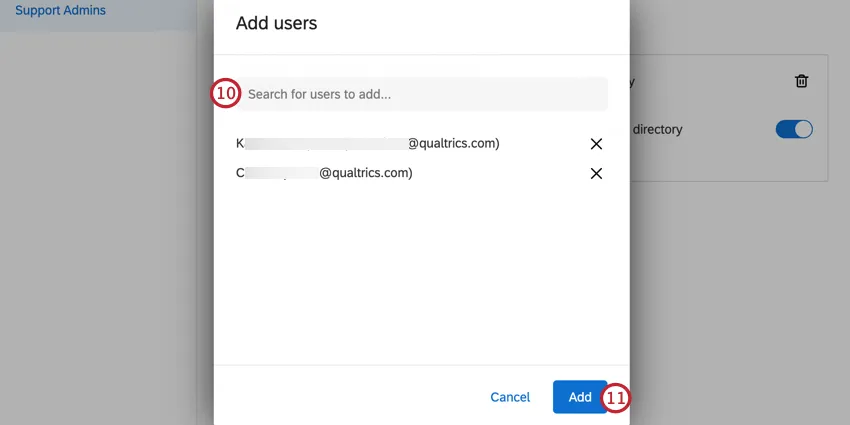
Consiglio Q: è possibile aggiungere più utenti a un ruolo.
Attenzione: Assicurarsi di avere l'accessibilità al ruolo. Se si attiva l'accesso basato sui ruoli per una directory e non ci si aggiunge al ruolo, si perde l'accesso alla directory!

Al termine, fare clic su Aggiungi.
Consiglio Q: potrebbe essere necessario un minuto perché un ruolo abbia effetto dopo la sua creazione. Se avete aggiunto un utente a un ruolo e non vede le directory corrette, chiedete all'utente di aggiornare il suo account.
Manager & Eliminazione dei ruoli di directory
Dopo aver creato il ruolo, è possibile modificare i privilegi del ruolo e gli utenti che ne fanno parte in qualsiasi momento. Se necessario, è possibile rinominare il ruolo o eliminarlo del tutto.
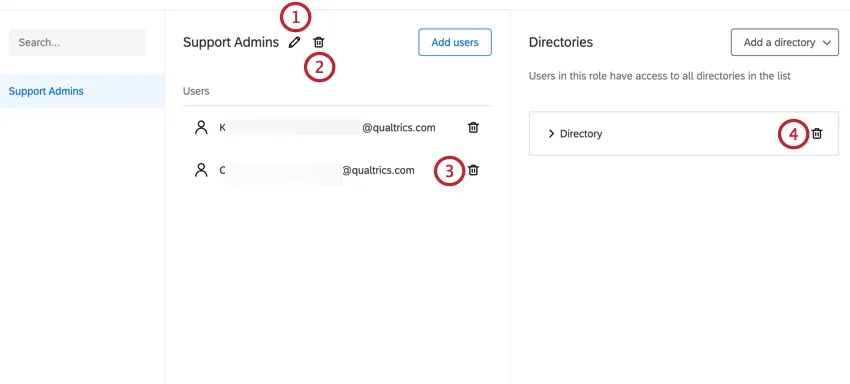
Consiglio Q: una volta cancellato, un ruolo è irrecuperabile!
Piattaforma contro piattaforma. Permessi basati sui ruoli
Esistono due modi per dare agli utenti l'accessibilità alle directory: attraverso i permessi della piattaforma e attraverso i permessi basati sui ruoli. Questa sezione spiega le differenze tra queste autorizzazioni.
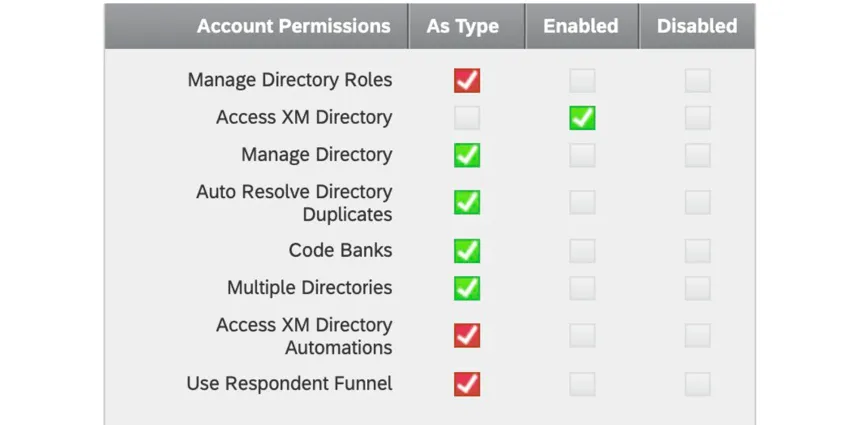
Autorizzazione della piattaforma: Le autorizzazioni individuali dell'utente che si trovano nella pagina di amministrazione.
Autorizzazione basata sui ruoli: Le autorizzazioni concesse a un utente tramite i ruoli della Directory XM. Queste autorizzazioni si applicano alle directory in cui è abilitato l'accesso basato sui ruoli.
Spiegazione dei tipi di autorizzazione
- Autorizzazione “Gestisci ruoli delle directory” della piattaforma: un utente in possesso dell’autorizzazione “Gestisci ruoli delle directory” può abilitare e disabilitare l’accesso basato sui ruoli per le directory. L'utente può anche accedere alla configurazione dei ruoli per visualizzare e modificare i ruoli delle directory in cui è abilitato l'accesso basato sui ruoli.
- Autorizzazione della piattaforma “Directory XM”: Un utente in possesso dell’autorizzazione “Directory XM” potrà creare e modificare liste di distribuzione e utilizzare le funzionalità di distribuzione su tutte le directory in cui l’accesso basato sui ruoli è disabilitato.
- Autorizzazione “Gestisci rubrica” della piattaforma: Un utente con l’autorizzazione “Gestisci rubrica” potrà accedere alle funzionalità di amministrazione della rubrica, quali i contatti e le impostazioni, su tutte le rubriche in cui l’accesso basato sui ruoli è disabilitato. Questo utente potrà visualizzare e modificare i contatti della directory, accedere alle liste di invio, ai riepiloghi a livello di directory e alle impostazioni.
- Autorizzazione basata sui ruoli “Gestisci directory” disabilitata: Un utente con l’autorizzazione basata sui ruoli “Gestisci directory”disabilitata può comunque creare e modificare liste di distribuzione e utilizzare le funzionalità di distribuzione relative alle directory,a condizione che la directory utilizzi l’accesso basato sui ruoli echel’utente sia stato aggiunto a un ruolo con accesso alla directory.
- Autorizzazione basata sui ruoli“Gestisci directory ” abilitata: Un utente a cui è stata assegnata l’autorizzazione basata sui ruoli “Gestisci directory” ( ) potrà accedere alle funzionalità avanzate e di gestione delle directory in cui è abilitato l’accesso basato sui ruoli e in cui l’utente è stato aggiunto a un ruolo con accesso alla directory. Questo utente potrà visualizzare e modificare i contatti della rubrica, accedere alle mailing list, ai riepiloghi e alle impostazioni a livello di rubrica.
Gestire rispetto ad accedere alla directory
| Gestione directory | AccessIBILITÀ | |
|---|---|---|
| Accesso completo per visualizzare e modificare tutti i contatti presenti nella rubrica | Sì | No |
| I contatti caricati da questo utente vengono aggiunti automaticamente alla directory centrale | Sì | Sì |
| Distribuzione ai contatti non aggiunti/caricati dall'utente | Sì | No |
| Le regole di frequenza contatti e deduplicazione centralizzate si applicano ai contatti caricati tramite i propri elenchi di contatti | Sì | Sì |
| Vedere, modificare e distribuire alle liste di iscrizione automatiche create dalla directory che sono condivise con loro | Sì | Sì |
| Creazione di elenchi di contatti | Sì | Sì |
| Aggiungi contatti | Sì | Sì |
| Aggiungi TRANSAZIONE | Sì | Sì |
| Rimuovere i Contatti che sono stati caricati | Sì | Sì |
| Rimuovere i Contatti che non sono stati caricati | Sì | No |
| Modifica delle regole di frequenza contatti a livello di Directory | Sì | No |
| Modifica della risoluzione dell'identità a livello di directory | Sì | No |
| Configurare il grafico a imbuto dei soggetti rispondenti | Sì | No |
| Creare un gruppo di transazioni | Sì | Sì |
| Distribuzione alla Lista | Sì | Sì |
| Distribuzione al Gruppo di Transazione | Sì | Sì |
| AccessIBILITÀ alle API di transazione | Sì | No |
| Esecuzione dell'attività XMD (caricamento/distribuzione) | Sì | No |
È fantastico! Grazie per il tuo feedback!
Grazie per il tuo feedback!