Logica di diramazione
Cosa puoi trovare in questa pagina
Informazioni sulla Logica di DIRAMAZIONE
Le diramazioni sono utili quando si desidera inviare i rispondenti lungo percorsi diversi nel sondaggio. È possibile utilizzare la logica di diramazione per indirizzare i partecipanti a diversi elementi del flusso del sondaggio in base a variabili quali le risposte alle domande o i dati integrati. È un po' come scegliere un proprio romanzo d'avventure. Il modo in cui gli intervistati rispondono a determinate domande influenzerà il percorso che seguiranno nel sondaggio.
Esempio: Si possono usare le diramazioni per mostrare un blocco di domande ai partecipanti al sondaggio che possiedono il vostro prodotto e un altro blocco di domande ai partecipanti che non lo possiedono. È inoltre possibile utilizzare le diramazioni per contrassegnare gli utenti con etichette di dati integrati.

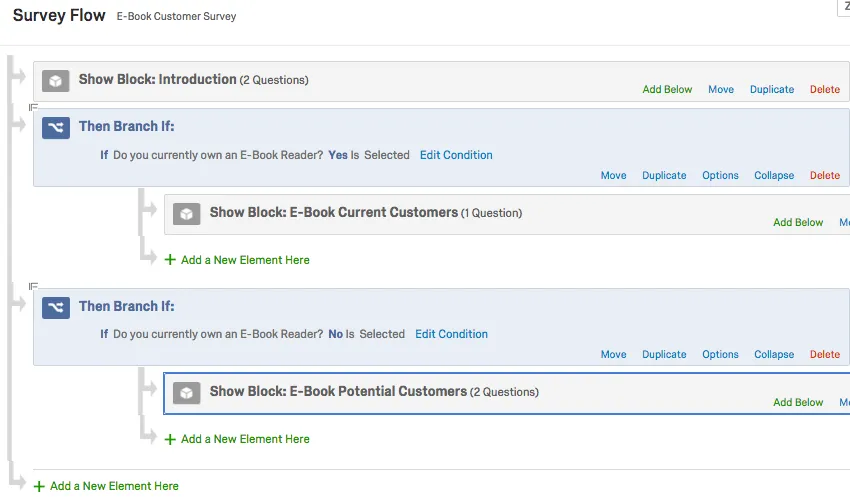
Questo sondaggio utilizza la logica di diramazione per indirizzare i partecipanti che possiedono un lettore di e-book al blocco “Clienti attuali di e-book” e quelli che non ne possiedono uno al blocco “Clienti potenziali”.
Consiglio Q: le diramazioni sono ideali quando si vuole mostrare un intero blocco di domande. Se hai bisogno di nascondere o visualizzare un numero limitato di domande, valuta la possibilità di utilizzare la logica di visualizzazione. Se desideri far passare i partecipanti direttamente alla fine di un sondaggio o a una domanda diversa all'interno dello stesso blocco, valuta la possibilità di utilizzare la logica di esclusione.

Attenzione: La logica diramazione disabilita il pulsante indietro nella prima pagina del blocco che lo segue.

Aggiunta di una Diramazione
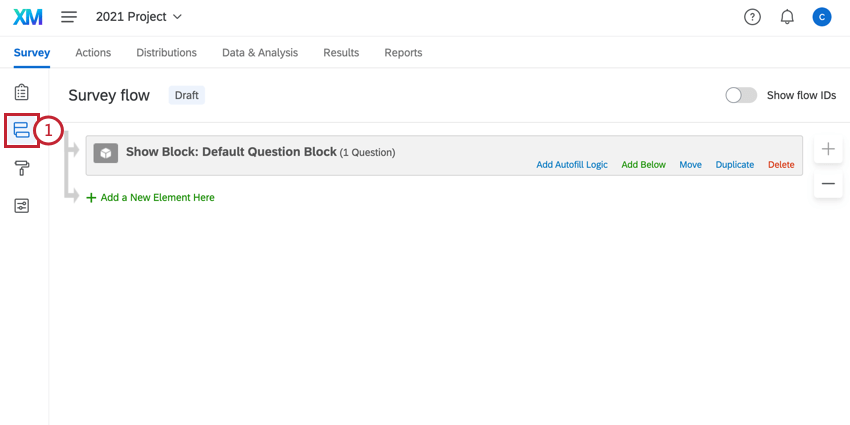
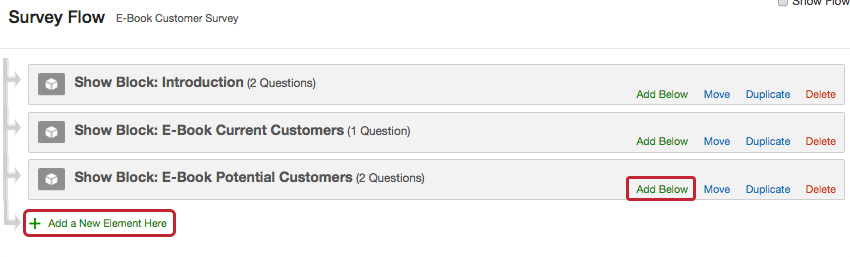
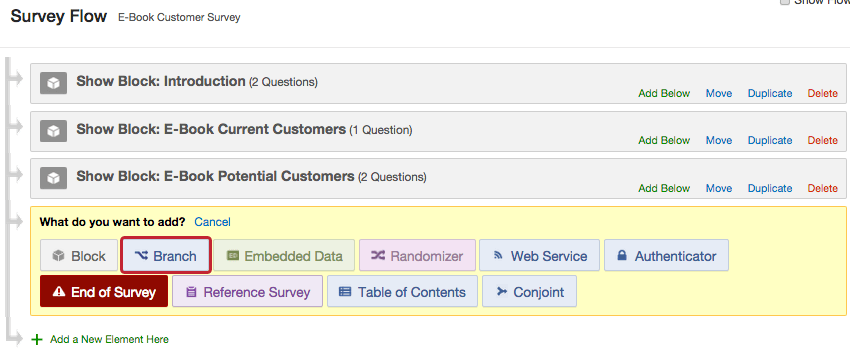
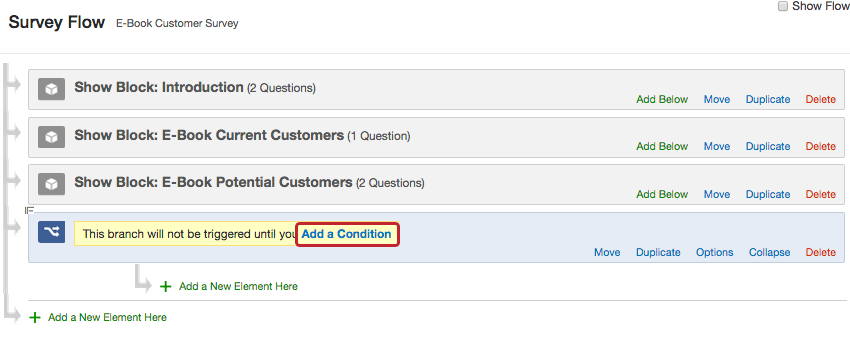
Consiglio Q: per ulteriori informazioni sull'impostazione delle condizioni logiche, consulta la sezione " Utilizzo della logica".
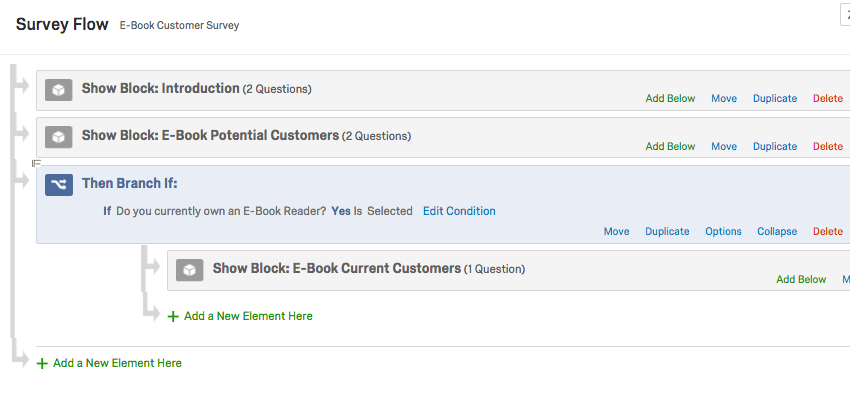
Esempio: nell'immagine sopra riportata, ai partecipanti che rispondono “Sì” alla domanda “Possiedi un lettore di e-book?” verrà mostrato il blocco di domande “Clienti attuali di e-book”. A loro non verrà mostrato il blocco “Potenziali clienti degli e-book”, poiché non soddisfano la condizione richiesta per quella diramazione.
Consiglio Q: Gli elementi esclusi dalla diramazione non saranno mostrati al rispondente.
Aggiunta di più elementi a una diramazione
A volte si desidera annidare più elementi in una diramazione o avere una diramazione all'interno di una diramazione. Per farlo, aggiungi le voci al flusso del sondaggio come di consueto e poi spostale nella diramazione desiderata.
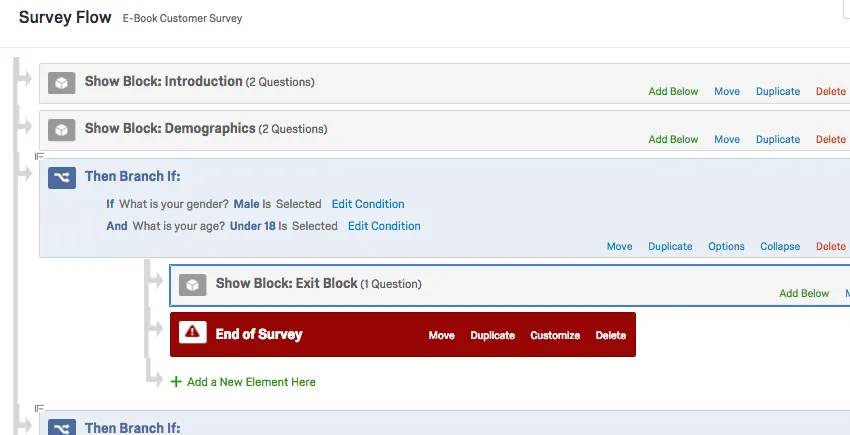
Nell'immagine precedente, dopo aver visualizzato il blocco Demografia, a qualsiasi rispondente di sesso maschile e di età inferiore ai 18 anni verrà mostrato uno speciale Blocco di uscita e il sondaggio verrà chiuso.
Consiglio Q: se desideri utilizzare lo stesso blocco di domande in più diramazioni, puoi aggiungere il blocco al flusso del sondaggio più volte.
Esperienza del rispondente
Il flusso del sondaggio rappresenta l'ordine in cui i rispondenti si muoveranno attraverso il sondaggio. Ogni volta che qualcuno partecipa al sondaggio, si muove nel flusso dall'alto verso il basso e da sinistra verso destra. Quando un intervistato raggiunge una diramazione nel flusso del sondaggio, seguirà quella diramazione fino a quando non incontrerà una condizione che non soddisfa, oppure fino a quando non raggiungerà un elemento che segna la fine del sondaggio.
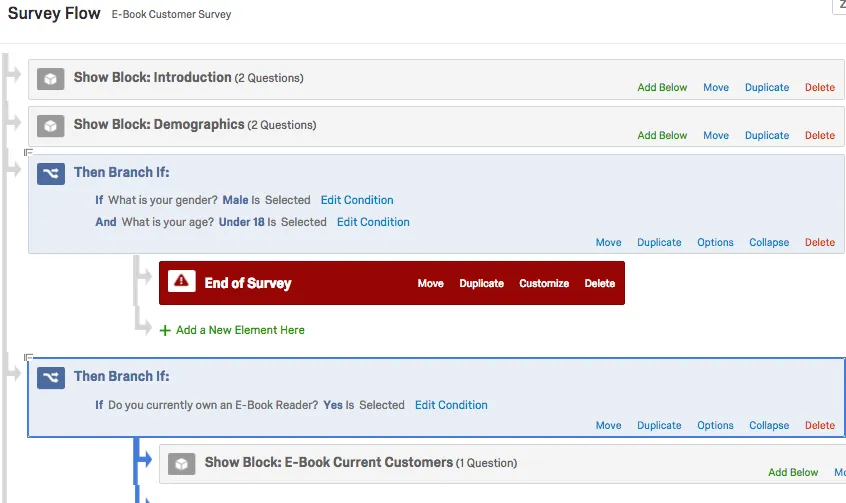
Nell'immagine precedente, ogni partecipante al sondaggio inizierà con i blocchi di domande Introduzione e Demografia. In seguito, i maschi che hanno meno di 18 anni saranno esclusi dal sondaggio. Tutti gli altri passeranno al blocco Clienti attuali di libri elettronici.
Quando un intervistato raggiunge la fine di una diramazione che non termina con un elemento di fine sondaggio, passerà all'elemento successivo nel flusso del sondaggio.
Escludere dal calcolo della barra di avanzamento
Per aiutare i partecipanti a tenere traccia della parte del sondaggio che hanno già completato, puoi inserire una barra di avanzamento nel sondaggio. Per impostazione predefinita, la barra di avanzamento aumenta per ogni domanda superata dal rispondente quando si preme Avanti.
In alcuni casi potrebbe essere opportuno escludere una serie di domande dal percorso del sondaggio. Forse hai una diramazione in cui poni alcune domande di riempimento prima di escludere i partecipanti, e non vuoi che la barra di avanzamento faccia un balzo così grande quando altri intervistati superano con successo questa fase di selezione. Si può anche voler essere sicuri di ottenere una lettura accurata quando si valuta la percentuale di completamento di un rispondente che sta ancora lavorando al suo sondaggio, o si esporta la percentuale di completamento per una risposta incompleta.
È disponibile un'opzione relativa alla diramazione che consente di escludere quella diramazione dallo stato di avanzamento del sondaggio. Nel flusso del sondaggio, fare clic su Opzioni della propria diramazione.
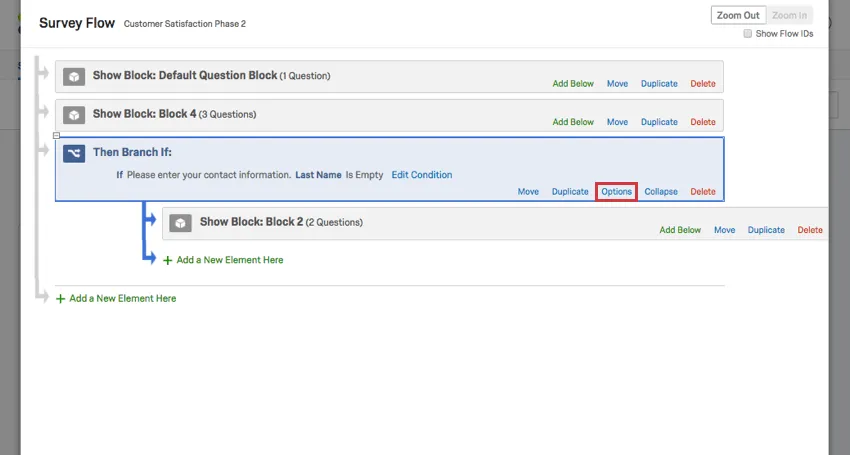
Seleziona "Escludi dal calcolo della barra di avanzamento". Quindi fare clic su OK.
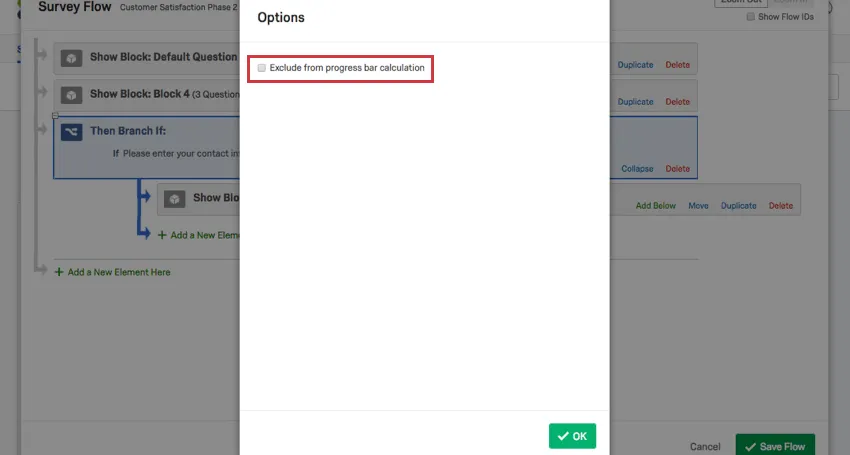
In questo modo la diramazione viene esclusa dal calcolo della barra di avanzamento, quindi qualsiasi interazione degli intervistati con la diramazione non influirà sulla visualizzazione dell'avanzamento del sondaggio.
Consentire agli intervistati di utilizzare i pulsanti indietro nelle diramazioni
Consiglio Q: questa sezione descrive le funzionalità che intendiamo rendere disponibili a partire dal 18 novembre 2026. Qualtrics può, a sua esclusiva discrezione e senza alcuna responsabilità, modificare i tempi di lancio di qualsiasi funzione del prodotto, modificare la funzionalità di qualsiasi funzione del prodotto in anteprima o in fase di sviluppo, o scegliere di non rilasciare una funzione del prodotto o una funzionalità per qualsiasi motivo o per nessun motivo.
È possibile scegliere se consentire o meno l'usodel pulsante "Indietro " quando gli intervistati accedono alla logica di diramazione. Consentire ai partecipanti di utilizzare il pulsante indietro tra le diverse diramazioni del sondaggio può offrire loro la possibilità di modificare le proprie risposte senza precludere loro definitivamente l’accesso ad alcune parti del sondaggio. Tuttavia, per determinati tipi di studi, può essere preferibile non consentire agli intervistati di modificare le proprie risposte. Per impostazione predefinita, l'opzione che consente di utilizzare i pulsanti indietro con la logica di diramazione è disabilitata.
Suggerimento: è necessario modificare questa impostazione separatamente per ogni diramazione del flusso del sondaggio. Se sono presenti più diramazioni collegate, prestare attenzione a modificare questa impostazione per ciascuna di esse; in caso contrario, l'intervistato potrebbe non riuscire a tornare indietro come previsto.
Vai alla Flusso del sondaggio.
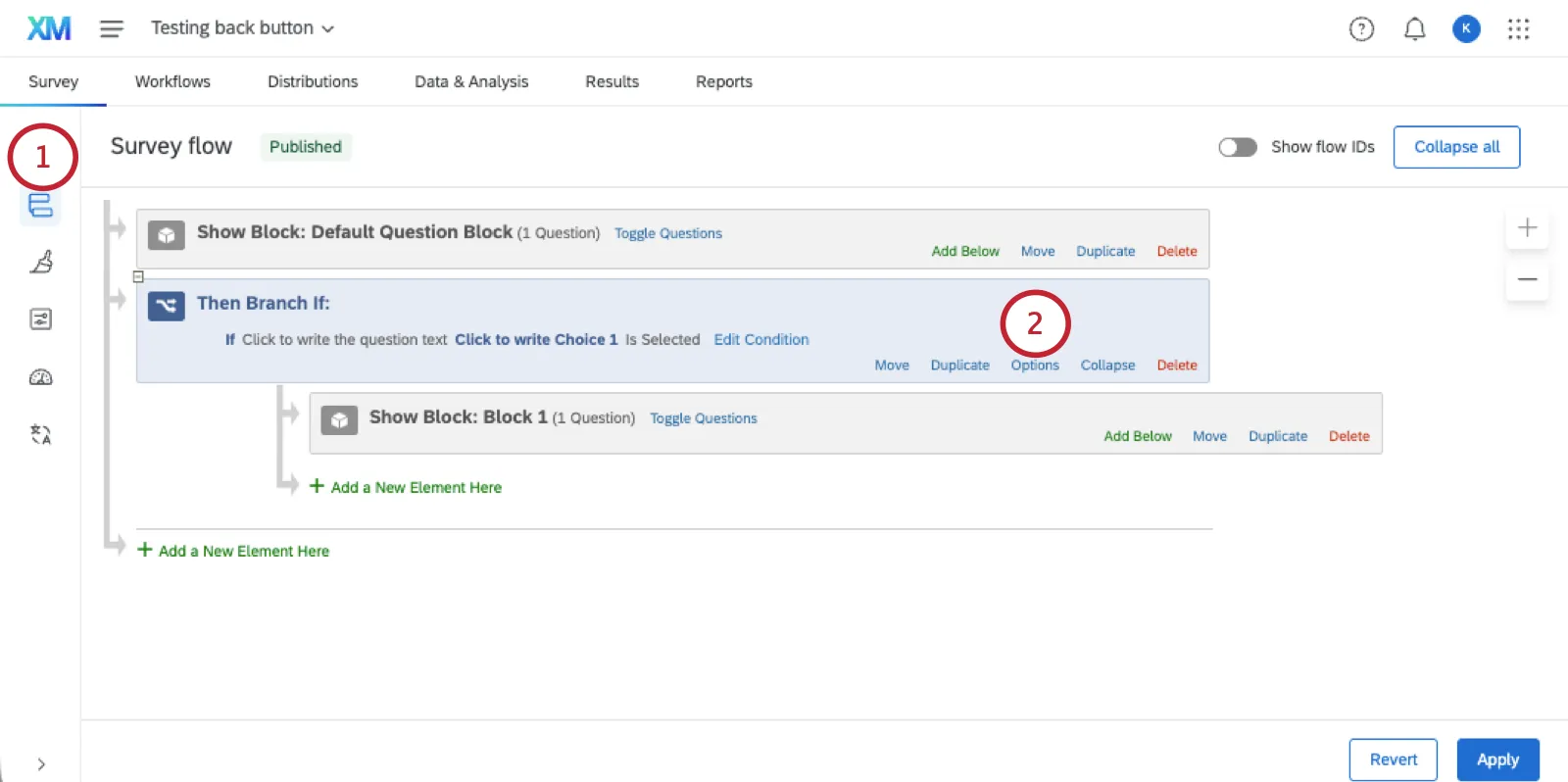
- Nella tua diramazione, clicca su Opzioni.
Scegli se abilitare o disabilitare Consenti ai partecipanti di tornare agli elementi precedenti del flusso.
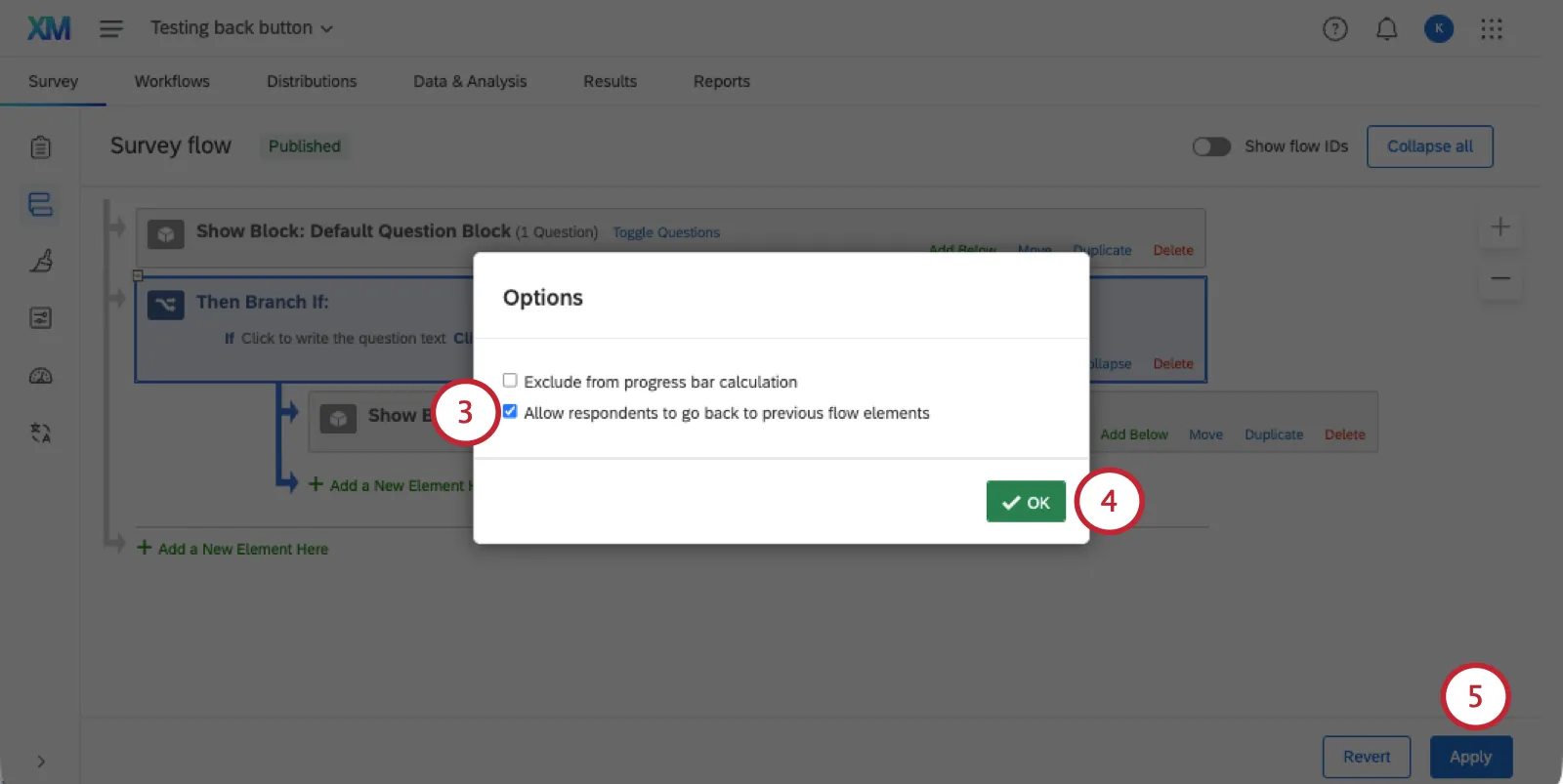
- Disabilitato: La logica di diramazione disabiliterà il pulsante indietro nella prima pagina del blocco successivo.
- Attivato: nella prima pagina del blocco che segue la diramazione viene visualizzato un pulsante indietro. Gli intervistati possono tornare indietro e modificare le risposte fornite prima di entrare nella diramazione.
- Clicca OK.
- Applica le modifiche al tuo flusso del sondaggio.
- Pubblica le modifiche apportate al sondaggio.
Consiglio Q: non tutti gli elementi sono compatibili con il pulsante indietro. Se l'utente si imbatte in uno di questi elementi subito dopo la diramazione, non potrà comunque utilizzare il pulsante indietro, anche se questa impostazione è abilitata. Ad esempio, se l'elemento "fine del sondaggio" compare subito dopo la diramazione, il sondaggio di solito termina senza che sia disponibile alcun pulsante "Indietro".
Tipi di progetti in cui è disponibile questa funzione
Le diramazioni sono compatibili con ogni tipo di progetto che consente di personalizzare il flusso del sondaggio. Sono inclusi:
FAQs
Come visualizzo messaggi diversi per diversi partecipanti alla fine del sondaggio?
Come visualizzo messaggi diversi per diversi partecipanti alla fine del sondaggio?
Ho utilizzato la mia quota come condizione nella logica di diramazione, ma invece di escludere solo gli intervistati che soddisfano le condizioni, vengono esclusi tutti gli intervistati. Che sta succedendo?
Ho utilizzato la mia quota come condizione nella logica di diramazione, ma invece di escludere solo gli intervistati che soddisfano le condizioni, vengono esclusi tutti gli intervistati. Che sta succedendo?
Spesso questo problema è causato da una diramazione che ha questo aspetto:
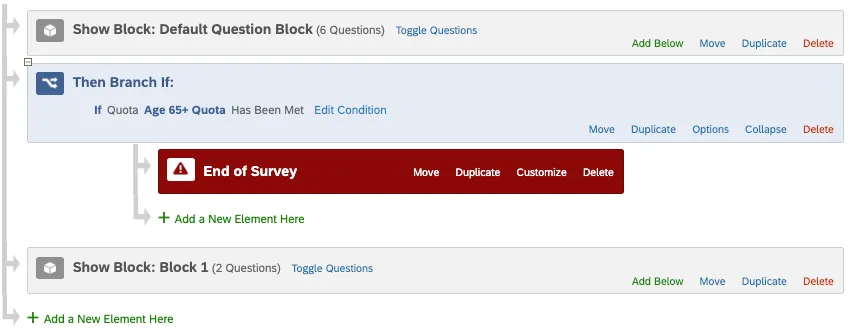
Seguendo questa logica, una volta raggiunta la quota, chiudiamo il sondaggio per tutti coloro che arrivano a questa diramazione. Se vogliamo che il sondaggio si concluda solo per gli intervistati che soddisfano le condizioni relative alla quota raggiunta, dovremmo aggiungere ulteriori condizioni alla nostra logica di diramazione. La logica rivista sarebbe più o meno questa:
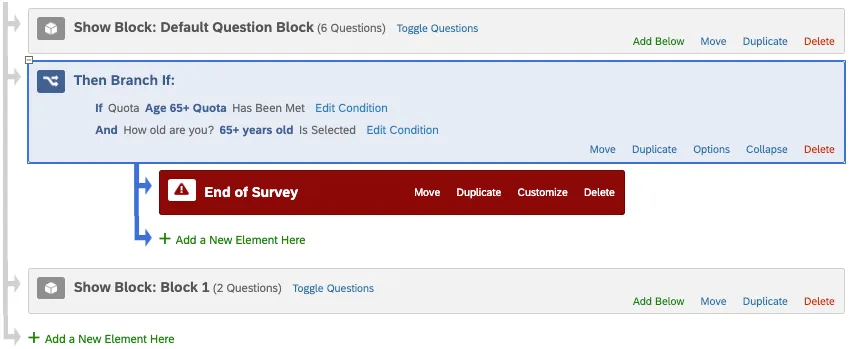
Tieni presente che questa configurazione è necessaria solo se devi registrare i dati integrati prima di reindirizzare i partecipanti fuori dal sondaggio. Se non è necessario registrare queste informazioni, un modo più semplice per soddisfare le tue esigenze sarebbe quello di utilizzare l’opzione “Termina quota sondaggio attuale ”.
Ho difficoltà a impostare la logica necessaria per mostrare una domanda o una serie di domande a un sottoinsieme specifico dei miei intervistati.
Ho difficoltà a impostare la logica necessaria per mostrare una domanda o una serie di domande a un sottoinsieme specifico dei miei intervistati.
Come posso suddividere i miei intervistati in base alla data odierna?
Come posso suddividere i miei intervistati in base alla data odierna?
Quando si crea una logica basata sulla data odierna, è necessario salvare il giorno, il mese e l'anno come campi dati integrati separati insieme alla risposta. È quindi possibile utilizzare una logica basata sui campi dati integrati per indirizzare i partecipanti lungo percorsi diversi in base alla data odierna.
Quando crei i campi dati integrati, utilizza i seguenti codici di testo trasferito per i tuoi campi:
- Giorno: ${date://CurrentDate/d}
- Mese: ${date://CurrentDate/m}
- Anno: ${date://CurrentDate/Y}
Vediamo ora un esempio su come utilizzare questi campi con la logica di diramazione. In questo esempio vogliamo che la nostra diramazione includa solo le persone che stanno compilando il sondaggio nella prima metà di gennaio. La nostra logica si articola in tre componenti principali, una per ciascuna parte della data: . Utilizzando queste istruzioni logiche, il nostro ramo selezionerà tutti i partecipanti che compilano il sondaggio nella prima metà di gennaio di ogni anno.
Perché gli intervistati non accedono alla diramazione che ho creato?
Perché gli intervistati non accedono alla diramazione che ho creato?
- Condizioni: assicurati che le condizioni siano impostate correttamente. Se hai dei dubbi, assicurati di consultare la pagina " Utilizzo della logica ".
- Blocchi: considera la condizione che stai utilizzando per definire i requisiti della tua diramazione. La domanda si trova alla fine del paragrafo o nel mezzo? Gli intervistati devono completare l'intero blocco prima di poter passare a qualsiasi logica di diramazione che possa seguire. Puoi scegliere se suddividere i blocchi oppure utilizzare la logica di esclusione su quella domanda per indirizzare gli utenti alla fine del blocco quando rispondono in un determinato modo. Se si saltano gli intervistati fino alla fine del blocco, questi verranno indirizzati direttamente alla logica di diramazione.
È fantastico! Grazie per il tuo feedback!
Grazie per il tuo feedback!