Gestione delle dashboard all'interno di un progetto (CX)
Cosa puoi trovare in questa pagina
Informazioni sulla gestione dei Dashboard all'interno di un progetto
Quando crei un progetto dashboard CX, verrai reindirizzato alla scheda Dashboard. Qui è possibile creare più dashboard che si adattano a un progetto più ampio.
I tuoi dashboard verranno visualizzati nella scheda "Attivo " del tuo progetto. Dashboards eliminati verranno spostati nella scheda "Eliminati di recente" . Per ulteriori informazioni, consultare la sezione "Ripristino dei dashboard eliminati di recente".
Consiglio Q: solo gli amministratori del progetto potranno eseguire le azioni descritte in questa pagina. Per informazioni sull'identificazione degli amministratori del progetto, consultate la pagina collegata.

Consiglio q: questa pagina si riferisce solo alla gestione delle dashboard nei progetti Dashboard CX e Dashboard BX.
Creazione di un Dashboard all'interno di un progetto
Per generare la tua prima dashboard:
Fare clic sulla scheda Dashboard.
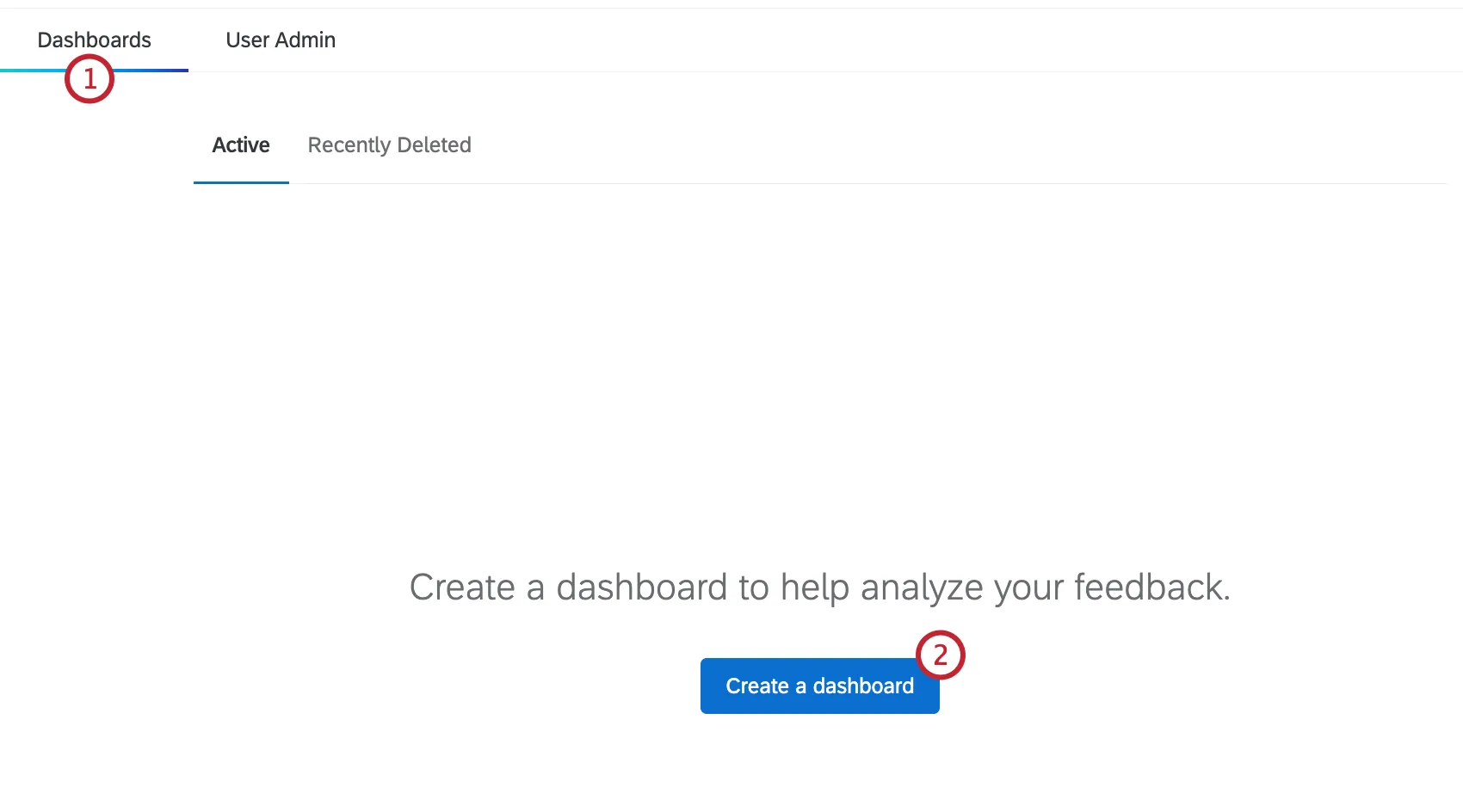
Fare clic sul pulsante Crea dashboard.
Consiglio Q: il conteggio delle risposte risulterà “Dati non disponibili” se non si è effettuato l'accesso alla dashboard negli ultimi 30 giorni.

Assegna un nome alla dashboard
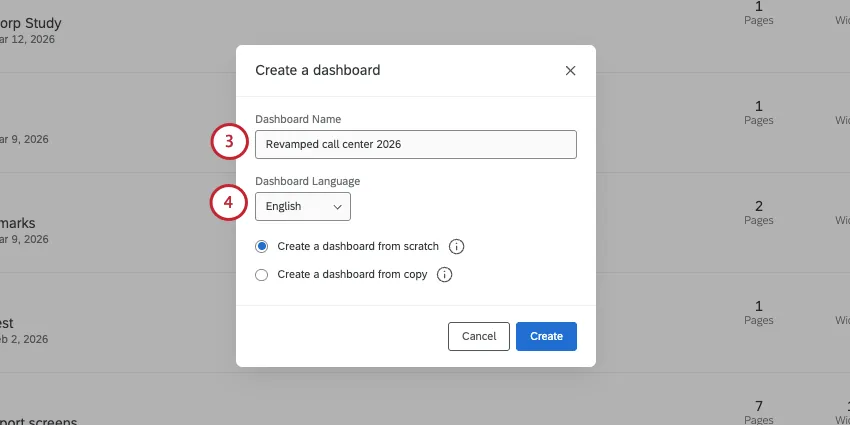
Se stai creando una dashboard da zero, imposta la lingua della dashboard. Questa è la lingua predefinita della dashboard.
Attenzione:non è possibile modificare la lingua predefinita di una dashboard. Ricorda che puoi sempre aggiungere traduzioni, se necessario.
Consiglio Q: se crei una dashboard a partire da una copia, la nuova dashboard utilizzerà la stessa lingua predefinita dell'originale.
Selezionare una delle seguenti opzioni:
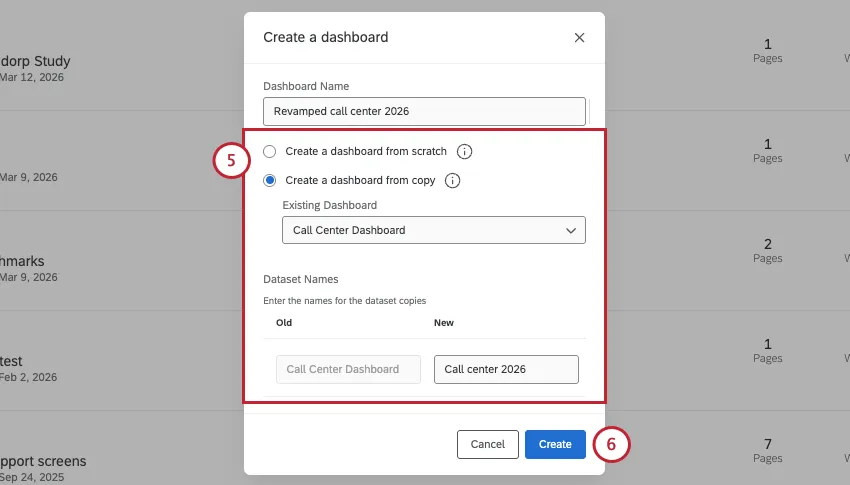
- Creare un dashboard da zero: Iniziare da un dashboard vuoto senza alcun set di dati selezionato. Quando scegli questa opzione, la prima cosa che ti verrà chiesto di fare dopo aver salvato sarà associare una fonte alla dashboard.
Creare un dashboard da una copia: Selezionare una dashboard di cui si desidera copiare i widget e le impostazioni. Inoltre, creerai una copia del suo set di dati. Assegna un nome al set di dati che stai creando.

Attenzione: è possibile copiare un set di dati solo 10 volte.
Fare clic su Crea.
Consiglio Q: una volta creato un set di dati, è possibile visualizzarlo nella pagina Dati. Qui è possibile vedere tutti i dashboard a cui il dataset è collegato e modificarli.
Navigazione tra i Dashboard di un progetto
Per navigare tra diverse dashboard in un progetto:
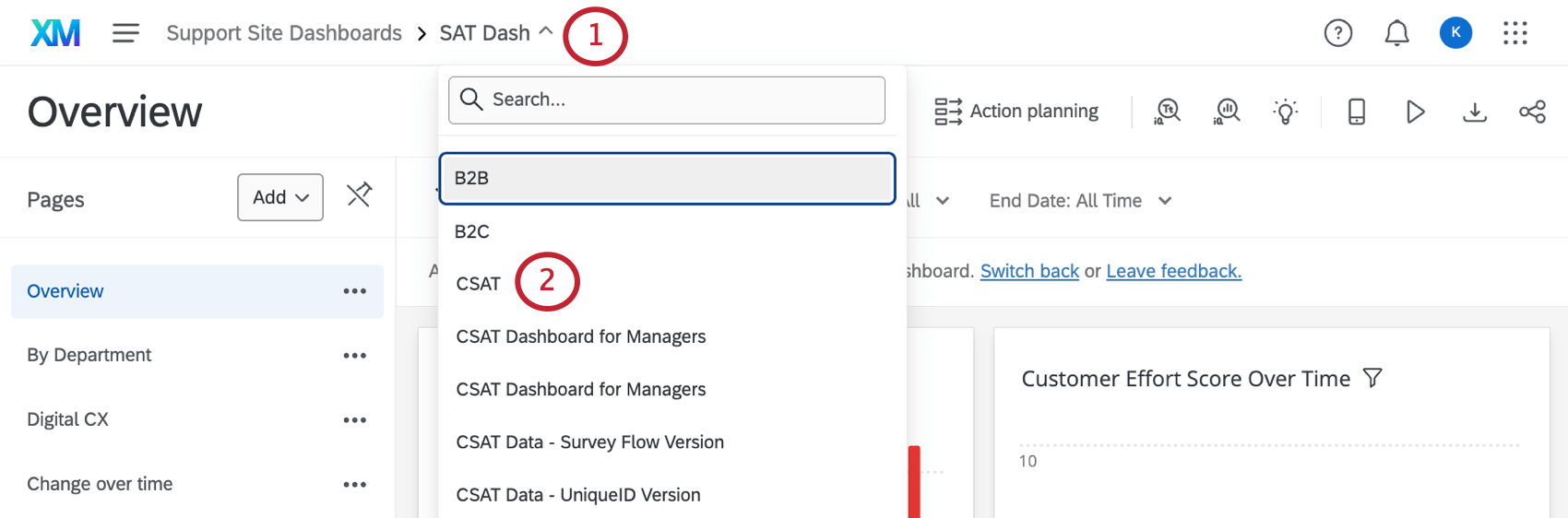
È anche possibile fare clic sul nome del progetto nella barra delle briciole per tornare alla scheda Dashboard del progetto.

In questa scheda viene visualizzata una lista di dashboard del progetto, ordinate in base all'ultima modifica. Fare clic su un punto qualsiasi di una dashboard per entrare e iniziare ad aggiungere e modificare widget.
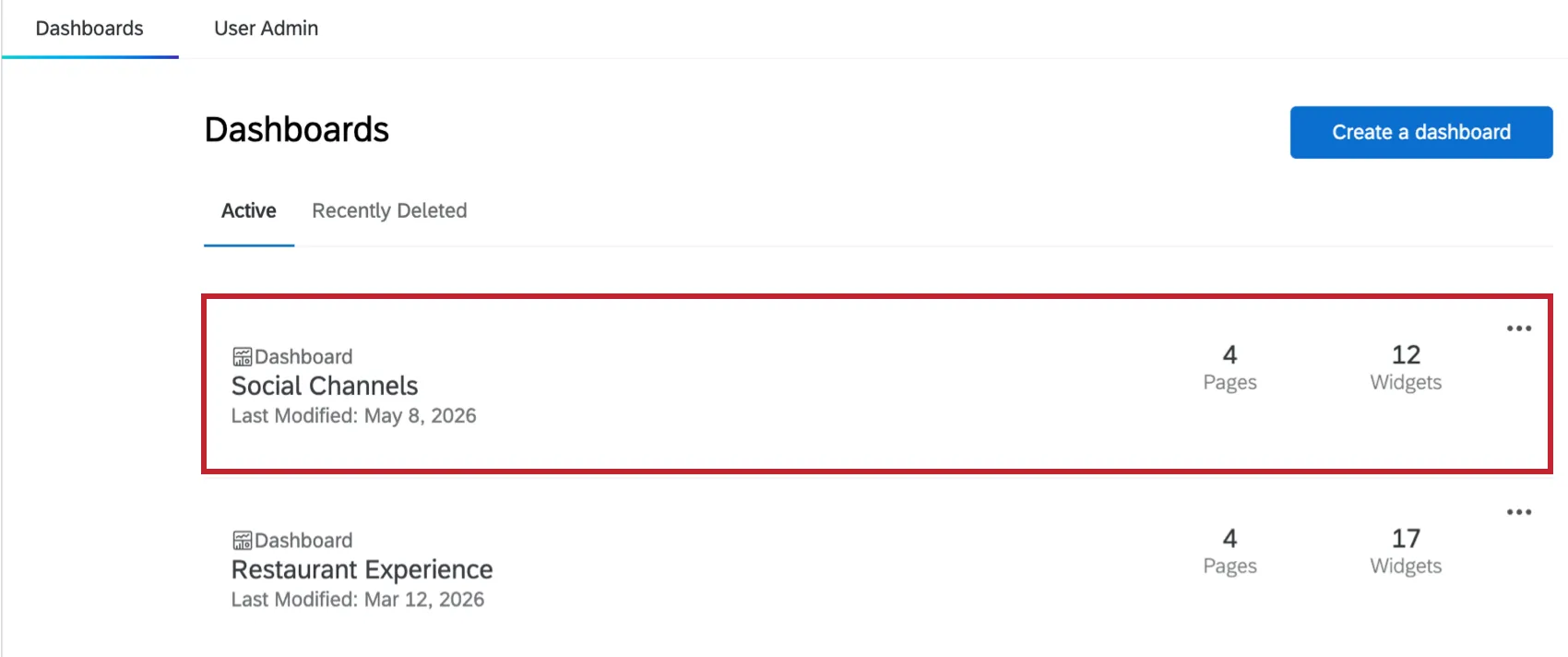
Rinominare i Dashboard in un progetto
Per cambiare il nome di una dashboard:
Fare clic sul menu a tendina a destra del dashboard che si desidera rinominare.
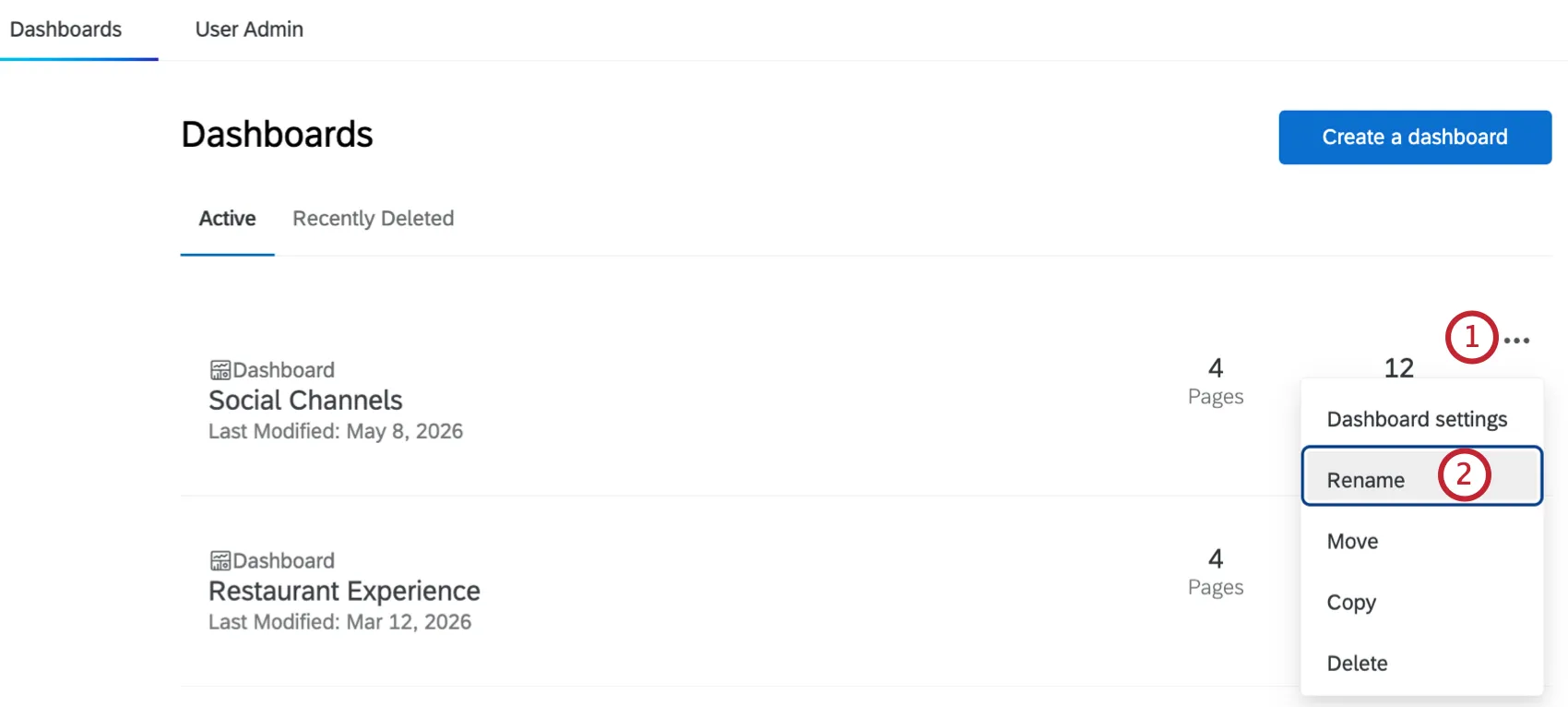
Selezionare Rinomina.
Inserisci un nuovo nome per la dashboard.
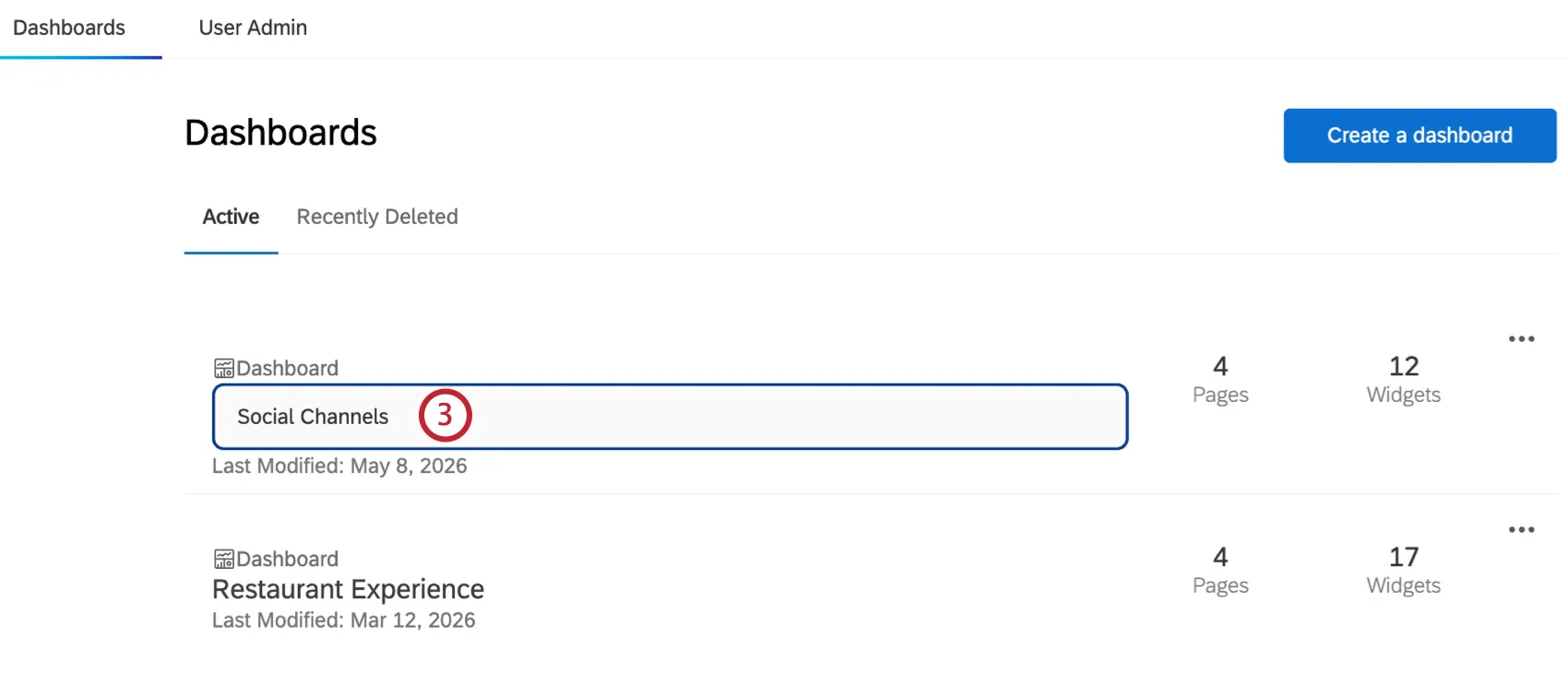
Premere Invio sulla tastiera o cliccare fuori dal campo per salvare le modifiche.
Spostamento di Dashboard in progetti diversi
È possibile spostare un dashboard da un progetto a un altro. Ciò può rivelarsi utile nei casi in cui siano state create diverse dashboard a cui devono accedere diversi amministratori di progetto, o semplicemente per motivi organizzativi.
Fare clic sulla freccia a discesa a destra del dashboard che si desidera spostare.
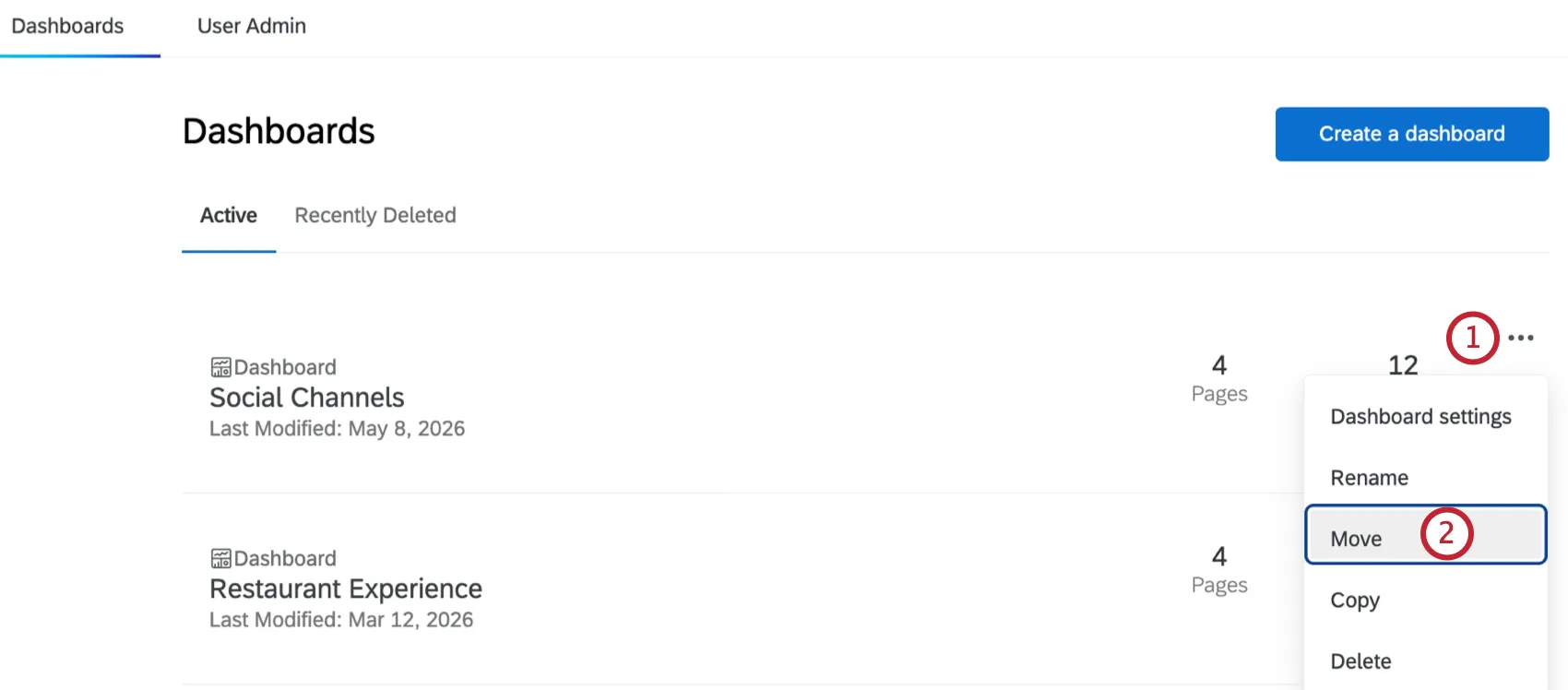
SelectMove.
Fai clic sul progetto in cui desideri spostare la dashboard. Potrete vedere solo i progetti di cui siete amministratori.
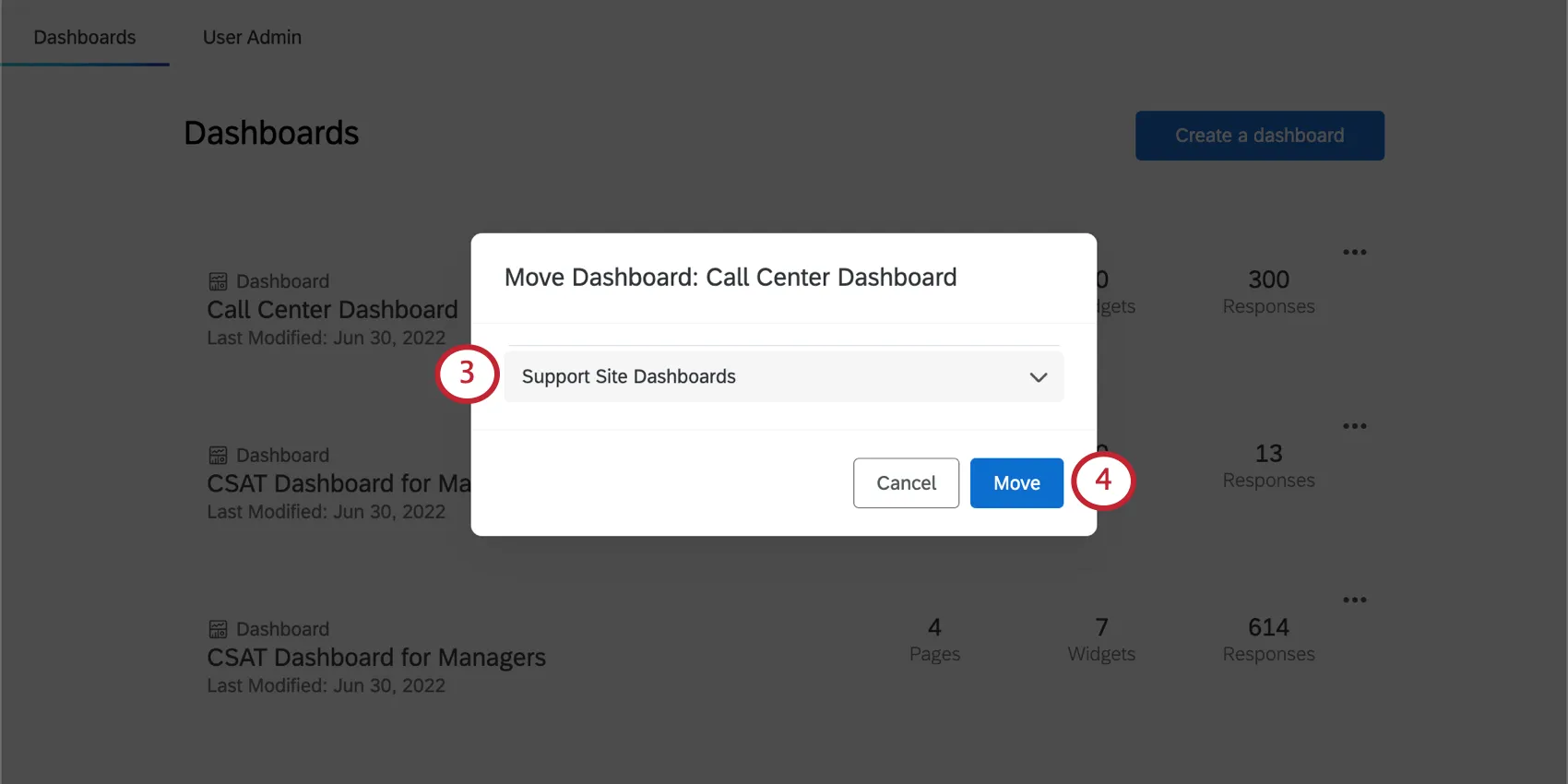
Fai clic su "Sposta" per confermare la selezione.
Copia di Dashboard all'interno di un progetto
È possibile copiare un'intera dashboard, comprese le impostazioni, i widget e tutto il resto. Questo può essere utile se si vogliono testare le modifiche senza cambiare una dashboard attiva, se si deve risolvere un problema con l'assistenza o se si vuole usare una dashboard più vecchia come modello per una nuova che si sta costruendo.
Si noti che questa dashboard duplicata che si sta creando si troverà nello stesso progetto della dashboard da cui è stata copiata, a meno che non la si sposti in seguito.
Non sarà possibile copiare una dashboard se questa presenta una gerarchia dell'organizzazione e se è stato raggiunto il limite massimo consentito di gerarchie. Per saperne di più sulle gerarchie CX.
Attenzione: i benchmarknon vengono copiati e non compariranno nella tua dashboard duplicata.
Attenzione: gli argomenti di Text iQ non vengono copiati e non compariranno nella tua dashboard dei duplicati. Per copiare gli argomenti, esporta un file JSON dalla tua dashboard originale, quindi caricalo nella pagina Text iQ della dashboard copiata.
Fare clic sulla freccia a discesa a destra del dashboard che si desidera copiare.
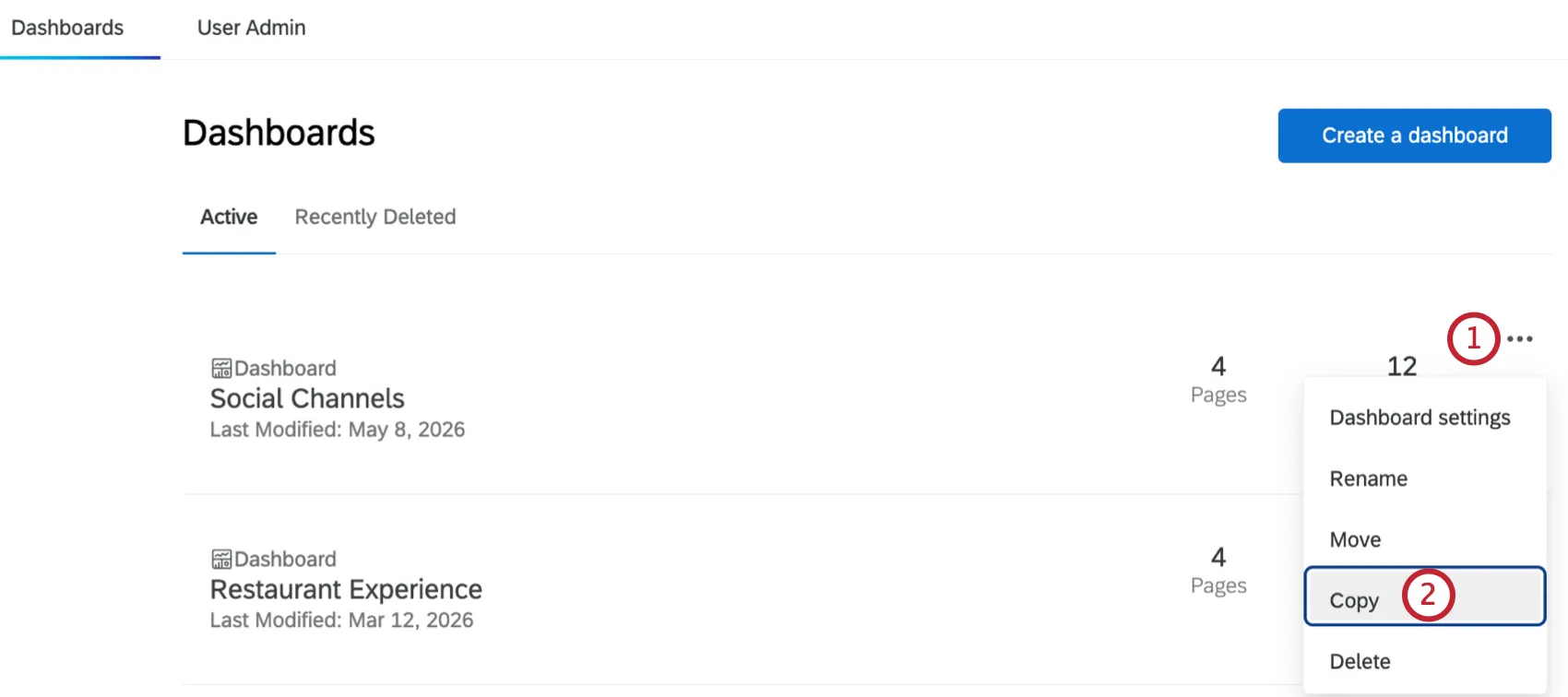
Seleziona e copia.
Dare un nome al dashboard duplicato.
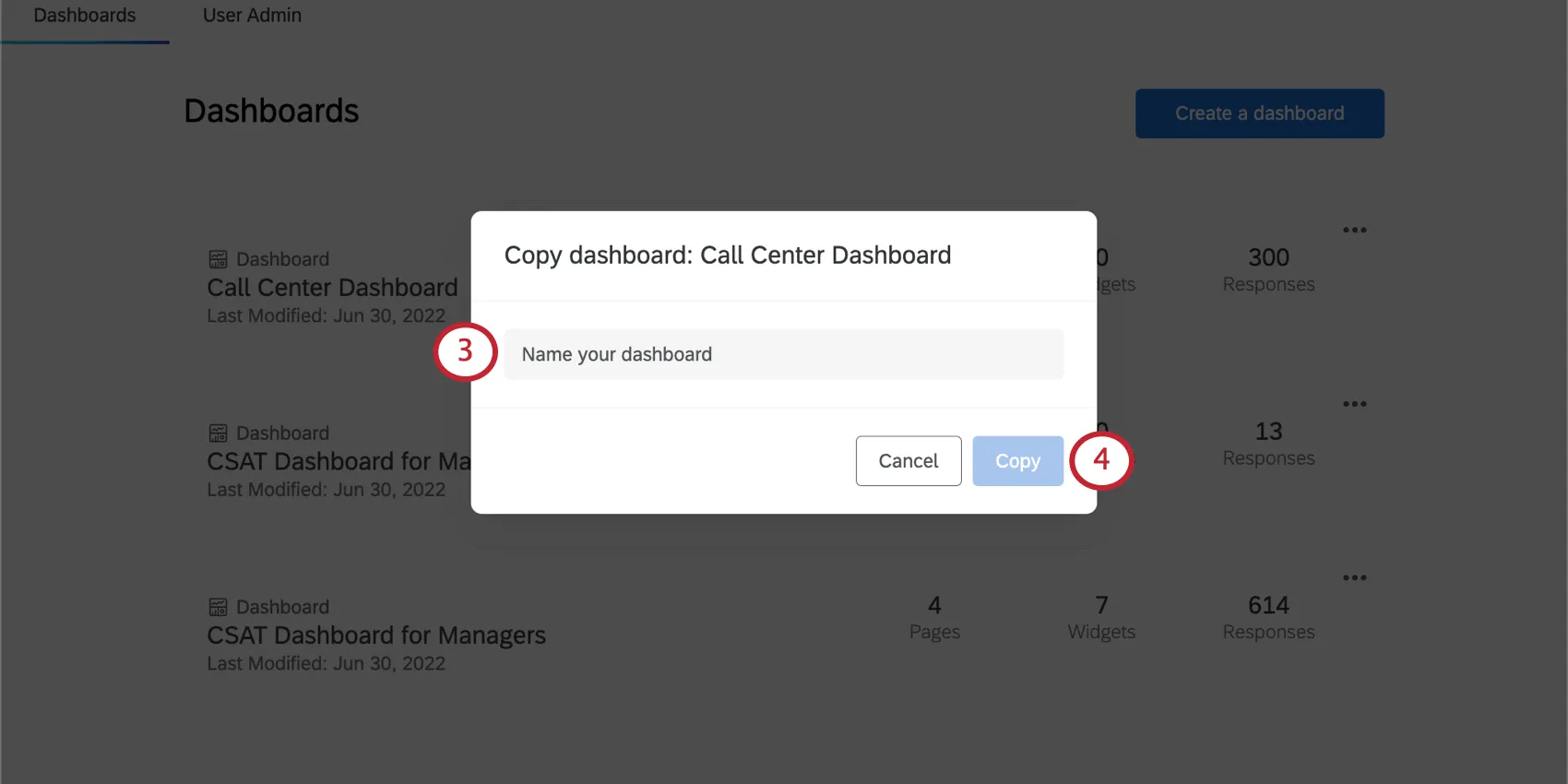
ClickCopy.
Limiti di utilizzo del set di dati
La nostra piattaforma dati impone un limite al numero di volte in cui una singola origine dati può essere utilizzata nei set di dati attivi. Attualmente, una singola origine dati può essere presente solo in 50 set di dati attivi, al fine di garantire un’elaborazione tempestiva dei dati. Per i dati esterni, il limite è di 5 set di dati attivi. Questi limiti sono soggetti a modifiche nel corso del tempo, in funzione della crescita della nostra piattaforma e delle nostre funzioni. Se la fonte dati raggiunge questo limite di utilizzo, viene visualizzata una finestra di dialogo di errore durante l'aggiunta della fonte nella mappatura dati o durante la copia del dashboard.
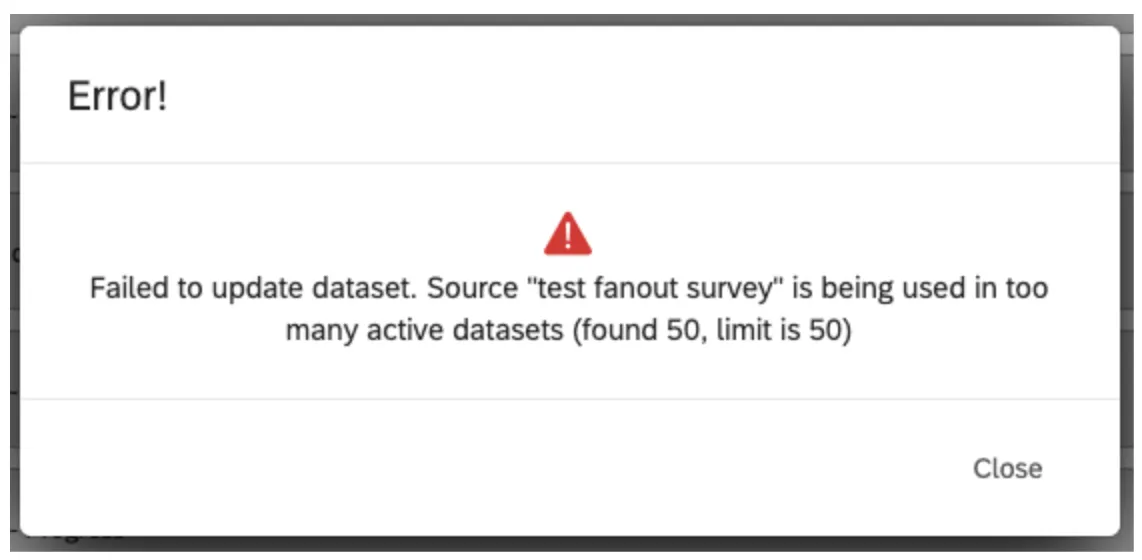
Consiglio Q: Ad esempio, un sondaggio utilizzato in 2 dashboard crea 3 set di dati attivi (1 per Dati e analisi in un sondaggio, 2 per i dashboard). Un dataset attivo è un dataset a cui si è acceduto entro 30 giorni.
Eliminazione di Dashboard da un progetto
Attenzione: i dashboard eliminati possono essere ripristinati entro 30 giorni dalla loro eliminazione. Dopo 30 giorni, la dashboard e tutte le sue risorse vengono eliminate definitivamente e non possono essere recuperate. Per ulteriori informazioni sul ripristino dei dashboard eliminati di recente, consulta la sezione "Ripristino dei dashboard eliminati di recente".
Per rimuovere dashboard indesiderate:
Fai clic sulla freccia a discesa alla destra della dashboard che vuoi cancellare.
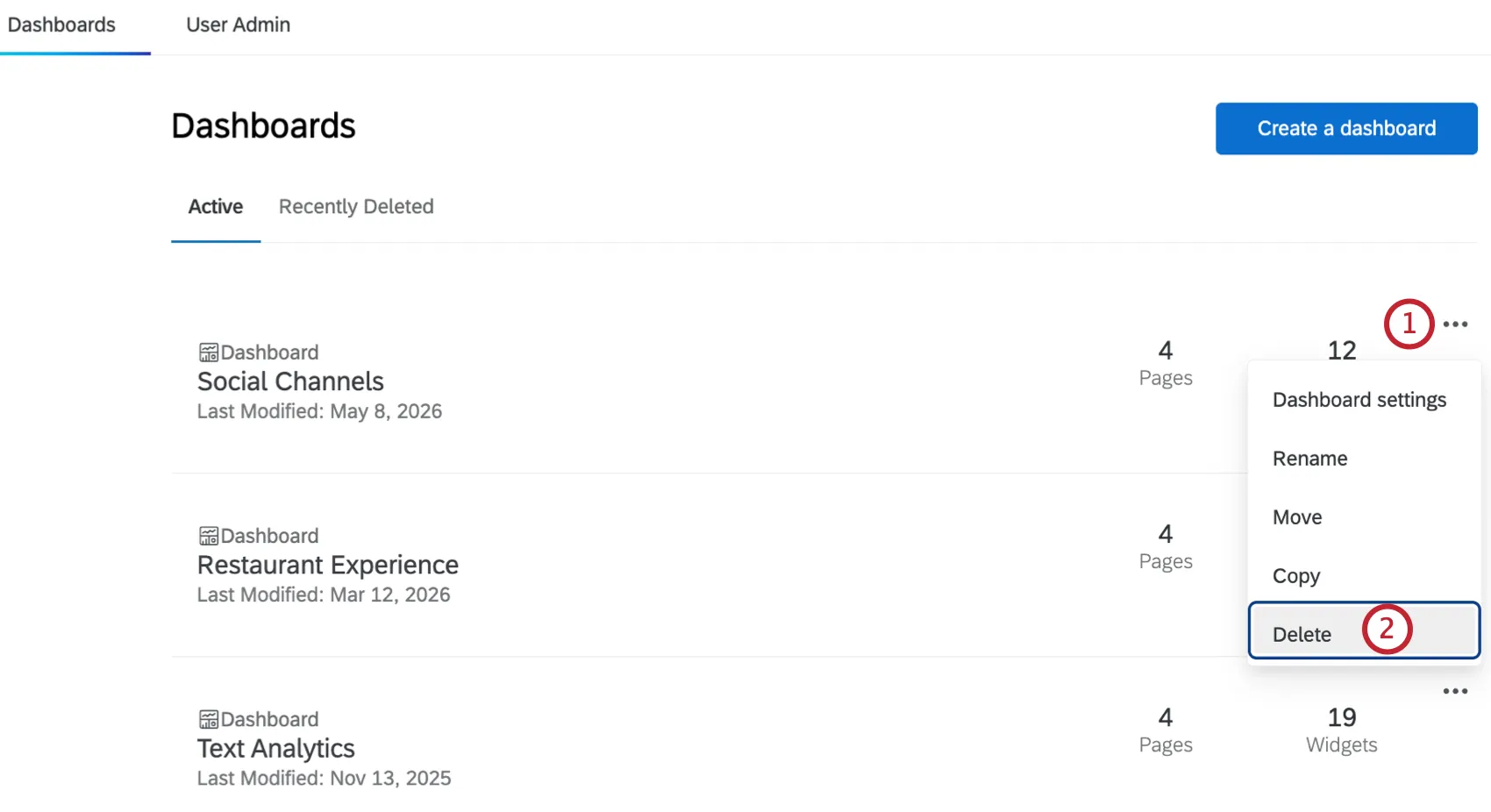
Selezionare Elimina dashboard.
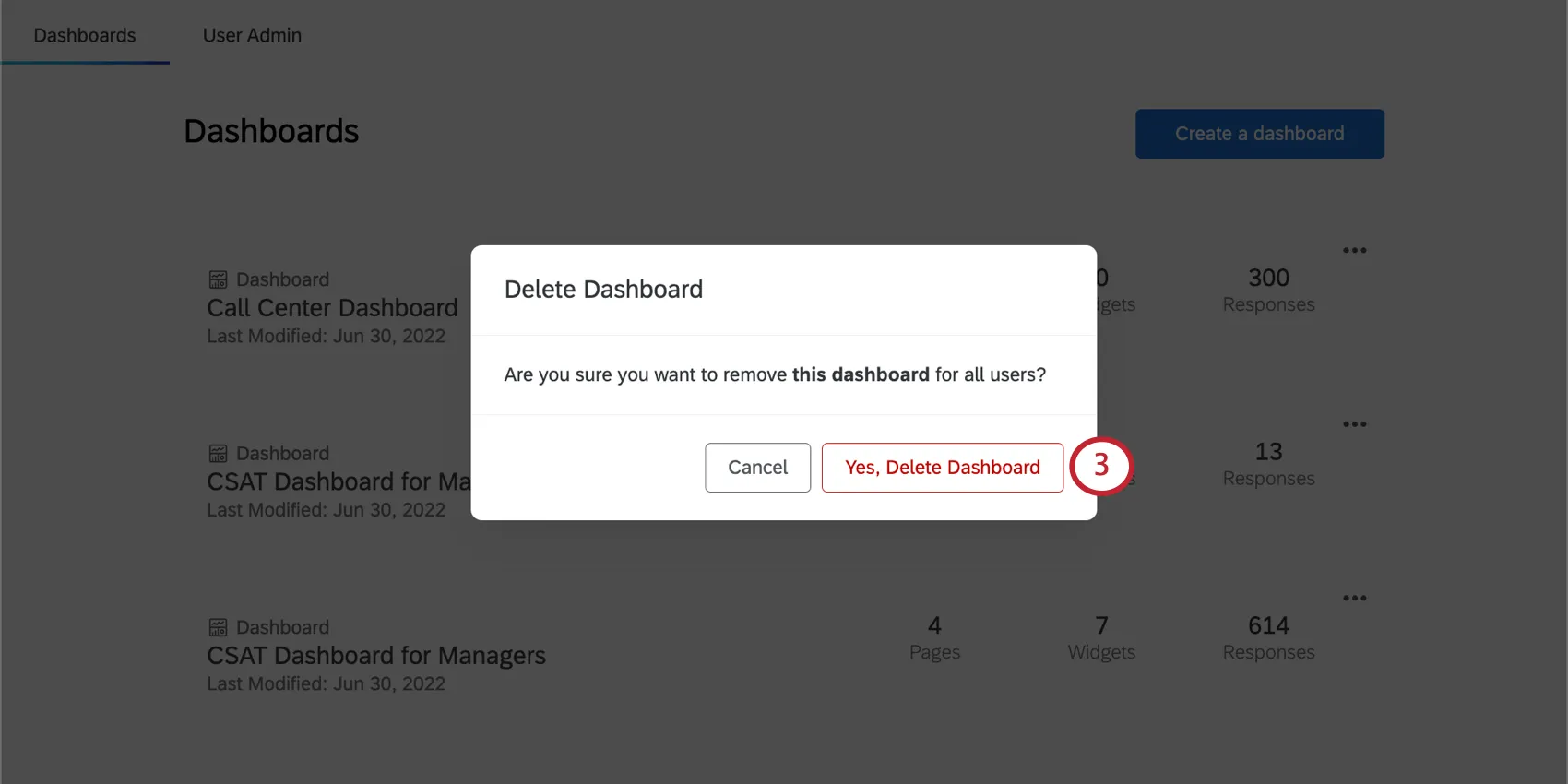
Confermare l'eliminazione del Dashboard facendo clic sul pulsante di verifica Sì, Elimina Dashboard .
Ripristino dei dashboard eliminati di recente
Dashboards che sono stati eliminati possono essere ripristinati entro 30 giorni dall'eliminazione dalla scheda " Eliminati di recente ". Dopo 30 giorni, la dashboard e tutte le sue risorse vengono eliminate definitivamente e non possono essere recuperate. Una volta eliminata una dashboard, questa non potrà più essere visualizzata e le esportazioni pianificate verranno sospese.
Consiglio Q: solo gli amministratori del progetto possono visualizzare e ripristinare i dashboard nella scheda "Eliminati di recente".
Attenzione: le dashboard non possono essere ripristinate se il progetto a cui appartengono è stato eliminato definitivamente.
Per ripristinare una dashboard eliminata di recente, segui i passaggi riportati di seguito:
Fai clic sulla scheda " Elementi eliminati di recente ".
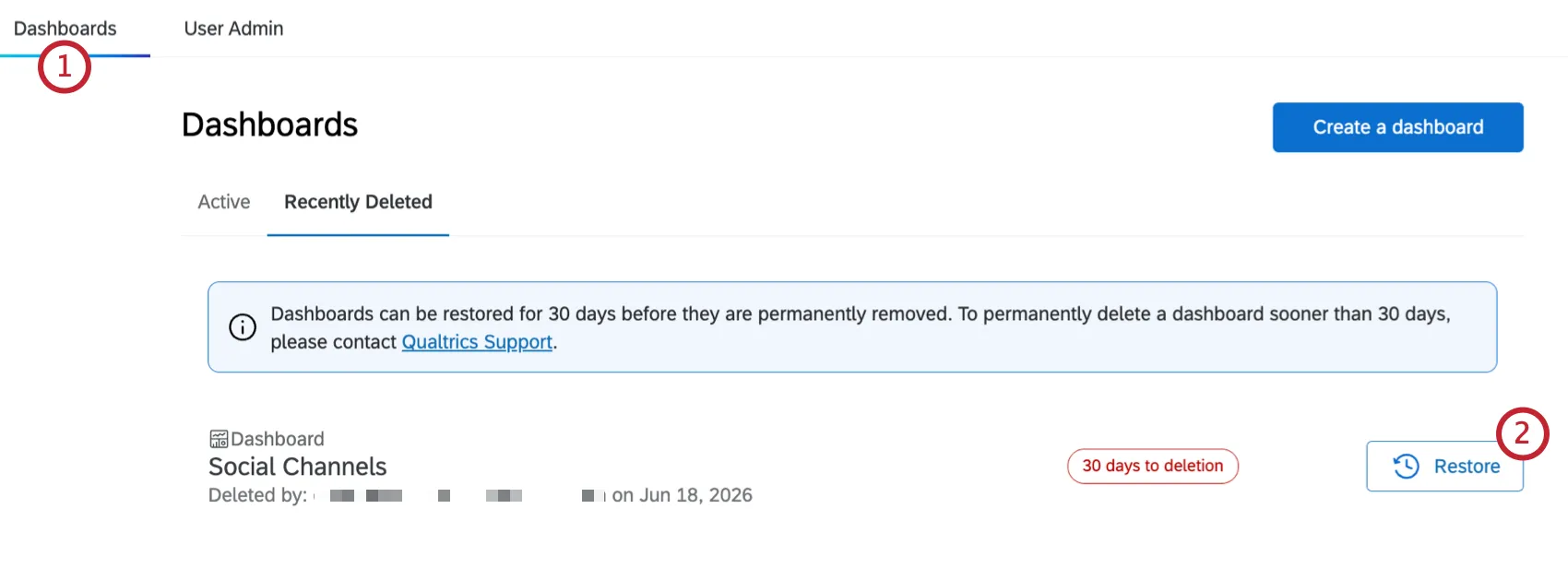
Individua la dashboard che desideri ripristinare e fai clic su " Ripristina dashboard". Ogni dashboard mostra quanti giorni mancano alla sua eliminazione definitiva, nonché il nome dell'utente del tuo brand che l'ha eliminata.
Controlla il messaggio di conferma che viene visualizzato, quindi fai clic su " Ripristina dashboard " per confermare.
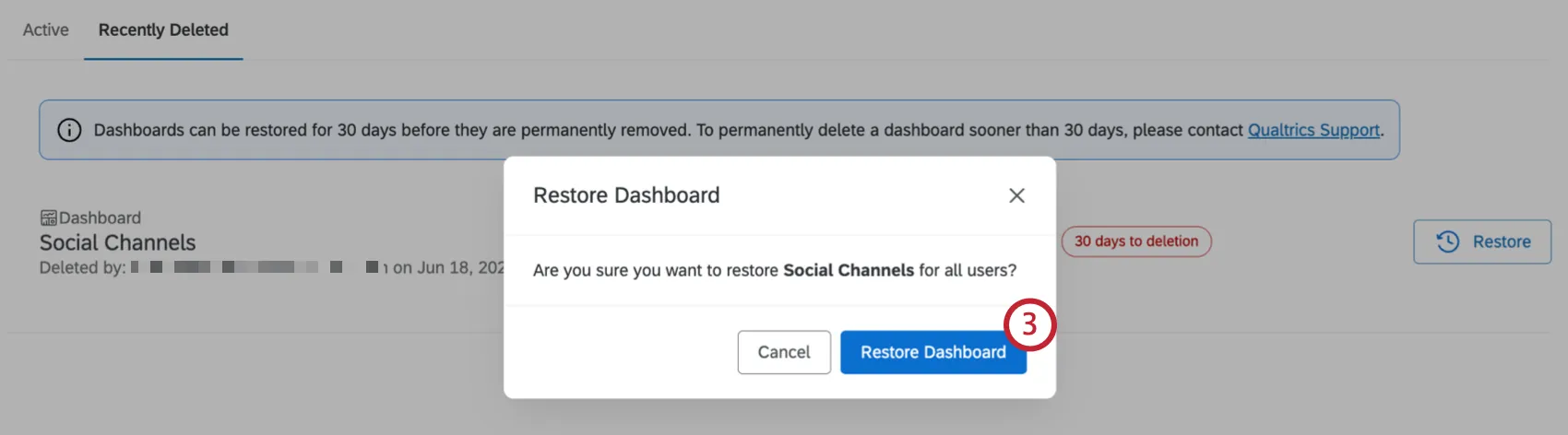
Il dashboard verrà riportato nella sua posizione originale all'interno del progetto, mantenendo intatta la configurazione precedente. Tutti i dati rimarranno collegati, compresi eventuali nuovi dati ricevuti mentre la dashboard veniva eliminata, e tutte le autorizzazioni di accesso verranno ripristinate.
Attenzione: i set di dati associati a una dashboard eliminata non possono essere riutilizzati finché la dashboard non viene eliminata definitivamente, dopo 30 giorni. Se hai bisogno di riutilizzare un set di dati prima del previsto, ripristina la dashboard, quindi modificala oppure creane una copia ed elimina l'originale. In alternativa, puoi contattare l'assistenza Qualtrics per ricevere aiuto nell'eliminazione definitiva della dashboard.
Scorciatoia per le impostazioni di Dashboard
Quando clicchi sul menu a tendina accanto a una dashboard, vedrai che c'è un'opzione chiamata "Impostazioni dashboard".
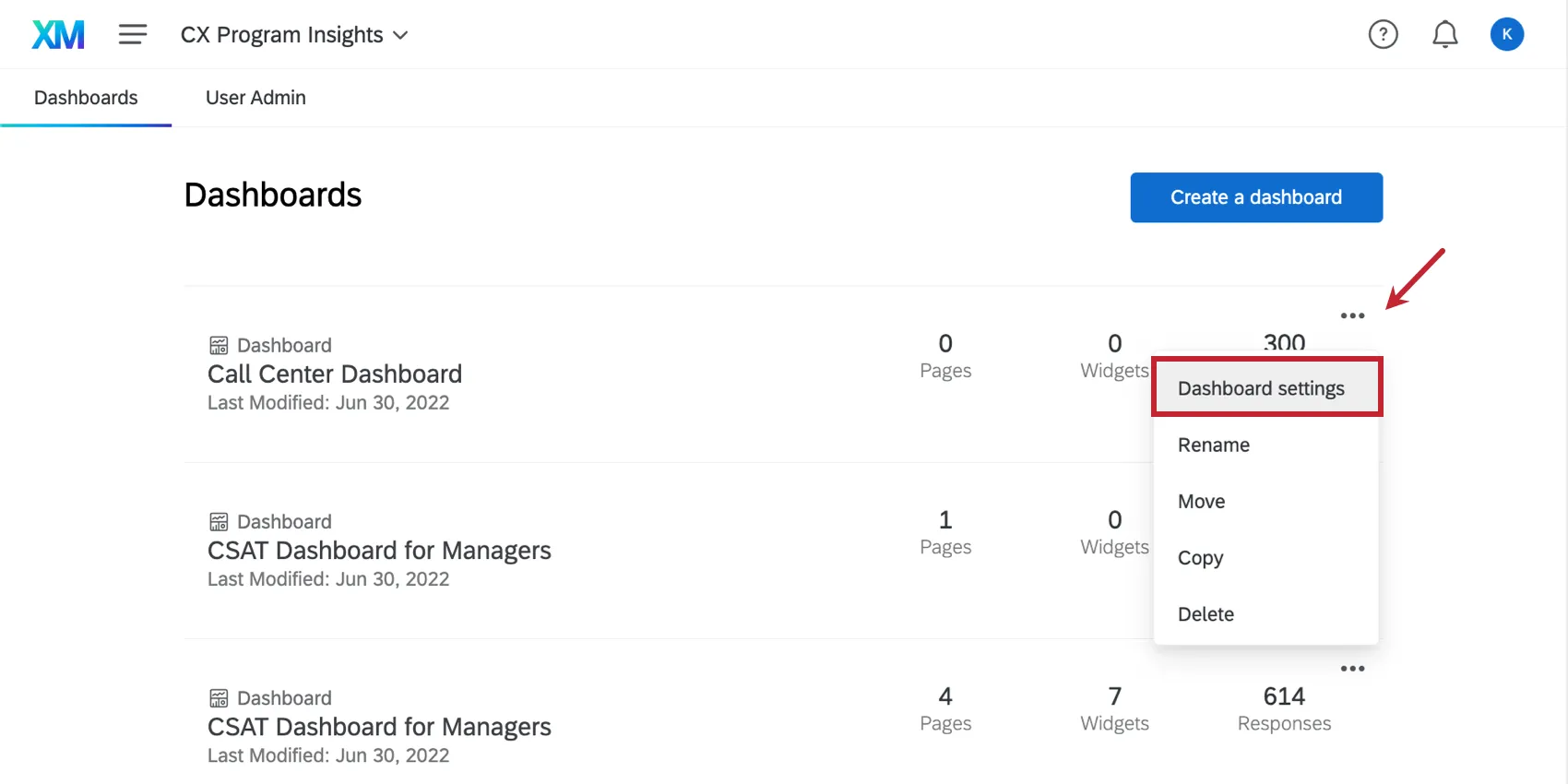
Cliccando qui, verrai reindirizzato alla pagina “Dati del dashboard”, dove è indicata la fonte di questo dashboard. Da qui, è possibile mappare i campi disponibili per i widget della dashboard. Per saperne di più, consultare la pagina di supporto collegata.
FAQs
I progetti Dashboards possono essere utilizzati solo per la ricerca sull'esperienza dei clienti?
I progetti Dashboards possono essere utilizzati solo per la ricerca sull'esperienza dei clienti?
È fantastico! Grazie per il tuo feedback!
Grazie per il tuo feedback!