Modifica delle intercettazioni standalone
Cosa puoi trovare in questa pagina
Consiglio Q: se non hai accesso a nessuna delle funzioni descritte in questa pagina, contatta il tuo Account Executive. Per ulteriori informazioni sulle differenze tra Digital Feedback e CUSTOMERXM for Digital, vedere Digital Feedback vs. CustomerXM per Digital.
Informazioni sulla modifica delle intercettazioni standalone
Una volta creata una creatività, il passo successivo è quello di impostare le condizioni per la sua visualizzazione e le destinazioni a cui la creatività deve collegarsi. È qui che entra in gioco l'intercetta. Intercettazioni gestisce quando appaiono le vostre creatività e dove si collegano.
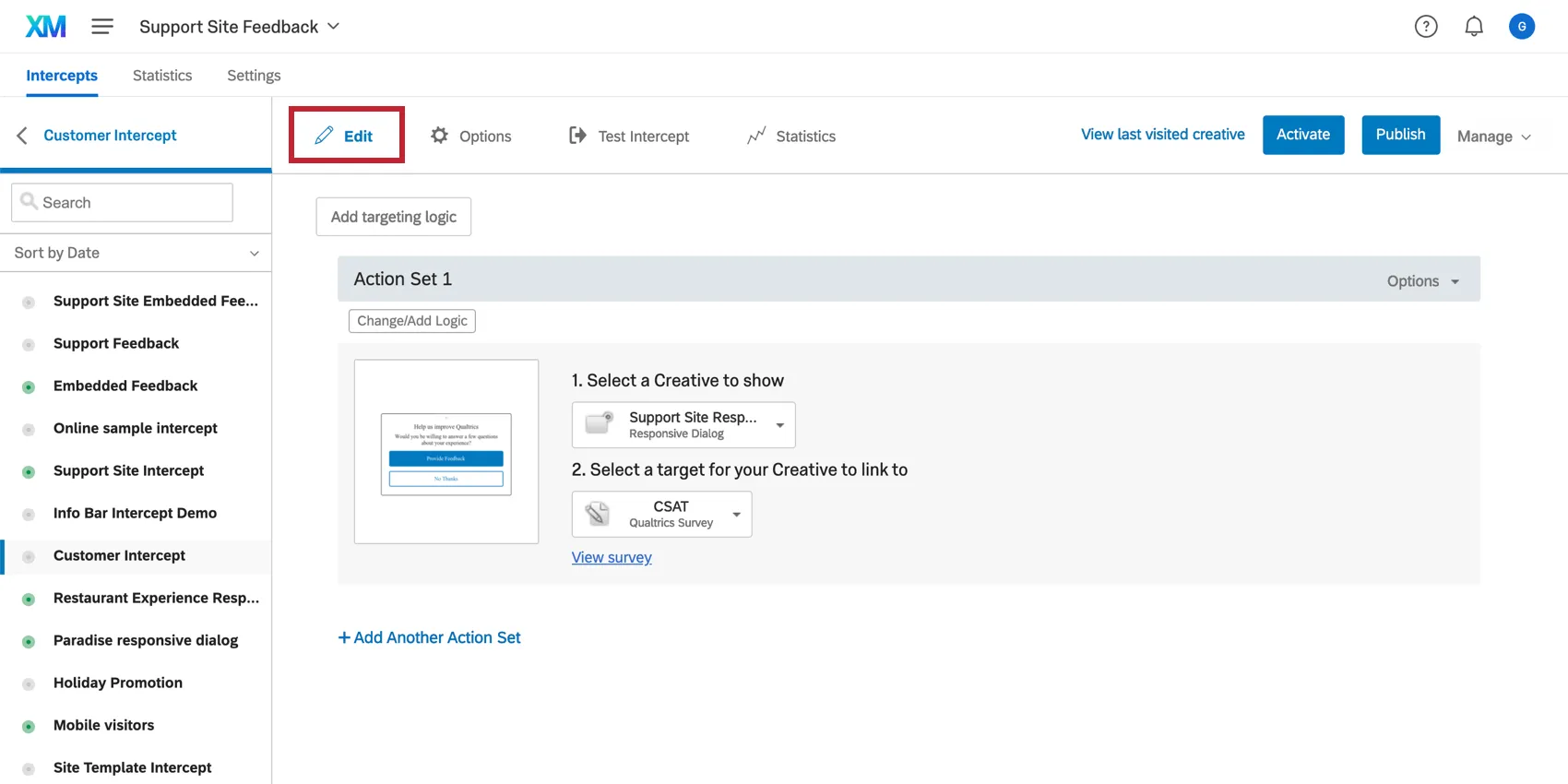
Una volta generato un nuovo intercettatore, è possibile modificarlo nella sezione “Modifica ”.
Comprensione delle Intercettazioni
Un'intercettazione è suddivisa in parti denominate " serie di azioni". Ciascuna serie di azioni conterrà serie di condizioni specifiche (logica) in base alle quali la creatività deve apparire, la creatività che deve apparire e dove il visitatore deve essere reindirizzato se fa clic sulla creatività (destinazione).
È possibile avere una sola serie di azioni o più di una. Disporre di più serie di azioni consente di visualizzare diverse creatività e obiettivi in diverse condizioni, o di randomizzare le serie di azioni, in modo da poter eseguire test A/B.
Consiglio Q: Quando è opportuno avere un'intercettazioni con più azioni e quando è opportuno avere più intercettazioni con un'azione ciascuna? In molti casi, entrambi i metodi sono in grado di portare a termine il lavoro, ma ci sono alcune differenze importanti. Per ulteriori informazioni, consulta la nostra pagina di supporto dedicata ai set di azioni multiple .
Selezione di un editor di intercettazioni
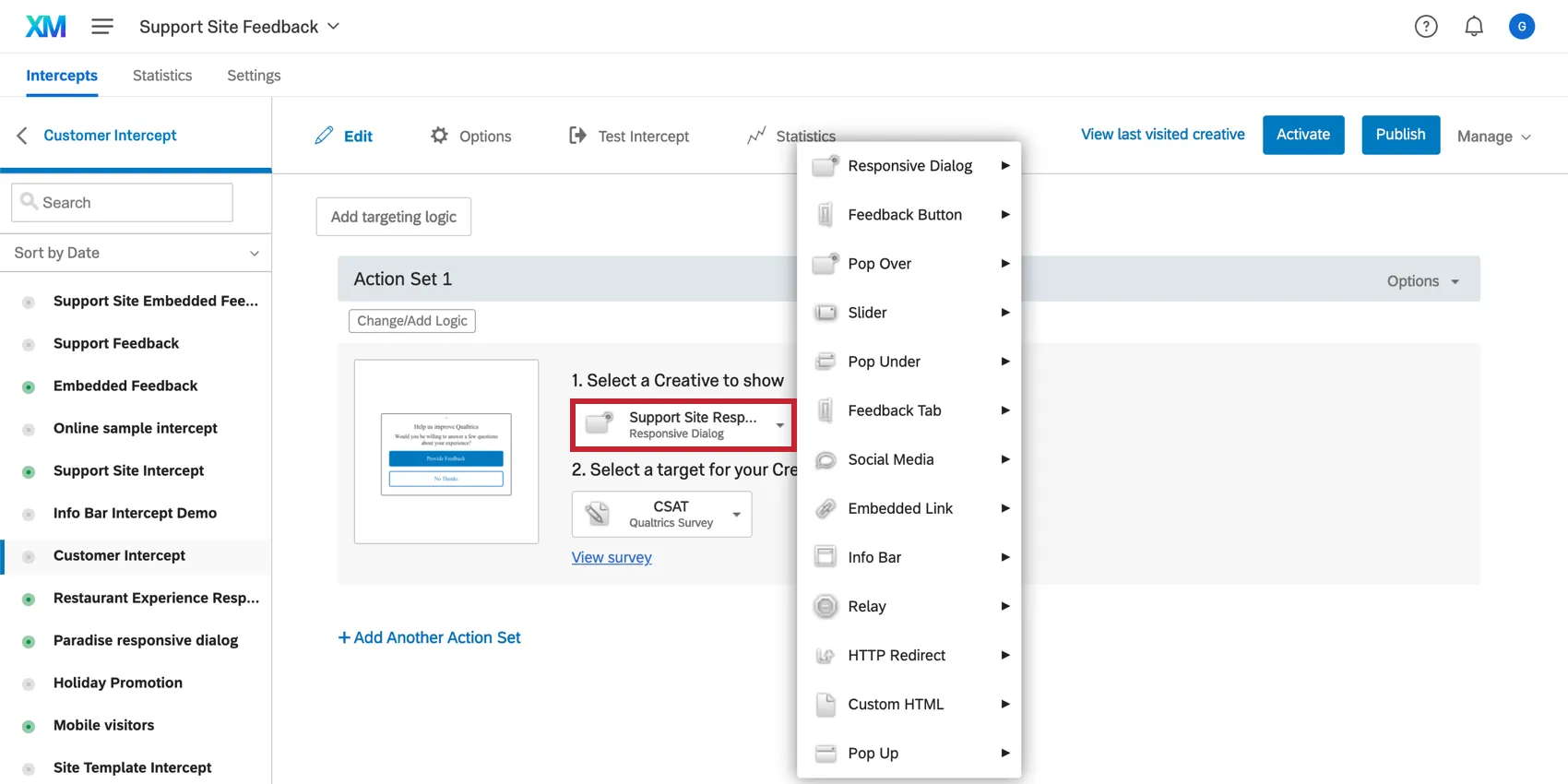
Ogni serie di azioni è collegata a un contenuto creativo. Fare clic sul menu a tendina Seleziona un creativo da mostrare, evidenziare il tipo di creativo e selezionare il creativo da mostrare. Oltre alle creatività autonome, è possibile selezionare anche quelle realizzate in Appearance Studio qui.
Selezione di una destinazione
La destinazione è il punto a cui la vostra creatività deve collegarsi. Nel caso di una destinazione incorporata, è il contenuto che deve essere incorporato direttamente nella creatività. Ad esempio, invece di collegare i visitatori al sondaggio di Qualtrics, potreste volere che lo completino non appena appare l'editor di intercettazioni.
Consiglio Q: consulta la sezione "Modifica creatività " per sapere come aggiungere un testo di destinazione alla tua creatività.
Per aggiungere una destinazione, clicca sul menu a tendina “Seleziona una destinazione a cui collegare il tuo contenuto creativo ”.
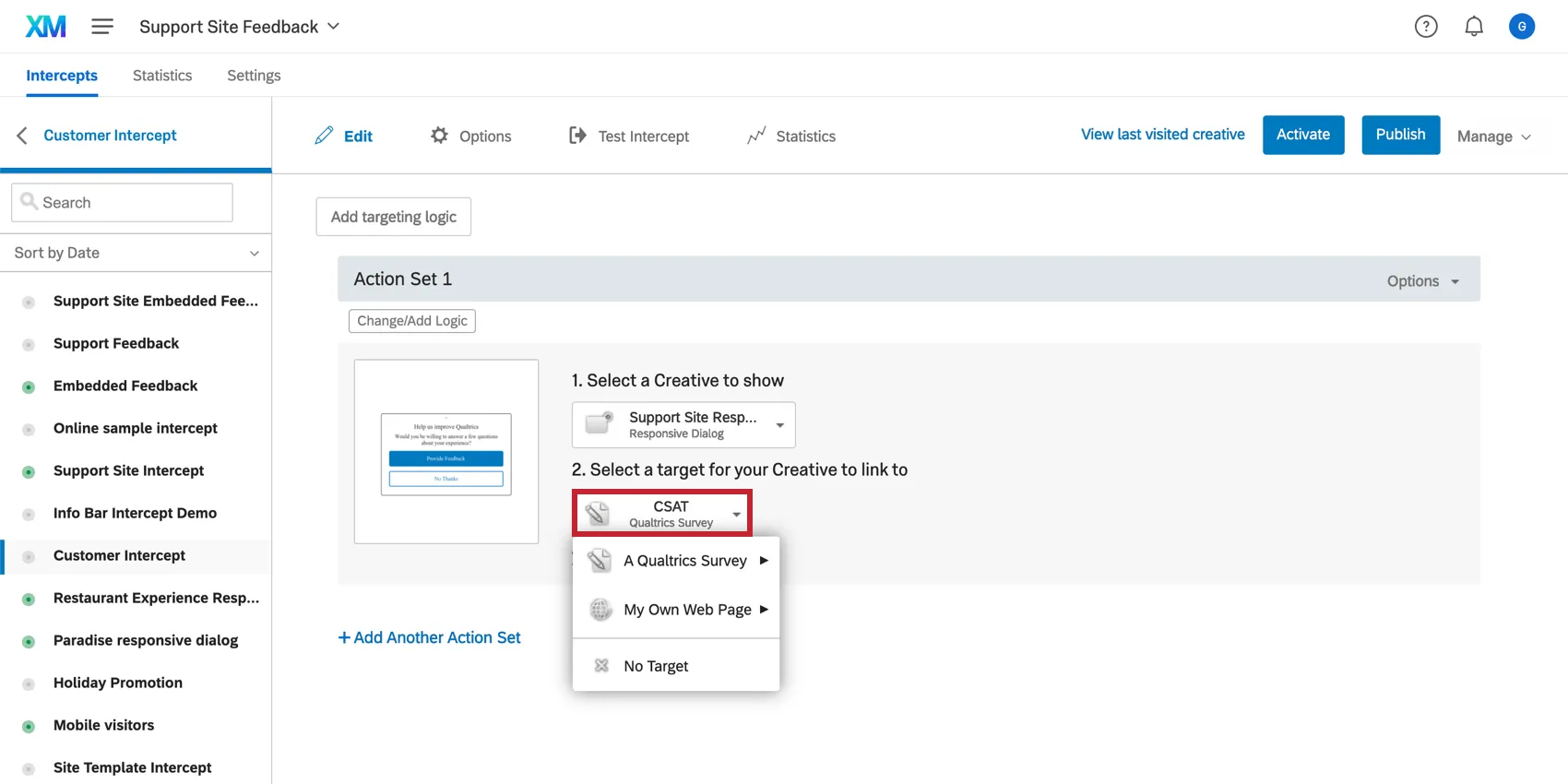
Da qui è possibile eseguire una delle seguenti operazioni:
- Un sondaggio Qualtrics: scegli uno dei sondaggi Qualtrics che hai creato.
- La mia pagina web: aggiungi tutti i link che vuoi. Digita l'URL nel campo e clicca su "Link".
- Nessun obiettivo: l'Editor di intercettazioni non collega il visitatore a nulla.
Serie di azioni Logico
La logica delle serie di azioni ti permette di decidere quando mostrare ai visitatori del tuo sito la creatività corrispondente a una determinata serie di azioni.
Aggiunta della Serie di azioni logiche
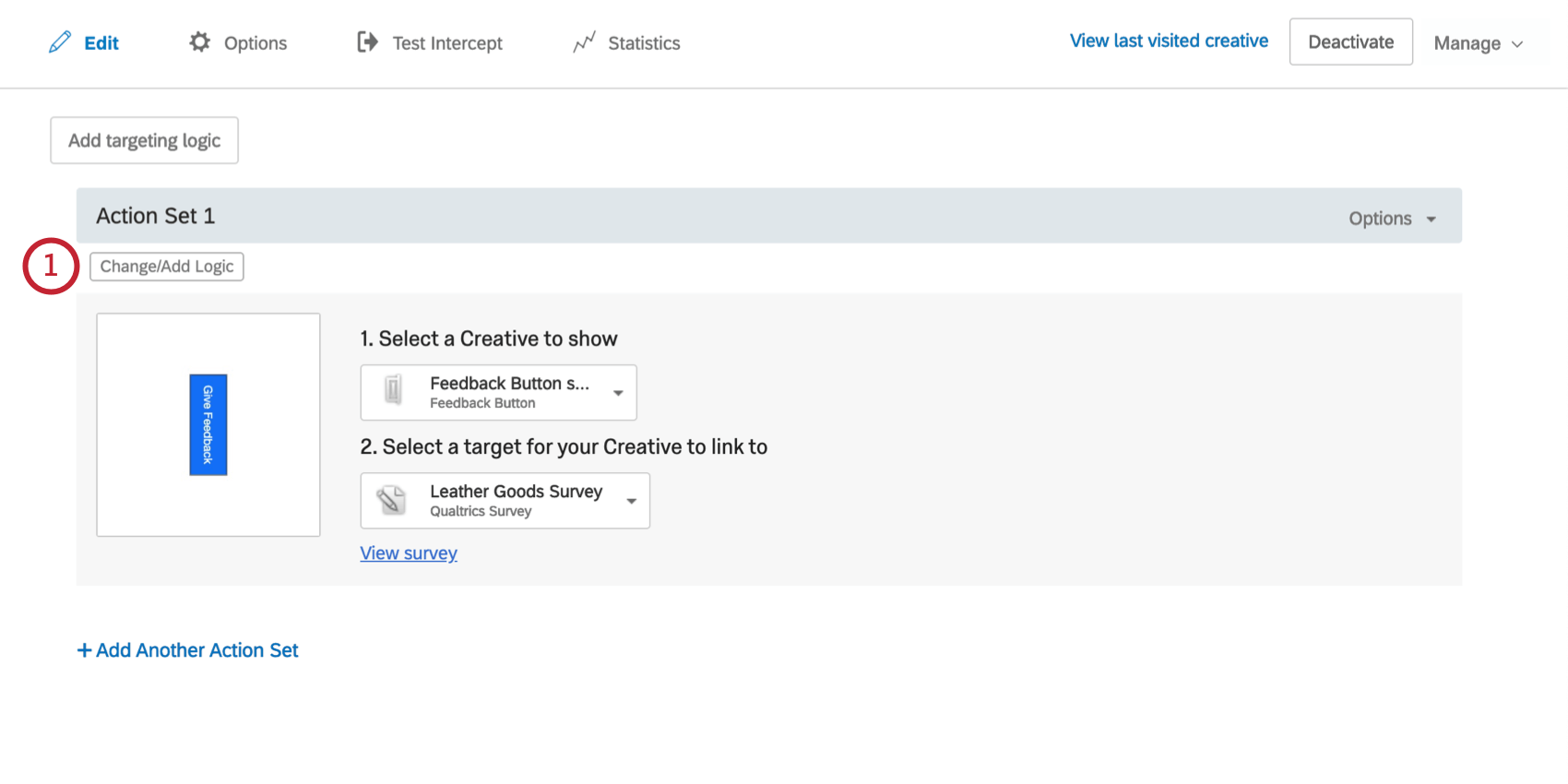
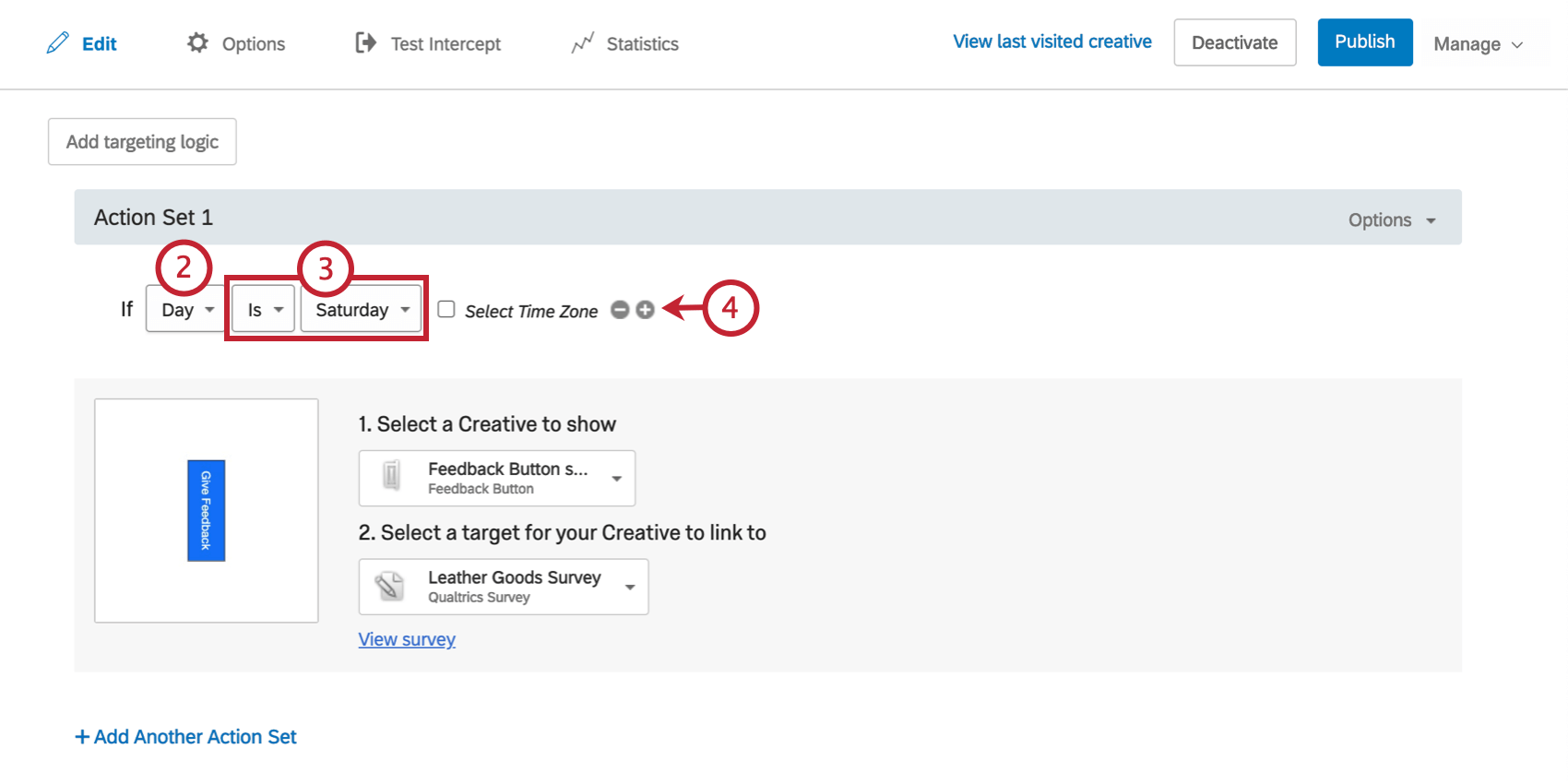
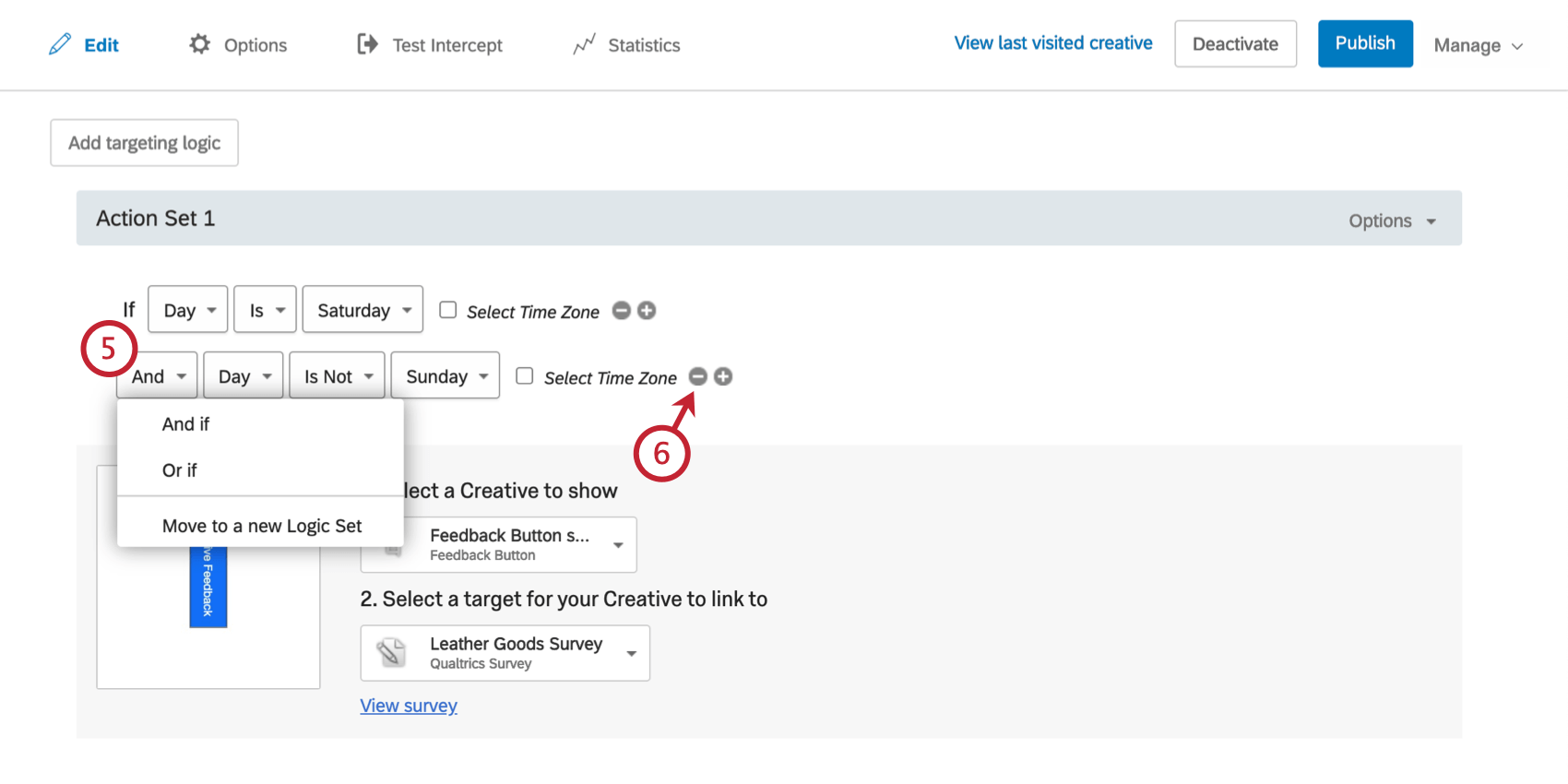
CONSIGLIO Q: Per ulteriori informazioni su come utilizzare l'opzione Sposta in un nuovo insieme logico, consultare la pagina sull'Insieme logico avanzato delle azioni.
Tipi di logica
La logica può basarsi su diversi tipi di condizioni.
- Condizioni della sessione di navigazione
- Condizioni del sito web
- Data Ora Condizioni
- Condizioni del servizio web
- Condizioni di Intercettazioni
- Condizioni del sondaggio Qualtrics
- Condizioni di azione
- Condizioni dell'utente
Aggiunta di un'altra serie di azioni
A volte l'intercetta richiede più serie di azioni.
Esempio: il sito web del tuo negozio organizza due grandi saldi annuali: i saldi estivi e quelli invernali. Avete creato una creatività per l'estate e una seconda per l'inverno e volete assicurarvi che la creatività corretta appaia nel periodo dell'anno corretto. Sono necessarie due serie di azioni: una per specificare la vendita estiva e l'altra per specificare la vendita invernale.

Per aggiungere una serie di azioni, fare clic su “Aggiungi un’altra serie di azioni”.
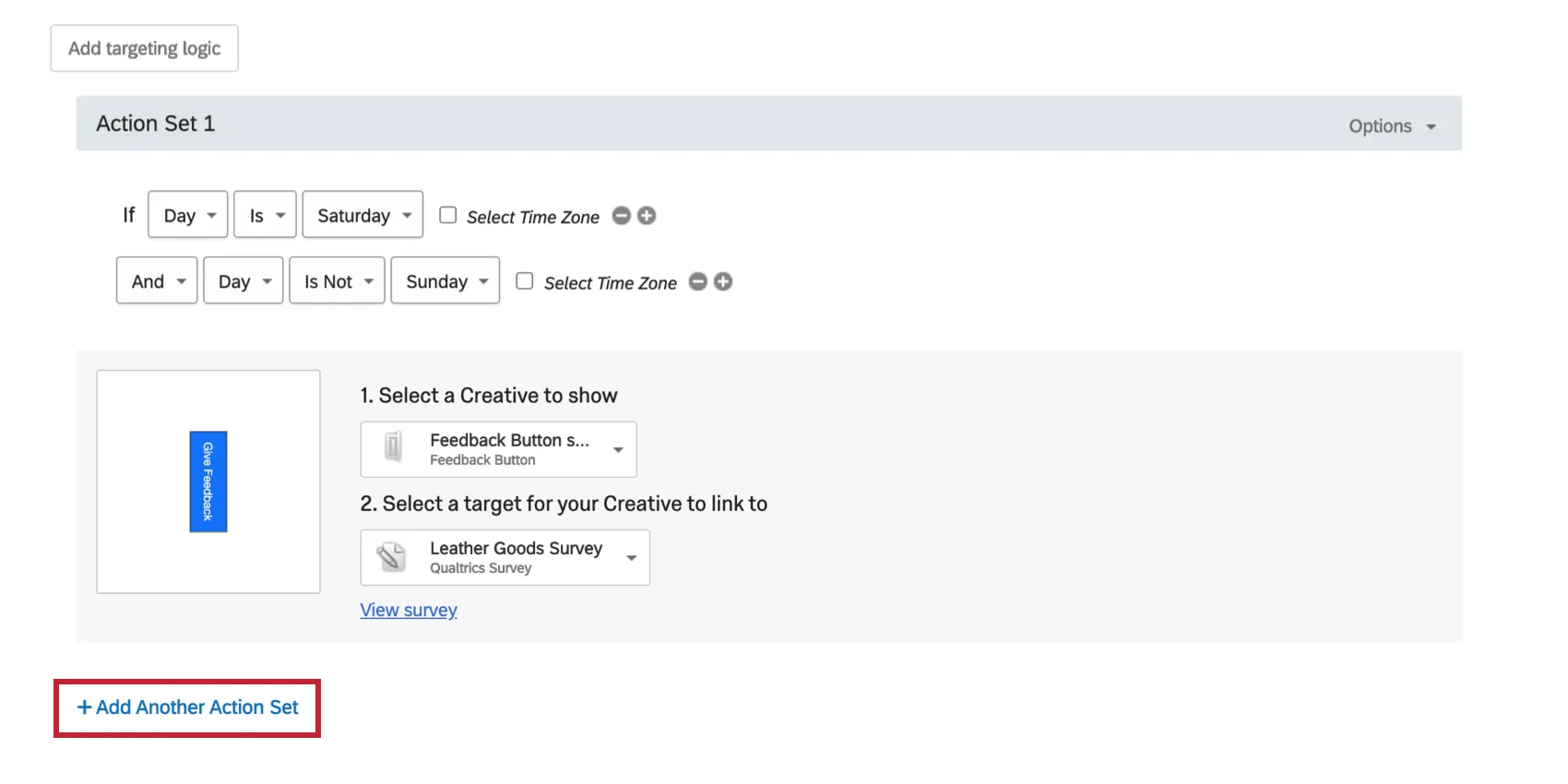
Per ulteriori informazioni su come interagiscono tra loro più serie di azioni, consulta la pagina di supporto indicata nel link.
Logica di Destinazione
La logica di destinazione si applica all'intera intercetta invece che a una sola azione. Se disponi di una logica che si applica a ogni serie di azioni nell'intercettazione, è consigliabile applicarla invece come logica di targeting.
Per aggiungere una logica che si applichi all'intero intercettamento, fare clic su " Aggiungi logica di targeting".
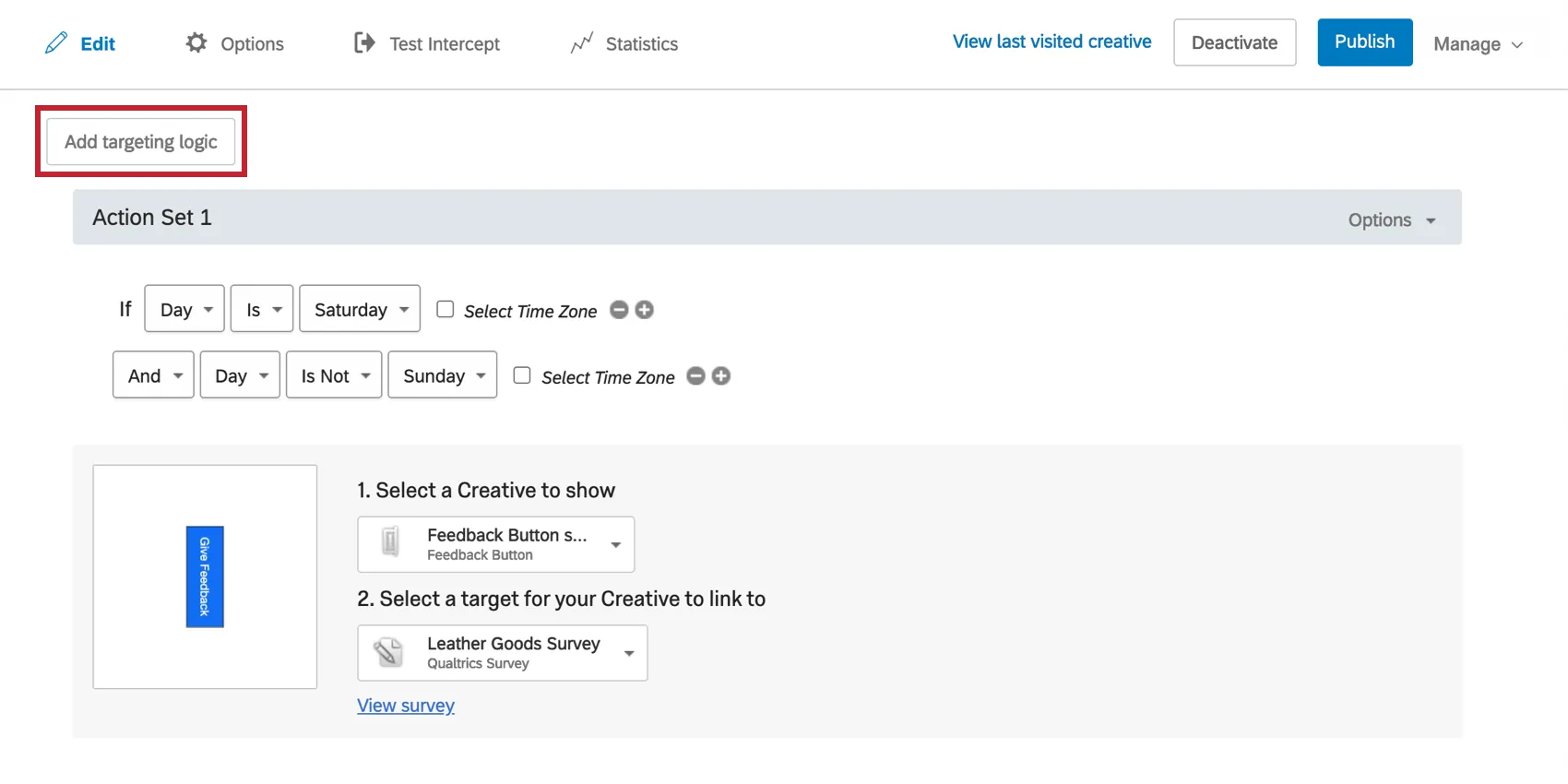
La configurazione della logica di targeting è esattamente identica a quella della logica delle serie di azioni.
Opzioni della serie di azioni
Ogni serie di azioni presenta un pulsante "Opzioni " in alto a destra.
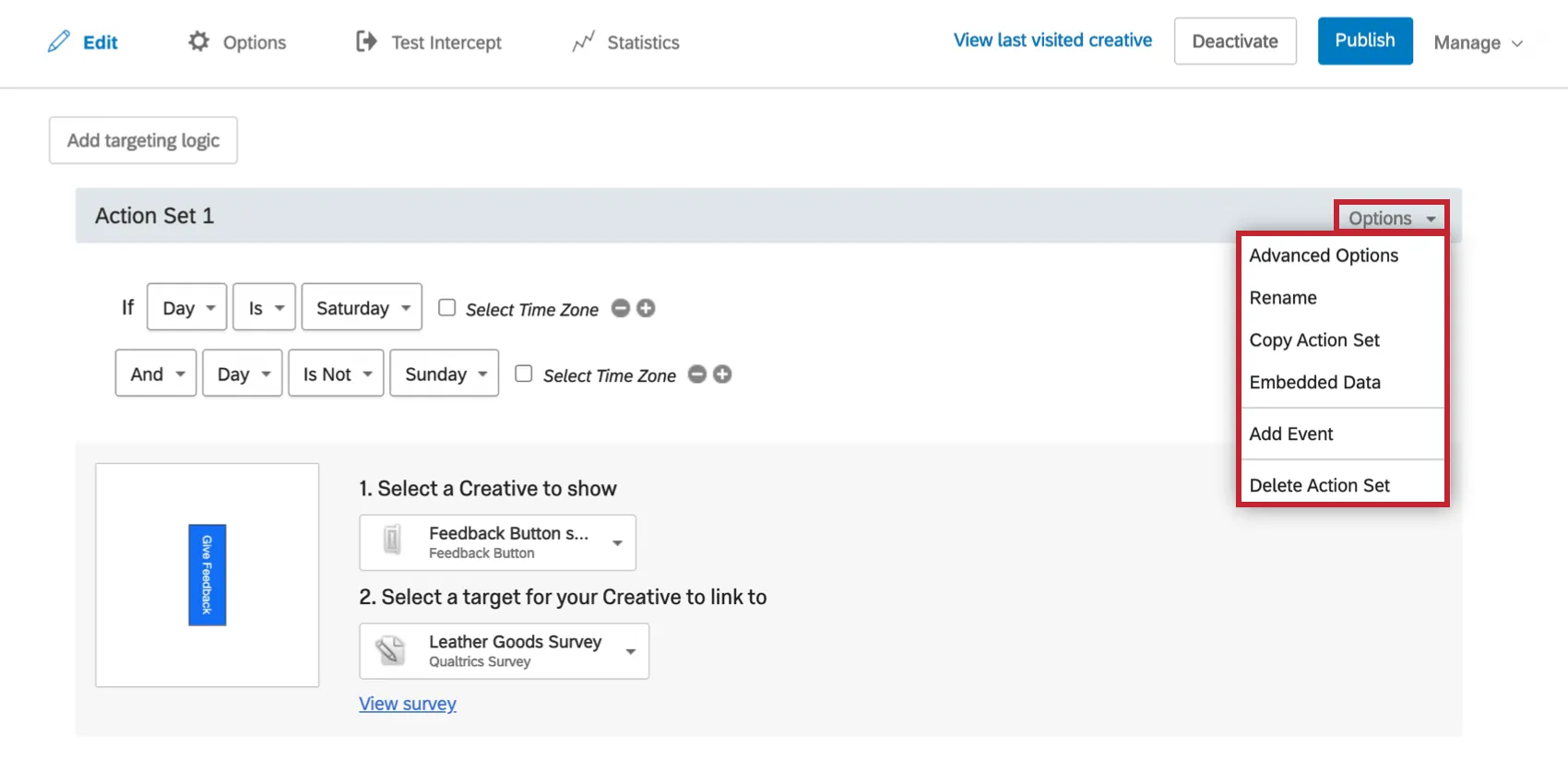
Da qui è possibile fare molto di più con la serie di azioni. Per saperne di più su queste opzioni, consultare le pagine seguenti:
- Opzioni avanzate dei set di azioni (include le opzioni avanzate, Rinomina, Copia set di azioni, Aggiungi Javascript e Elimina set di azioni)
- Dati incorporati in Feedback del sito web
- Aggiunta del monitoraggio e del trigger degli eventi (include Aggiungi evento)
Menu di selezione delle Intercette
Quando accedi alle sezioni Modifica, Opzioni, Intercetta di prova o Statistiche, sulla sinistra apparirà un menu che elenca tutte le intercette che hai creato in questo progetto. È possibile passare facilmente da un'intercetta all'altra facendo clic sul loro nome.
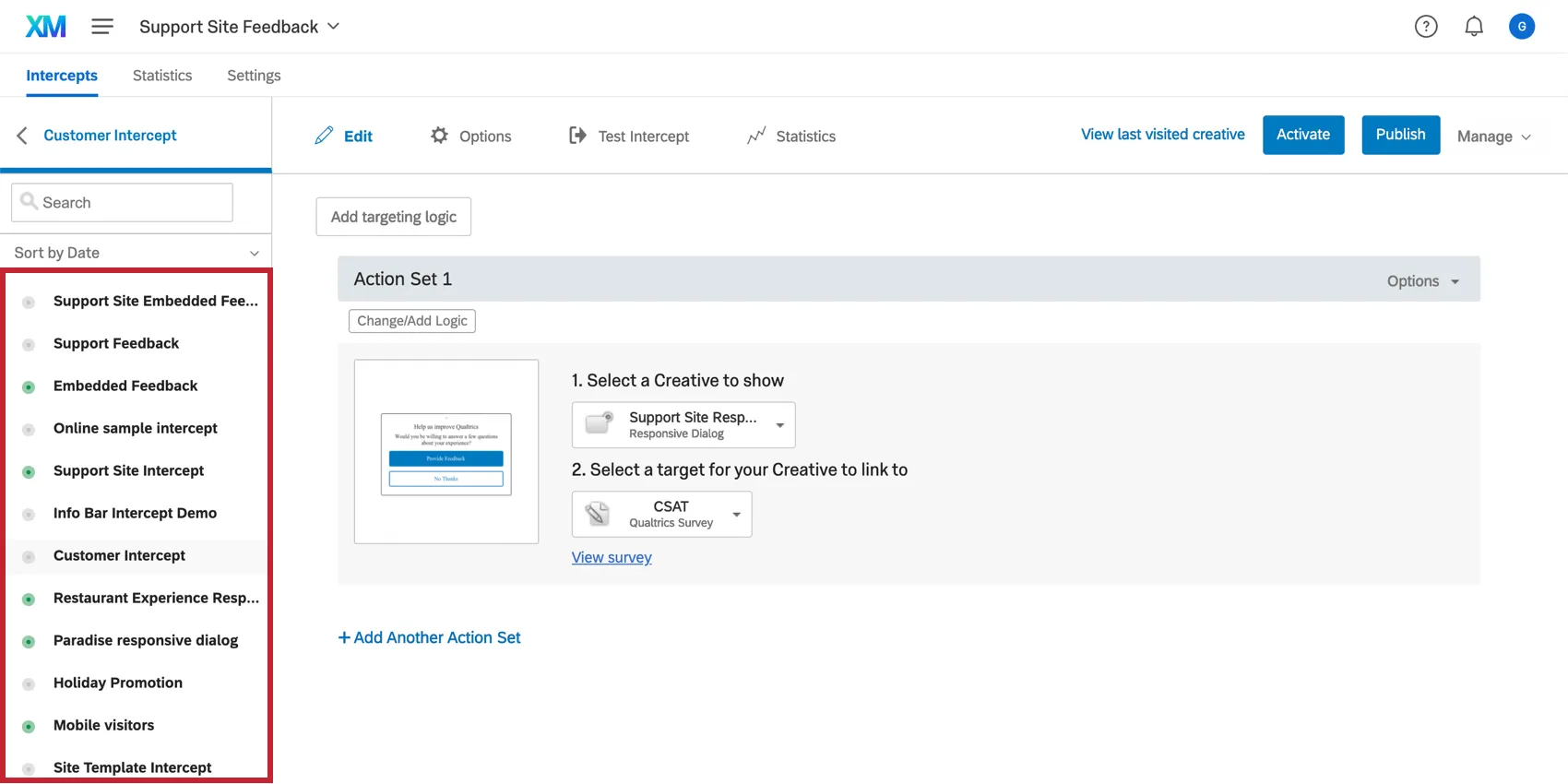
Utilizzando la barra di ricerca, è possibile cercare le intercettazioni per nome o modificare il menu a tendina Ordina per data per ordinare le intercettazioni in base a un criterio diverso.
Le icone verdi indicano gli intercetti attivati. Le icone grigie indicano le intercette che non sono ancora state attivate o che sono state disattivate.
FAQs
Quando dovrei applicare la logica alle mie serie di azioni?
Quando dovrei applicare la logica alle mie serie di azioni?
Ad esempio, poiché gli elementi creativi non si adattano alle dimensioni dello schermo, molti utenti preferiscono implementare una serie di azioni basata sul fatto che chi visita il sito web stia utilizzando o meno un dispositivo mobile oppure che il sito venga visualizzato su uno schermo di determinate dimensioni. Applicando la logica in questo caso, è possibile indirizzare un annuncio pubblicitario, correttamente formattato e dimensionato, alla persona giusta.
La serie di azioni basate sulla posizione può essere utilizzata anche per garantire che gli utenti del sito web vedano un annuncio pubblicitario redatto nella lingua che più probabilmente è adatta a loro.
Ho attivato il mio sistema di intercettazione, ma non compare sul mio sito. Perché no?
Ho attivato il mio sistema di intercettazione, ma non compare sul mio sito. Perché no?
- Logica: la logica di targeting dell’intercettazione e quella della serie di azioni sono le condizioni che devono essere soddisfatte affinché un’intercettazione venga visualizzata a un visitatore. La verifica di questa logica sarà utile per scoprire perché l'Intercetta non viene visualizzata nella pagina.
- Insiemi logici che utilizzano “Contiene”: una causa comune di errore logico è l’uso di “Contiene” rispetto a "È" Dire che una condizione "Contiene" significa che il parametro su cui si basa la logica (ad esempio, l'URL corrente) avrà il valore specificato, oltre a ulteriori informazioni. Ad esempio, se avessi una logica di visualizzazione del tipo L'URL corrente contiene 'qualtrics', l'intercettazione verrebbe visualizzata su qualsiasi URL in cui è presente la parola qualtrics. L'altra possibilità che avete è quella di utilizzare l'URL corrente è [URL]. Questa condizione dipende dalla corrispondenza esatta dell'URL visitato. Eventuali differenze o caratteri aggiuntivi impediranno il passaggio della logica di intercettazione.
- Modifiche agli intercetti: quando si apportano modifiche agli intercetti, queste non vengono rese effettive finché l'intercetto non viene pubblicato. Quando si pubblica un'Intercetta, viene salvata una versione dell'intercetta, o una "revisione". Valutare le revisioni effettuate è molto utile per individuare eventuali modifiche che potrebbero aver improvvisamente impedito la comparsa dell'intercetta.
- Finestra di debug: la finestra di debug è uno strumento prezioso per verificare perché un'intercettazione non venga visualizzata su una determinata pagina.
Per le intercette il cui codice di distribuzione è stato implementato prima di marzo 2019, per abilitare la finestra di debug, aggiungere una stringa query a qualsiasi URL chiamata Q_DEBUG. Deve essere preceduto da un ? o da un &, come negli esempi seguenti: https://www.qualtrics.com?Q_DEBUG, https://www.qualtrics.com/blog?item=value&Q_DEBUG.
Per gli intercetti il cui codice di distribuzione è stato implementato dopo marzo 2019, esegui il seguente frammento di codice JavaScript nella Console della tua pagina web:
 QSI.API.unload();
 QSI.isDebug = true;
 QSI.API.load();
QSI.API.run();Consiglio Q: il debugger di Website Insights non funziona se il codice è stato implementato tramite un tag manager. Inoltre, se l'URL contiene già una stringa query che inizia con un ?, il debugger richiederà invece un &.
- Richieste di rete: la maggior parte dei browser dispone di un menu dedicato agli strumenti di sviluppo che consente all'utente di visualizzare il codice sorgente di un sito, le risorse, i cookie e le richieste di rete. Website Insights ha una presenza distinta nella sezione Rete di questi strumenti. Per verificare l'esecuzione di questi script, aprire gli strumenti per sviluppatori e navigare nella sezione Rete. Una volta qui, ricaricare la pagina web e il menu dovrebbe iniziare a popolarsi con tutte le richieste di rete effettuate dal sito web. Per identificare il codice di Website Insights, cercare le chiamate che iniziano con ?Q_ZID o ?Q_SID. È il codice stesso che esegue i controlli sulla logica di visualizzazione. Se non si trova nulla che corrisponda a questo formato, c'è un problema nell'implementazione del codice del progetto. È possibile consultare la nostra pagina di supporto sull'implementazione per avere consigli su dove è meglio posizionare il codice.
- Problemi relativi alla Content Security Policy: se ricevi un log della console che segnala una violazione della Content Security Policy, è molto probabile che sul tuo sito web sia presente una restrizione che impedisce l’attivazione dei nostri intercettatori. Si consiglia di contattare il team di sviluppo web per risolvere il problema. Per garantire il corretto funzionamento delle intercettazioni, in genere consigliamo di inserire i seguenti elementi nell'elenco delle eccezioni (allowlist) nelle intestazioni della Content Security Policy:
- connect-src https://*.qualtrics.com
- frame-src https://*.qualtrics.com
- img-src https://siteintercept.qualtrics.com
- script-src https://*.qualtrics.com
- Gestione degli URL nelle applicazioni a pagina singola (SPA ): se il tuo sito utilizza un framework per applicazioni a pagina singola (SPA ), assicurati che il tuo codice triggeri la funzione history.pushState() durante la navigazione tra le diverse viste. Alcuni framework possono renderizzare o aggiornare l'URL senza inserire una nuova voce nella cronologia, impedendo così l'attivazione delle intercettazioni. Se utilizzi useEffect o hook di lifecycle simili, assicurati che la tua logica di intercettazione venga eseguita al termine della navigazione.
Posso raccogliere informazioni sui visitatori del mio sito web nel sondaggio del mio Intercept? Come?
Posso raccogliere informazioni sui visitatori del mio sito web nel sondaggio del mio Intercept? Come?
Oltre alla semplice impostazione di un valore statico che si desidera inserire nel sondaggio, il menu dei dati integrati offre anche altre opzioni predefinite che possono essere inserite nel sondaggio. Ad esempio, potrai acquisire automaticamente l'ID sia dell'intercettazione che della creatività mostrata, l'URL della pagina in cui è stata visualizzata l'intercettazione, la cronologia di navigazione dell'utente o persino il tempo trascorso sul sito. Potrai persino recuperare informazioni da un cookie presente nel browser web di quella persona oppure scrivere un'espressione JavaScript che recuperi una variabile specifica di tuo interesse.
Se stai conducendo un sondaggio su Qualtrics, puoi anche aggiungere i dati integrati nel flusso del sondaggio per salvare queste informazioni nella risposta al sondaggio.
Qual è la differenza tra codice zona e codice di intercettazione? Ora che nella nuova interfaccia viene chiamato “codice del progetto”, cosa significa?
Qual è la differenza tra codice zona e codice di intercettazione? Ora che nella nuova interfaccia viene chiamato “codice del progetto”, cosa significa?
Le zone (ora denominate “Progetti”) fungono da raccolte di più elementi creativi e intercettazioni. I codici zona contengono tutti gli intercetti presenti nella zona. Ciò ti consente di implementare un unico codice sul tuo sito, invece di dover aggiungere continuamente codici per i singoli intercetti. Questo permette di risparmiare molto tempo, poiché ogni volta che si attiva un contenuto nella zona, questo viene automaticamente aggiunto al codice, senza richiedere alcuna modifica.
I progetti corrispondono alle zone, quindi il codice di distribuzione dei progetti corrisponde ai vecchi codici zona.
Ho creato il mio intercettore, ma vorrei testarlo prima di attivarlo. Come posso farlo?
Ho creato il mio intercettore, ma vorrei testarlo prima di attivarlo. Come posso farlo?
Qual è la differenza tra le modalità di visualizzazione “Al caricamento”, “Al focus”, “All’intenzione di uscita” e “Manualmente”?
Qual è la differenza tra le modalità di visualizzazione “Al caricamento”, “Al focus”, “All’intenzione di uscita” e “Manualmente”?
- On Load: L'opzione On Load è l'opzione di visualizzazione più semplice. Con questa opzione selezionata, l'intercetta si attiva su una pagina valida non appena la pagina stessa viene caricata. Ciò significa che un visitatore di un sito web potrebbe caricare un URL in una scheda o istanza del browser separata e vedersi mostrare un'opera creativa senza vederla personalmente.
- On Focus: l'opzione On Focus ci consente di garantire in modo più affidabile che un visitatore del sito web sia attivo su una pagina prima di visualizzare un messaggio di intercettazione. Quando viene caricata una pagina che visualizza un'intercetta, l'impostazione On Focus impedisce l'esecuzione dello script finché il visitatore non è attivo sulla pagina. Questo viene determinato dal movimento del mouse e dai clic. Ciò significa che se l'URL viene caricato in una nuova scheda, ad esempio, l'utente dovrà navigare in quella scheda e interagire con la pagina prima che lo script venga eseguito. È utile se i vostri editor di intercettazioni sono impostati per essere visualizzati con un timer.
- "On Exit Intent": questa opzione ha lo scopo di visualizzare un annuncio pubblicitario quando il visitatore del sito web tenta di abbandonare il sito. Quando il codice di distribuzione è presente in una pagina, possiamo rilevare il movimento del mouse dell'utente entro i limiti del browser. La funzione Exit Intent rileva il momento in cui il cursore si sposta nell'area superiore del browser e fa scattare l'intercetta in questo momento. In questo modo, quando qualcuno tenta di chiudere una scheda, è possibile attirare la sua attenzione.
- Manualmente: questa opzione viene utilizzata principalmente nelle configurazioni di applicazioni a pagina singola. Selezionando questa opzione si impedisce la visualizzazione automatica di qualsiasi cosa. Invece, l'API di Website Insights deve essere eseguita dal sito stesso per far sì che lo script si accenda e venga visualizzata un'editor di intercettazioni. In genere, si utilizza quando si desidera che un'intercetta si attivi quando vengono modificati determinati elementi di una singola pagina, come la modifica dei valori dei filtri o il caricamento di elementi all'interno dello stesso URL.
È fantastico! Grazie per il tuo feedback!
Grazie per il tuo feedback!