ダッシュボードの概要(EX)
このページの内容
ヒント:このページでは、エンゲージメント、Lifecycle、およびアドホック従業員調査プロジェクトで利用できる機能について説明します。それぞれの詳細については、「Employee Experienceプロジェクトのタイプ」を参照してください。

ダッシュボードについて
ダッシュボードは、Employee Experienceプロジェクトの主要なレポートツールです。各ダッシュボードには複数のページを含めることができ、各ページはデータを可視化するウィジェットで構成されています。ダッシュボードは、組織内の他のダッシュボードユーザーと共有 でき、アクセス権のある情報のみを表示するように設定できます。ウィジェットに関する詳細は、ウィジェットの概要ページをご覧ください。
ヒント:このページは、ブランド管理者、EX管理者、Employee Insights管理者を対象としています。ダッシュボードの編集権限がない場合は、ダッシュボード閲覧者のサポートページを参照してください。
ヒント:ダッシュボードは、EXの回答を収集した後に作成することで、最適に利用できるようになります。
ダッシュボード間の移動
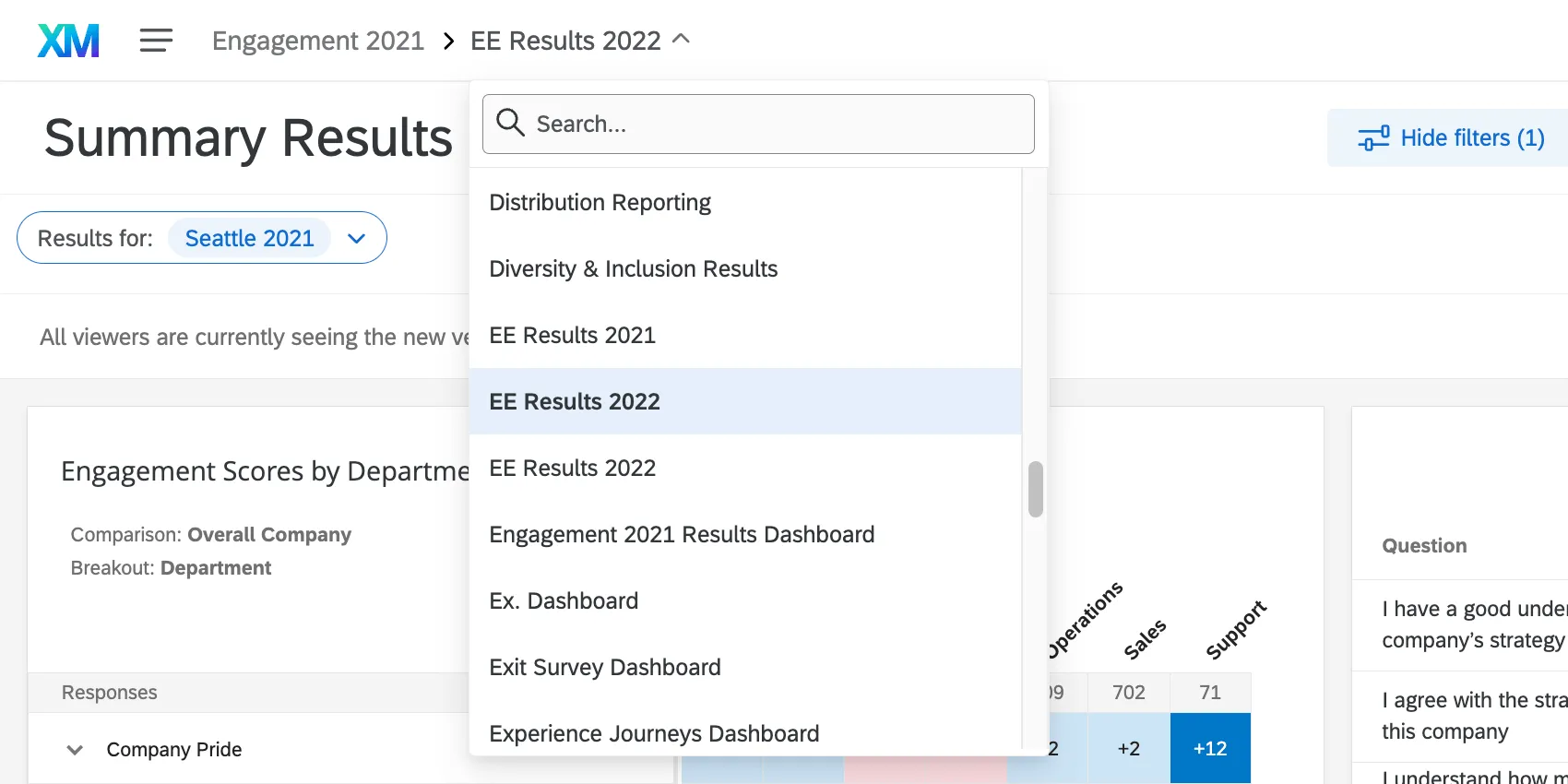
現在のダッシュボードを終了せずに、アカウントで利用可能な他のダッシュボードに簡単に移動できます。そのためには、左上にあるダッシュボード名をクリックし、他のダッシュボード名を選択します。これにより、他のダッシュボードをすばやく効率的に編集および表示できるようになります。
ページの作成と管理
ダッシュボードにページを追加すると、データやウィジェットを好きなように効果的に整理できます。新しいページを作成するには、現在表示しているページの名前が表示されているドロップダウンをクリックし、表示されるパネルで[追加]をクリックします。
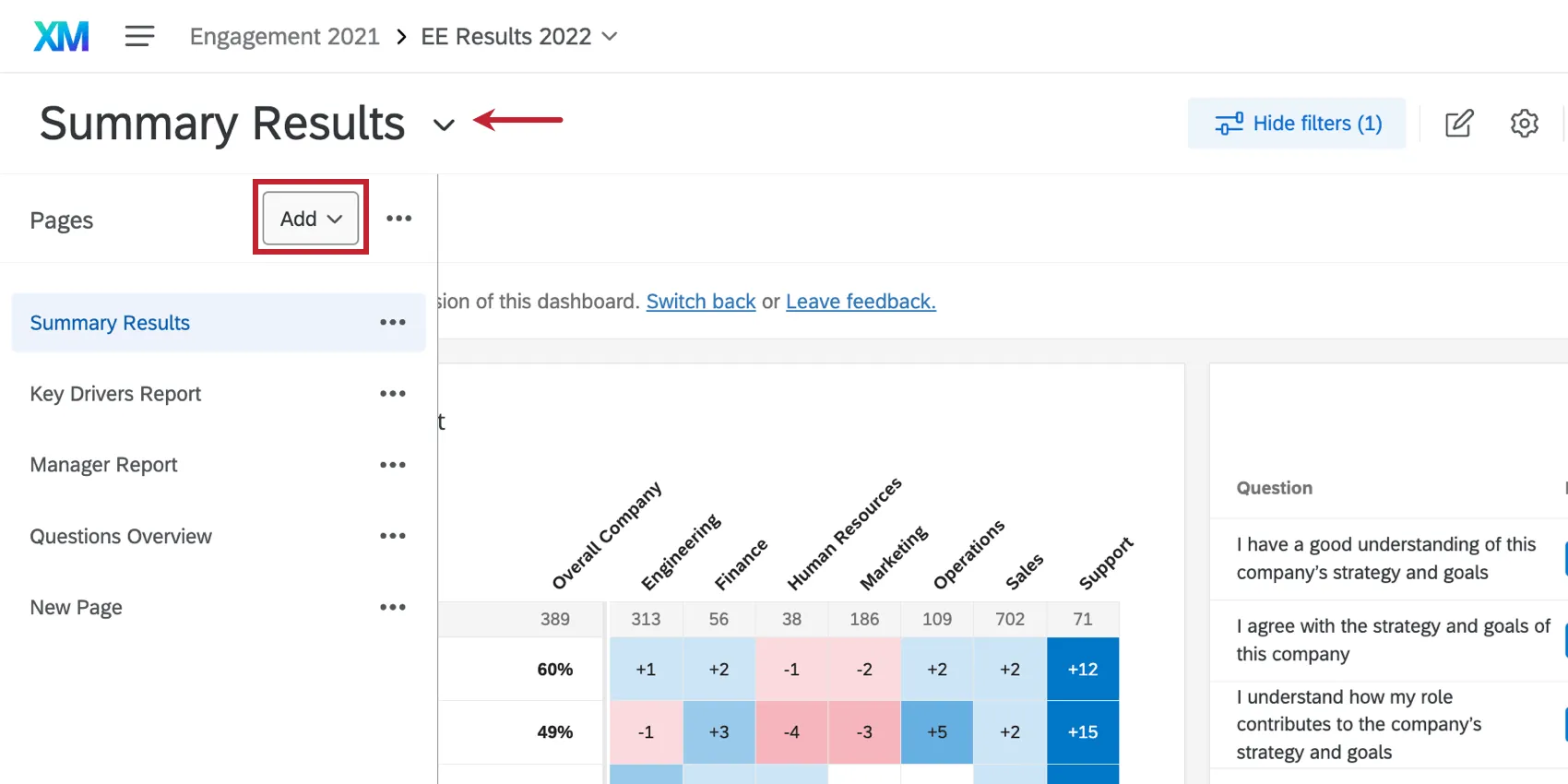
以下の種類のページを追加できます。
- 空白ページ:ウィジェットを追加するための通常のダッシュボードページです。
プライベートページ:通常のダッシュボードページと同じですが、作成者のみが閲覧できます。プライベートページは、ページデザインのテストや社内レポートに役立ちます。

注意:プライベートページを公開することはできませんが、プライベートページの公開コピーを作成することは可能です。
警告:プライベートページは、ダッシュボード閲覧者にデータ制限を適用することの代替には なりません。ダッシュボード閲覧者がアクセスできるデータを制限する必要がある場合は、ロールを使用してデータ制限を設定することを強くお勧めします。
- アクションプラン策定ページ:アクションプラン策定についてレポートするためのダッシュボードページ。
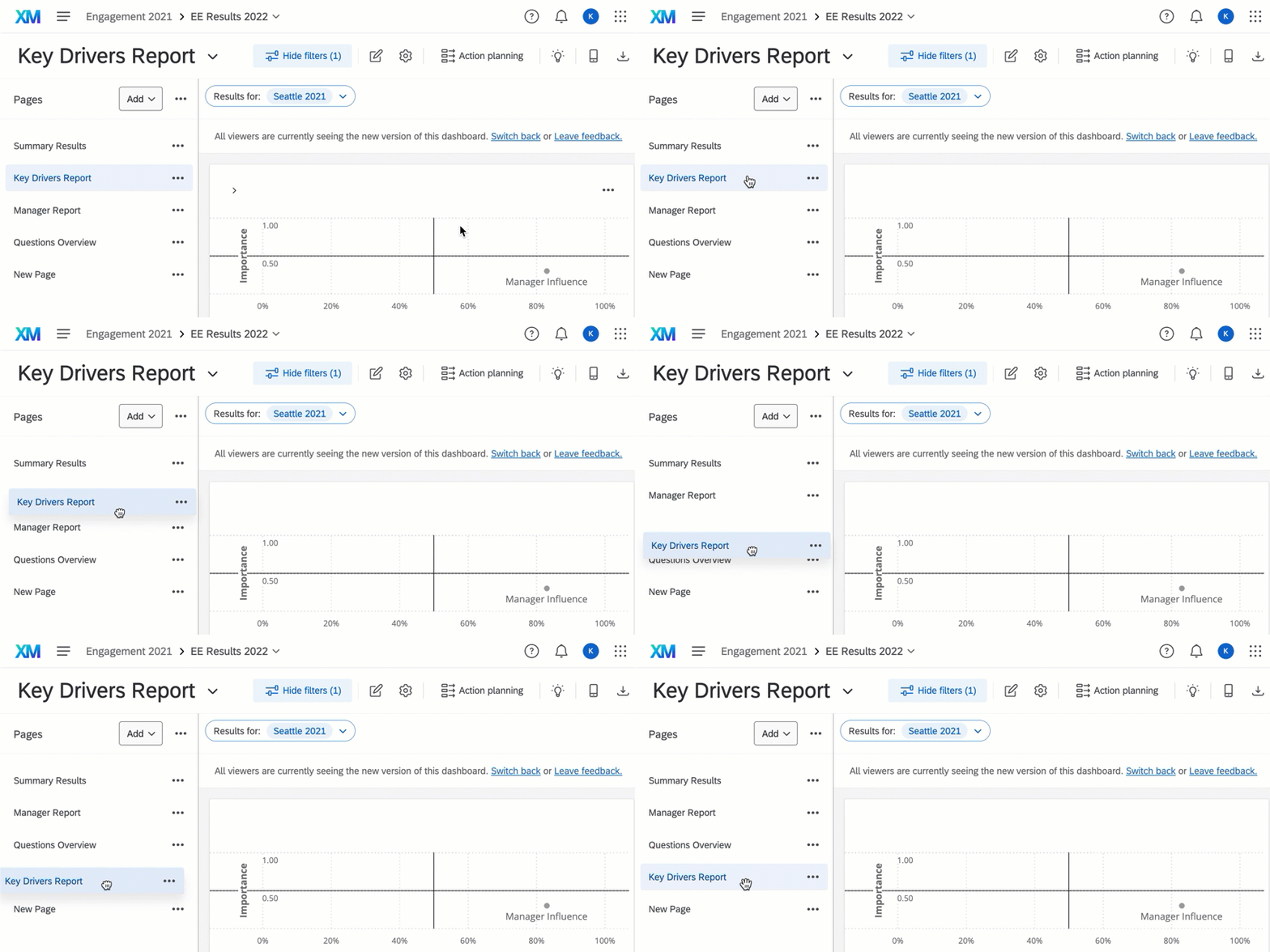
ページナビゲーションでページをドラッグアンドドロップすると、ページの順序を変更できます。
ページオプション
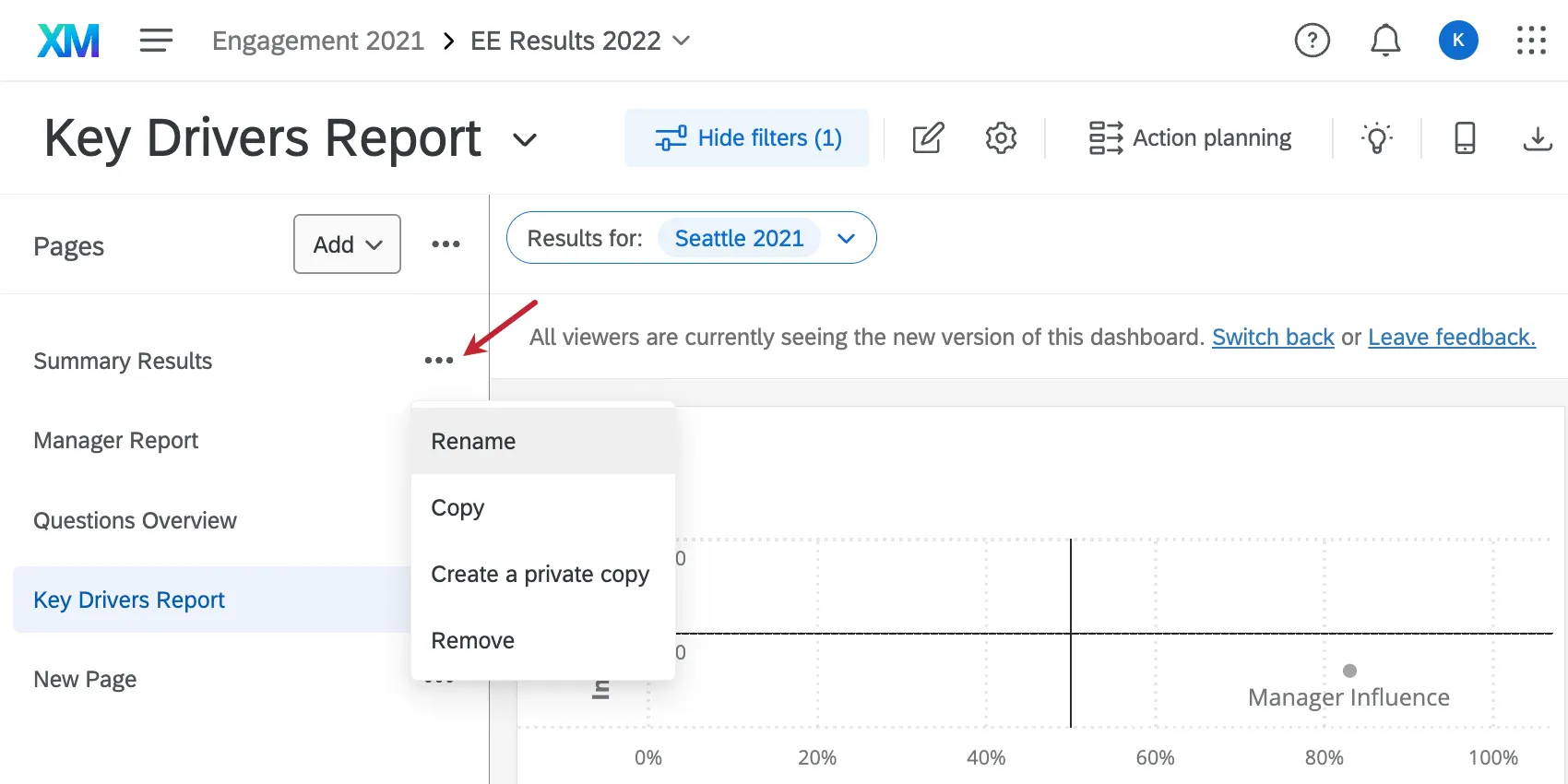
- 名前を変更:現在のページの名前を変更できます。
- コピー:現在のページを、すべてのウィジェットと設定を含めて複製します。
プライベートコピーを作成:ページのプライベートコピーが作成され、作成者のみが閲覧できるようになります。プライベートページは、ページデザインのテストや社内レポートに役立ちます。
注意:プライベートページを公開することはできませんが、プライベートページの公開コピーを作成することは可能です。
- 削除:現在のページをダッシュボードから削除します。ページ上のウィジェットに加えて、適用されているすべての設定とフィルターが失われ、復元できなくなります。
これらのオプションを使用して、あるダッシュボードから別のダッシュボードにページをコピーすることはできません。ページは同じダッシュボード内でのみコピーできます。同じページを別の場所で使用する必要がある場合は、代わりにダッシュボード全体をコピーしてみてください。
ヒント:ページリストを常に表示するには、[追加] ボタンの横にあるオプションをクリックし、[常にページを表示] を選択します。この設定は、新しいエクスペリエンスに切り替えたすべてのダッシュボードに適用されます。このオプションはいつでも選択を解除できます。
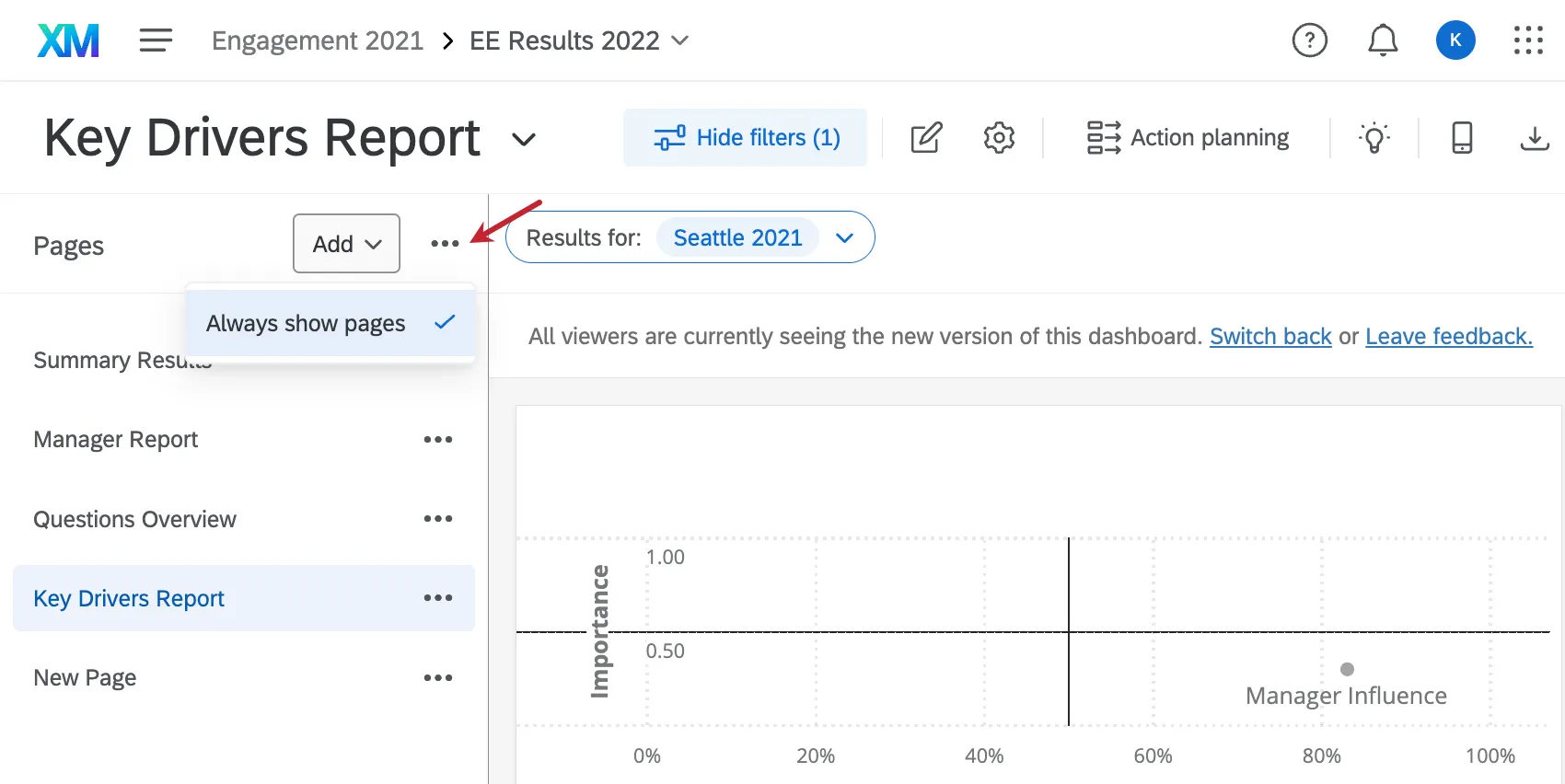
ヒント:ページが固定されていない場合、各ページ名の横に総ページ数中のページ番号が表示されます。例えば、ここでは「マネージャーレポート」ページが全7ページ中の2ページ目であることがわかります。

ダッシュボードのエクスポートの有効化
ダッシュボードのページは、ユーザーがPDF、JPG、PPTX、またはDOCXファイルとしてエクスポートできるよう設定可能です。詳細については、EXダッシュボードからのデータのエクスポートを参照してください。
ダッシュボードのフィルタリング
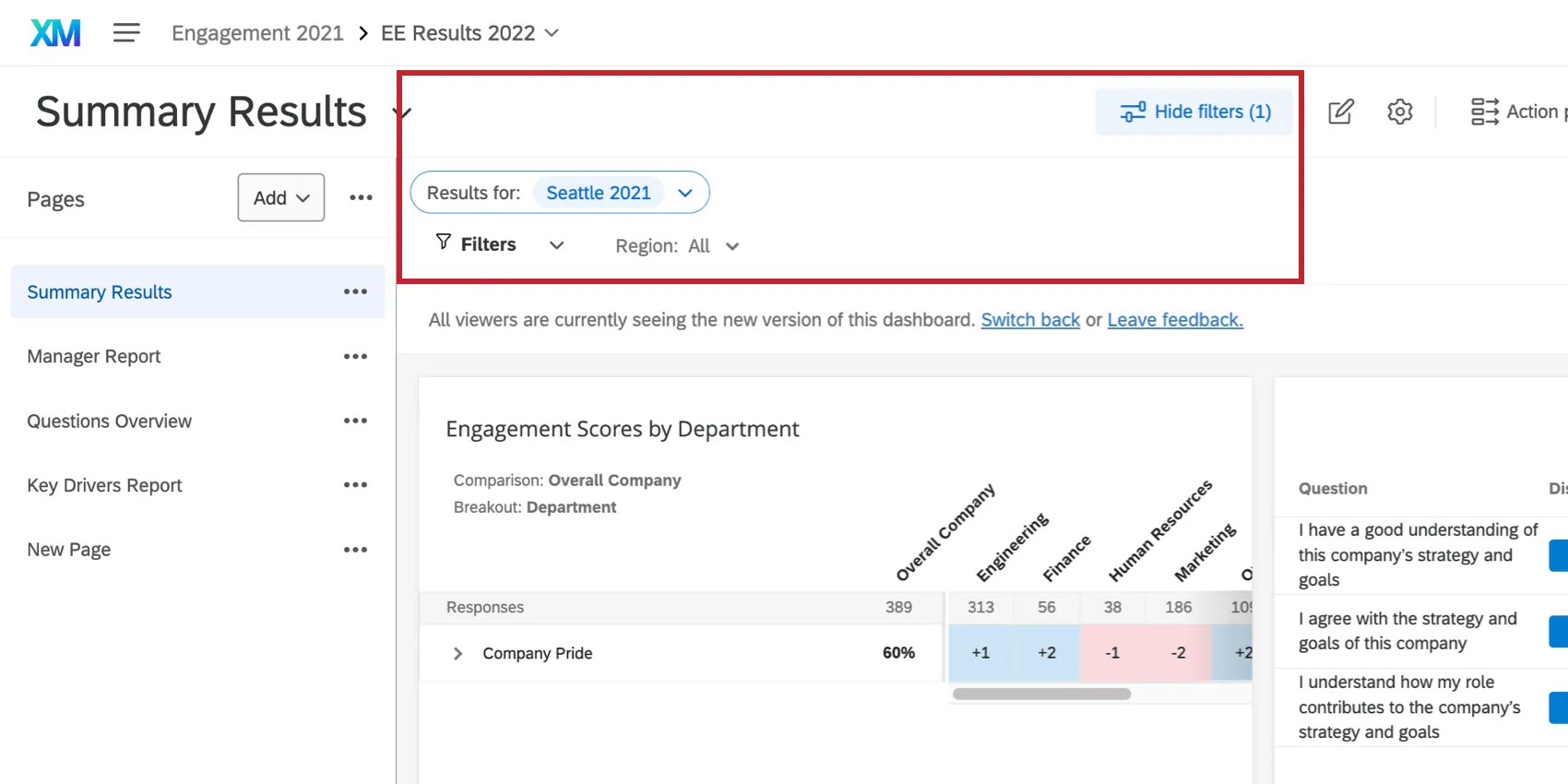
ページ上のすべてのウィジェットにフィルターを適用するか、個々のウィジェットにフィルターを適用することで、ダッシュボードを絞り込むことができます。これにより、データを掘り下げて、集計されたデータだけでは見られない傾向を発見できます。
ダッシュボードのエクスポートは、フィルターを調整していない限り、通常、ダッシュボードに設定されている デフォルトのフィルター に従います。エクスポートするページには、デフォルトとして設定されているフィルターではなく、 現在適用されているフィルター が反映されます。ダッシュボードの複数ページをエクスポートする場合、現在適用しているフィルターが反映されるのは、現在表示しているページのみです。エクスポートするその他のページは、そのページのデフォルトフィルターに戻ります。
ダッシュボード全体のフィルターに関する詳細は、ダッシュボードのフィルタリングのサポートページを参照してください。ウィジェットレベルのフィルターについては、ウィジェットの基本概要を参照してください。
ウィジェット
ウィジェットは、ダッシュボードを閲覧するすべてのユーザーのためにデータをわかりやすく示すグラフや表のことで、独自のレポート作成ニーズに合わせてさまざまな種類が用意されています。ウィジェットの追加とカスタマイズの詳細については、ウィジェットの基本概要を参照してください。

ダッシュボードのスポットチェック
スポットチェックは、ダッシュボードページを改善するための推奨事項を提供します。ダッシュボードの上部にあるスポットチェックボタンをクリックして開きます。
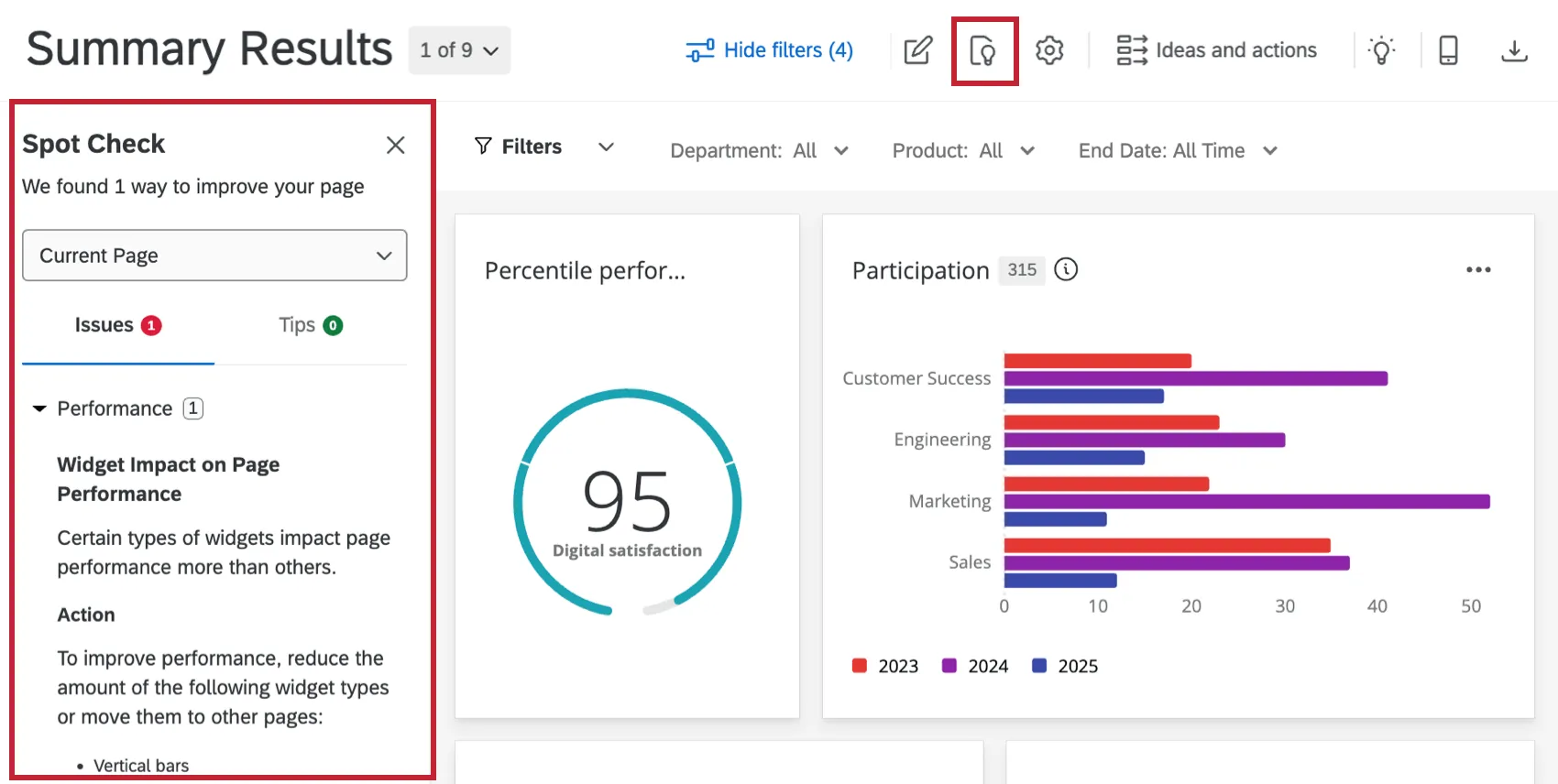
推奨事項は 2 つのカテゴリーに分かれています。
問題:ダッシュボードに影響を与える可能性のあるエラーまたは問題。問題には、それを解決するために実行できるアクションが伴います。

例:ページのウィジェット数の上限に近づいています。ダッシュボードのエクスポートが正常に行われない可能性があります。
ヒント:ダッシュボードのパフォーマンスやアクセシビリティを向上させるための提案です。
例:ページに推奨解像度を超える大きな画像が含まれています。ダッシュボードでの表示やエクスポートに影響する可能性があります。
特定の問題やヒントに対してアクションを実行すると、その推奨事項は削除されます。ドロップダウンを使用して、ダッシュボード全体またはダッシュボード設定に関する推奨事項を表示します。ダッシュボードを選択した場合、個々のページのヒントと問題は表示されないことに注意してください。
アクションプラン策定
アクションプランは、エンゲージメントが最も低い領域に基づいて作成できるイニシアチブです。これにより、従業員体験に関する会社の最も大きな問題のいくつかに対して、タスクを割り当て、解決策を計画することができます。例えば、従業員が十分なトレーニングを受けていないと感じている場合、より大規模なアクションプランとして、新しいトレーニングプログラムを導入することが考えられます。
アクションプラン策定プロセスに必要なすべてのステップの詳細については、サポートページのアクションプラン策定の基本概要を参照してください。
モバイルプレビュー
XM Appでダッシュボードを表示する際は、ダッシュボードがモバイル用にフォーマットされていることを確認することが重要です。モバイルプレビュー では、お使いのコンピューターのブラウザから、ダッシュボードがモバイルデバイスでどのように表示されるかを確認できます。
ダッシュボードのモバイルビューを表示するには、ダッシュボードツールバーのモバイルプレビューボタンをクリックします。

ダッシュボードのモバイル表示をプレビューしながら、以下のことができます。
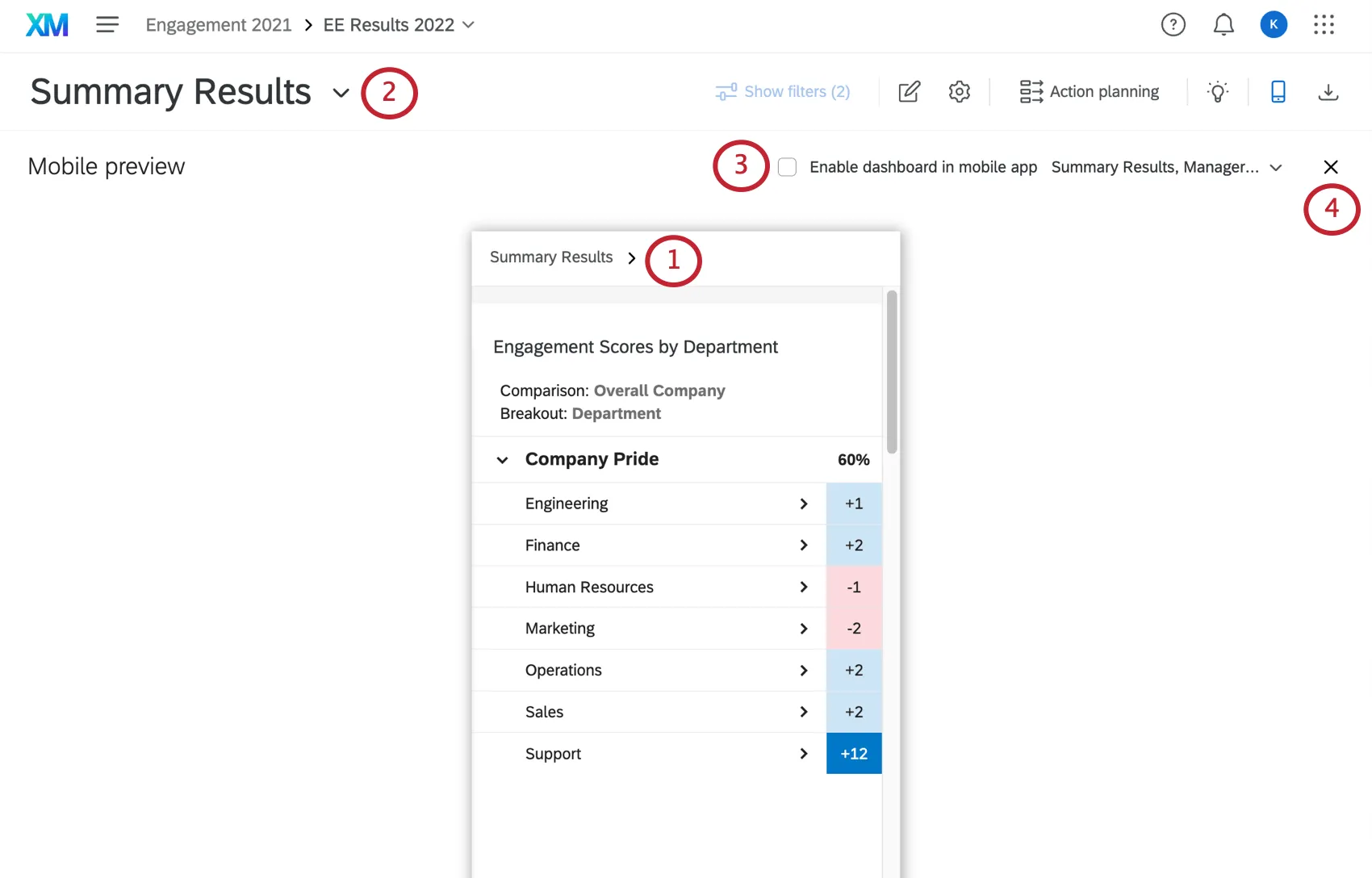
ヒント:モバイル表示のプレビュー中はダッシュボードを編集できません。モバイルプレビューを終了してからダッシュボードを編集します。
FAQs
EXダッシュボードのウィジェットで回答率が正しく表示されないのはなぜですか?
EXダッシュボードのウィジェットで回答率が正しく表示されないのはなぜですか?
ダッシュボードデータに 2 つのソースがマッピングされている場合、このウィジェットに EX ダッシュボードの単一ソースのデータのみを表示するにはどうすればよいですか?
ダッシュボードデータに 2 つのソースがマッピングされている場合、このウィジェットに EX ダッシュボードの単一ソースのデータのみを表示するにはどうすればよいですか?
EXダッシュボードの数値チャートウィジェットのカウントが、他のウィジェットに表示される同じ値のカウントと一致しません。これはなぜですか?
EXダッシュボードの数値チャートウィジェットのカウントが、他のウィジェットに表示される同じ値のカウントと一致しません。これはなぜですか?
参加者がEXダッシュボードにログインすると、データが何も表示されず、ダッシュボードへのアクセス権限がないというエラーメッセージが表示されます。これを修正するにはどうすればよいですか?
参加者がEXダッシュボードにログインすると、データが何も表示されず、ダッシュボードへのアクセス権限がないというエラーメッセージが表示されます。これを修正するにはどうすればよいですか?

EXダッシュボードを開いたところ、昨日データがあったはずなのに、データがないと表示されています。発生した事象を教えてください。
EXダッシュボードを開いたところ、昨日データがあったはずなのに、データがないと表示されています。発生した事象を教えてください。
- フィルターが選択されていないことを確認してください。管理者がダッシュボードで編集を有効化を使用する際にフィルター値を選択すると、そのフィルターの選択がダッシュボード全体に適用されます。フィルター値が機密フィールドから取得されている場合、そのフィルターはダッシュボード閲覧者が使用できるすべてのダッシュボードに表示されないことがあります。編集を有効にするを使用する際に、フィルタービューが適用されないようにするには、フィルター値として[すべて]を選択します。
- ダッシュボードの構築後に参加者リストに変更を加えた場合、その変更はダッシュボードに自動的に反映されません。メタデータや参加者の変更をダッシュボードに反映するには、メタデータの更新を実行します。参加者タブに移動します。[ツール]メニューから[現在のメタデータですべての回答を更新]オプションを選択します。最後のステップは、ダッシュボード自体のデータを更新することです。これを行うには、ダッシュボードで編集を有効化して、回答率ウィジェットを見つけます。ダッシュボードデータを更新するには、招待数の更新オプションを使用します。これには数分かかる場合がありますが、メタデータや階層への変更がダッシュボードに反映されます。
EXダッシュボードの回答率ウィジェットや参加者のサマリーウィジェットに表示される回答数が、想定される回答数と一致しません。これを修正するにはどうすればよいですか?
EXダッシュボードの回答率ウィジェットや参加者のサマリーウィジェットに表示される回答数が、想定される回答数と一致しません。これを修正するにはどうすればよいですか?
EXダッシュボードに比較がいくつか表示されていますが、期待どおりに過去のデータと一致しません。これを修正するにはどうすればよいですか?
EXダッシュボードに比較がいくつか表示されていますが、期待どおりに過去のデータと一致しません。これを修正するにはどうすればよいですか?
次に、新しいダッシュボードの「設定」タブで比較が正しく設定されていることを確認します。比較セクションをチェックして、アンケートのソースが過去のプロジェクトであることを確認します。比較にフィルターを設定している場合は、そちらも必ず確認してください。
最後に、組織階層を比較する場合は、階層がマッピングされていることを確認してください。マッピングされていない場合は、階層をマッピングしてください。次に、階層をマッピングした後、過去と現在の両方のプロジェクトで[現在のメタデータですべての回答を更新]を実行します。
EXダッシュボードに変更を加えましたが、後で確認したところ、その変更が反映されていませんでした。これはなぜですか?
EXダッシュボードに変更を加えましたが、後で確認したところ、その変更が反映されていませんでした。これはなぜですか?
また、ブラウザによってはダッシュボードが特定の方法でキャッシュされたままになることがあります。上記の方法で解決しない場合は、ブラウザのキャッシュと Cookie を消去するか、別のブラウザやコンピューターからダッシュボードにアクセスすると問題が解決します。
EXダッシュボードとは何ですか?
EXダッシュボードとは何ですか?
素晴らしい! フィードバックありがとうございます!
フィードバックありがとうございます!