音声とビデオのエディター
このページの内容
音声とビデオのエディターについて
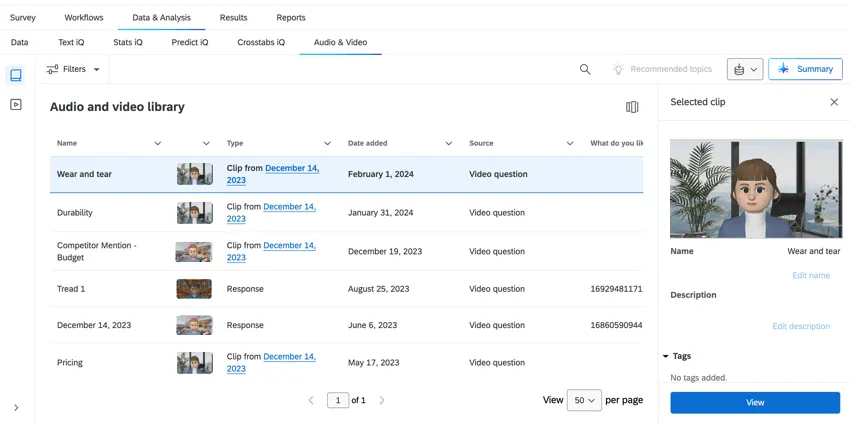
アンケートにビデオ回答の質問または面接選択の質問が含まれている場合、[データと分析]の[音声とビデオ]タブで音声とビデオの回答を表示および編集できます。ここから、トランスクリプトの表示、音声やビデオの回答からのクリップの作成、ハイライトリールの作成を実行できます。AI が生成したインサイトを活用して、ビデオの回答のテーマを特定することもできます。
ヒント:分析のために過去の音声またはビデオをアップロードするには、[インポート済みの動画と音声]プロジェクトタイプを使用します。
注意:音声および動画のトランスクリプトでは、AWSの編集ルールに従って個人を特定できる情報が自動的に編集されます。この編集は文字起こし自体にのみ適用され、音声や動画には適用されませんのでご注意ください。

動画ウォークスルー
動画分析の利用を開始するにあたり、ヘルプが必要ですか?2分間の動画ウォークスルーをご覧ください:
音声とビデオのライブラリの操作
音声およびビデオの回答を表示するには、[データと分析]の[音声とビデオ]セクションに移動します。利用可能なすべてのビデオが[音声とビデオのライブラリ]セクションに表示されます。
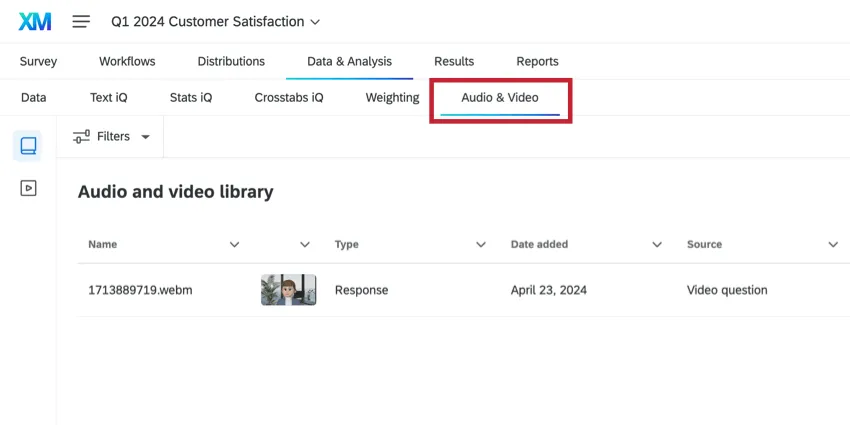
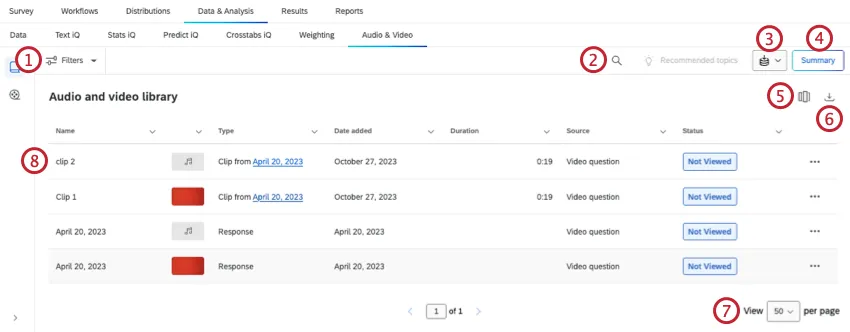
音声とビデオのライブラリには、すべての音声およびビデオの回答を含むデータテーブルがあります。このテーブルから、メタデータのさまざまな列を表示して、回答を分析および要約できます。
1つのビデオ回答の表示
表示したい回答を選択し、プレビューウィンドウの下部にある表示をクリックします。
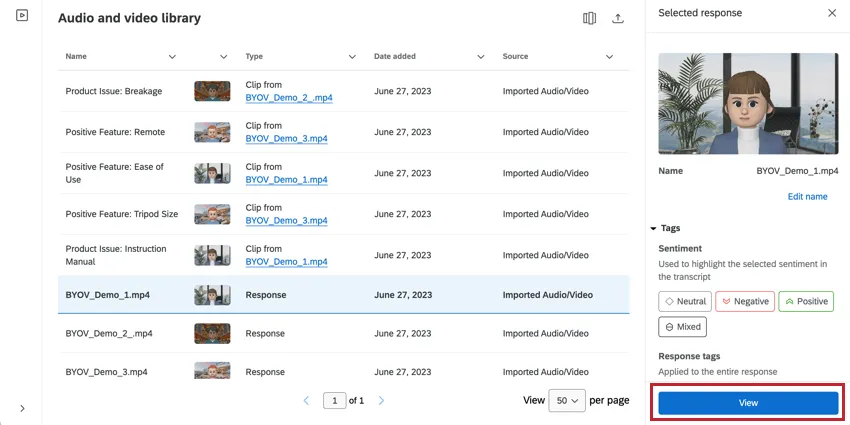
ヒント:名前や説明などの回答詳細を編集するには、それらのフィールドの下にあるボタンをクリックします。

エディターでレコーディングを表示するときに以下を実行できます。
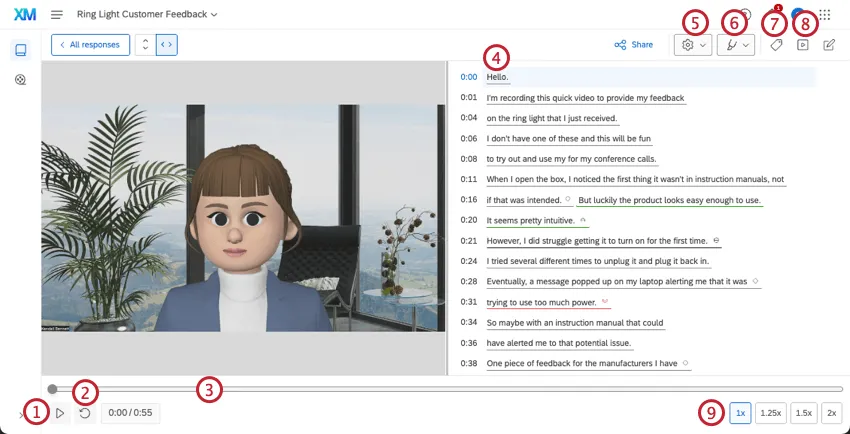
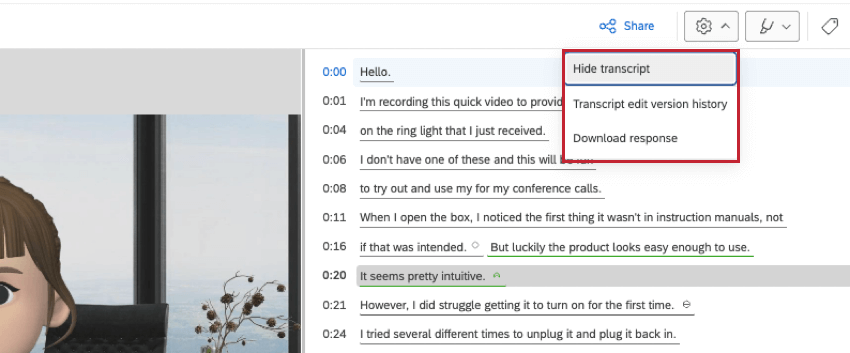
- トランスクリプトを非表示にする:インターフェースでトランスクリプトを非表示にします。
- トランスクリプト編集バージョン履歴:トランスクリプトに対して行われた編集のバージョン履歴を表示します。詳細については、「ビデオトランスクリプトと感情」を参照してください。
- 回答をダウンロード:回答をダウンロードします。
- 感情のハイライト表示を非表示にする:書き起こし内の感情のハイライトを非表示にします。
- チャプターを非表示:回答内でAIが生成したチャプターを非表示にします。
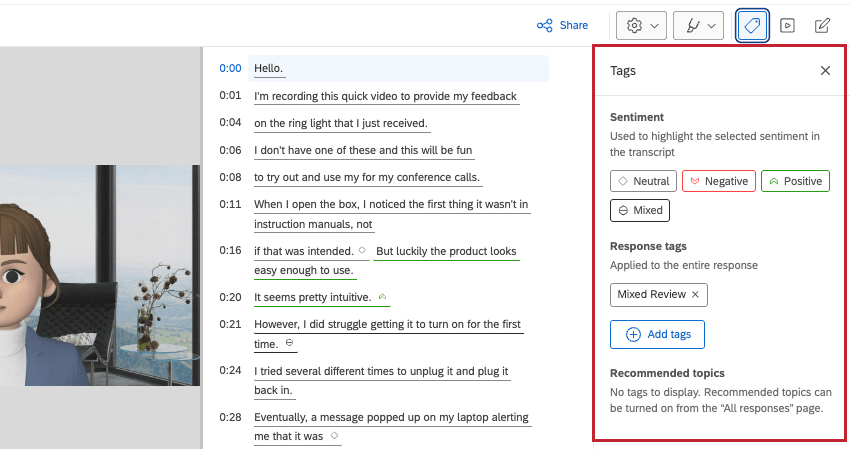
- 感情:デフォルトでは、レコーディングに表示されるすべての感情が回答に自動的にタグ付けされます。 ヒント:感情タグをクリックすると、トランスクリプト内の該当する感情がハイライトされます。

- 回答タグ:タグを追加するには、[タグを追加]をクリックしてタグを入力します。複数のタグはカンマで区切って追加できます。このセクションからタグを削除するには、タグの横にある[X]をクリックします。
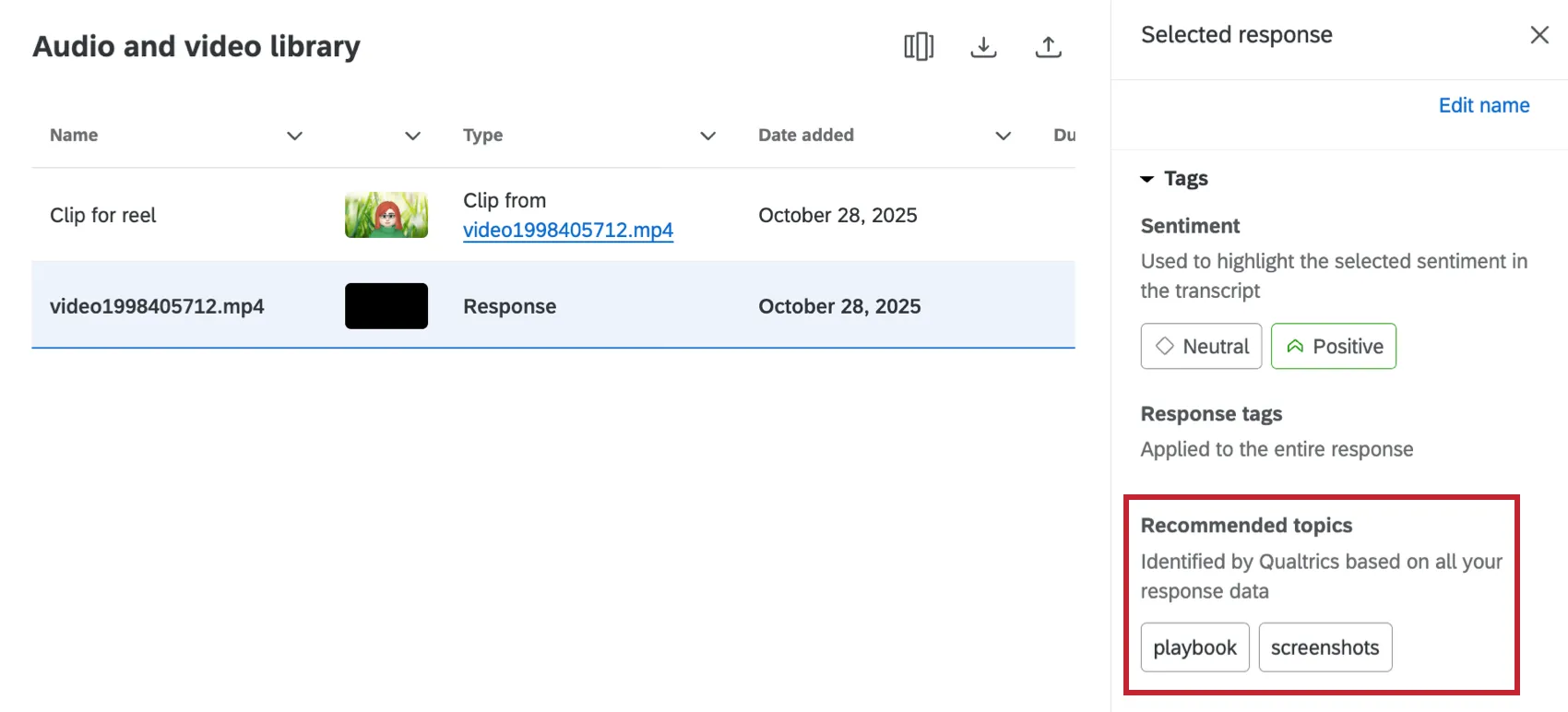
- お勧めトピック:5件以上の回答を集めた場合は[トピックのレコメンド]が自動的に有効化されます。これらのトピックはタグメニューのこのセクションに表示されます。詳細については、「動画のトピックのレコメンド」を参照してください。
回答のフィルタリング
音声とビデオのレコーディングをフィルタリングすることで、特定の回答を簡単に見つけられます。
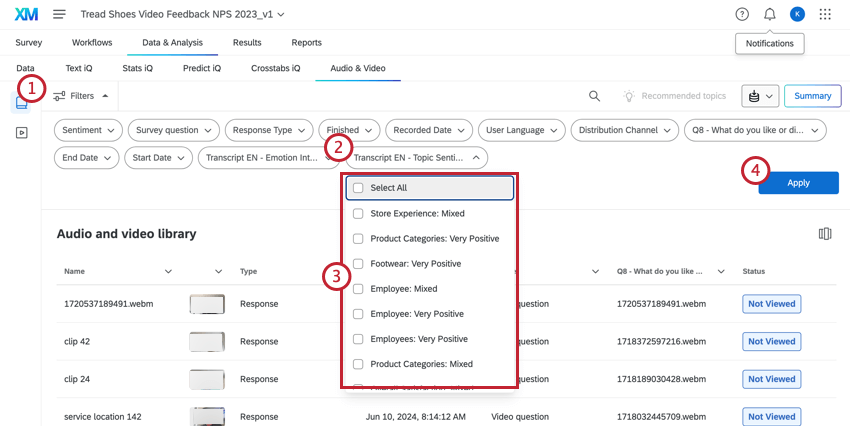
注意: インポートされた音声および動画プロジェクトとモデレーターなしのユーザーテストの質問は、感情、質問、トピックでのみ絞り込むことができます。
ヒント:録音に適用されたトピックに基づいて絞り込むことができますが、このオプションはトピックがタグ付けされるまで表示されません。詳細については、「動画のトピックのレコメンド」を参照してください。
ビデオのトランスクリプトと感情
レコーディングに十分な数の会話が含まれている場合は、トランスクリプトが自動的に生成されます。このトランスクリプトには感情データが含まれているため、回答者がさまざまな瞬間にどのように感じたかを特定できます。
ヒント:音声動画エディターは同じ感情 モデルを使用しますが、この機能は Text iQ の感情とは別のものです。音声と動画のエディターの感情は、Text iQ、データタブ、またはダッシュボードウィジェットでは使用できません。
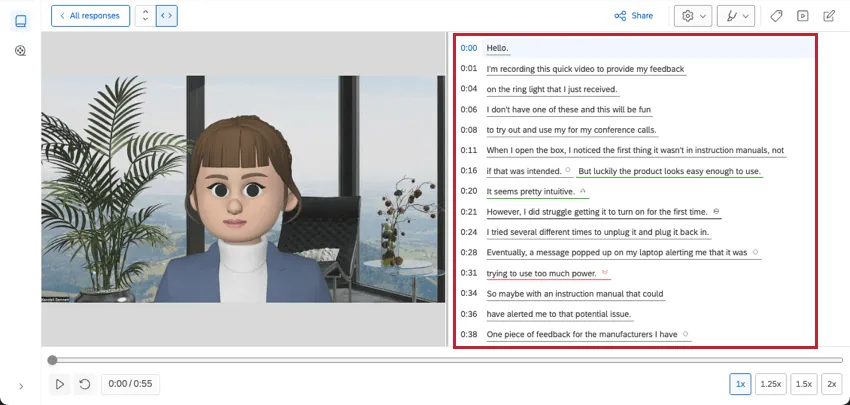
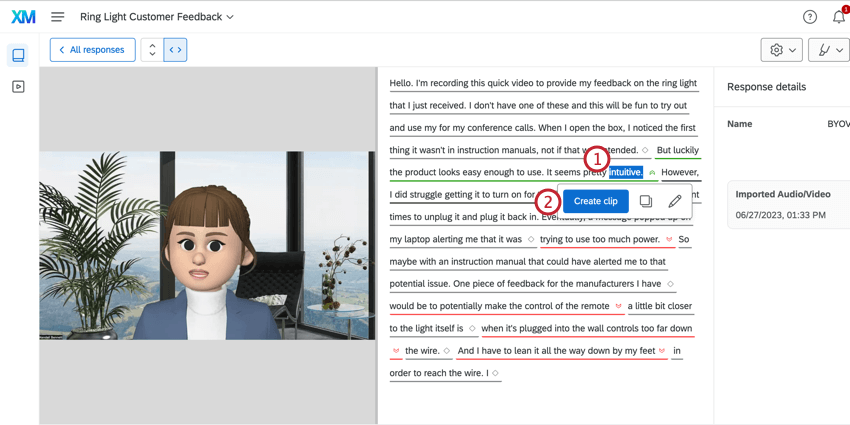
録画を視聴すると、回答者が現在話している単語がトランスクリプトでハイライトされます。トランスクリプト内の特定の単語をクリックしてその単語を操作します。
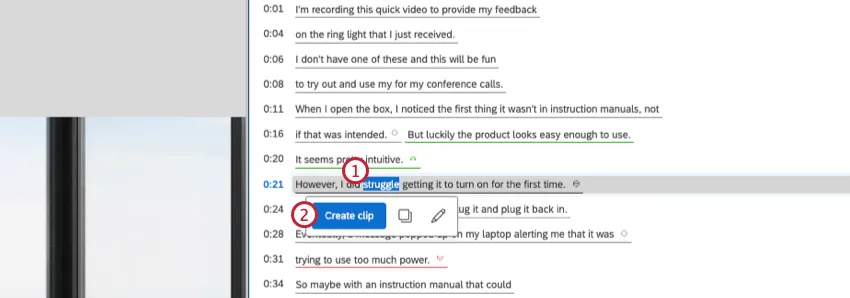
- クリップを作成:この回答からクリップを作成します。詳細については、「ビデオクリップの作成」を参照してください。
- クリップボードにコピー:単語をクリップボードにコピーします。
- 選択したテキストを編集:選択した単語の感情タグを変更するか、トランスクリプトに表示されているテキストを編集します。
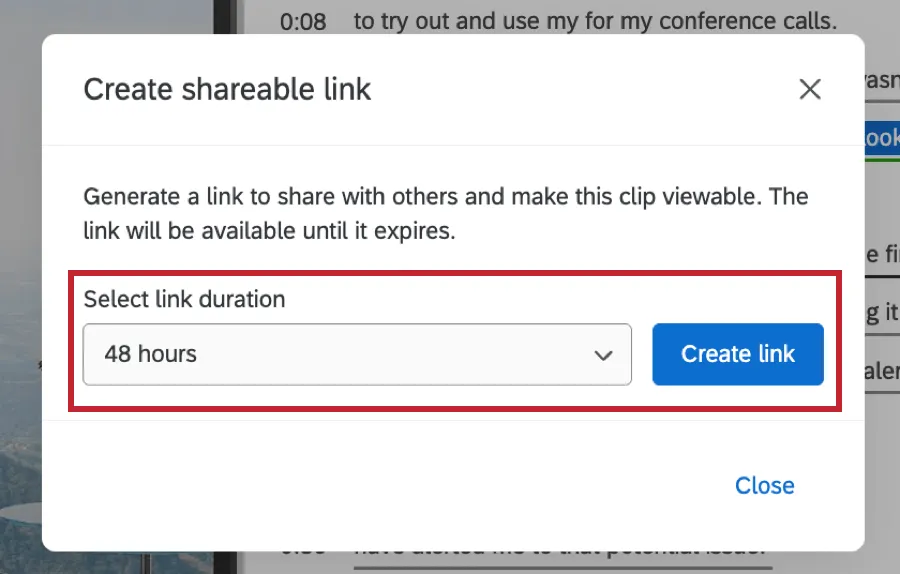
クリップとそれに関連するトランスクリプトを共有するには、右上隅にある共有をクリックします。その後、リンクの有効期間を選択し、 リンクを作成をクリックします。生成されたリンクはコピーして他のユーザーと共有でき、選択した期間が終了するまで閲覧可能です。
チャプター
注意:チャプターは、モデレート付きユーザーテストプロジェクト、モデレートなしユーザーテストの質問、およびインポートされた動画と音声プロジェクトとのみ互換性があります。
ヒント:チャプターを使用するには、音声とビデオの自動チャプター権限を有効にする必要があります。

チャプターは、AIが生成したセグメントごとに回答を分割するため、回答内のさまざまなコンセプトをより的確に分析できます。回答を閲覧すると、チャプターが表示されます。
ヒント:チャプターを非表示にするには、右上隅にあるハイライトのドロップダウンをクリックします。

面接メモ
注意:インタビューノートは、モデレート付きユーザーテストプロジェクトおよびモデレートなしユーザーテストの質問とのみ互換性があります。
ヒント:インタビューノートを使用するには、自動音声&動画ノート権限を有効にする必要があります。
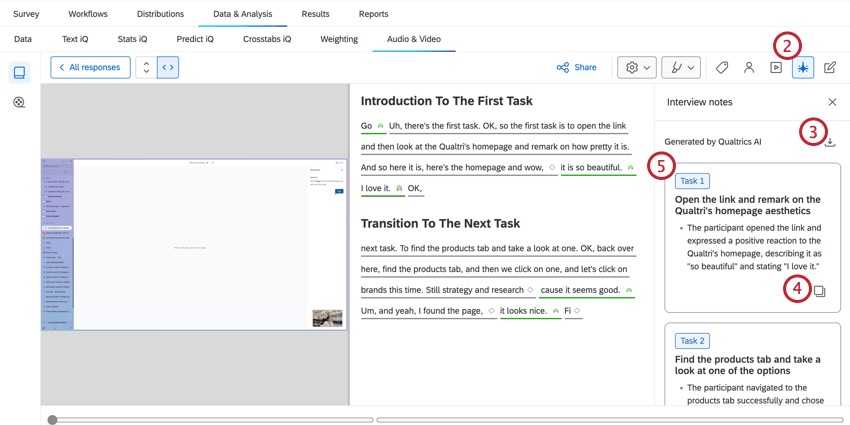
音声&動画エディターは、回答内のコンセプトに基づいてAIが生成したメモを作成します。このメモはコピーおよびエクスポートできますが、編集はできません。
動画のトピックのレコメンド
動画回答を 10 件以上収集すると、トピックの推奨のトグルが自動的に有効になります。回答の収集が完了した後でこのトグルをクリックして有効にすることもできます。
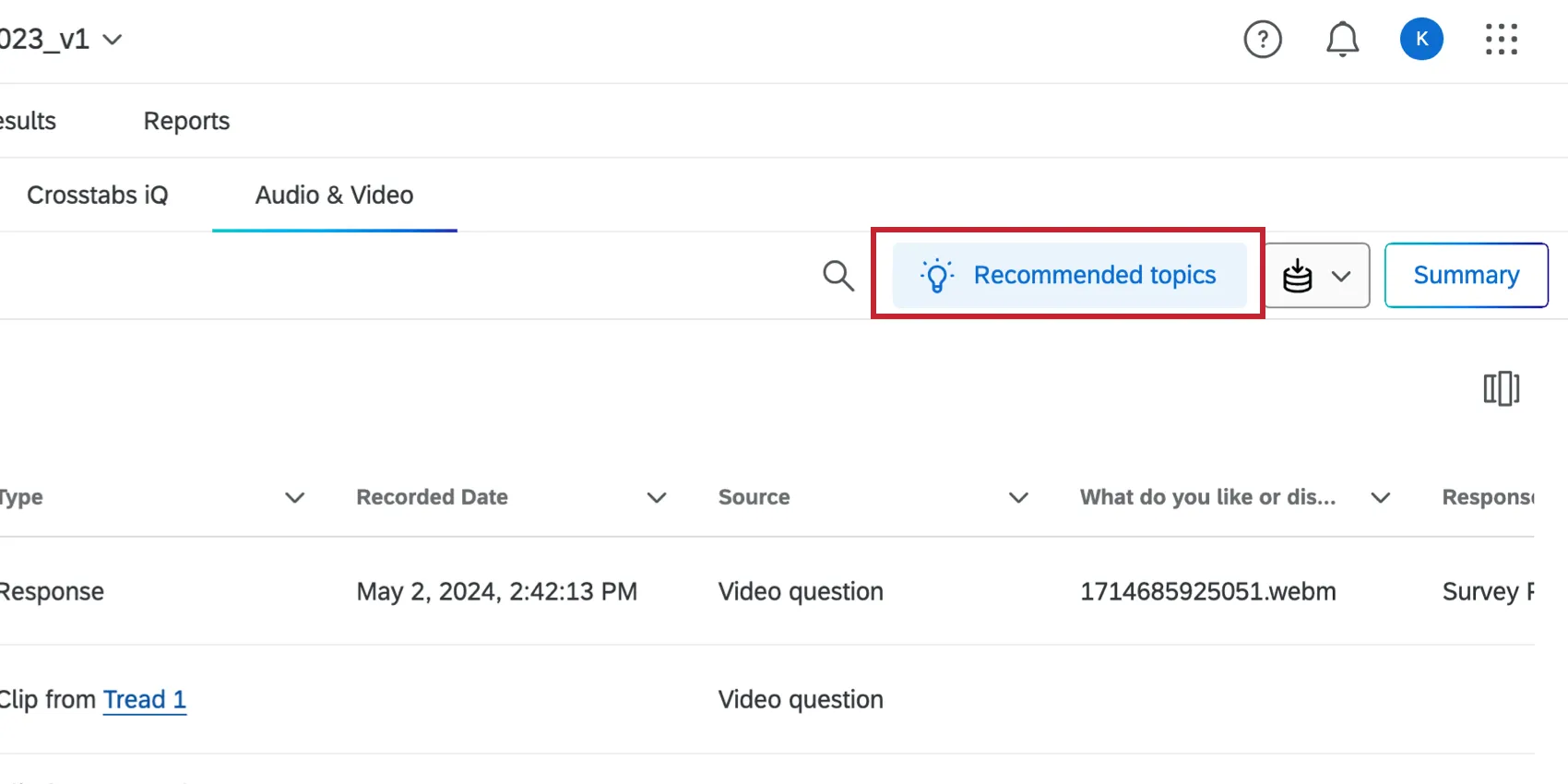
推奨トピックが有効になっている場合、トピックは自動的に録音に適用されます。これらのトピックは、レコーディングのトランスクリプトに基づいて生成されます。録画をクリックすると、推奨トピックが表示されます。トピックを削除する場合は、このオプションを無効にします。
要約の自動化の使用
ヒント:自動要約を使用するオプションが表示されない場合は、ブランド管理者にお問い合わせください。この機能の有効化をご希望のブランド管理者は、AI管理ページをご覧ください。
ビデオの回答を5件以上集めると、高度な生成AIモデルを活用した要約の自動化を使用して回答を分析できます。AIを活用した要約は、ビデオ全体を通して共通するテーマを特定し、ビデオコンテンツに関する全体的な要約を得るのに役立ちます。
ヒント:サードパーティのLLMベンダーと秘密データを保護しながら安全に協力体制を推進するために、クアルトリクスでは厳格なプライバシーとセキュリティの基準を優先してお客様のデータを保護しています。 さらに詳しく知りたい場合は、AI専用のセキュリティおよびプライバシーガイドを参照してください。
クアルトリクスではさまざまな対策を講じており、製品を継続的に改良していますが、人工知能によって不正確で不完全、または最新ではない出力が生成される場合があります。クアルトリクスのAI機能からの出力を使用する前に、出力が正確であることを確認し、ユースケースに適していることを確認する必要があります。クアルトリクスのAI機能からの出力は、人間によるレビューや専門的なガイダンスに代わるものではありません。
音声・動画ライブラリセクションで、AIサマリーをクリックします。
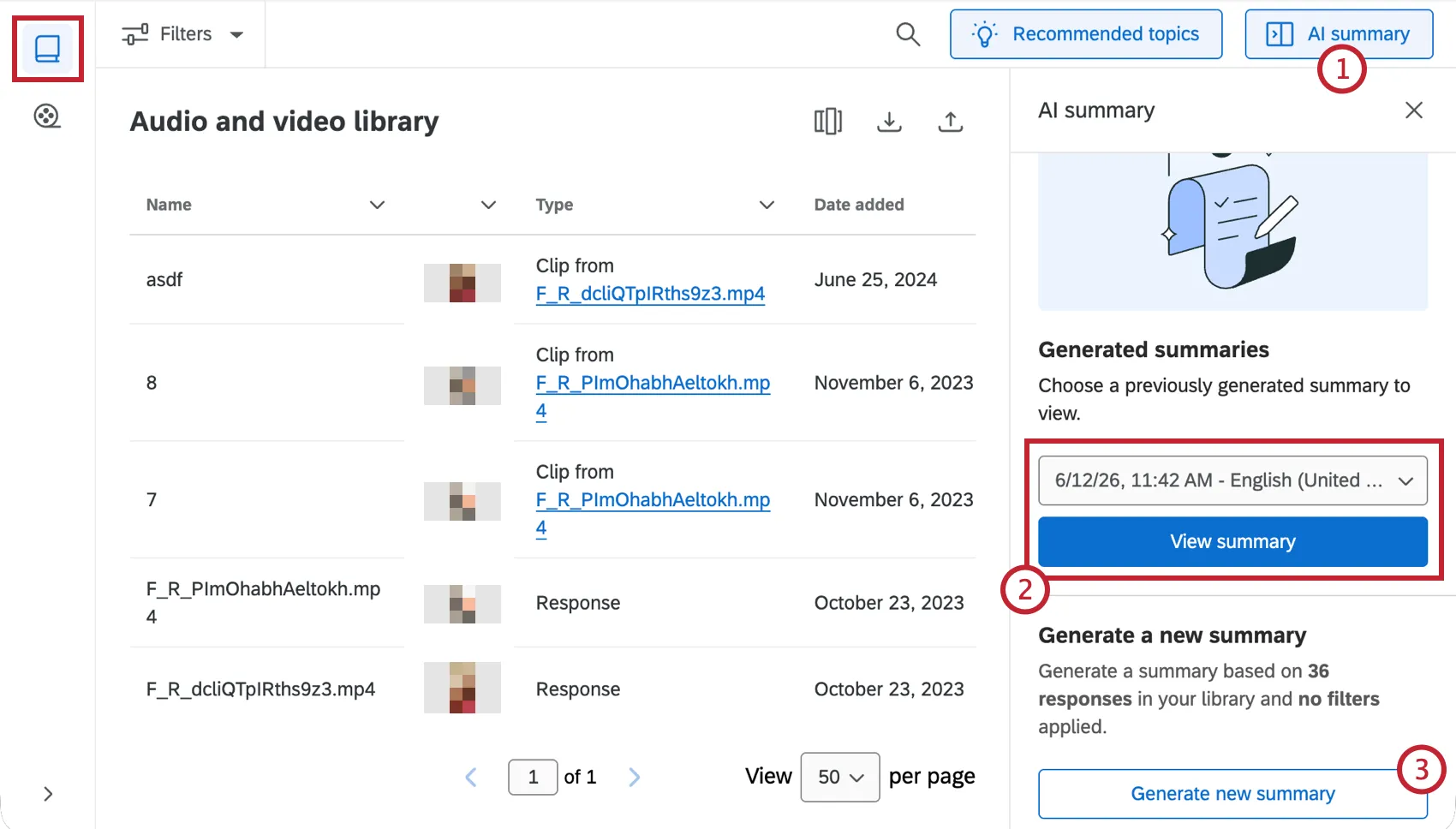
以前に生成したサマリーを表示するには、ドロップダウンを使用して表示したいサマリーを選択し、[サマリーを表示]をクリックします。
新しいサマリーを生成するには、「新しいサマリーを生成」をクリックします。なお、同じ回答を要約できるのは、言語ごとに1回のみです。同じ言語で追加のサマリーを生成するには、新しい回答を収集するか、フィルターを変更して別のサマリーを生成する必要があります。
ドロップダウンから要約の言語を選択します。
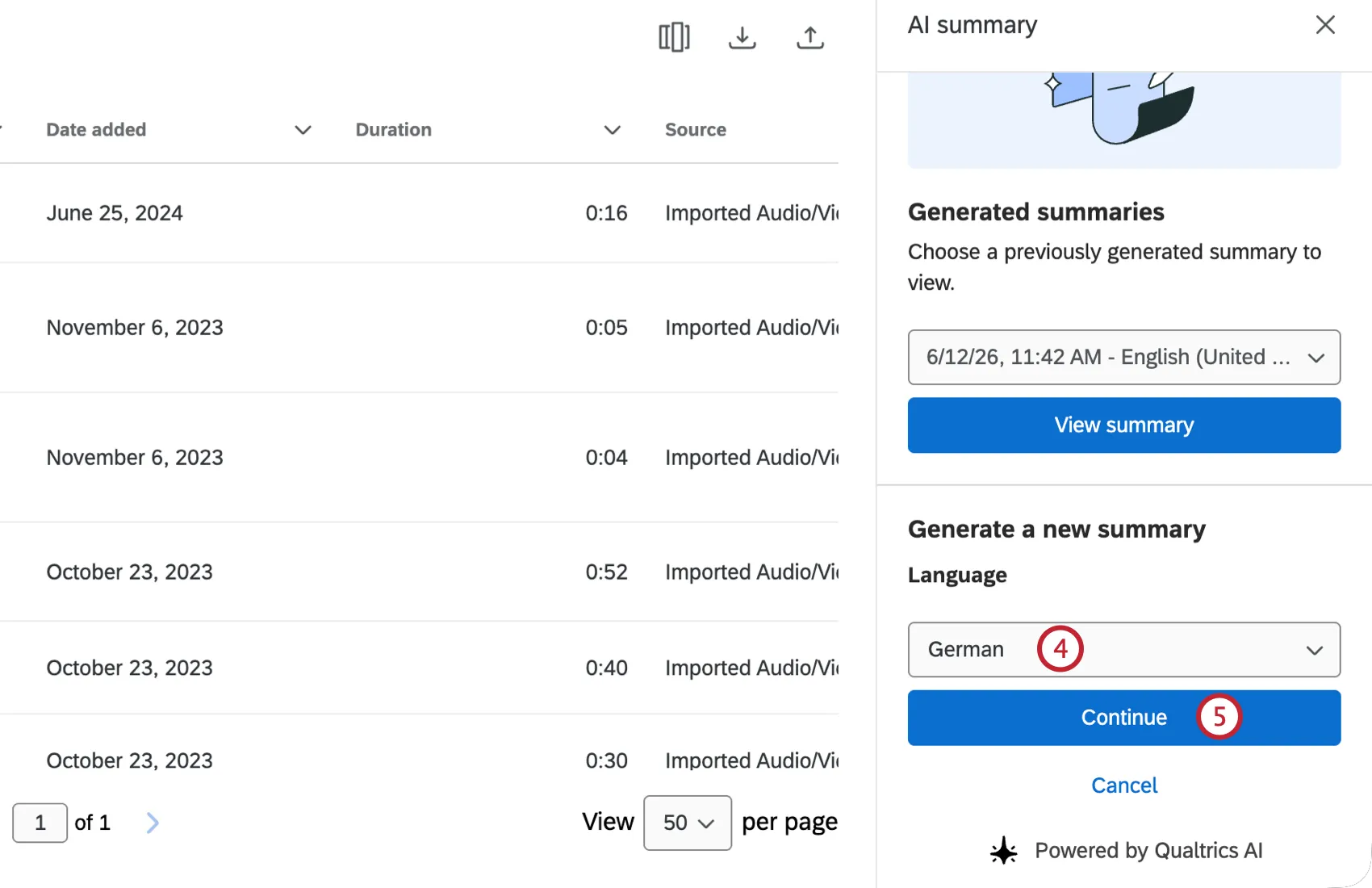
ヒント:各言語につき1つのサマリーのみ生成できます。
続行をクリックします。
サイドパネルには、調査に関する情報が表示されます。これには、調査の詳細、サマリーに含まれる動画、適用されたフィルター、デモグラフィック情報などが含まれます。
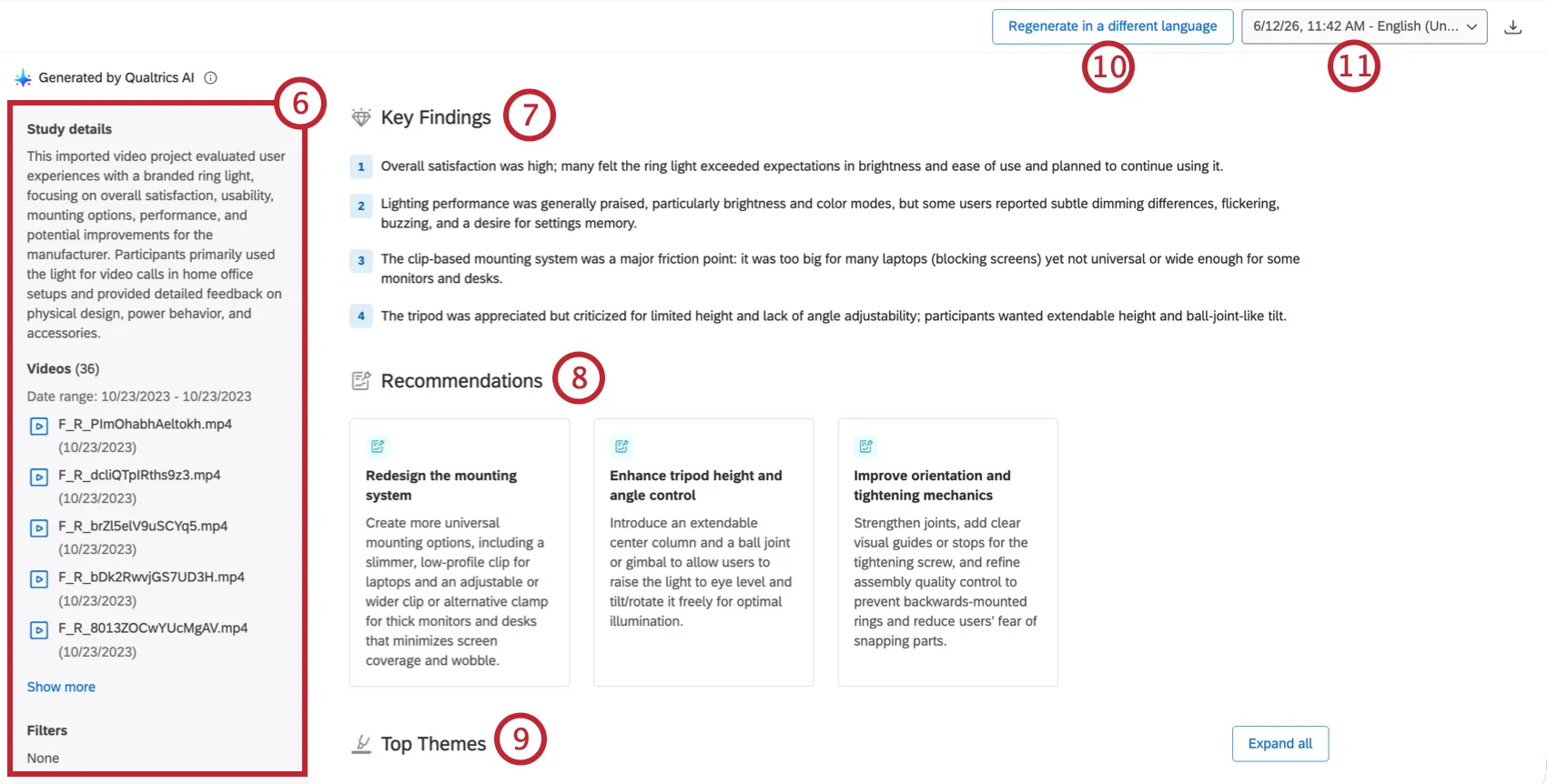
主な調査結果セクションには、受け取った回答から得られた主な調査結果が表示されます。
「推奨事項」セクションには、受け取った回答に基づいた推奨事項が表示されます。
上位のテーマセクションには、回答から浮かび上がったテーマが表示されます。引用の下にある回答を再生をクリックすると、動画回答内のその引用箇所に移動します。
ヒント:これにより、引用が事前に選択された状態でクリップエディターで動画が開きます。このオプションを使用して、自動要約によって明らかになった引用に基づいて素早くクリップを作成できます。
[別の言語で再生成]をクリックすると、別の言語でサマリーが生成されます。サマリーの生成時に、すでに選択した言語は選択できません。
複数のサマリーを生成した場合は、右上のドロップダウンを使用して、表示する別のサマリーを選択します。
ビデオクリップの作成
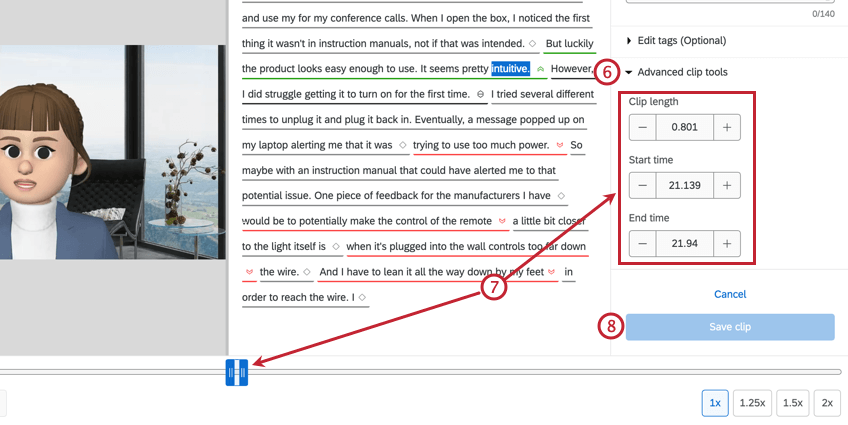
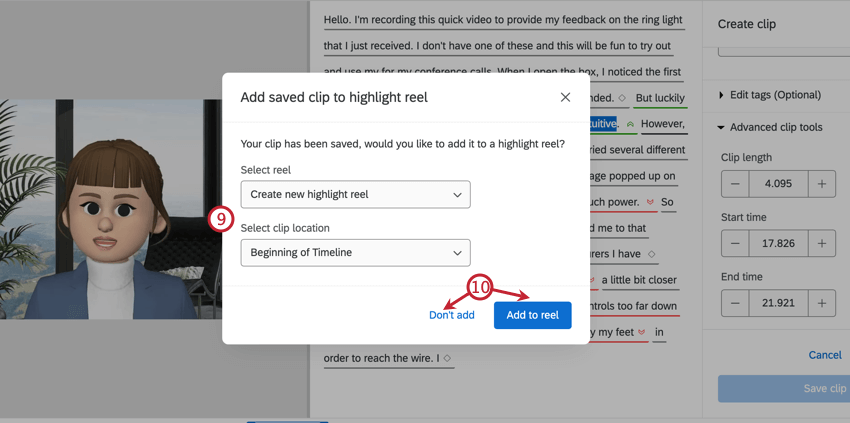
録画の中から特に注目したい、またはダッシュボードで使用したい瞬間を見つけたら、 その部分のクリップを作成できます。
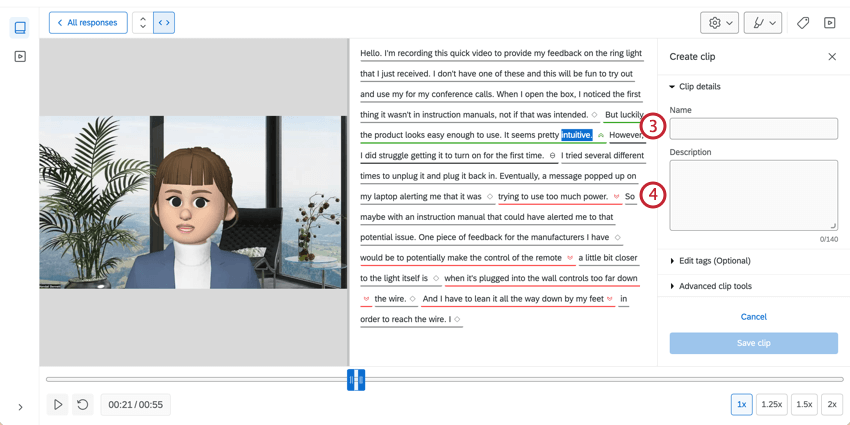
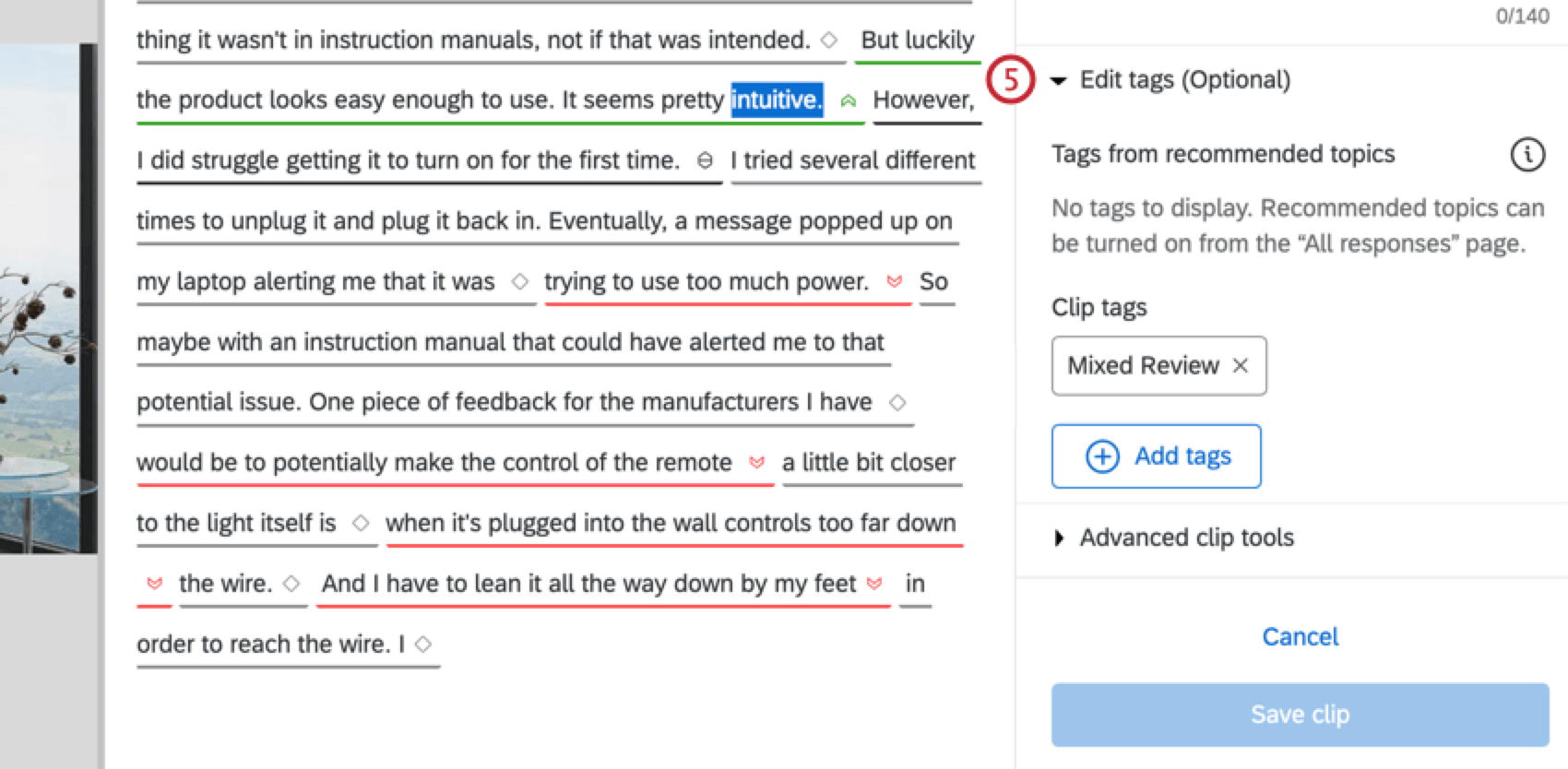
ヒント: さらにタグを追加するには、[タグを追加]をクリックしてカスタムタグを入力します。
クリップの管理
クリップは、ライブラリにクリップ回答タイプとして保存されます。クリップを管理するには、3つのドットのメニューをクリックします。
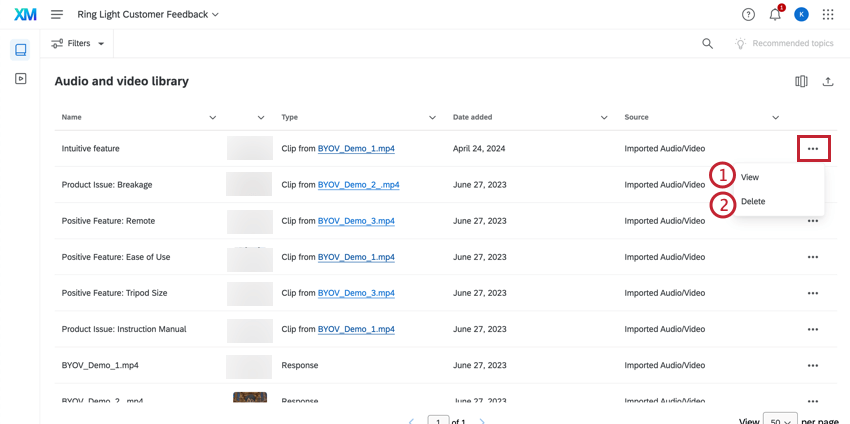
ヒント:クリップの詳細は編集できますが、クリップの長さやタイムスタンプは変更できません。クリップ内の内容を変更する必要がある場合は、新しいクリップを作成する必要があります。
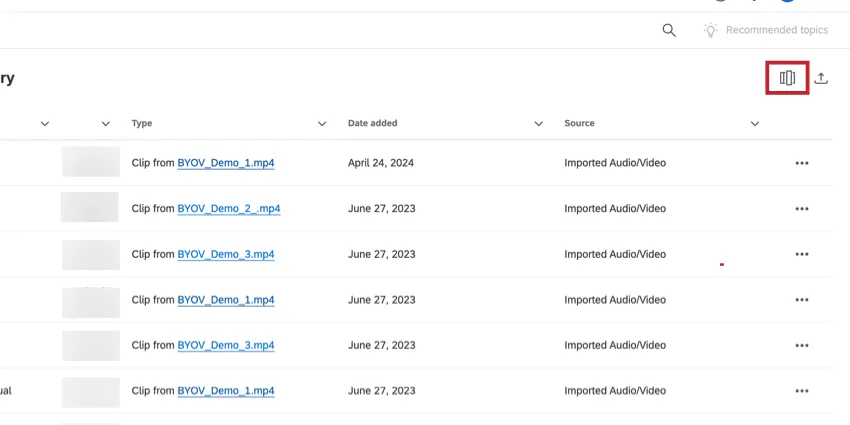
ヒント:「タイプ」列が表示されない場合は、左上の列選択をクリックして選択されていることを確認してください。
分析に利用可能な言語
さまざまな言語で記録されたビデオを分析できます。
書き起こし、感情、トピックは、以下の各言語ですべてサポートされています。
- 英語(米国)
- 英語(英国)
- 英語 (オーストラリア)
- 日本語
- ドイツ語
- フランス語
- スペイン語(ラテンアメリカ)
- スペイン語(スペイン)
- ポルトガル語(ブラジル)
- ポルトガル語(ポルトガル)
- 韓国語
- イタリア語
- オランダ語
- 繁体字中国語
- 簡体字中国語
- タイ語
- フィンランド語
- デンマーク語
- スウェーデン語
- ロシア語
- インドネシア語
- マレーシア語
ハイライトリールの作成
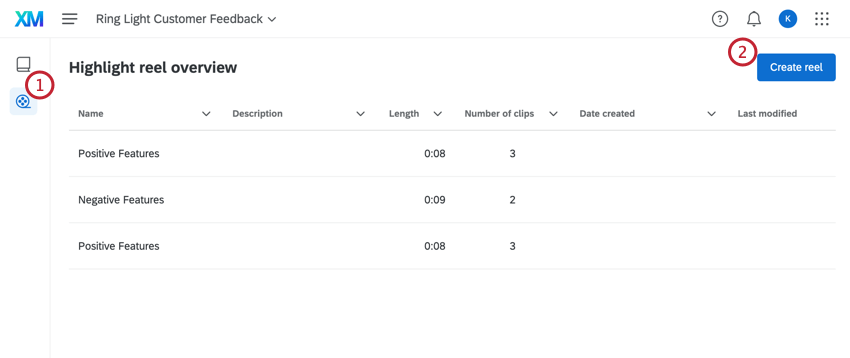
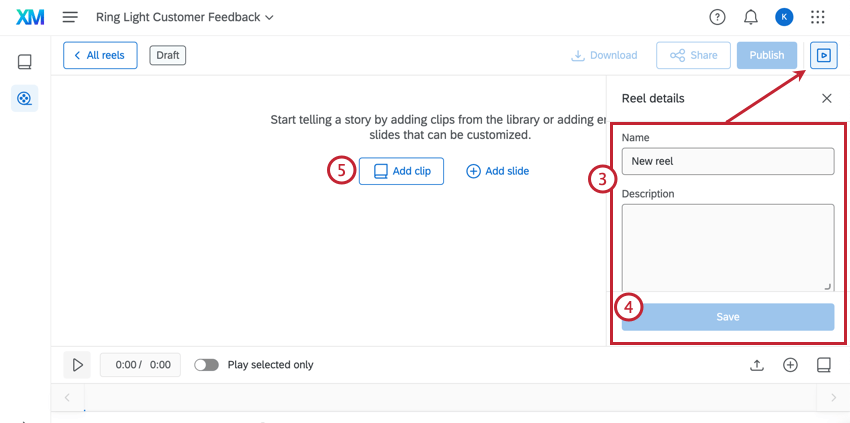
動画レスポンスからクリップを作成した後、クリップをまとめてハイライトリールを作成し、ダッシュボードに表示できます。
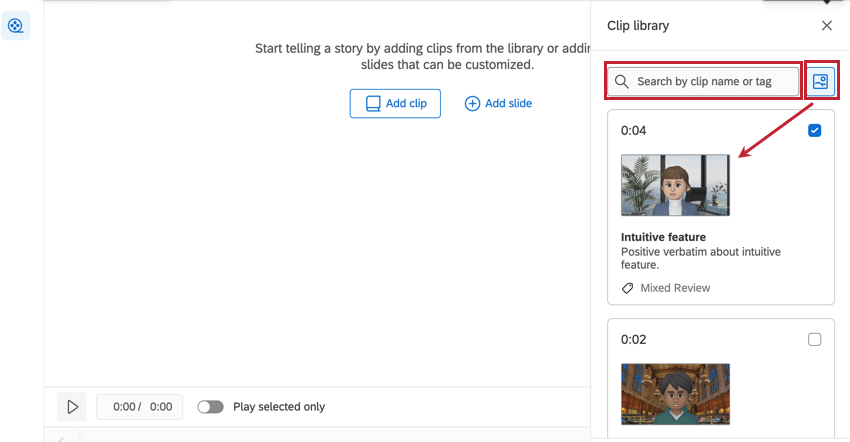
ヒント:検索バーを使用して、クリップを名前またはタグで検索します。検索バーの横にあるアイコンをクリックすると、リールの写真が表示されます。

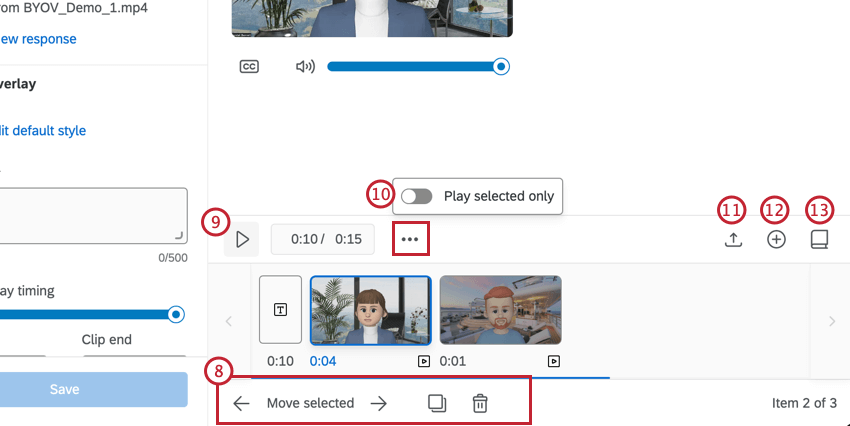
- クリップの位置を編集するには、クリップを選択し、[選択した項目を移動]の横にある矢印をクリックします。または、クリップをクリックして新しい位置にドラッグします。
- リール内のクリップをコピーするには、複製アイコンをクリックします。
- リールからクリップを削除するには、ごみ箱アイコンをクリックします。
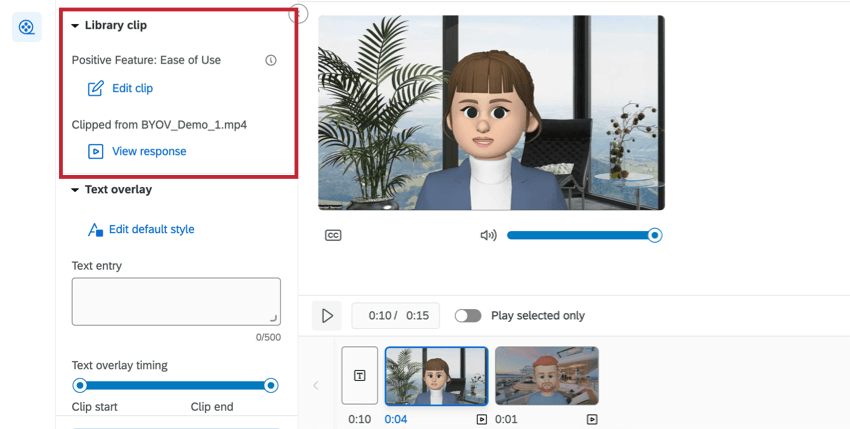
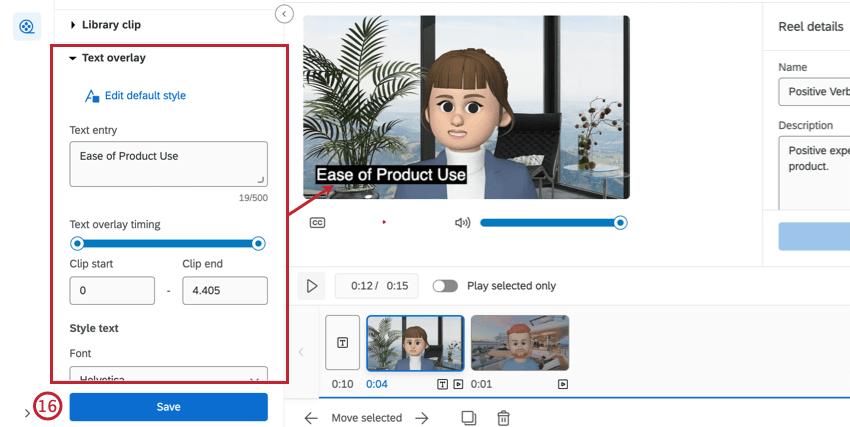
- デフォルトのスタイルを編集:デフォルトで適用されるテキストのデザインプロパティを編集します。
- 自由回答:クリップに追加したいテキストをこのテキストボックスに入力します。
- テキストオーバーレイのタイミング:クリップでテキストを表示する時間を秒単位で入力します。タイムフレームを調整するには、[クリップの始め]テキストボックスと[クリップの終わり]テキストボックスに秒を入力するか、バーの両端をドラッグして調整します。
- テキストのスタイル設定:フォント、テキストサイズ、色、整列、配置、不透明度を編集します。
- 背景色を追加:必要に応じて、テキストの背景色を選択します。
ハイライトリールの共有と公開
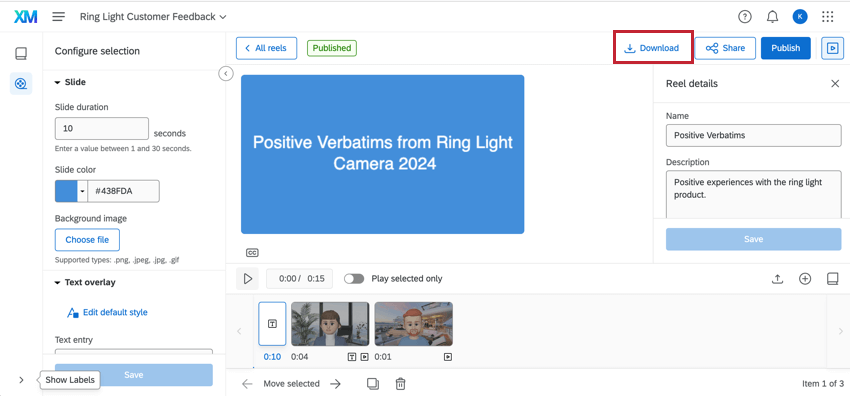
ハイライトリールを共有したり、ダッシュボードのハイライトリールウィジェットで使用したりするには、ハイライトリールを公開する必要があります。
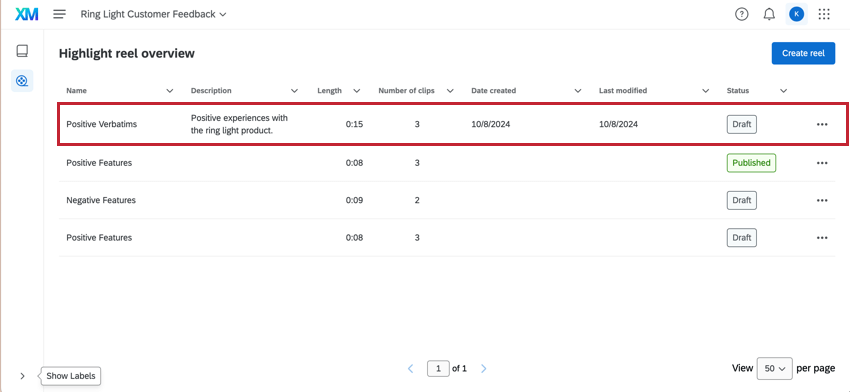
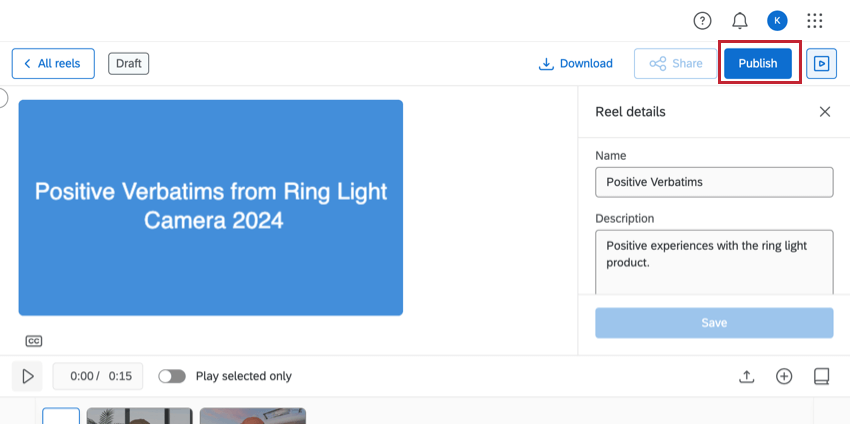
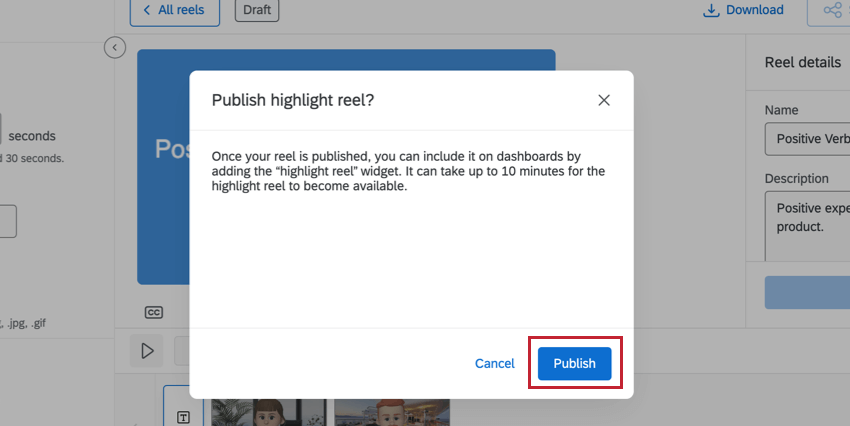
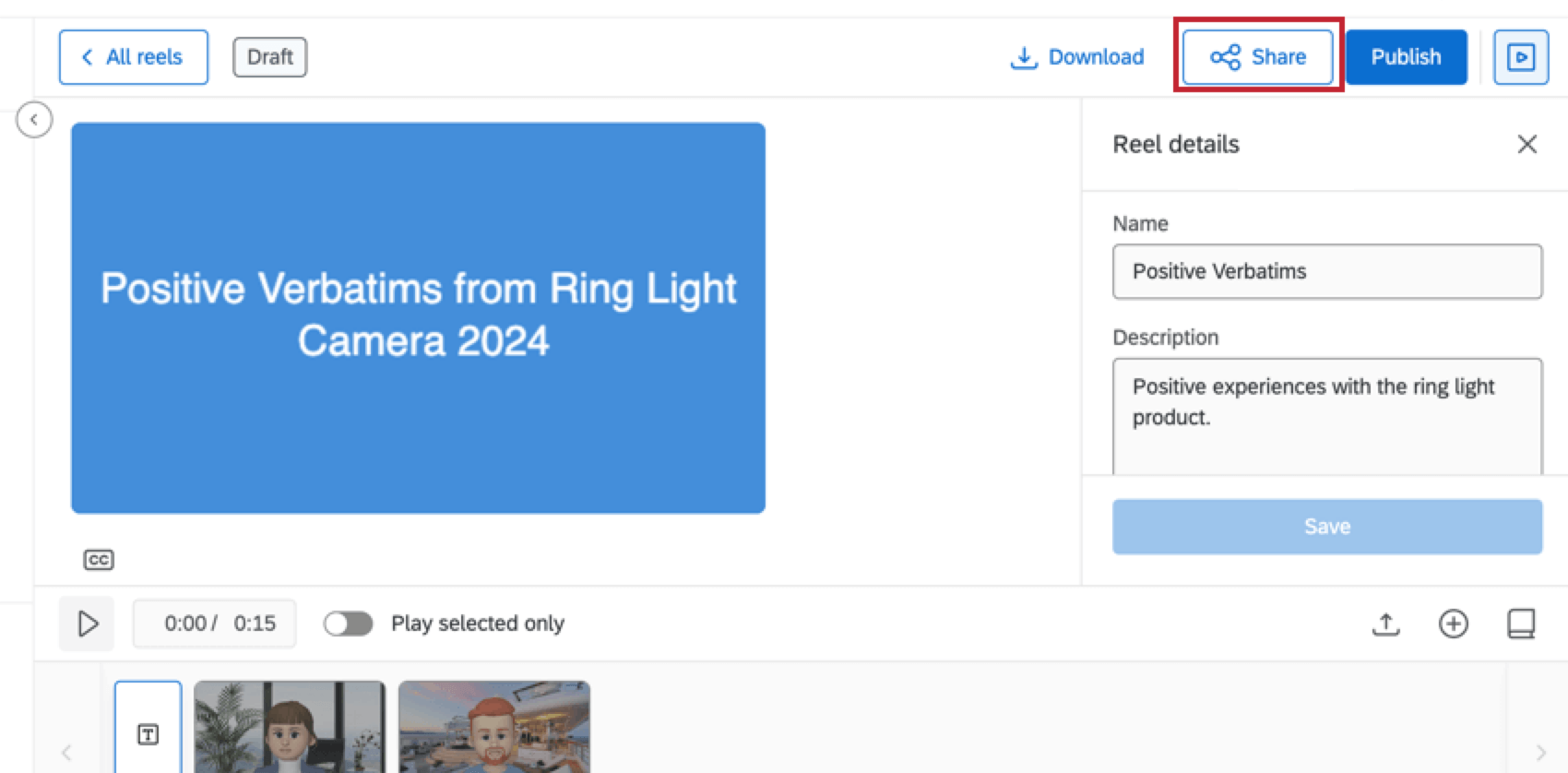
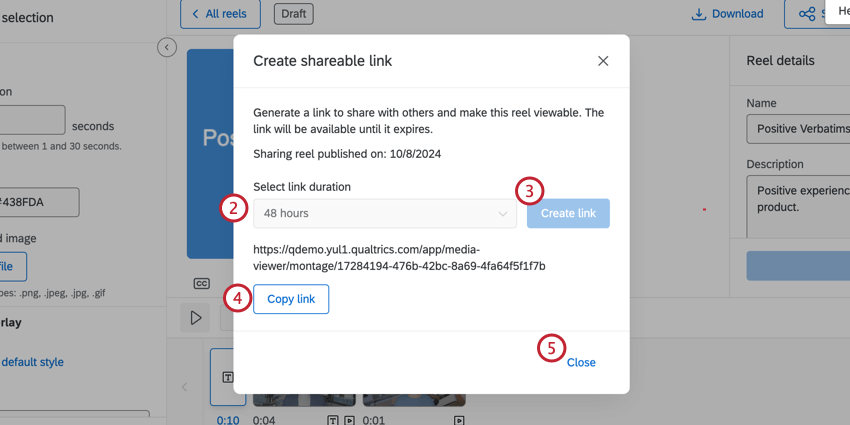
一意のウェブリンクを生成することで、ハイライトリールを共有できます。閲覧者はクアルトリクスアカウントを持っていなくてもハイライトリールを表示できます。必要なのはリンクだけです。
注意:ハイライトリールを共有するには、ユーザー権限の「パブリックオーディオおよびビデオリンクを作成」を有効にする必要があります。
[データ]セクションのビデオの回答
このセクションでは、データと分析の[データ]セクションで記録をダウンロードする方法と、トランスクリプトを表示する方法について説明します。
ビデオのダウンロード
個別のビデオ回答の.webmバージョンをダウンロードできます。
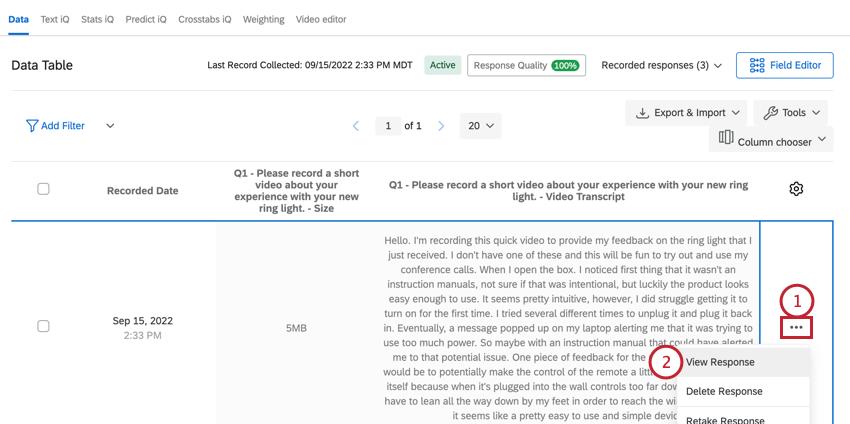
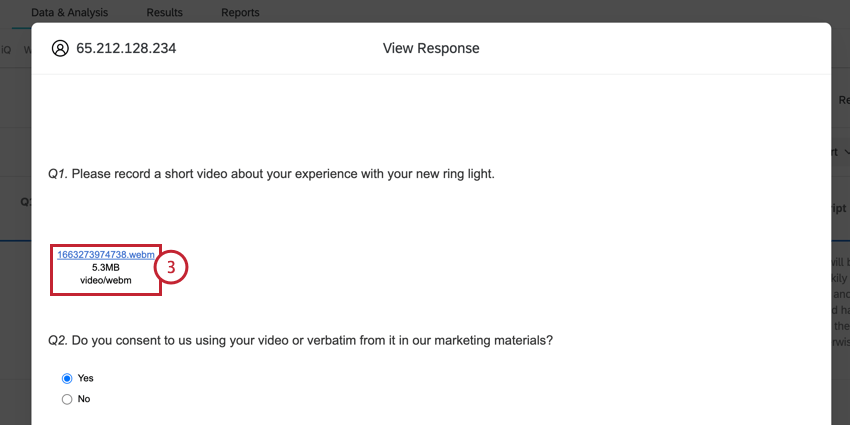
トランスクリプトの表示
デフォルトでは、ビデオトランスクリプトはデータテーブルビューに追加されません。ただし、手動で追加できます。
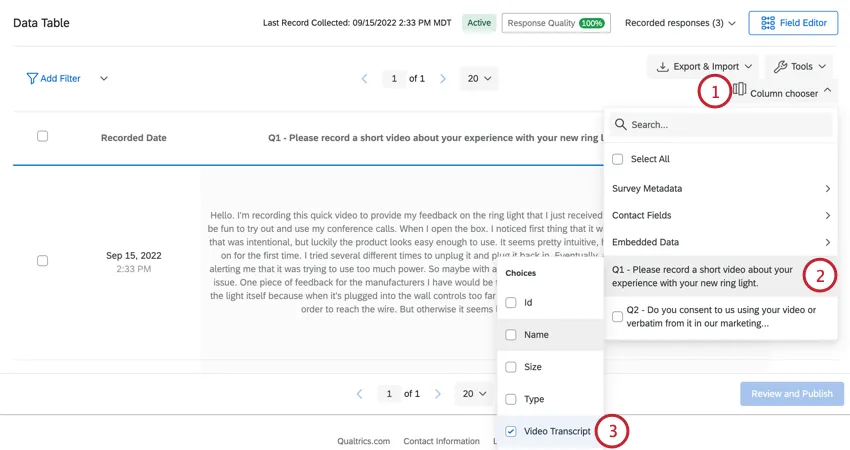
このトランスクリプトにはセンチメントが含まれていないことに注意してください。ビデオのセンチメントを表示する場合は、ビデオエディターに移動します。
ビデオリンクの生成
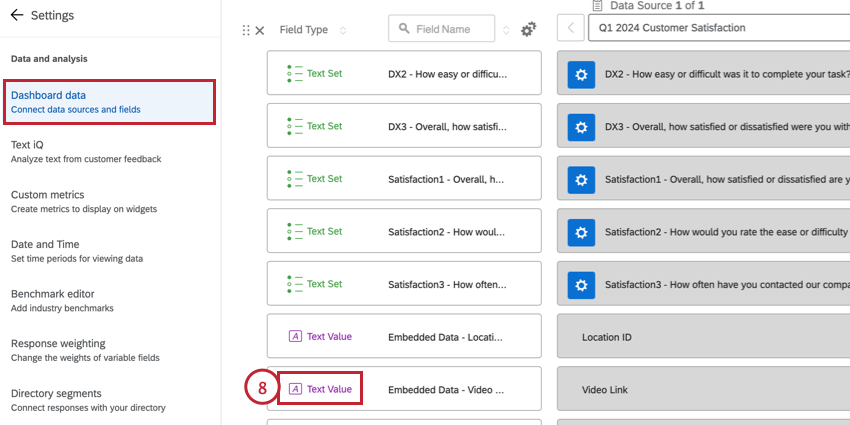
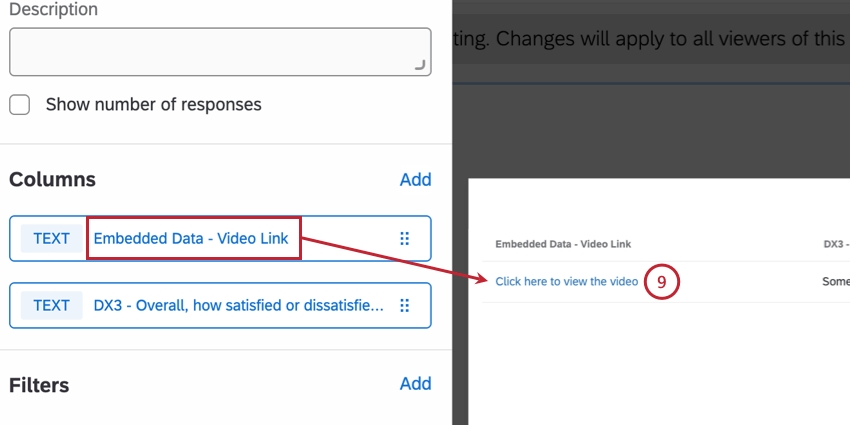
このセクションでは、投稿された各ビデオの個別リンクを生成する方法について説明します。これらのリンクをCXダッシュボードに表示できます。ダッシュボード閲覧者がリンクをクリックすると、そのビデオが選択された状態でビデオエディターに移動できます。
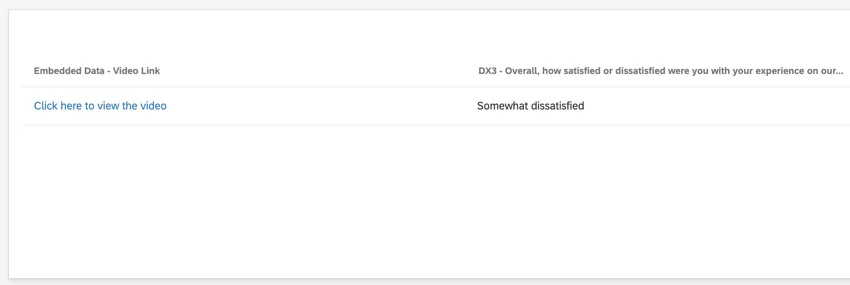
ヒント:このリンクを機能させるには、ダッシュボード閲覧者にプロジェクトのデータへのアクセス権が必要です。
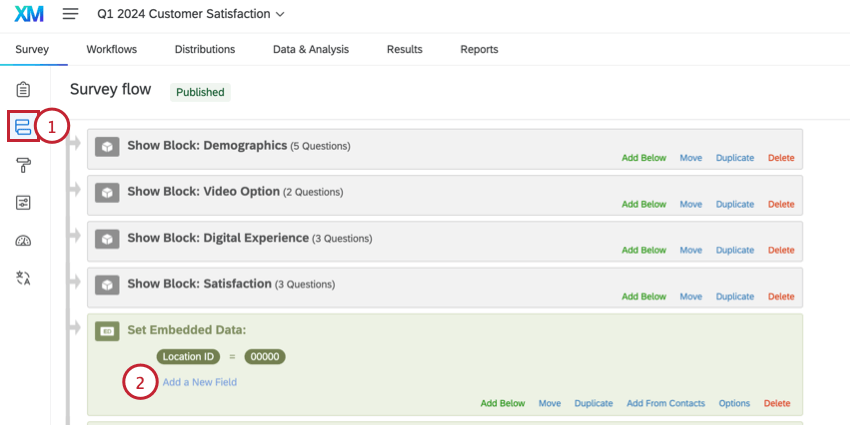
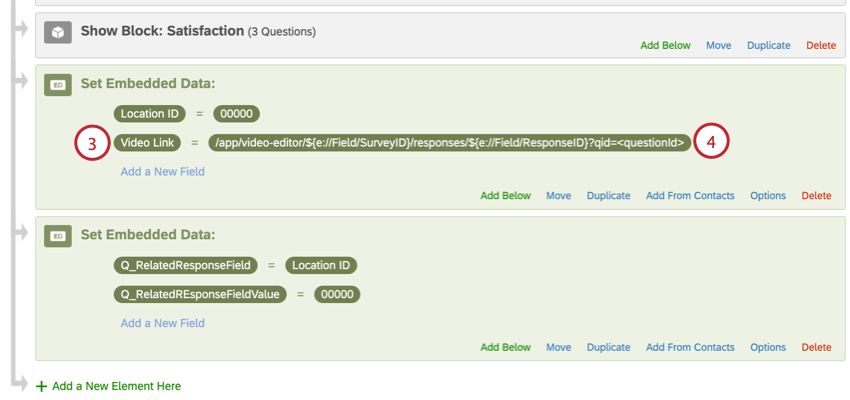
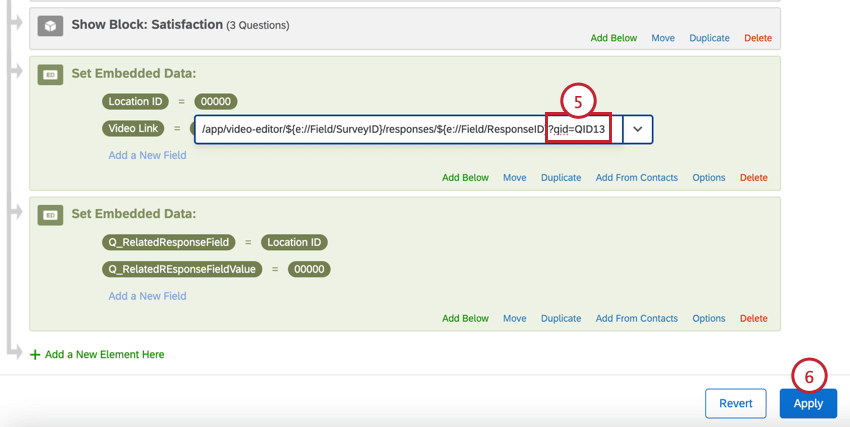
/app/video-editor/${e://Field/SurveyID}/responses/${e://Field/ResponseID}?qid=<questionId> ヒント:このリンクをHTMLでカスタマイズして、新しいタブで開くようにしたり、ダッシュボード閲覧者に表示されるテキストを変更したりできます(例:<a href="/app/video-editor/${e://Field/SurveyID}/responses/${e://Field/ResponseID}?qid=QID1" target="_blank">ビデオを見るにはこちらをクリック</a>)。
素晴らしい! フィードバックありがとうございます!
フィードバックありがとうございます!