プロジェクトの承認
このページの内容
プロジェクトの承認について
プロジェクトの承認プロセスにより、管理者はアンケートを公開する前に承認が必要となる場合のルールを設定できます。これにより、管理者はライセンスの使用状況を評価し、自社が収集している情報を評価できます。
このツールを使用すると、管理者はアンケートを公開する前に承認が必要なユーザーを指定できます。また、特定のユーザーグループのアンケートを承認できるユーザーやグループを指定することもできます。これにより、大規模な組織でも、適切な承認者が適切なアンケートをレビューできるよう、きめ細かい承認プロセスを設定できます。
ヒント:承認設定の影響を受けるのは、アンケートだけではありません。コンジョイント、MaxDiff、XMソリューション、Employee Experienceプロジェクトなど、その他多くのアンケートベースのプロジェクトも、作成した承認プロセスに含まれます。
ブランド vs. 事業部門の承認
デフォルトでは、プロジェクトの承認は、承認ルールの基準を満たすライセンス内のすべてのアンケートに適用されます。必要に応じて、ブランド管理者は、承認ルールをブランド全体ではなくディビジョンレベルで管理できるようにすることで、ライセンスでの承認の仕組みを変更できます。
承認方法を変更するには:
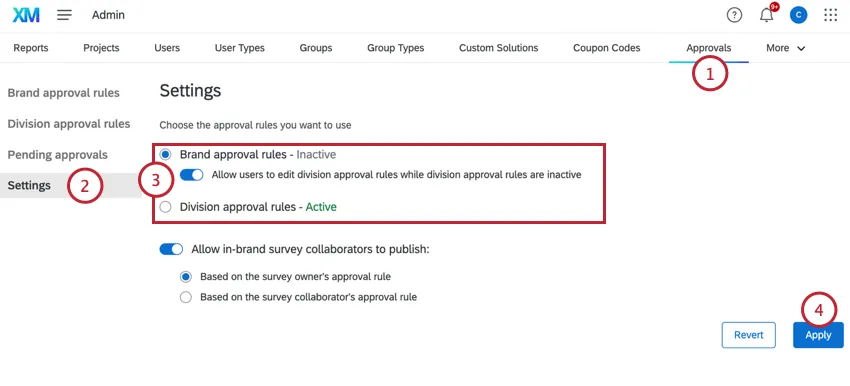
- ブランド承認ルール:ブランド管理者が、ライセンス内のすべてのアンケートに適用されるルールを作成できるようにします。この設定を有効にすると、ディビジョンの承認ルールが無効な場合にユーザーがディビジョンの承認ルールを編集できるようにするオプションも有効にできます。このオプションを有効にすると、ディビジョンレベルのルールが無効になっている場合でも、ディビジョン管理者はディビジョンの承認ルールを作成できます。 ヒント:「ディビジョンの承認ルールが非アクティブな間、ユーザーにディビジョンの承認ルールの編集を許可する」オプションは、ブランドレベルのルールからディビジョンレベルのルールに切り替える際に特に便利です。ディビジョン管理者がディビジョンレベルのルールを作成している間、ブランドレベルのルールをそのまま維持できるためです。部門レベルのルールが設定されると、ブランド管理者は部門レベルのルールを有効にできます。これにより、ルールが設定されていない移行期間が発生するのを防ぎます。

- 部署の承認ルール:部署管理者が、部署内のユーザーのアンケートに適用されるルールを作成できるようにします。
承認方法を切り替える際は、以下の点にご留意ください。
- この設定は、承認ルールを作成できるユーザーを管理します。ブランド全体のレベルでは、ブランド管理者が承認ルールを作成します。部署レベルで設定されている場合、部署管理者は自分の部署に対してのみルールを作成します。
- 承認ルールが部署レベルで設定されている場合、ブランド管理者は、たとえ部署管理者であっても、部署レベルのルールを作成することはできません。ただし、ブランド管理者はすべてのディビジョンの承認ルールを閲覧できます。
デフォルトの承認ルールの作成
アンケートの承認ワークフローを作成する際は、デフォルトのルールを設定することが重要です。カスタム承認ルールがどれも満たされない場合、このルールが常に適用されます。
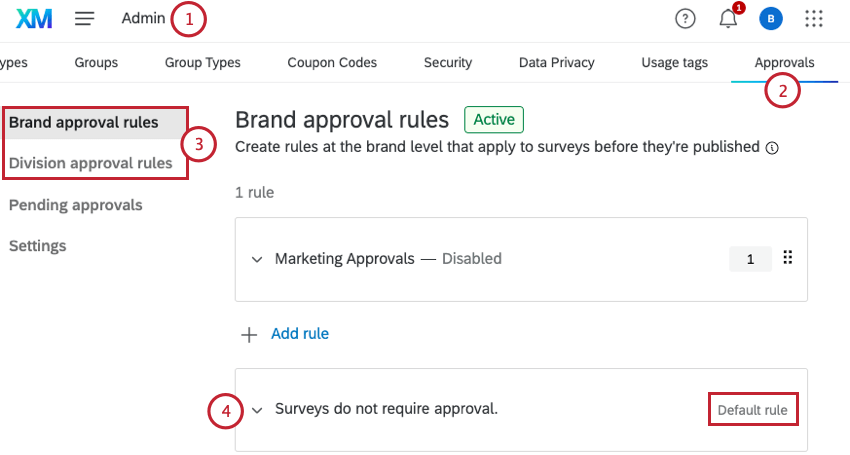
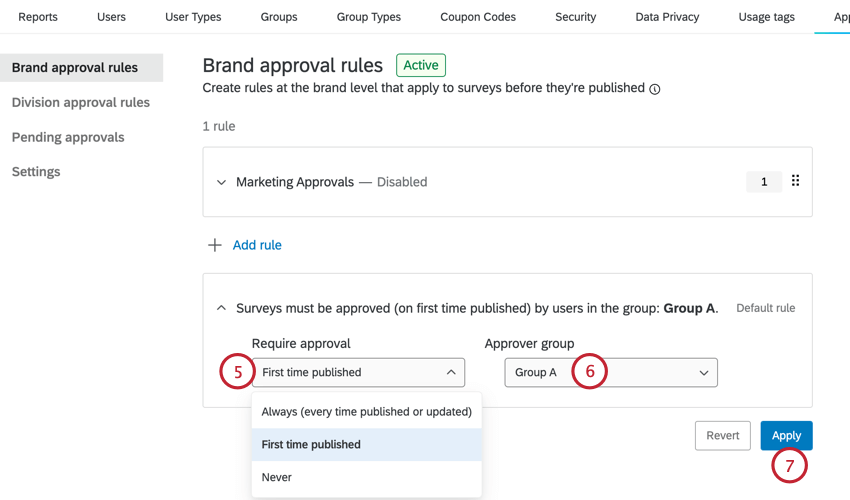
- 常に(公開または更新のたびに):アンケートを公開するたびに承認が必要になります。公開済みの実施中アンケートに加えられた編集もこれに含まれます。
- 初回公開:アンケートを初めて公開する際には、承認が必要です。承認されると、アンケートの所有者は承認なしでアンケートを修正し、再公開できます。
- なし:デフォルトでは、アンケートに承認は必要ありません。
カスタム承認ルールの作成
アンケートの所有者に応じて、追加の承認ルールを作成できます。これにより、会社の組織構造に基づいてアンケートの承認者と被承認者のネットワークを作成できます。
ライセンスで選択されている承認方法に応じて、カスタム承認ルールはブランド管理者または部署管理者のいずれかによって作成されます。
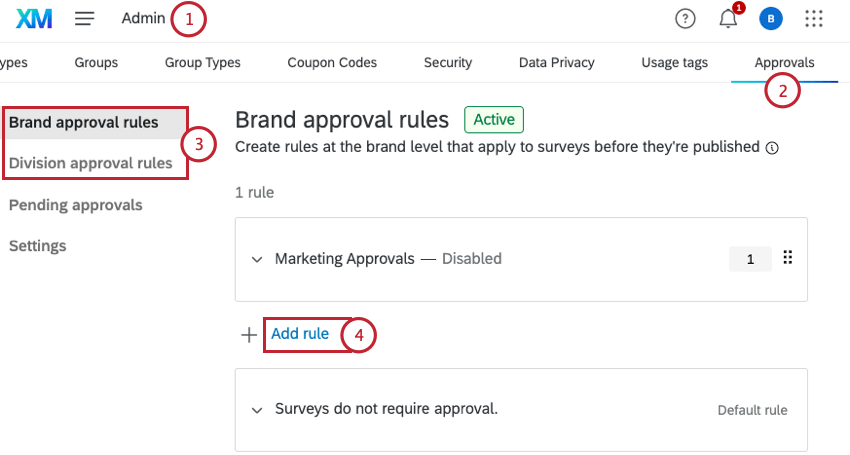
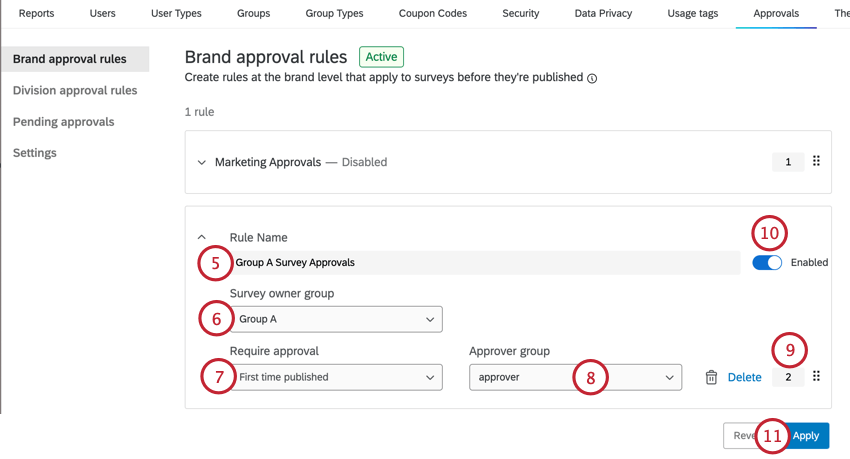
ヒント:これらのグループ権限は、[管理者]ページの[グループ]タブにあります。グループの[すべてのユーザーが利用可能]権限が[このブランド]に設定されており、このグループがアンケートの所有者グループとして選択されている場合、ブランド内のすべてのユーザーは、アンケートを公開する前にアンケートの承認を得る必要があります。グループの[すべてのユーザーが利用可能]権限が[いいえ]に設定されており、このグループがアンケートの所有者グループとして選択されている場合、このグループ内のユーザーのみがアンケートの承認を得る必要があります。
- Always (every time published or updated): Surveys require approval every time they are published. This includes edits made to a live survey that are published.
- First time published: Surveys require approval the first time they are published. After being approved, survey owners can modify and republish the survey without approval.
- Never: Surveys do not require approval by default.
ヒント:承認者グループに設定された権限は、アンケートを公開する際に[承認者の選択]リストに表示されるユーザーに影響します。これらのグループ権限は、[管理者]ページの[グループ]タブにあります。グループの[すべてのユーザーが利用可能]権限が[このブランド]に設定されており、このグループが承認者グループとして選択されている場合、アンケートを公開する際に、ブランド内のすべてのユーザーが[承認者の選択]リストに表示されます。グループの[すべてのユーザーが利用可能]権限が[いいえ]に設定されており、このグループが承認者グループとして選択されている場合、アンケートを公開する際に[承認者の選択]リストに表示されるのは、このグループ内のユーザーのみです。
上記の手順を繰り返して、カスタムルールを追加作成します。カスタムルールは 250 件まで作成できます。
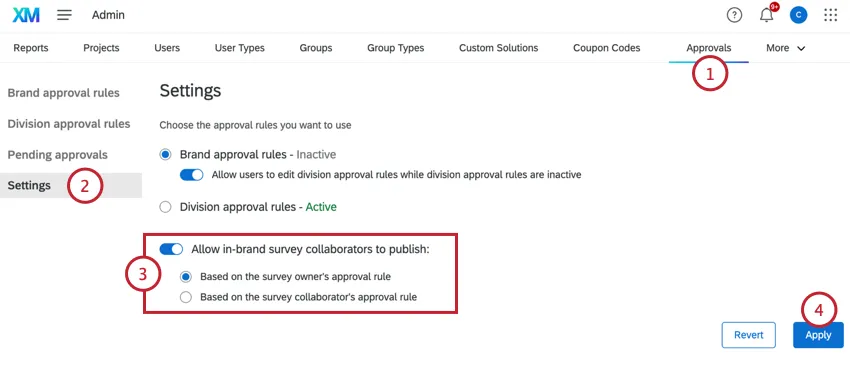
共同編集者による承認リクエストを許可する
ヒント:これらの設定は、同じブランド内のコラボレーターにのみ適用されます。他のブランドの共同編集者は承認をリクエストできません。
デフォルトでは、アンケートの共同編集者はアンケートの承認をリクエストできません。アンケートの変更を公開するための承認をリクエストできるのは、アンケートの所有者のみです。ただし、管理者はこの動作を変更して、コラボレーターが承認をリクエストできるように設定できます。
ルールの削除
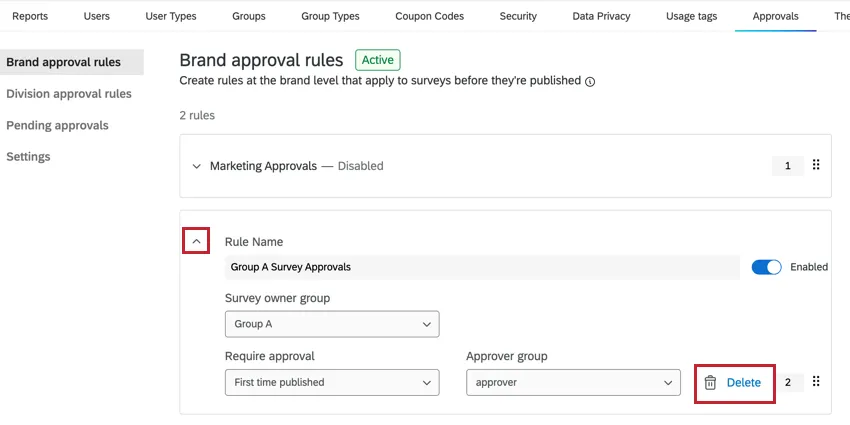
カスタムルール
カスタムルールは、ルールを展開してルール内の削除をクリックすると削除できます。
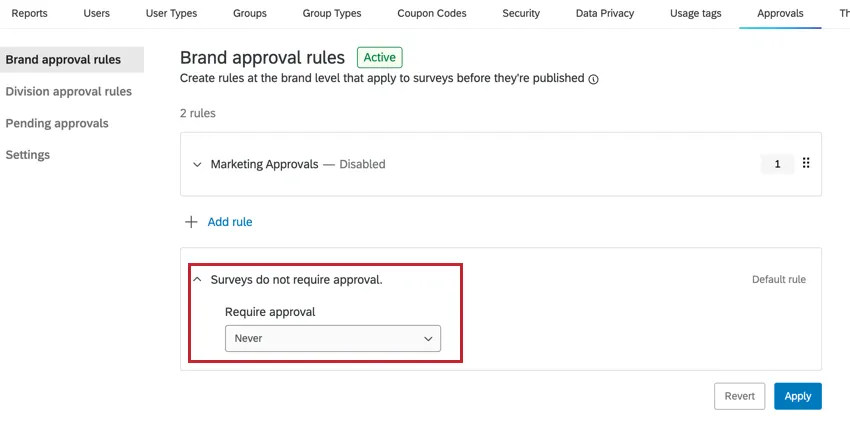
デフォルトのルール
デフォルトのルールは削除できません。ただし、アンケートに承認が不要になるように変更することも可能です。
変更を元に戻す
アンケートの承認ルールに加えた変更を破棄したい場合は、元に戻すをクリックすると、これらの変更を取り消すことができます。これにより、前回「適用」をクリックした時点の状態にルールが復元されます。
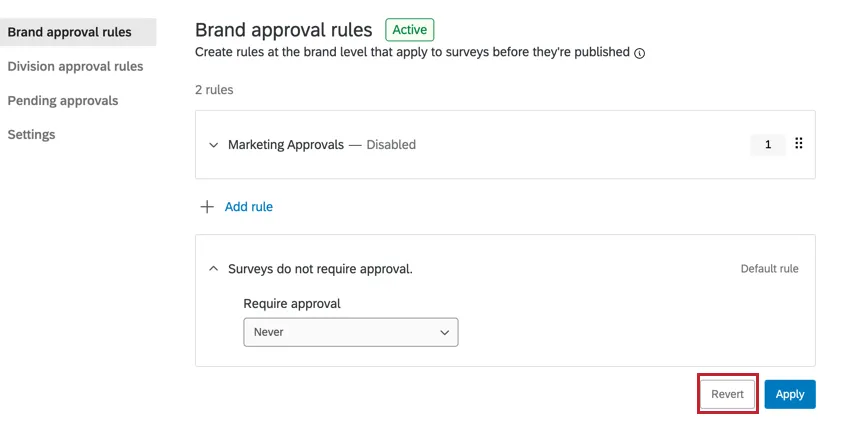
注意:元に戻すをクリックして破棄された編集は、復元できません。

ルールの評価方法
アンケートの所有者がアンケートを公開するたびに、アンケートの承認ルールがチェックされます。ルールは、ルール番号に従って順番に評価されます(ルール番号1が最初、ルール番号2が2番目、という順序です)。ルールの番号は、ルールの右側に記載されています。
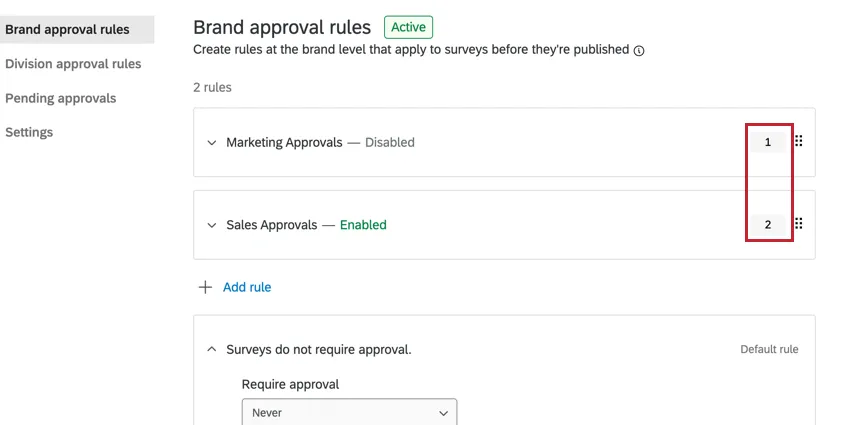
ルールの6つの点をクリックしてドラッグすると、カスタムルールの順序を変更できます。または、数字をクリックしてボックスに新しい数字を入力します。

ルールが評価され、真であると判断されると、アンケートはその承認ルールに従います。このアンケートにカスタムルールのいずれも当てはまらない場合、デフォルトのルールが適用されます。
承認プロセス
このセクションでは、承認プロセスの全体的な流れを説明します。
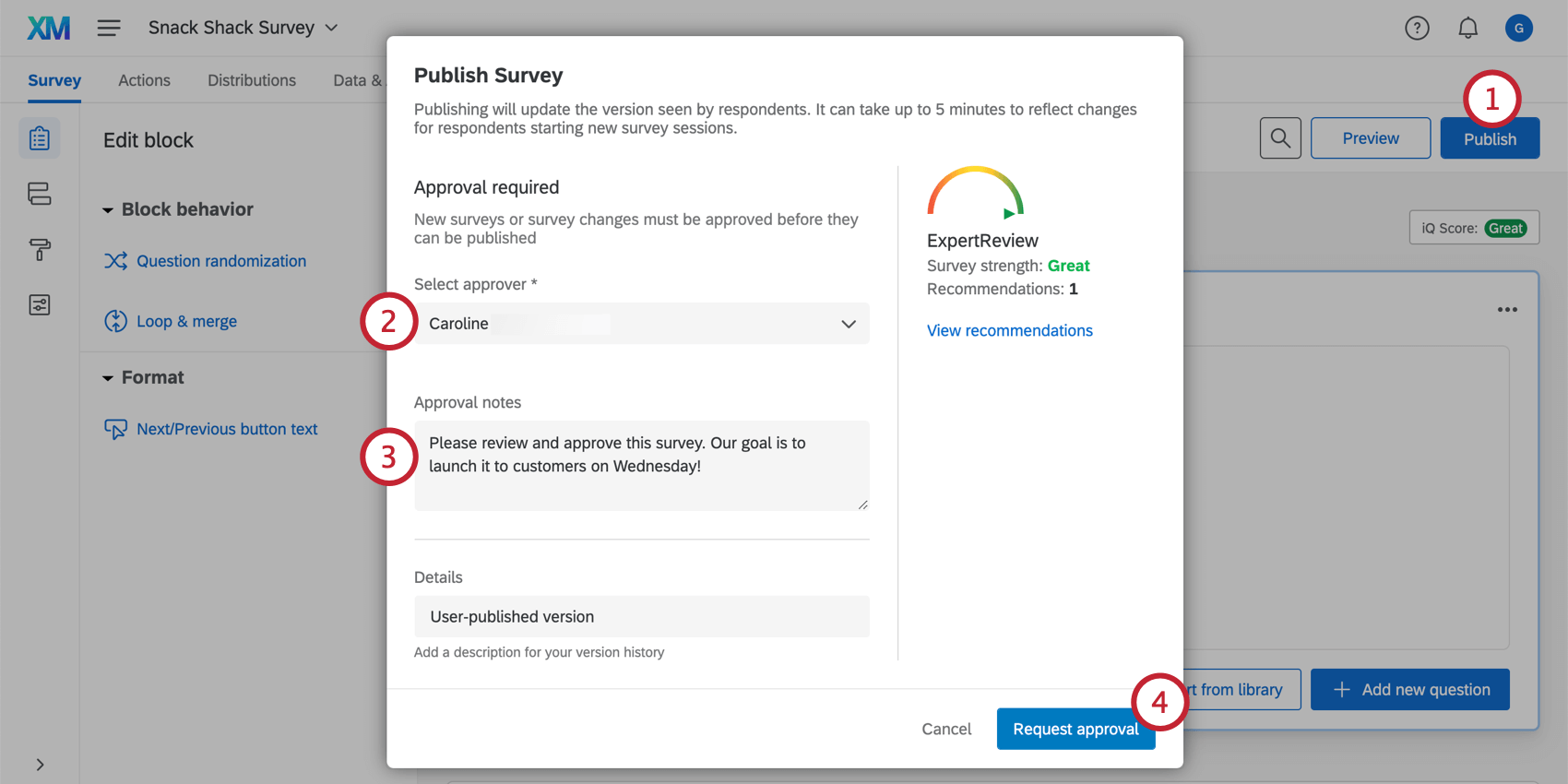
ヒント:ブランド管理者は承認ルールを作成する際に承認者グループを設定できますが、個人がアンケートを公開する際には、アンケートの承認者として個人を選択する必要があります。
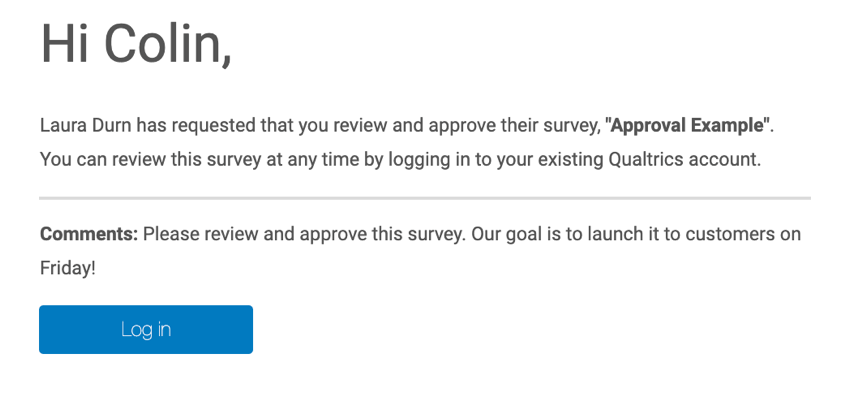
ヒント:アンケートは承認者と自動的にコラボレーションされます。このアンケートは承認者のプロジェクトリストには表示されませんが、承認者の名前はアンケートの協力体制ウィンドウに表示されます。
ヒント:通知フィードで、メール、モバイル、製品内など、受信する通知のチャネルを決定します。すべての通知または「承認」の登録を解除していないことを確認してください。
注意:所属組織が固有のクアルトリクスURLを設定している場合は、そのURLを使用してログインする必要があります。このURLがわからない場合は、オンラインで検索するか、同僚に質問するか、サポートに電話してください。
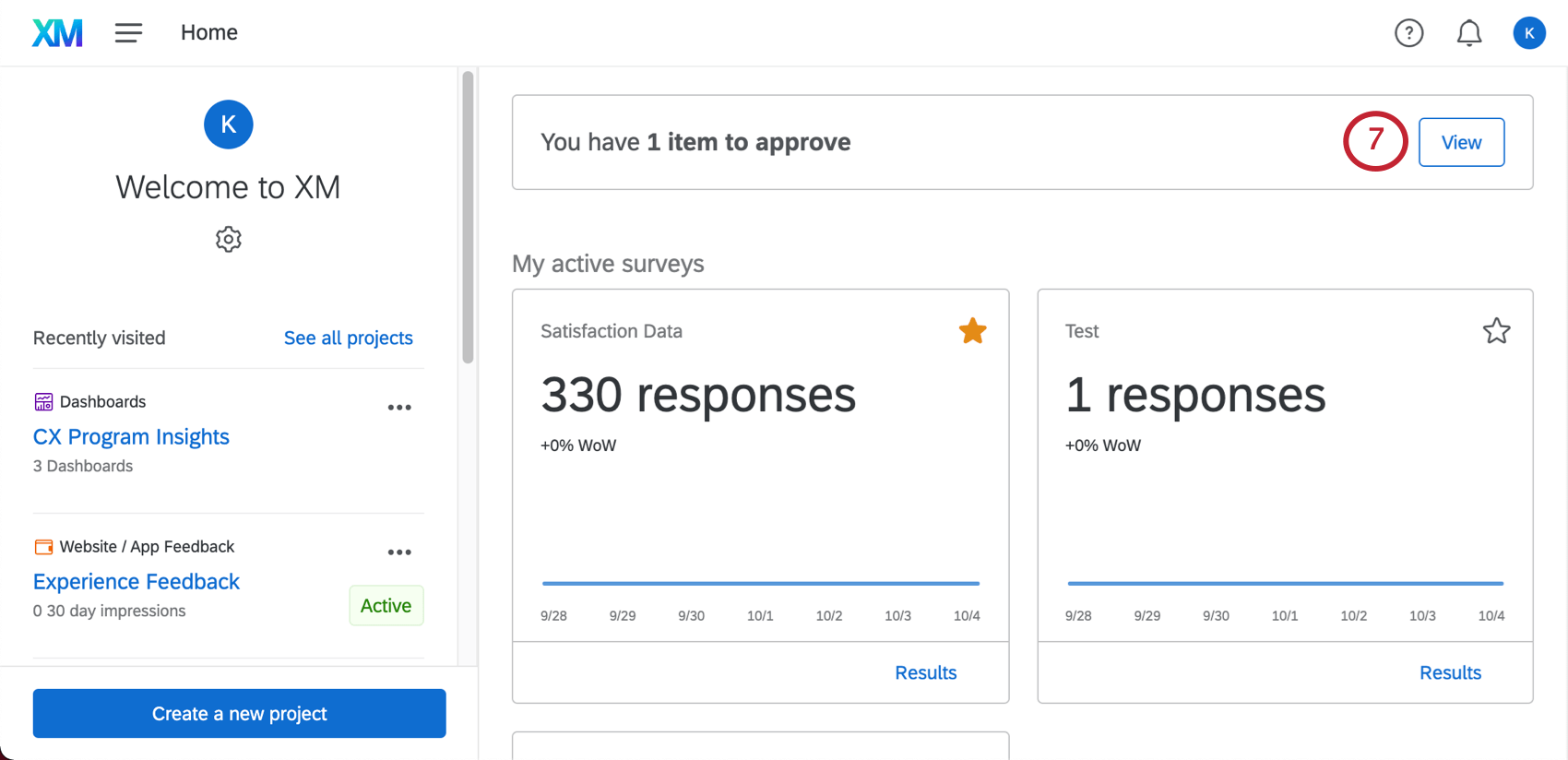
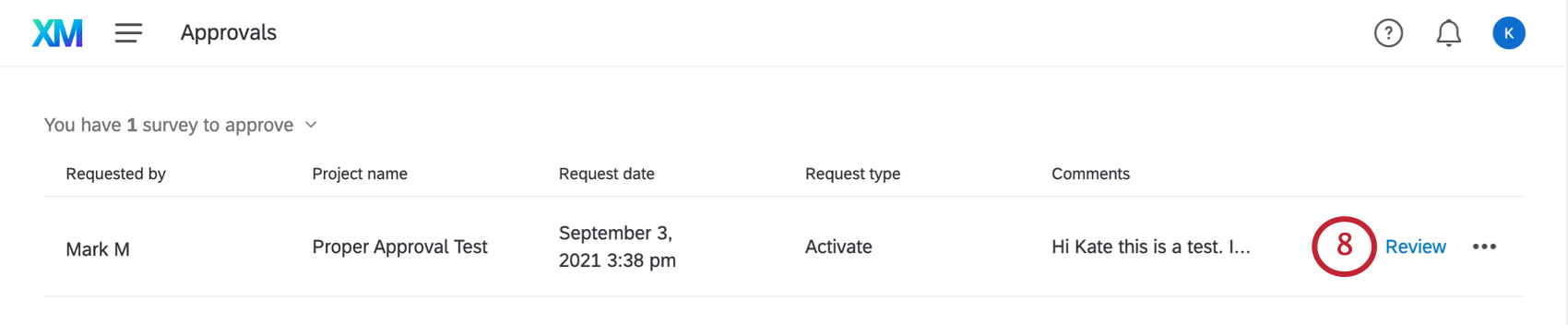
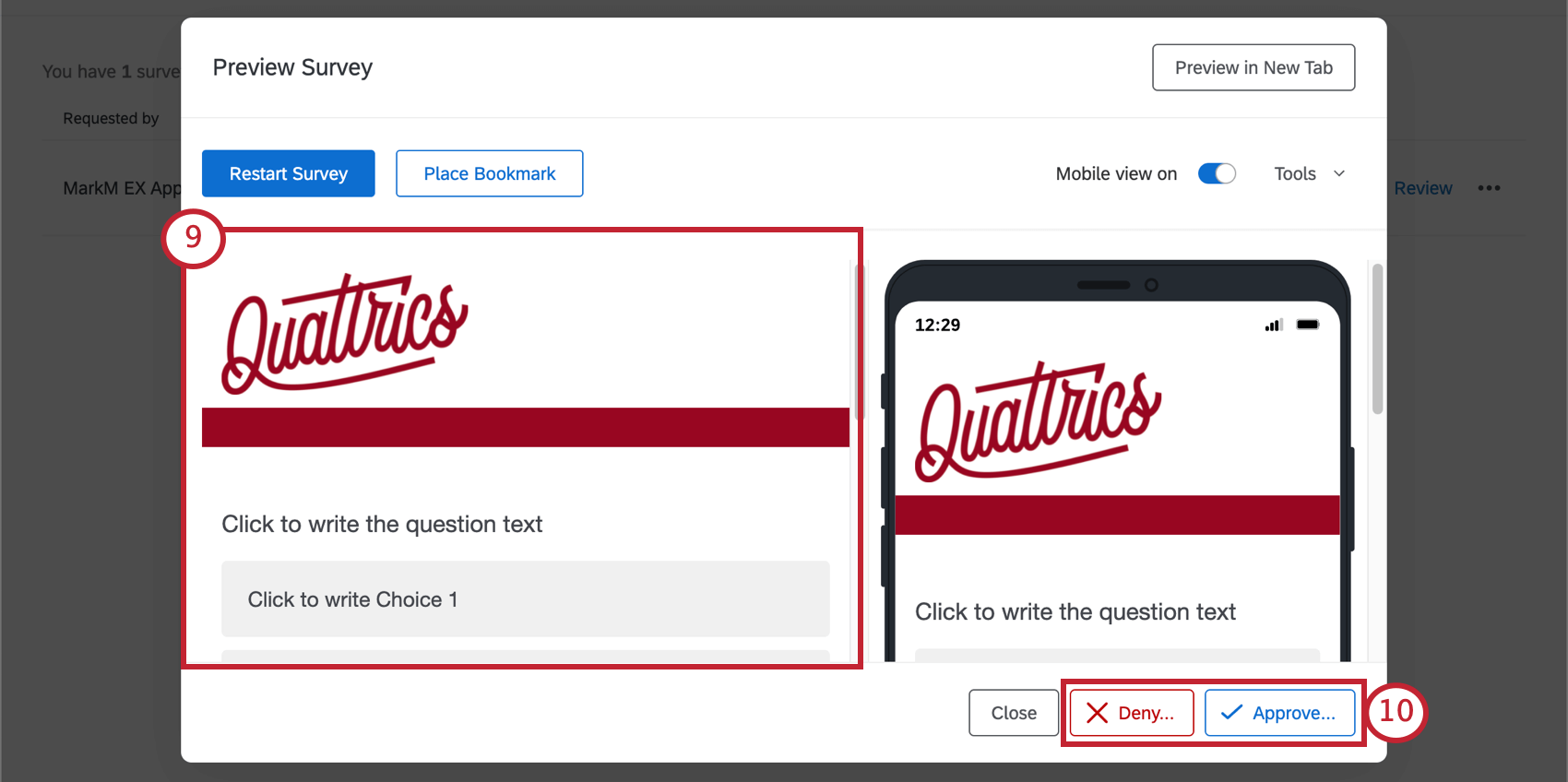
ヒント:承認者がアンケートを却下した場合、承認者はアンケートの所有者に推奨される変更についてフィードバックを提供するオプションを与えられます。
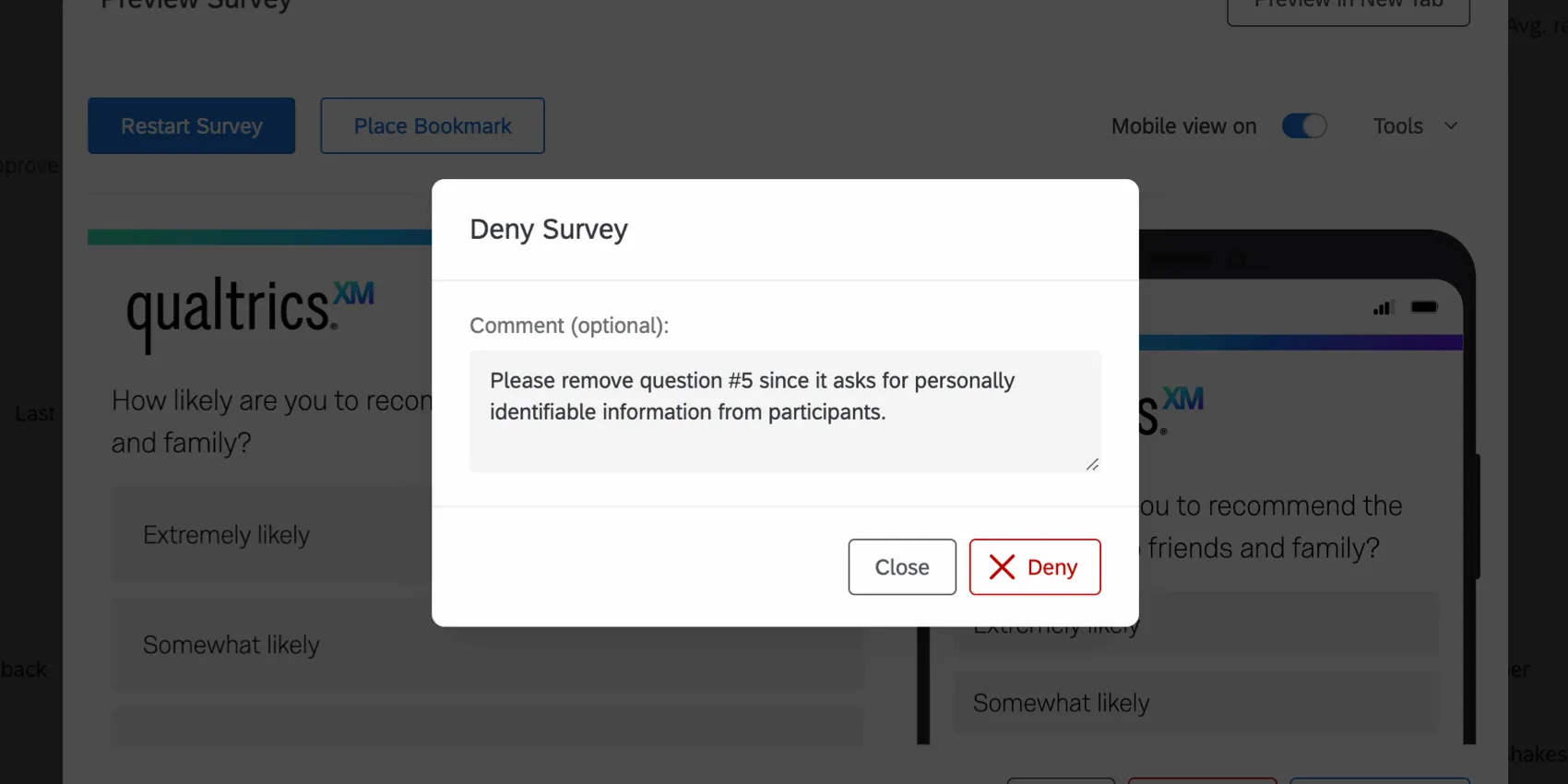
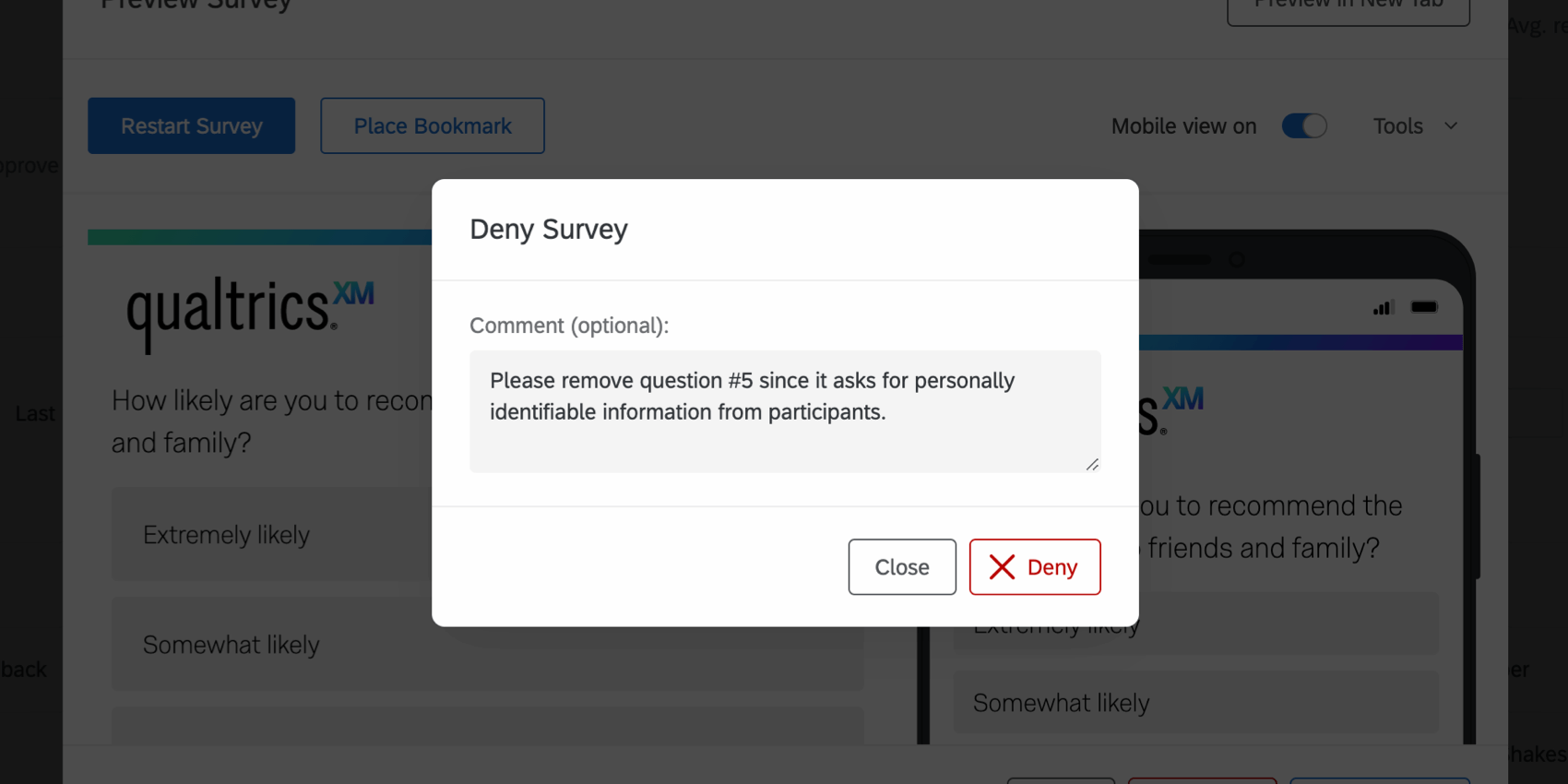
ヒント:アンケートを承認または却下すると、承認者は評価する必要がなくなるため、アンケートは自動的に共有解除されます。
ヒント:この方法では確認できないアンケートの要素がいくつかあります。例えば、すべてのイテレーションをテストせずにアンケートフローを表示したり、アンケートオプションや質問設定のリストを確認したりすることはできません。アンケートを詳しく確認したい場合は、所有者にプロジェクトで共同作業を行うための招待と編集アクセス権の付与を依頼してください。
承認ページの追加オプション
承認待ちのアイテムの横にあるドロップダウンをクリックすると、以下のオプションから選択できます。
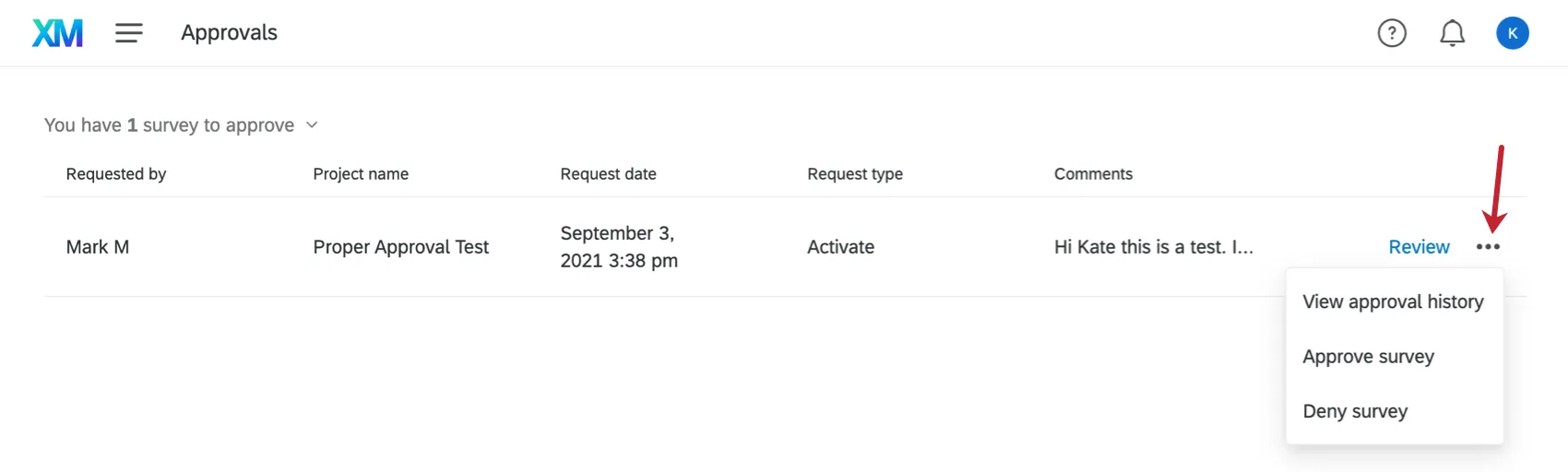
承認履歴の表示:このプロジェクトのコメント履歴を表示したり、コメントを残したりできます。このオプションをクリックすると、以下に示すウィンドウが表示されます。

- アンケートの承認:アンケートを承認します。
- アンケートを拒否: アンケートを拒否します。
承認待ち
ブランド管理者は、承認待ち タブで、現在承認待ちのすべてのアンケートを確認できます。
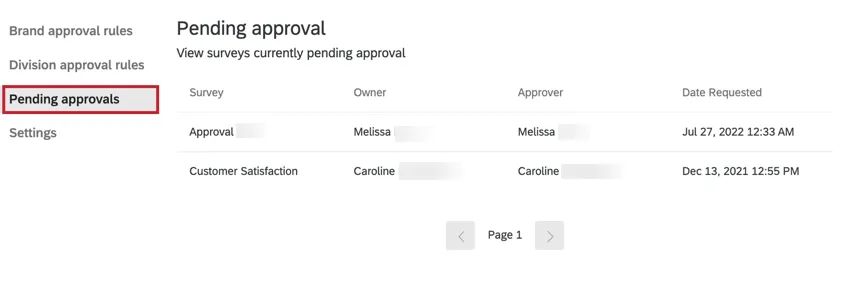
このタブでは、承認待ちのアンケートに関する以下の情報が表示されます。
- アンケート:アンケートの名前です。
- 所有者:アンケート所有者の名前です。
- 承認者:アンケートの承認者として選択されたユーザーの名前です。
- リクエスト日:アンケートの所有者が承認をリクエストした日時。
FAQs
承認プロセスはアンケートの協力体制にどのように影響しますか?
承認プロセスはアンケートの協力体制にどのように影響しますか?
アンケートへの編集はすべて自動的に保存されますが、承認および公開されるまで回答者に表示されることはありません。
デフォルトでは、アンケートの所有者のみがアンケートの編集を承認申請できます。ただし、管理者はこの動作を変更して、コラボレーターが承認をリクエストできるようにすることが可能です。
ユーザーのメールアドレスの変更を承認するには、どうすればよいですか?
ユーザーのメールアドレスの変更を承認するには、どうすればよいですか?
手順については、ブランド管理者としてメールアドレスの変更を承認するを参照してください。
素晴らしい! フィードバックありがとうございます!
フィードバックありがとうございます!