一般的な見た目と操作性の設定
このページの内容
全般的なルックアンドフィール設定について
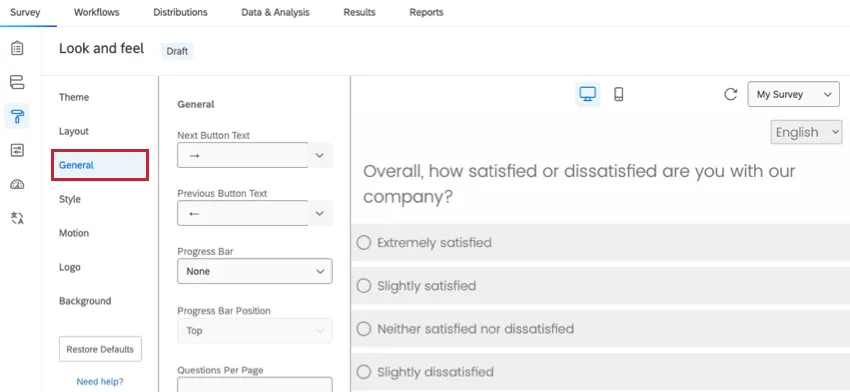
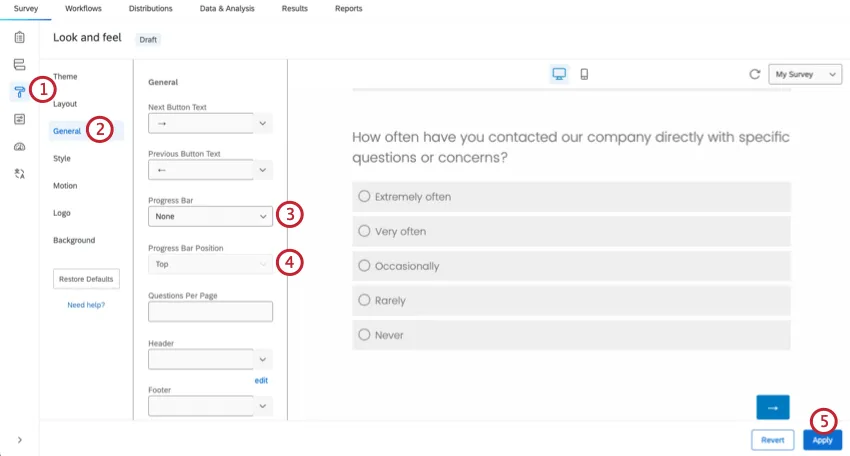
[見た目と操作性]メニューの[全般]セクションには、アンケートの外観の主要な要素を変更するためのオプションがあります。これらのオプションには、[次へ]ボタンと[戻る]ボタンのテキストの変更、プログレスバーの追加、ページあたりの質問数の制限、アンケートのヘッダーまたはフッターの追加などがあります。
[次へ]と[戻る]ボタンのテキストを変更する
デフォルトでは、海外の回答者にも対応できるよう、各ページの下部にあるボタンに「→」と「←」が表示されます。これらのボタンは、任意のテキストでカスタマイズできます。
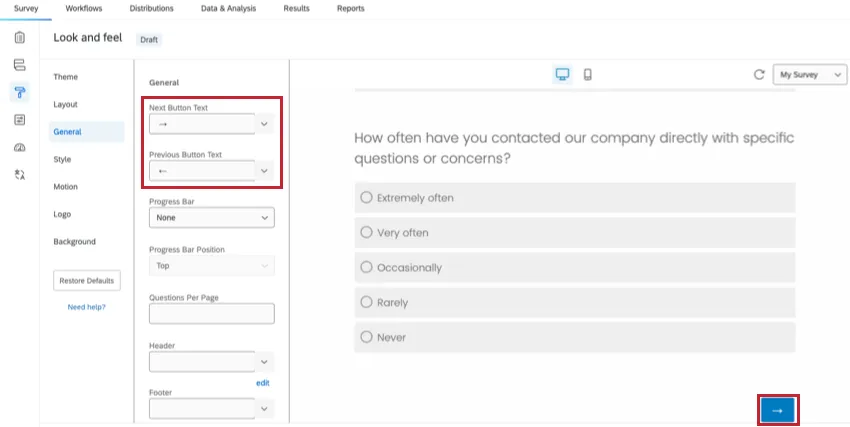
ヒント:アンケートには、デフォルトで[戻る]ボタンは含まれていません。アンケートオプションで[戻る]ボタンを追加できます。


アンケート全体のボタンテキストの変更
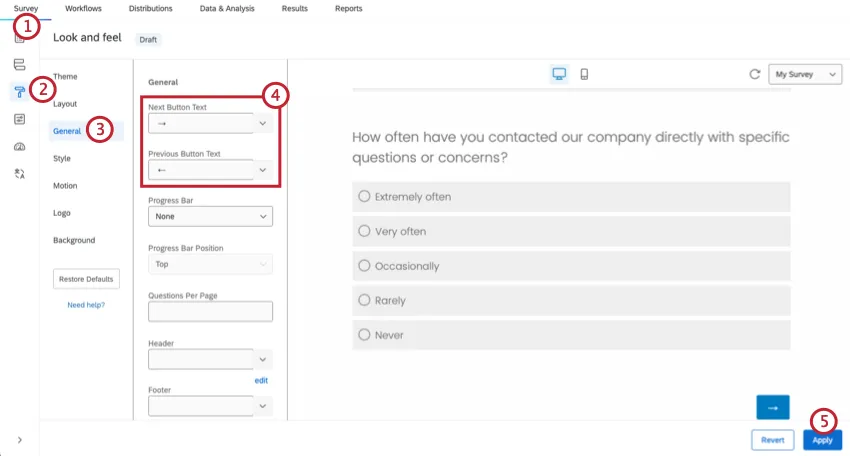
アンケートの1ページのボタンテキストを変更する
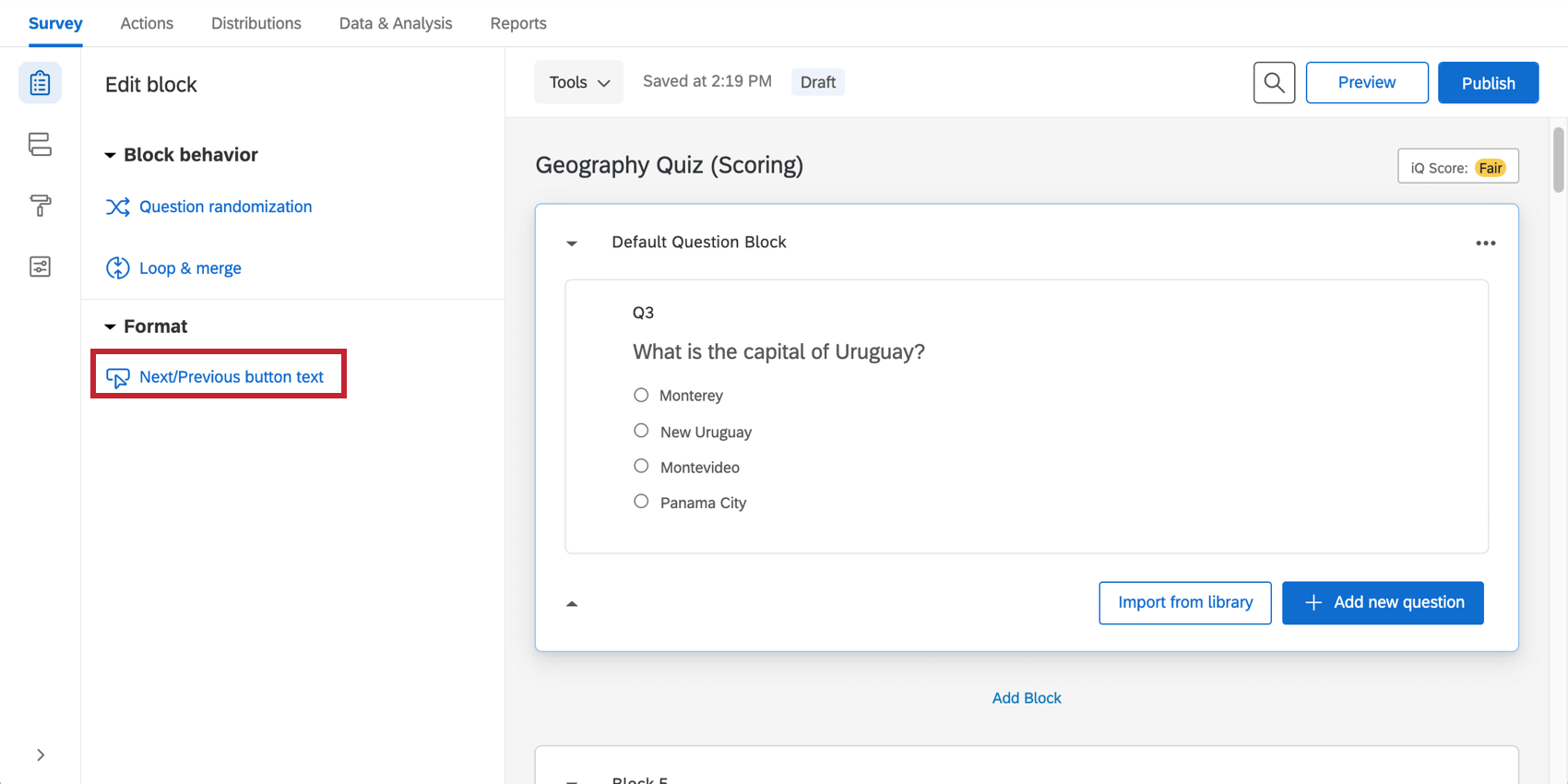
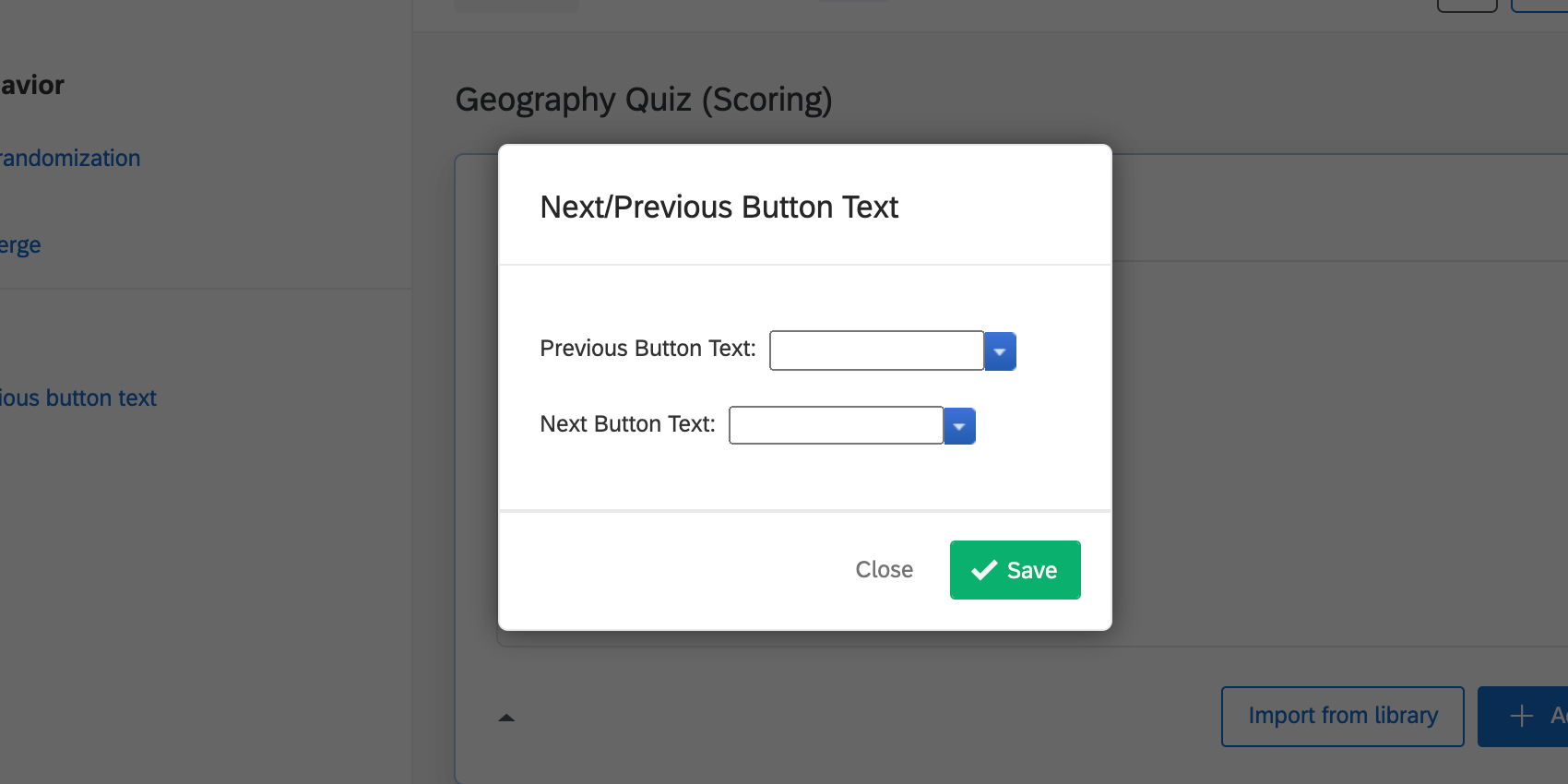
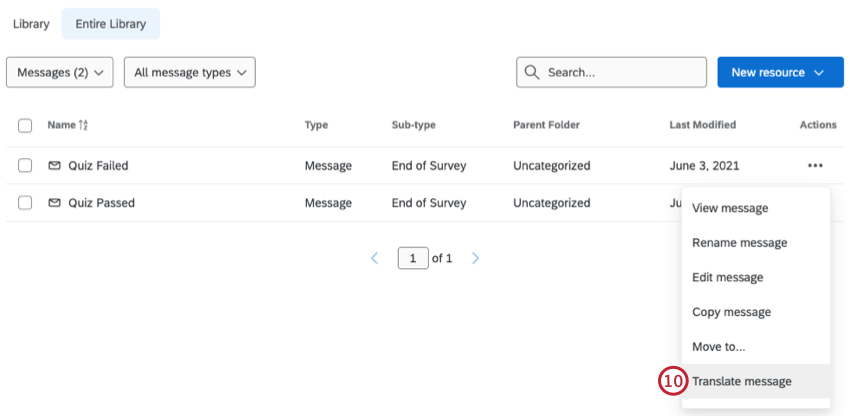
[次へ]/[戻る]ボタンのテキストの翻訳
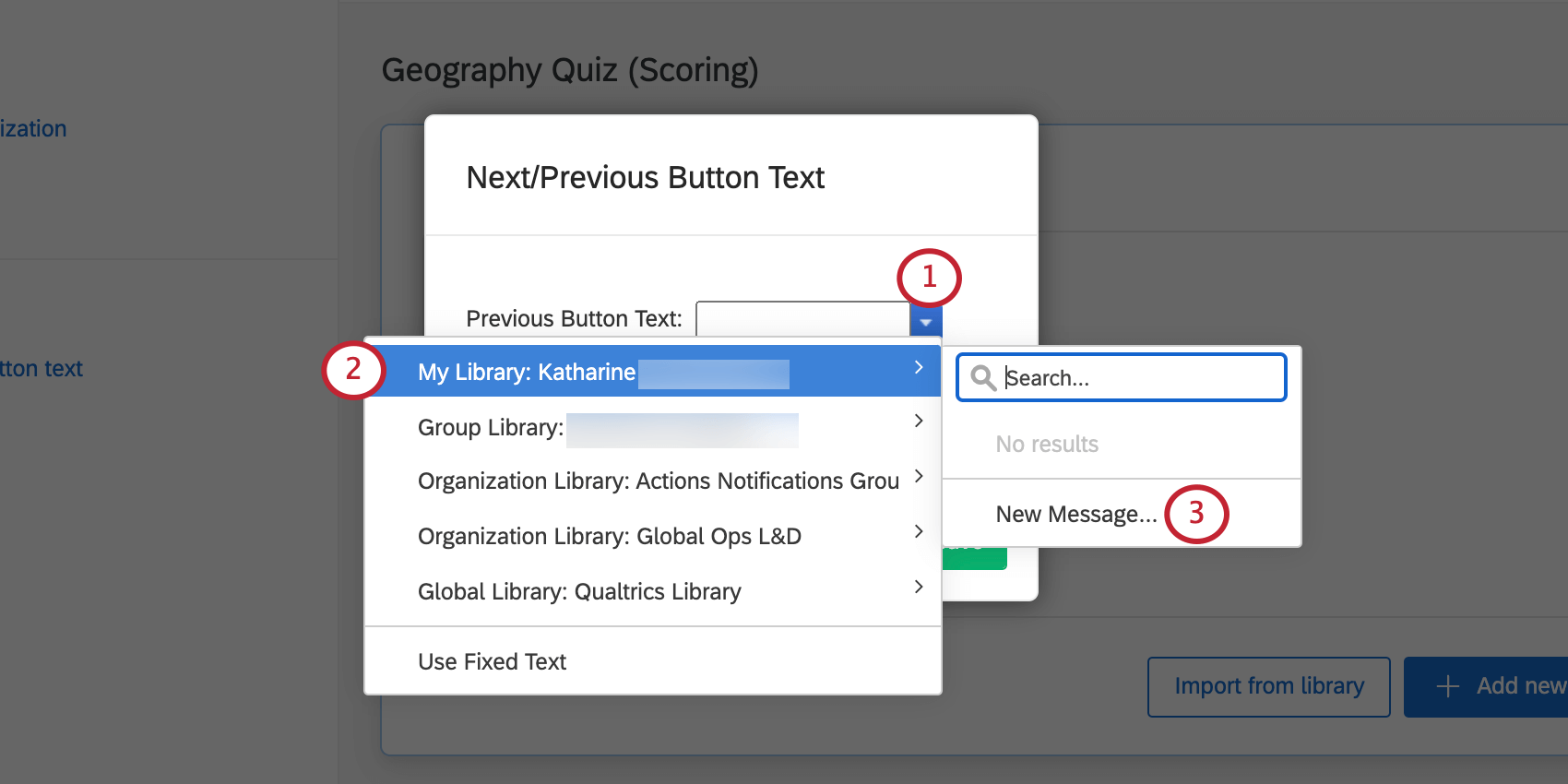
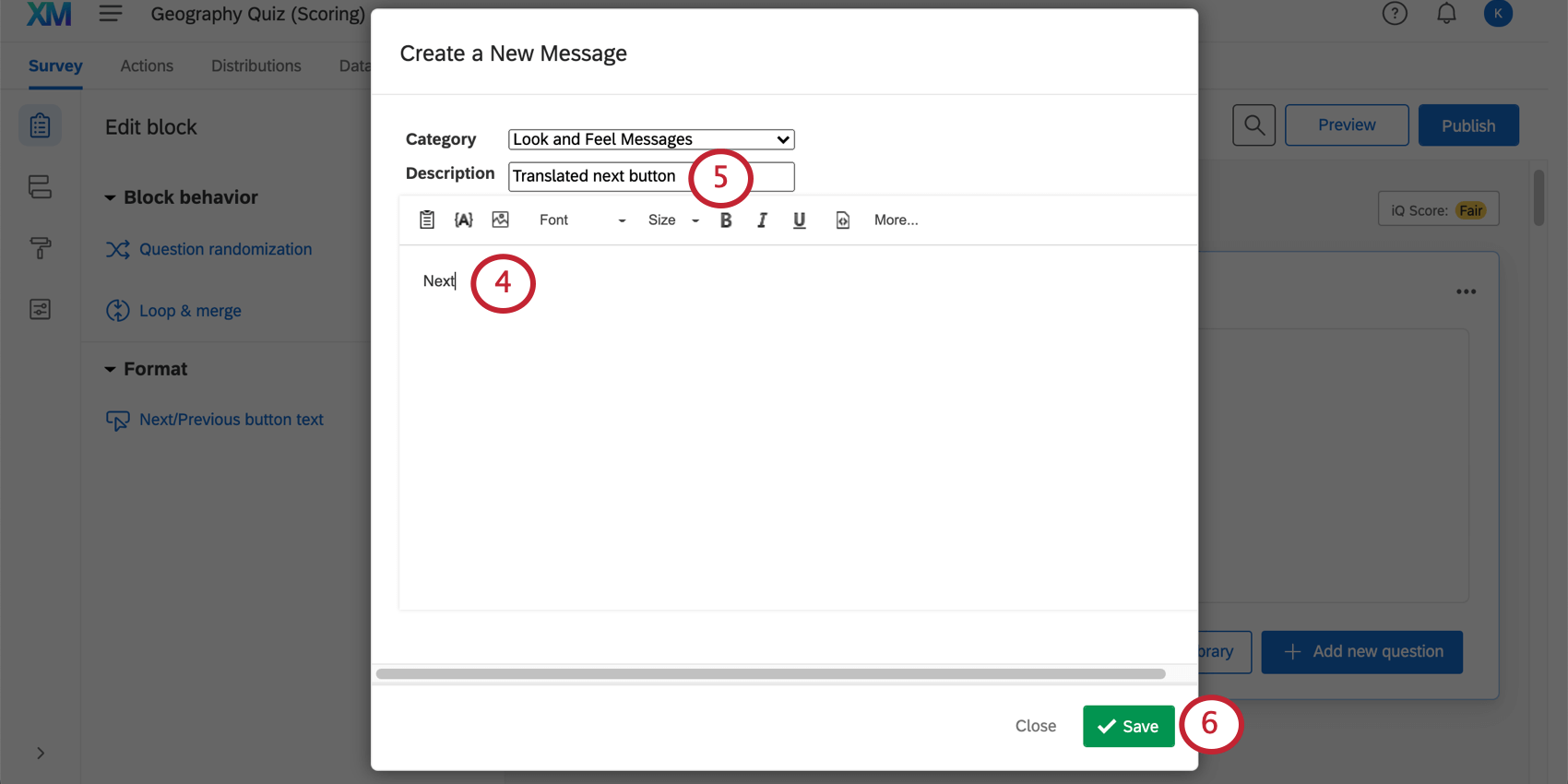
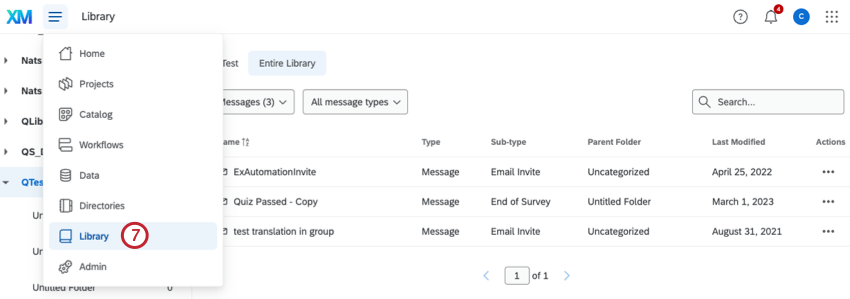
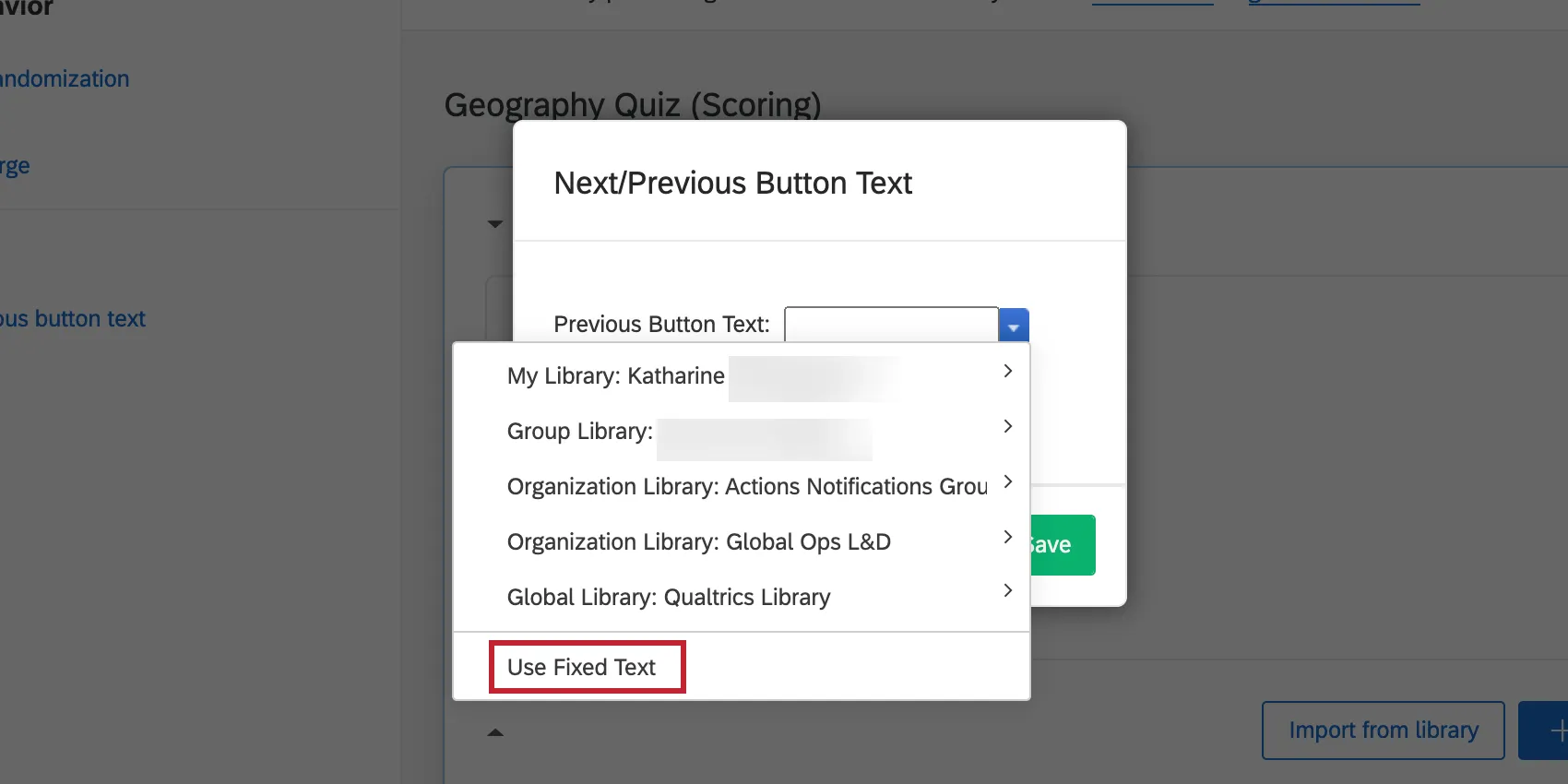
ヒント:ボタンのテキストをデフォルトに戻すには、ドロップダウンメニューから [固定テキストを使用]をクリックします。
プログレスバーを追加する
プログレスバーを使用すると、回答者はアンケートの進捗状況を確認できます。一般的に、質問番号よりもプログレスバーの使用を推奨しています。プログレスバーは、回答者がどこまで進んだか、あとどれくらい残っているかの両方を把握できるためです。
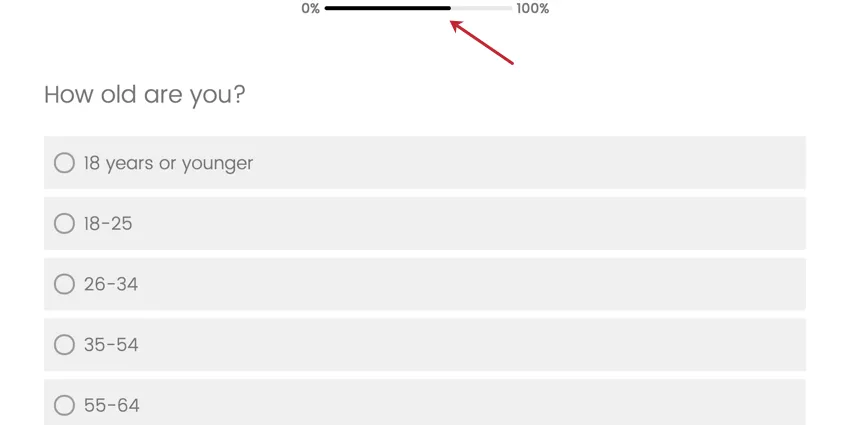
ヒント:プログレスバーは、すべてのアンケートの質問を計算に含めます。アンケートのロジックで一連の質問をスキップさせている場合、参加者の進捗状況もそれに応じてスキップします。特定のコンテンツがプログレスバーで計算されないようにするには、プログレスバーの計算から除外を参照してください 。
ヒント:進捗率は、アンケートフロー内の要素を含む、アンケート内のすべての要素に基づいて計算されます。アンケートに多くの要素が含まれている場合、質問に回答しても進捗率が1%未満になることがあります。進捗率が 1% 未満の場合は 0% に切り捨てられます。
プログレスバーを追加する
ページごとに質問を指定する
デフォルトでは、質問にページ区切りやロジックを追加しない限り、アンケート全体が1ページに表示されます。1ページあたりの質問数機能を使用すると、ページ区切りを自動的にすばやく追加できるため、長いアンケートを作成する時間を節約できます。
1ページあたりの質問数を指定する

ヒント:アンケートにタイミング質問が含まれている場合は、ページ区切りを使用してアンケートを手動でページに分割することを検討してください。1ページあたりの質問数によっては、タイミング質問が意図したページとは異なるページで機能する場合があります。
ヒント:コンジョイントまたはMaxDiffプロジェクトを編集している場合は、追加のアンケートコンテンツの作成でページ区切りの動作の違いを確認してください。
アンケートのヘッダー/フッターを追加する
アンケートのヘッダーとフッターは、アンケートのすべてのページの上部または下部にコンテンツを表示する場合に便利です。これらのフィールドを使用して、カスタムの会社ロゴ、アンケートのタイトル、またはアンケート回答者への説明を追加できます。
ヒント:1ページのみにヘッダーまたはフッターが必要な場合は、代わりにテキスト/グラフィックの質問タイプをお試しください。この質問では、回答を要求せずに情報を表示するため、指示やセクションの見出しとして最適です。
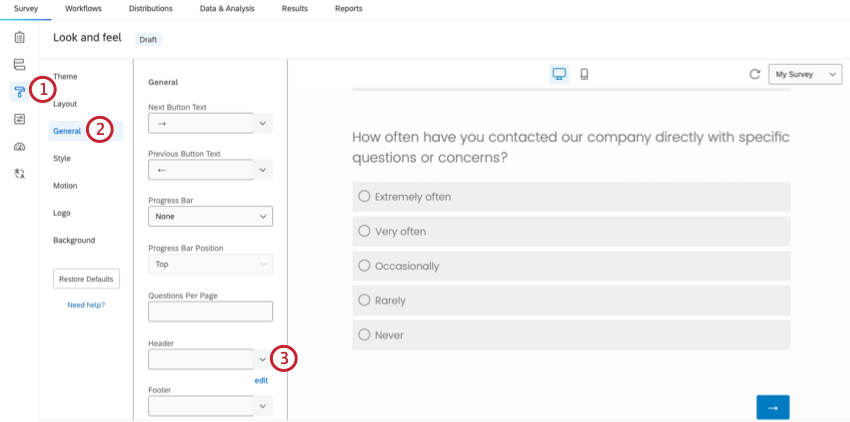
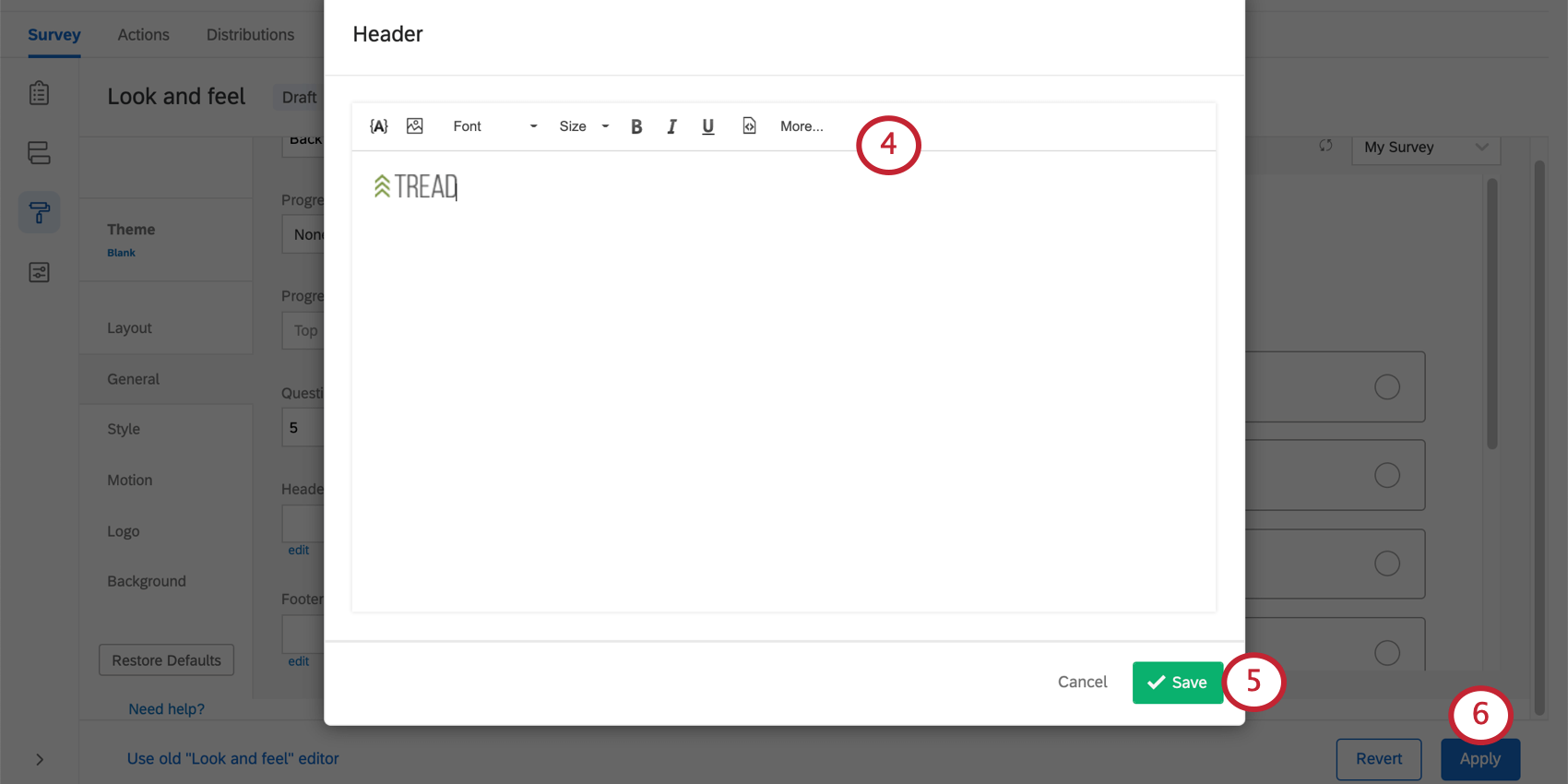
ヘッダー/フッターの追加:
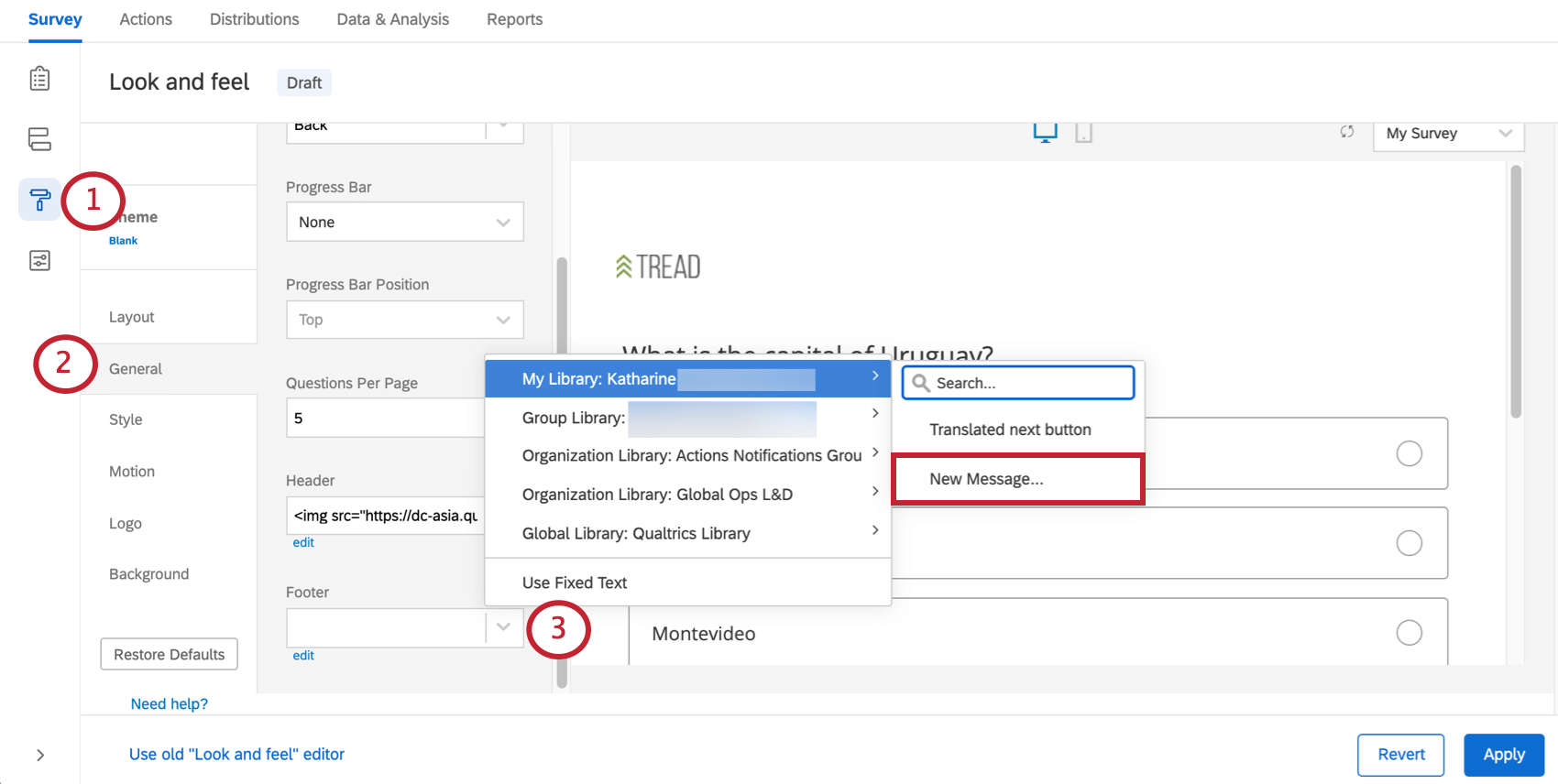
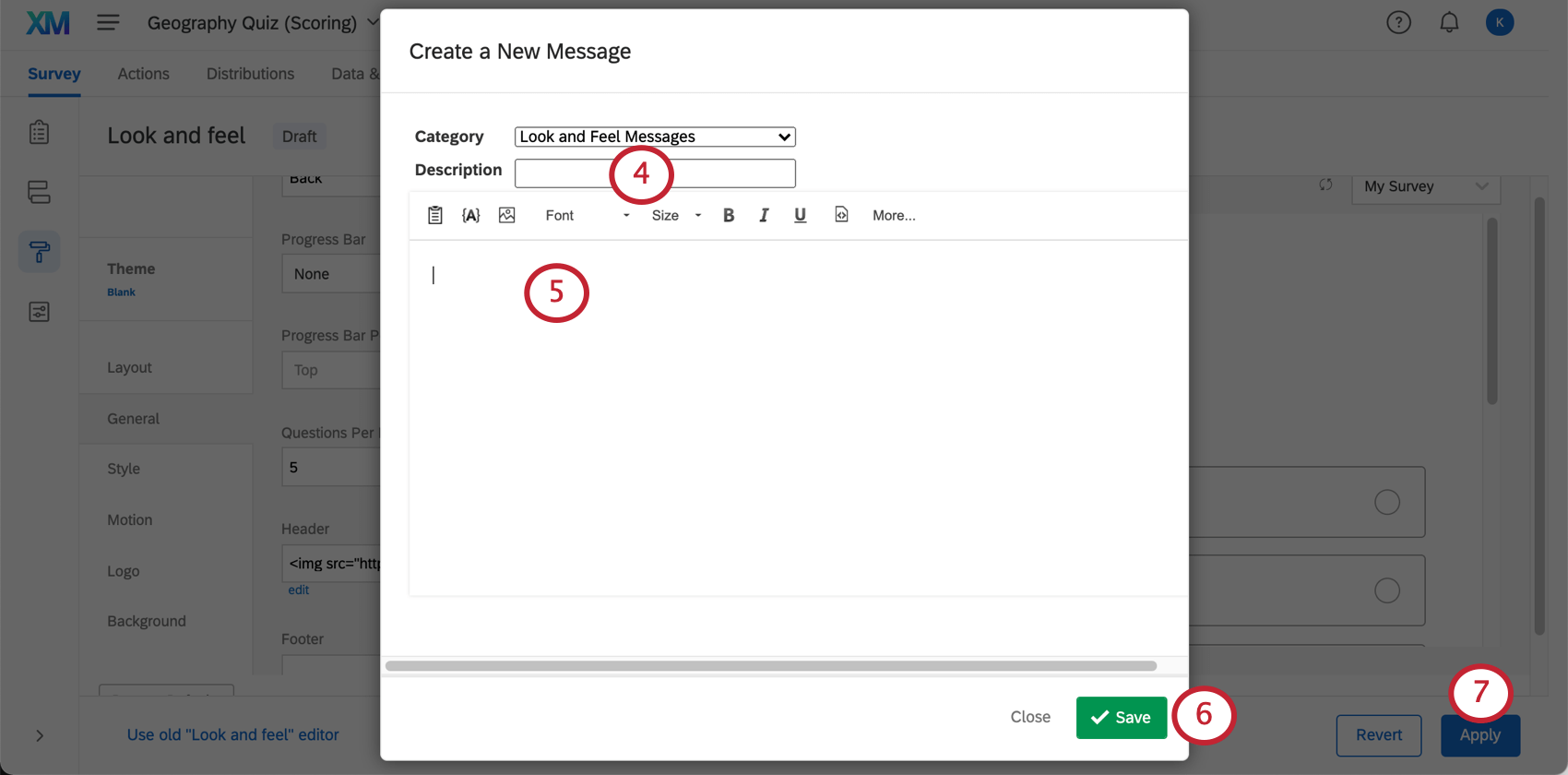
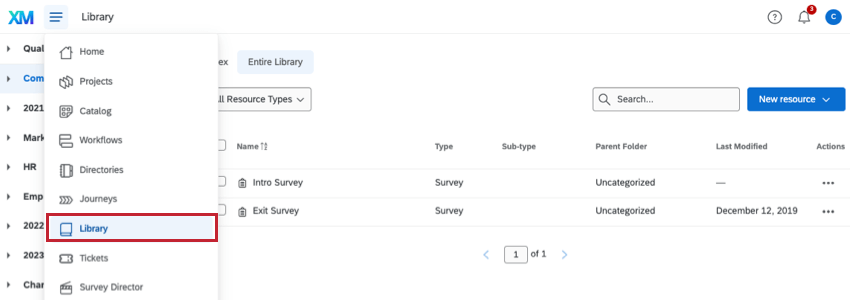
ヒント:ドロップダウン矢印をクリックし、適切なライブラリを選択して[新規メッセージ]をクリックすると、リッチコンテンツエディターにアクセスして、翻訳可能で複数のアンケートで使用できるヘッダーを作成することもできます。
ヘッダー/フッターテキストの翻訳
FAQs
アンケートの背景やテーマを変更するにはどうすればよいですか?
アンケートの背景やテーマを変更するにはどうすればよいですか?
回答者にアンケートの進捗状況を表示するにはどうすればよいですか?
回答者にアンケートの進捗状況を表示するにはどうすればよいですか?
アンケートのフォントがすべて異なっているのはなぜですか?修正方法を教えてください。
アンケートのフォントがすべて異なっているのはなぜですか?修正方法を教えてください。
全体的なフォントの変更は見た目と操作性メニューで行い、部分的なフォントの変更は特定の質問または回答の選択肢のリッチコンテンツエディターで行います。
ローカルフォントの変更はグローバルフォントの変更を上書きするため、両方のタイプの変更を行った場合、質問にはグローバルフォント設定とローカルフォント設定が混在することになります。以下の手順に従って、すべてのローカル書式設定をクリアし、グローバルな変更を均一に適用します。 「見た目と操作性」で行ったグローバルな変更は、「アンケート」タブには表示されませんのでご注意ください。変更とスタイル設定を表示するには、アンケートをプレビューする必要があります。
改ページが無視されるのはなぜですか?
改ページが無視されるのはなぜですか?
- [ページあたりの質問数]で設定された見た目と操作性
- ブロックで設定された質問のランダム化
- スキップロジック、表示ロジック、回答の繰り越し(デフォルトでは、これら3つすべてでページ区切りが挿入されます)
静的テーマの更新または問題の報告はどのように行いますか?
静的テーマの更新または問題の報告はどのように行いますか?
素晴らしい! フィードバックありがとうございます!
フィードバックありがとうございます!