Filtern von Antworten
Was finden Sie hier?
Filtern von Antworten im Überblick
Manchmal möchten Sie nur an einer Teilmenge der Daten Ihrer Umfrageteilnehmer arbeiten. Vielleicht möchten Sie sich nur die Daten der letzten drei Monate kurz ansehen, oder Sie möchten ausschließlich die Antworten von alleinerziehenden Müttern im Alter von 18 bis 35 Jahren exportieren. Unabhängig davon, wie spezifisch die Anforderungen Ihrer Analyse sind, können Sie Filter für Ihre Antwortdaten erstellen und diese zur späteren Wiederverwendung sichern.
Tipp: Diese Filter, die Sie in Daten & erstellen; auf Analyse kann auch zugegriffen werden in Erweiterte Berichte und Ergebnisberichte!
Tipp: Filter bleiben nicht erhalten, wenn Sie die Seite verlassen. Sie können jedoch Filter speichern sodass Sie sie bei Bedarf schnell erneut anwenden können.
Hinzufügen von Filtern
Warnung: Beim Filtern nach einem Zahlen- (z. B. der Satz von Zahlen von 0 bis 5) oder Textsatz (z. B. der Satz möglicher Antworten von „Unzufrieden“ bis „Zufrieden“)zeigt der Filter maximal 5.000 Werte an.


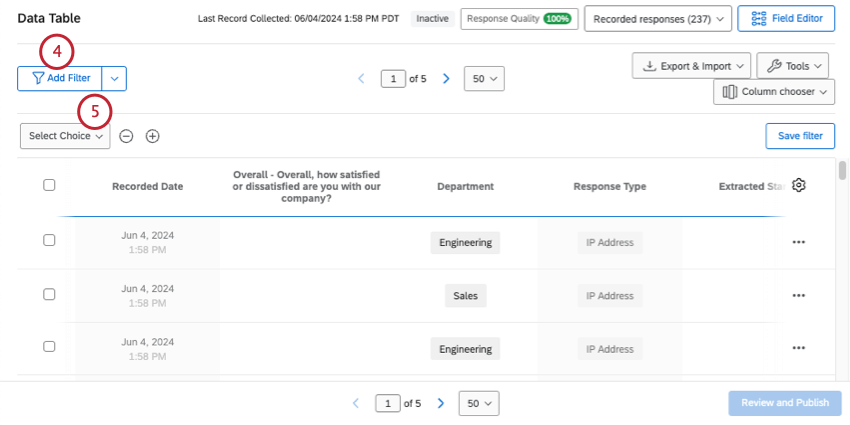
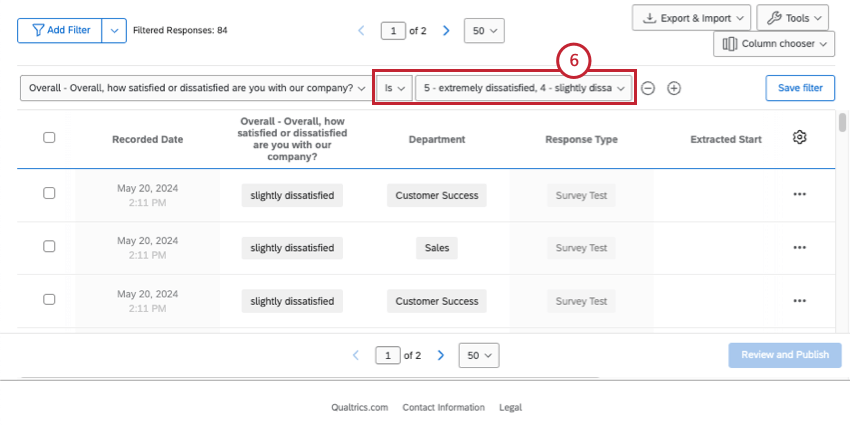
Nachdem Sie Ihre Filter angewendet haben, wird sich Ihr Antwort-Viewer automatisch aktualisieren und Ihnen die Antworten anzeigen, die Ihren Kriterien entsprechen. Sie können die Gesamtanzahl dieser Antworten direkt neben Ihrem Filter sehen.
Wenn Sie weitere Bedingungen hinzufügen möchten, klicken Sie auf das Pluszeichen ( + ). Dadurch gelangen Sie zum Gespeicherter Filterersteller.
Filter sichern
Wenn Sie die von Ihnen angelegten Filter sichern, können Sie später darauf zugreifen, ohne sie erneut erstellen zu müssen. Dies ist insbesondere bei Filtern sinnvoll, die mehrere Bedingungen haben.
Es gibt einige Möglichkeiten, das Fenster zum Anlegen von Filtern zu öffnen, damit Sie Ihre Filter für später sichern können:
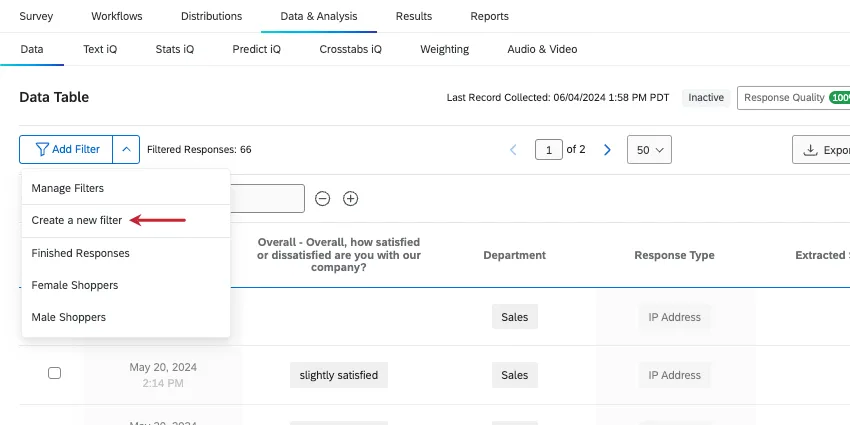
Klicken Sie auf den Pfeil neben „Filter hinzufügen“ und wählen Sie dann „Neuen Filter erstellen“ aus.
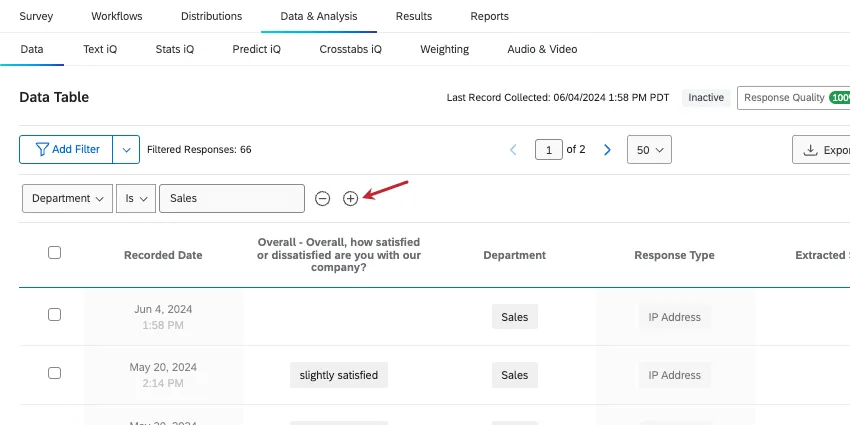
Legen Sie eine Grundbedingung fest und klicken Sie anschließend auf das Pluszeichen ( + ), um eine weitere hinzuzufügen.
Neue Filter sichern
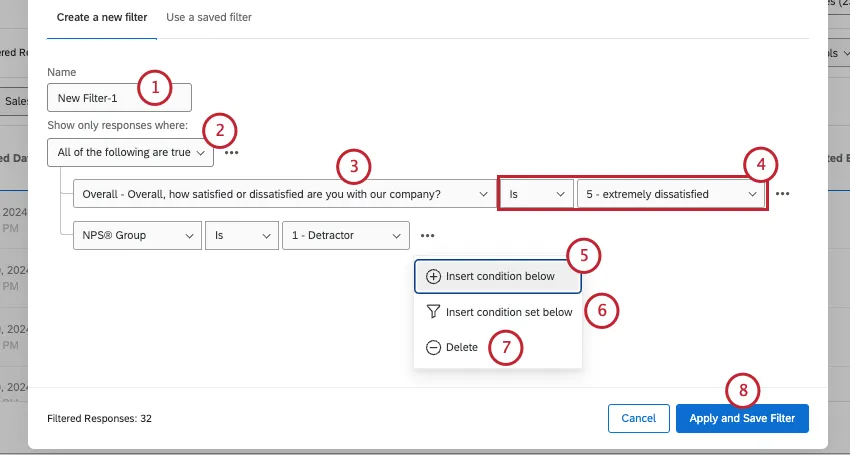
Tipp: Mehr erfahren über Bedingung Gebäude.
Tipp: Weitere Details finden Sie unter. Neue Konditionen und Bedingung.
Gespeicherte Filter bearbeiten
Wenn Sie Ihren Filter bearbeiten, müssen Sie diese Änderungen speichern.
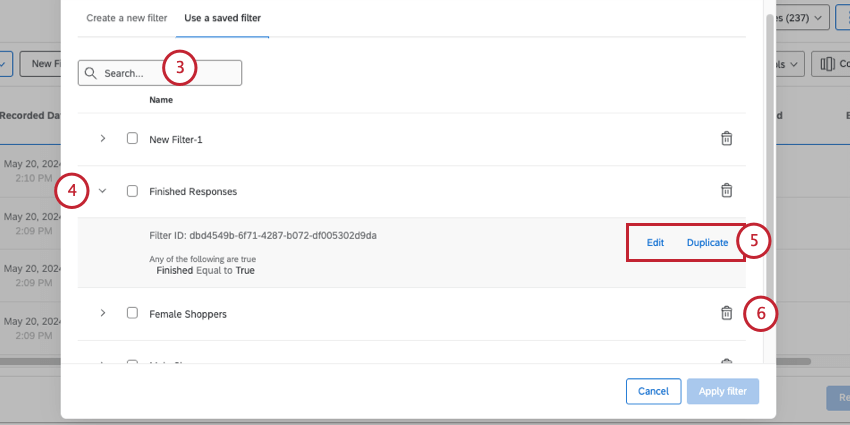
- Bearbeiten: Bearbeiten Sie den Namen und/oder die Bedingungen des Filters.
- Duplizieren: Legen Sie eine Kopie des zu bearbeitenden Filters an.
Laden gespeicherter Filter
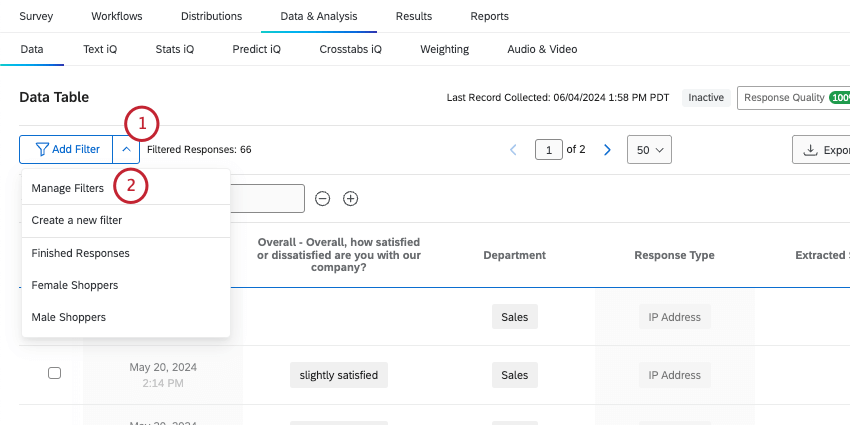
Um einen gespeicherten Filter zu verwenden, klicken Sie auf den Pfeil neben „Filterhinzufügen “ und wählen Sie den gewünschten Filter aus.

Tipp: Sie können auch auf gesicherte Filter zugreifen, indem Sie Filter verwalten, wählen Sie den gewünschten Filter aus, und klicken Sie auf Filter Übernehmen.
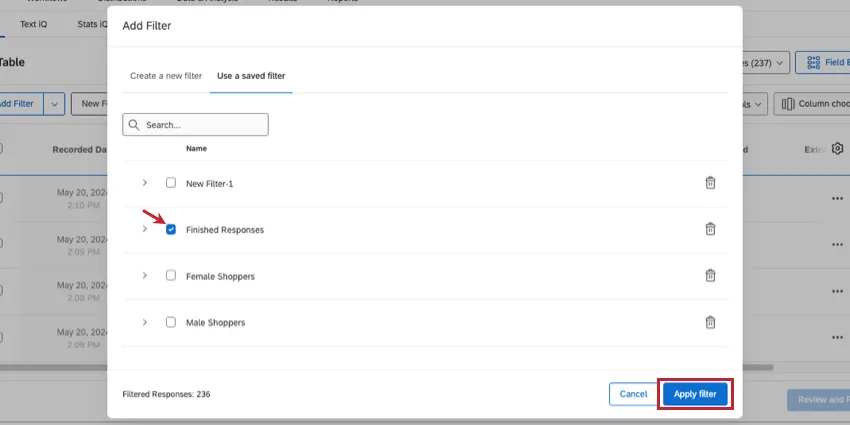
Obwohl Sie das Kontrollkästchen weiter mehreren Filtern aktivieren können, können Sie jeweils nur 1 auswählen.
Herunterladen von gefiltertem Inhalt
Sobald Sie oben einen Filter angewendet haben, können Sie nur die gefilterten Daten exportieren. Es sind keine besonderen Schritte erforderlich!
Weitere Anweisungen zum Exportieren Ihrer Daten finden Sie auf der verlinkten Supportseite.
Felder, nach denen Sie filtern können
Die Felder, nach denen Sie filtern, sind die Datenspalten, anhand derer Sie Ihre Ergebnisse eingrenzen. Zu den Feldtypen gehören Umfragen, Metadaten, Kontaktinformationen und eingebettete Daten.
Antworten auf Fragen
In Qualtrics gibt es viele verschiedene Fragetypen, wobei unterschiedliche Fragetypen unterschiedliche Filteroptionen haben. Einige Fragetypen haben nur eine Filteroption (d. h. nur eine Möglichkeit, die Daten darzustellen), aber für andere Fragetypen haben Sie zusätzliche Optionen. Zu den möglichen Optionen gehören folgende:
Formularfelder: Für Fragen mit mehreren Texteingabekönnen Sie auswählen, welches Feld Sie anzeigen möchten.

Mehrere Felder in einem: Bei Fragen mit mehreren Aussagen oder Komponenten (z. B. Matrix) können Sie auswählen, nach welcher Anweisung gefiltert werden soll.
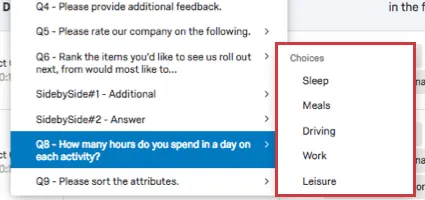
- NPS®: Für NPS®-Fragenkönnen Sie die NPS®-Gruppen (Detraktor, Passiver und Promotor, alle für Sie berechnet) oder die tatsächlichen numerischen Werte (0–10) anzeigen, die die Frage den Umfrageteilnehmern anzeigt.
Metadaten der Umfrage
Metadaten der Umfrage werden automatisch erfasst, wenn ein Umfrageteilnehmer eine Umfrage beantwortet. Zu den Feldern der Metadaten der Umfrage gehören folgende:
- Startdatum: Das Datum und die Uhrzeit, zu der die Umfrage gestartet wurde.
Enddatum: Datum und Uhrzeit des Umfrage.

Tipp: Dieses Mal entspricht dies dem Zeitpunkt, an dem der Befragte:r zuletzt mit der Umfrage interagiert hat. Beachten Sie, dass das Enddatum und das Erfassungsdatum unterschiedlich sein können, wenn eine Antwort später geschlossen wurde als unvollständig Antwort.
Antworttyp: Die Art der erfassten Antwort (Vorschau der Umfrage, IP-Adresse, Offline-App usw.).
Hinweis: Der Antworttyp „IP-Adresse“ bedeutet, dass die Antwort über einen anonymen Link, einen persönlichen Link oder einen individuellen Link erfasst wurde. Um zu sehen, wie ein Befragte:r auf eine Umfrage zugegriffen hat, filtern Sie nach der Verteilung Kontakt.
- IP: Die IP, die vom Browser des Befragte:r erfasst wurde.
- Dauer: Die Anzahl der Sekunden, die der Befragte:r benötigt hat, um die Umfrage abzuschließen.
- Beendet: Der Status der Umfrage des Befragte:r (wahr = abgeschlossen, falsch = unvollständig).
- Erfassungsdatum: Datum und Uhrzeit der Aufzeichnung der Umfrage im Datensatz.
Tipp: Mehr erfahren zu Metadaten, die nicht aufgeführt sind, finden Sie hier unter Datenset verstehen.
Tipp: Filter auf der Registerkarte Daten & Analyse enthalten auch ein Metadaten für die Umfrage. Die Antwort-ID ist ein eindeutiger Identifikationscode, der jeder abgeschlossenen Antwort zugeordnet wird. Dieser Code wird zugeordnet, wenn eine Antwort geschlossen wird. Folglich verfügen nur abgeschlossene Antworten über einen Code.
Kontaktfelder
Die Informationen zu den Kontaktfeldern sind nur verfügbar, wenn Sie eine Kontaktliste hochgeladen haben und Ihr Befragter einen individuellen Link verwendet hat. Folgende Felder sind hier verfügbar:
- Nachname des Empfängers: Der Nachname des Kontakts, der beim Erstellen Ihrer Kontaktliste in das Feld „LastName“ eingegeben wurde.
- Vorname Empfänger:in: Der Vorname des Kontakt, der im hinzugefügt wurde Feld FirstName wenn Sie Ihre Kontaktliste erstellen.
- E-Mail-Adresse des Empfängers: Die E-Mail-Adresse des Kontakts, die beim Erstellen Ihrer Kontaktliste in das Feld „E-Mail“ eingegeben wurde.
- Externe Referenz: Zusätzliche Informationen zum Kontakt, die im hinzugefügt wurden ExternalDataReference-Feld wenn Sie Ihre Kontaktliste erstellen.
- Verteilung: Die Qualtrics, mit der Sie Ihre Umfrage verteilt haben.
Tipp: Wenn Sie nach einem eingebetteten Datenfeld suchen, finden Sie es stattdessen im Abschnitt „Eingebettete Daten“ des Dropdown-Menüs.
Eingebettete Daten
Bei eingebetteten Daten handelt es sich um zusätzliche Informationen, die Sie ergänzend zu den Antworten auf die Fragen erfasst haben. Dazu gehören:
- Eingebettete daten im Umfragenverlauf festgelegte Felder
- Manuelle Felder
- Formeln
- Gruppierte Felder
- Kombinierte Felder
- Übersetzte Kommentare
- Text iQ-Themen
- Text iQ-Sentimentanalyse
- Sonstige Text iQ
- Q_DataPolicyViolations
Grundlagen der Bedingungserstellung
Um eine Filterbedingung zu erstellen, müssen Sie festlegen, wann die Daten eines Befragten in Ihren Bericht aufgenommen werden sollen.
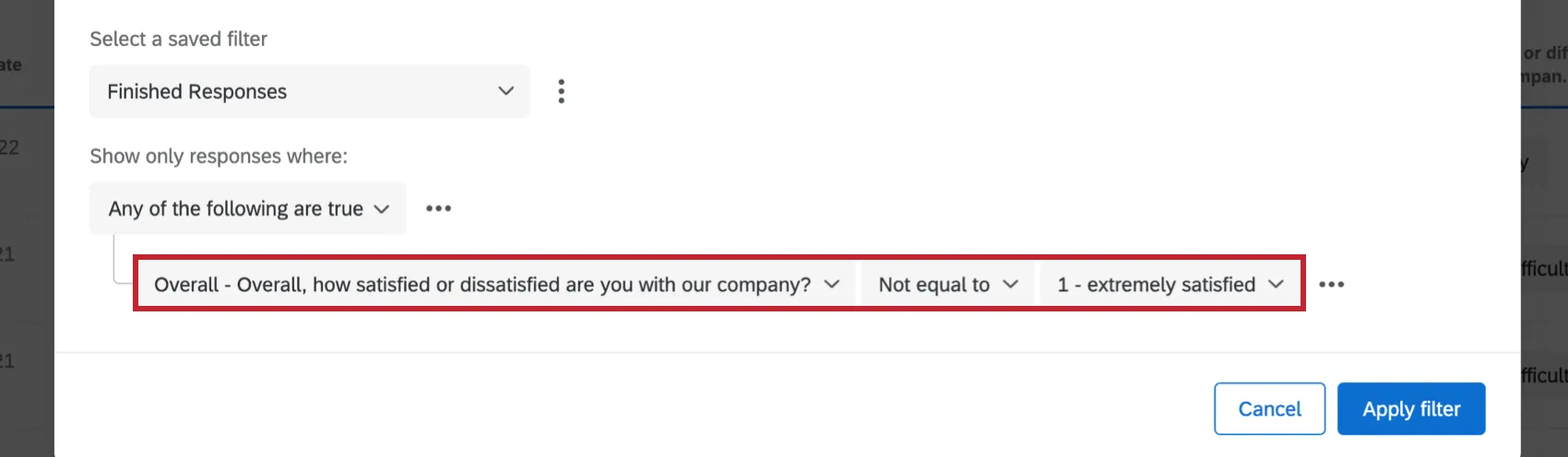
Bedingungen bestehen aus 3 Teilen: dem Feld, dem Operator und dem Operanden.
Beispiel: Vielleicht möchten Sie sich nur das Feedback von Kunden ansehen, die nicht besonders zufrieden waren. Als Filterfeld würden Sie Ihre Zufriedenheitsfrage angeben, als Operator „Nicht gleich“ und als Operand „äußerst zufrieden“.
Feld
Das erste Dropdown-Menü in einer Bedingung legt das Filterfeld fest (Umfragemetadaten, Fragen oder Eingebettete Daten). Die verbleibenden Dropdown-Auswahlmöglichkeiten variieren in Abhängigkeit von dem von Ihnen ausgewählten Feldtyp.
Operator
Das zweite Dropdown-Menü ist der Operator „ “. Operatoren legen fest, in welcher Beziehung das Feld zum letzten Segment der Bedingung steht. Dier verfügbaren Operatoren sind von dem gerade von Ihnen eingestellten Feld abhängig.
Beispiel: Bei Fragen zur Texteingabe können die Operatoren „Ist“, „Ist nicht“, „Enthält“ und „Enthält nicht“ lauten. Eine mögliche Bedingung könnte lauten: „Zeige nur Antworten an, bei denen die E-Mail-Adresse des Empfängers @qualtrics.com enthält.“
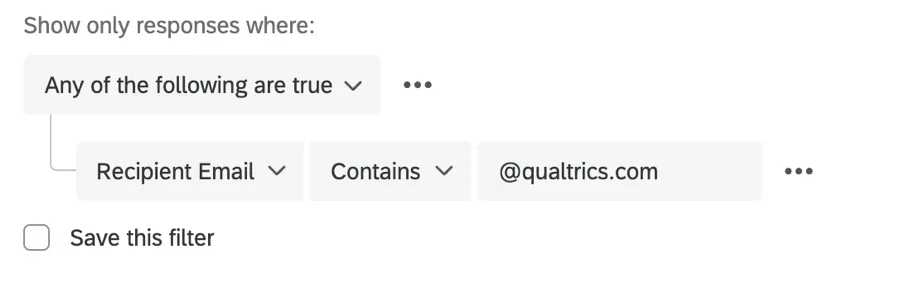
„E-Mail-Adresse des Empfängers” ist das Feld und „beinhaltet“ ist der Operator.
Tipp: Siehe unsere Liste der Operatoren für weitere Details.
Operand
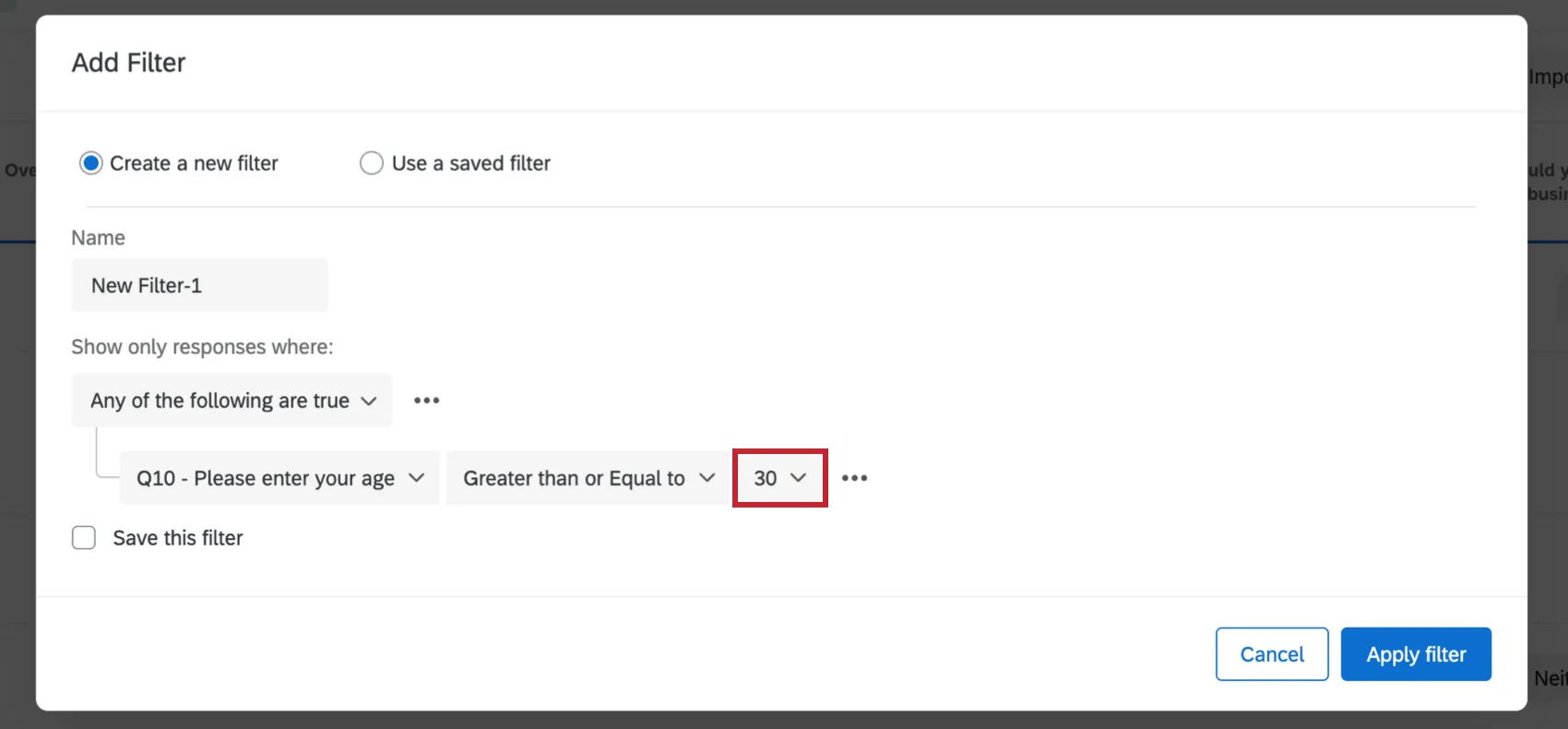
Das letzte Dropdown-Menü ist der Filteroperand. Ein Operand ist der Wert, den Sie isolieren möchten. Nehmen wir einmal an, Sie möchten nach dem Alter Ihrer Befragten filtern. Das Feld ist Alter, und dann wären die Werte 25, 32, 47 usw.
Wenn es sich bei dem Feld um eine Frage oder Dateneingabe mit diskreten potenziellen Werten handelt (z. B. eine Antwortmöglichkeit mit einer begrenzten Anzahl möglicher Werte), ist der Operand eine tatsächliche Dropdown-Liste, die alle möglichen Optionen auflistet. In diesen Fällen können Sie einen Operanden oder mehrere auswählen.

Tipp: Wenn diese Antwortmöglichkeiten ausgewählt sind, muss ein Befragte:r nur mit 1 der ausgewählten Optionen übereinstimmen, um in die gefilterten Daten einbezogen zu werden. Im Bild oben hätten die Umfrageteilnehmer Niedrigere Wartezeiten ODER 24-Stunden-Service auswählen können.
Wenn es sich bei dem Feld um eine Frage oder eine Dateneingabe mit einer unbegrenzten Anzahl möglicher Werte (z. B. jeder Typ von Texteingabe-Frage) handelt, ist der Operand ein Texteingabefeld.
Konditionen und Bedingung
Am besten stellen Sie sich eine Bedingung als eine Aussage vor. Überlegen Sie sich die Bedingung, die der Umfrageteilnehmer erfüllen soll, und erstellen Sie eine Aussage, die diese Bedingung beschreibt.
Sie können neue Bedingungen hinzufügen, indem Sie auf die drei Punkte rechts neben einer beliebigen Bedingung klicken und „Bedingung darunter einfügen“ auswählen. Dadurch wird direkt unterhalb eine neue Bedingung eingefügt.
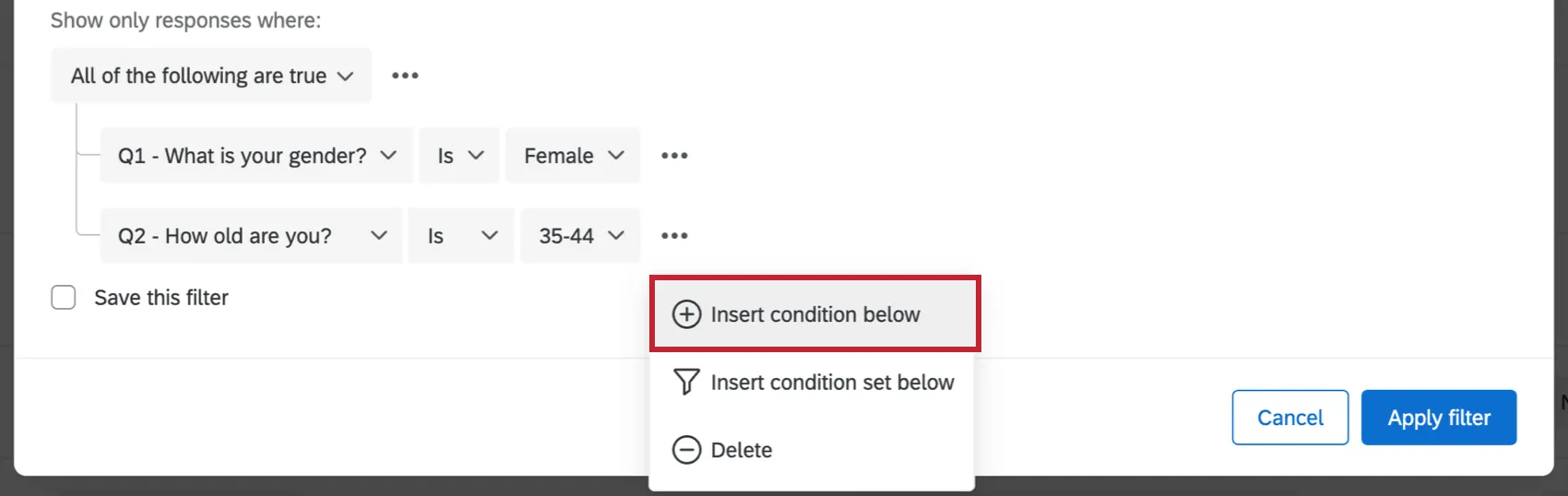
Beginnen wir mit einem Beispiel. Wir möchten nur Antworten der Verkaufsabteilung sehen. Wir wissen, dass wir die Abteilung als eingebettete Daten gespeichert haben, daher lässt sich diese Bedingung ganz einfach so formulieren: „Abteilung ist Vertrieb.“

Manchmal benötigen die Filter, die Sie anlegen möchten, jedoch mehr Bedingungen. Nehmen wir einmal an, wir möchten alle Antworten aus dem Vertrieb mit hohen NPS-Werten anzeigen.
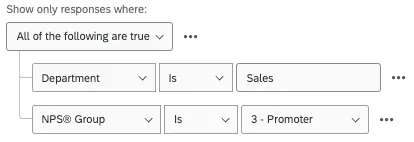
Jede Anweisung fungiert als eigene Bedingung. Da die oben aufgeführten Bedingungen durch dasselbe „any/all“ verbunden sind, gehören sie zum selben Bedingungssatz.
Bedingungssätze
Sie können erkennen, welche Bedingungen im selben Satz sind, indem Sie darauf achten, wie weit die Bedingungen eingerückt sind. Bedingungen innerhalb desselben Satzes sind alle gleich weit eingerückt und befinden sich unterhalb derselben Alle/Beliebige-Kopfzeile.

Sie können neue Bedingungssätze erstellen, indem Sie auf die drei horizontalen Punkte neben einer beliebigen Bedingung klicken und dann „Bedingungssatz darunter einfügen“ auswählen. Dadurch wird ein neuer Satz hinzugefügt und am Ende des Satzes, indem Sie sich gerade befinden, verschachtelt.
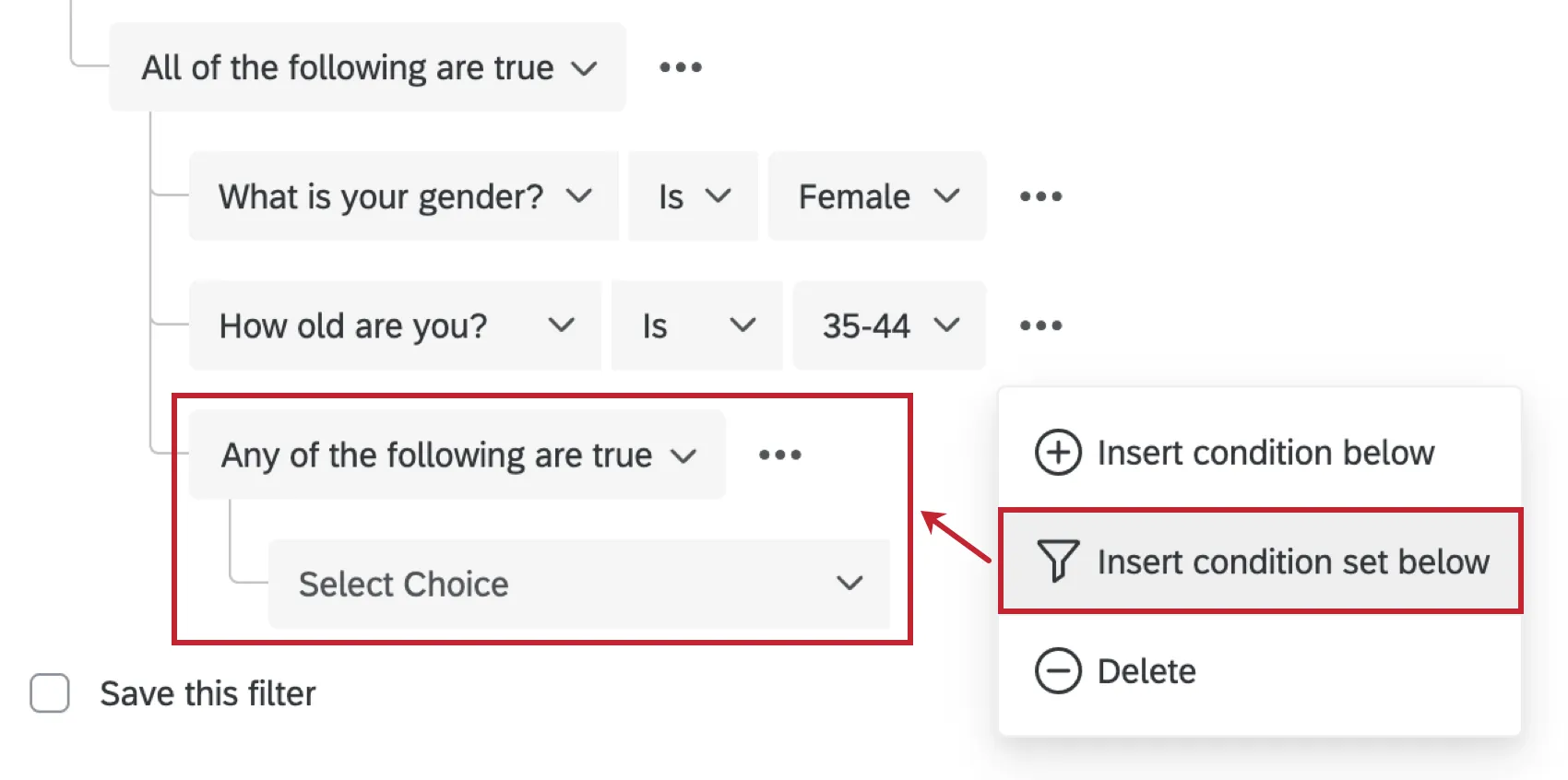
Tipp: In der Regel erstellt man einen neuen Bedingungssatz, wenn man zwischen „Beliebig“ und „Alle“ wechseln möchte.
Sie können einen Bedingungssatz entverschachteln, indem Sie auf die drei Punkte rechts neben der Überschrift des Bedingungssatzes klicken und dann auf „Löschen“ klicken. Dadurch wird das Set gelöscht.
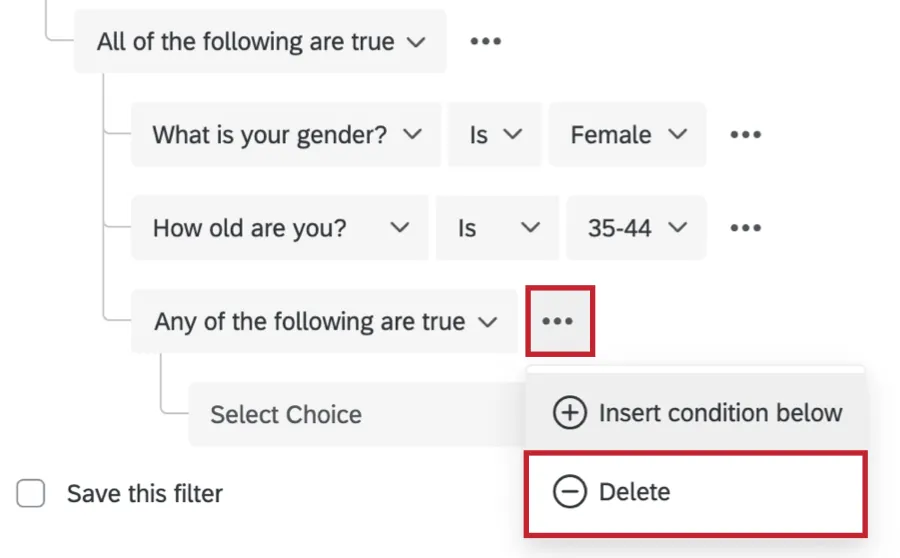
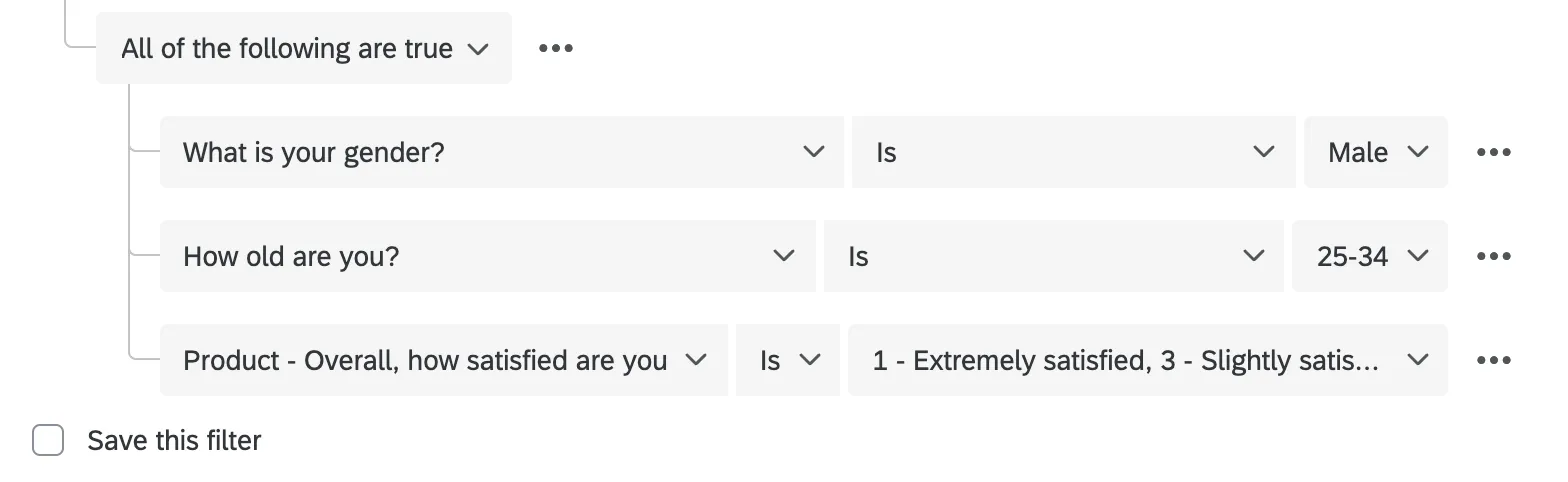
Alle vs. Beliebige
Wenn Sie mehr als eine Bedingung haben, müssen Sie entscheiden, wie die Bedingungen miteinander verbunden sind. Müssen alle Bedingungen erfüllt sein (z. B. muss eine Antwort aus einem bestimmten Monat stammen)? und für einen bestimmten Manager:in)? Oder muss nur eine der Bedingungen wahr sein (z.B. können Daten in den Bericht aufgenommen werden, wenn sie entweder im Nordosten gesammelt wurden). oder Südosten)?
Bedingungen, die durch eine „anand“-Verknüpfung verbunden sind, werden als „All“-Bedingungssätze bezeichnet (d. h. „Zeige nur Daten an, bei denen ALLE diese Bedingungen wahr sind“). Bedingungen, die durch eine „oder“-Verknüpfung verbunden sind, werden als „Beliebige-Bedingungssätze“ bezeichnet (d. h. „Zeige nur Daten an, bei denen BELIEBIGE dieser Bedingungen wahr sind“).
Standardmäßig werden die Bedingungen in Ihrem Filterfenster in einer „Any “-Gruppe verknüpft. Sie können dies ändern, indem Sie auf die Dropdown-Liste klicken und Alle.

Tipp: Achten Sie darauf, keine widersprüchlichen Bedingungen einzurichten! Wenn Sie den Befragten eine Ja-oder-Nein-Frage stellen, kann niemand gleichzeitig mit „Ja“ und „Nein“ antworten, sodass eine „ALL“-Auswahl immer null Befragte ergeben würde. Wenn Sie jedoch den Filter auf ANY umstellen, erhöht sich die Anzahl der Umfrageteilnehmer auf diejenigen, die Ja gesagt haben. und Diejenigen, die Nein gesagt haben.
Verschachteln von Logik
Durch die Verschachtelung von Bedingungssätzen können Sie mehr erweiterte Kriterien erstellen, nach denen Sie Ihre Daten filtern können.

Im obigen Beispiel ist die äußerste Menge eine „Any “-Menge. Die Menschen sind entweder eine Sache oder Sie sind eine andere. In dieser Menge sind zwei „All “-Mengen enthalten:
- Menschen, die männlich sind und 25–34
- Personen, die weiblich sind und 35–44.
Dieser Bericht berücksichtigt ausschließlich Antworten von Männern im Alter von 25 bis 34 Jahren bzw. von Frauen im Alter von 35 bis 44 Jahren.
Beim Verschachteln von Bedingungssätzen ist es wichtig, zu prüfen, ob Ihre äußersten Bedingungen durch „ Any“ oder „ All“ verbunden sind, bevor Sie mit dem Hinzufügen von Bedingungen und dem Verschachteln beginnen.
Tipp: Suchen Sie Ebene Antworten, die alle erforderlichen Bedingungen erfüllen (Alle festgelegt) oder suchen Sie Antworten, die eine oder mehrere mögliche Bedingungen erfüllen (Beliebig gesetzt).
Grundlegende Verschachtelungsregeln
- Klicken Bedingungssatz unten einfügen verschachtelt einen neuen Satz unter dem Satz, an dem Sie arbeiten.
- Klicken Bedingung unten einfügen fügt eine neue Bedingung auf derselben Ebene hinzu.
- Klicken Sie auf die drei Punkte weiter einer Bedingung, und wählen Sie Löschen um sie zu löschen.
Um Beliebige/Alle-Kopfzeilen, wie in den obigen Beispielen, direkt übereinander zu verschachteln, löschen Sie die Bedingung direkt unterhalb der Kopfzeile.
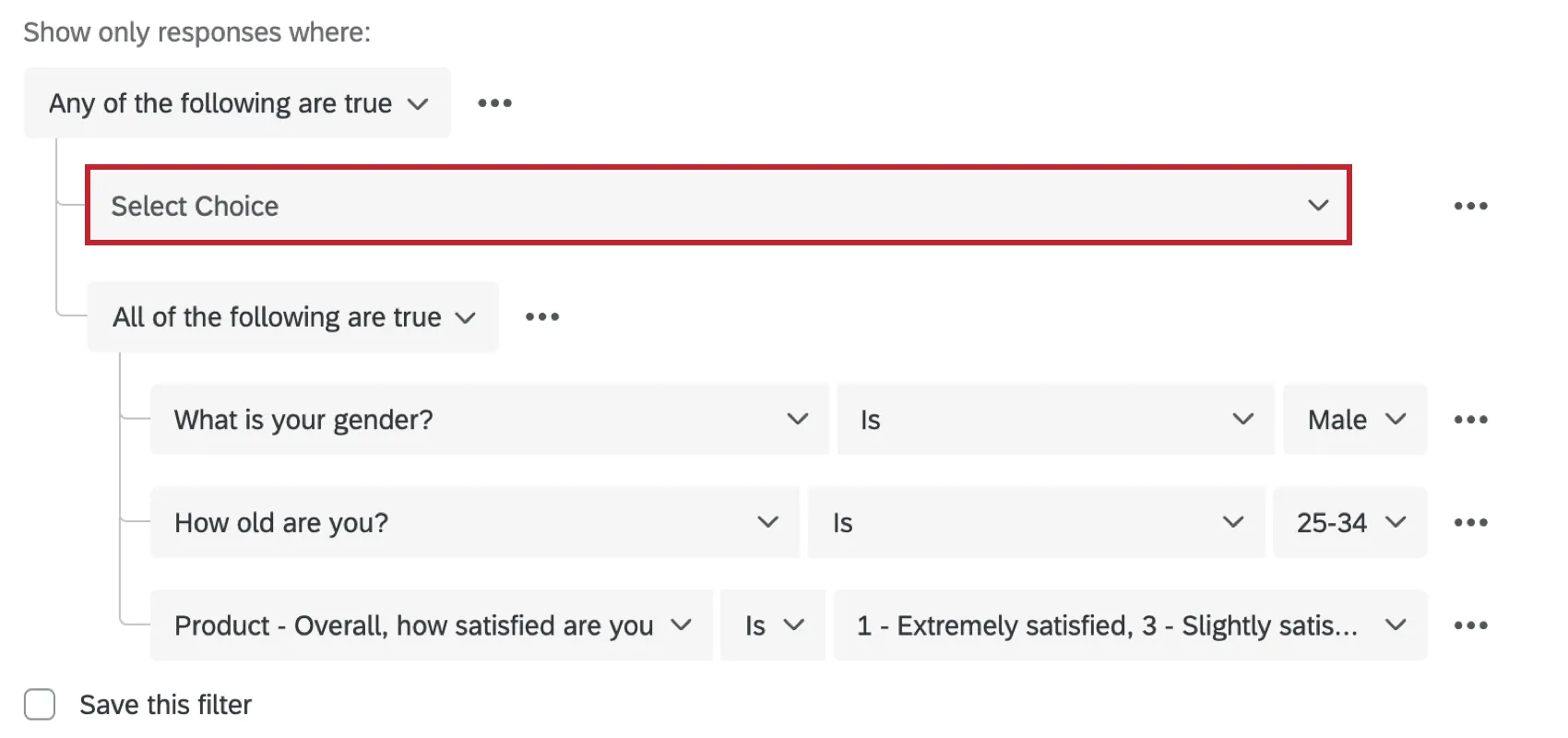
- Sie können der oberen Ebene keine Elemente hinzufügen. Sie können die Anordnung von Elementen nicht ändern.
Liste der Operatoren
Sie können viele verschiedene Arten von Daten sammeln. Sie können den Umfrageteilnehmern beispielsweise eine bestimmte Anzahl von Antwortmöglichkeiten geben oder ihre Gedanken verfassen lassen. Sie können Teilnehmer auffordern, eine Zahl einzugeben, oder sie auf einer endlichen Skala von 1 bis 5 auswählen lassen. Es gibt viele Möglichkeiten, Ihre Daten zu formatieren. Da diese Datenformate variieren, variiert auch die Art und Weise, wie Sie sie in Filtern verwenden.
Daher variiert der Typ des Operators, den Sie verwenden können, abhängig von den Feldern, nach denen Sie filtern. Im Folgenden werden die verschiedenen Operatoren aufgeführt, wann sie angezeigt werden und wie sie funktionieren.
- Ist leer / ist nicht leer: Logik basiert darauf, ob der Befragte:r die Frage leer gelassen hat.
- Ist größer/kleiner als/gleich: Logik basiert auf Antworten, die größer als, kleiner als oder gleich einer bestimmten Zahl sind. Diese Operatoren werden nicht nur mit numerischen Daten wie Schiebereglern angezeigt, sondern auch mit Multiple Choice, die umkodiert wurden.
- Gleich/Ungleich
- Größer als
- Größer oder gleich
- Kleiner als
- Kleiner oder gleich
Exakte Übereinstimmungen
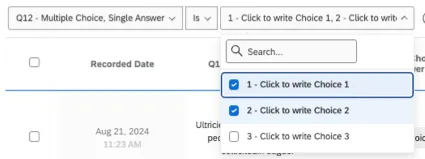
Ist/Ist nicht: Dies kann als exakte Übereinstimmung verwendet werden, wobei die Antwort eine exakte Phrase oder ein genaues Wort enthalten (oder ausschließen) muss. Dieser Operator ist für freier Text und Multiple Choice verfügbar. Sie können mehrere Werte auswählen.

Beispiel: Wenn Sie die Bedingung „Abteilung ist“ beenden, indem Sie sowohl „Vertrieb“ als auch „Marketing“ auswählen, werden alle in zurückgegeben. entweder die Abteilung „Vertrieb“ oder „Marketing“.
Tipp: Bei freier Text können Sie nur exakte Übereinstimmungen eingeben. Sie können nicht mehrere Antworten durch Kommas trennen oder nach Teilantworten suchen.
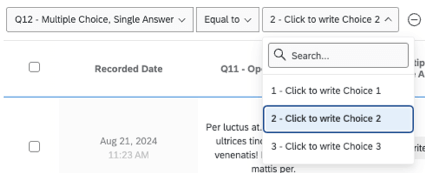
Gleich/Ungleich: Logik basiert auf einer genauen Zahl, der die Antwort entspricht oder nicht entspricht. Für Texteingabe kann dies als exakte Übereinstimmung verwendet werden, wobei die Antwort eine genaue Phrase oder ein genaues Wort enthalten (oder ausschließen) muss. Sie können nur einen Wert auswählen.
Beispiel: „Alter ungleich 19“ schließt alle 19 Jahre alten Teilnehmer aus, während alle anderen zurückkehren.
Beispiel: „Abteilung gleich Vertrieb“ gibt alle in der Abteilung „Vertrieb“ zurück. Ähnlich benannte Abteilungen, die nicht genau übereinstimmen, wie „Tech Sales“ oder „Sales Management“, werden jedoch nicht zurückgegeben werden.
Tipp: Bei „Gleich“-Bedingungen können Sie jeweils nur einen Wert auswählen, während Sie bei „Ist“-Bedingungen mehrere Werte auswählen können.
Enthält
„Enthält“ wird verwendet, um Textzeichenfolgen anhand des von den Teilnehmern der Umfrage eingegebenen Textes zu filtern.
Enthält / Enthält nicht: Logik basiert darauf, ob bestimmte Inhalte in der Antwort enthalten sind.
Tipp: Beim Filtern von Umfrageantworten werden bei Verwendung des Operators „enthält“ in einem Filter nur ganze Wörter oder das Präfix eines Wortes berücksichtigt. Was als „Wort“ gilt, wird durch Trennzeichen wie Leerzeichen oder Sonderzeichen wie @, –, , oder / bestimmt. Es ist nicht möglich, selbst nach den Sonderzeichen zu suchen.
Beispiel: Wenn Sie nach „Pie“ suchen, erhalten Sie Antworten mit den Werten „I want pie“, „pie“, „piepizza“ und „I want piepizza“, aber Sie würden keine Antwort mit dem Wert „pizzapie“ erhalten.
Enthält beliebige: Geben Sie mehrere Werte ein, mit denen die Ergebnisse übereinstimmen können. Werte durch Kommas getrennt schreiben. Dieser Operator gleicht ganze Wörter, partielle Phrasen und Präfixe ab. Dieser Operator ist nur für freier Text verfügbar, z.B. Texteingabe.
Tipp: Beim Filtern von Umfrageantworten werden bei Verwendung des Operators „enthält“ in einem Filter nur ganze Wörter oder das Präfix eines Wortes berücksichtigt. Was als „Wort“ gilt, wird durch Trennzeichen wie Leerzeichen oder Sonderzeichen wie @, –, , oder / bestimmt. Es ist nicht möglich, selbst nach den Sonderzeichen zu suchen.
Beispiel: Suchen Sie nach Antworten, die „Brot, Kuchen“ enthalten, und Sie erhalten auch Ergebnisse mit „Brotpudding“, „Pizza-Pie“ oder „Pie-Pizza“. Sie werden keine Ergebnisse für „Pizzapie“ finden, weil „Pie“ am Ende des Wortes steht, anstatt ein Präfix oder ein separates Wort.
Includes / Excludes
Beinhaltet: Geben Sie mehrere kommagetrennte Werte ein, mit denen eine Antwort übereinstimmen kann. Dieser Operator stimmt nur überein exakt Text, kein Teiltext. Dieser Operator kommt nur in sehr wenigen Fällen vor, beispielsweise wenn Sie eingebettete Daten im Format „Text“ haben. (Dies ist das eingebettete Daten.)
Beispiel: Wenn Sie nach „enthält Pizza, Brotpudding“ filtern, dürfen die Ergebnisse nur „Pizza“ oder „Brotpudding“ enthalten. Antworten wie „Pizzakuchen“, „Ich liebe Pizza“ und „Pudding“ werden nicht berücksichtigt.
Umfasst beliebige: Wählen Sie mehrere Werte aus, die die Ergebnisse abgleichen können. Dieser Operator ist nur für Felder verfügbar, die mehrere Werte zulassen, z.B. Mehrfachantwort Multiple Choice.
Beispiel: Zu den Mahlzeiten gehören „Pizza“, „Huhn“ und „Brotpudding“. Sie können filtern, „enthält jede Pizza, Brotpudding“, und Sie sehen alle Ergebnisse mit entweder Pizza oder Brotpudding ausgewählt.
Schließt alle aus: Wählen Sie mehrere Werte aus den Ergebnisse sollte nicht Dieser Operator ist nur für Felder verfügbar, die mehrere Werte zulassen, z.B. Mehrfachantwort Multiple Choice.
Beispiel: Zu den Mahlzeiten gehören „Pizza“, „Huhn“ und „Brotpudding“. Sie können filtern, „schließt alle Pizza, Brotpudding aus“, und Sie sehen nur Ergebnisse, bei denen Weder noch Pizza oder Brotpudding werden ausgewählt.
Datumsoperatoren
Datumsfelder, wie beispielsweise die Antwortdaten aus Umfragen und manuell angelegte benutzerdefinierte Datumsfelder, verfügen über verschiedene Operatoren, mit denen Sie nach bestimmten Daten und Zeiträumen filtern können.
Sie können aus einer Reihe vorgefertigter relativer Zeiträume auswählen, z.B.:
- Heute
- Gestern
- Letzten 14 Tage
- Letzte 30 Tage
- Letzten 60 Tage
- Letzten 120 Tage
- Letzte 365 Tage
- Dieser Monat
Sie können auch einen benutzerdefinierten Zeitraum festlegen. Vielleicht gibt es ein bestimmtes Datum, an dem Sie interessiert sind. Zu diesen Operatoren gehören:
- Vor
- Zwischen
- Nach
Andere Operatoren
- Ist in Liste: Geben Sie eine kommagetrennte Werteliste ein. Dieser Operator gibt "Wahr" zurück, wenn es eine exakte Übereinstimmung mit einem der Werte in der Liste gibt.
Filtern von Antworten in verschiedenen Projektarten
Je nach Ihrer Lizenz haben Sie möglicherweise Zugriff auf verschiedene Arten von Projekten. Die auf dieser Seite beschriebenen Schritte und Optionen übernehmen die folgenden Projektarten:
Es gibt einige andere Arten von Projekte, in denen Sie Antwortdaten filtern können. Es sind jedoch wichtige Unterschiede zu beachten:
- Für 360 Projekte, siehe Verwaltung von Antworten (360).
- Für alle anderen Projekte der MITARBEITERERFAHRUNG siehe Management von Erfahrungsdaten (EX).
Tipp: Während andere Bereiche der Plattform, wie Berichte und Verzeichnisse, Ihnen auch das Filtern von Daten ermöglichen können, konzentriert sich diese Supportseite ausschließlich darauf, wie Umfrage in Data & Analysis gefiltert werden. Wenn Sie Schritte zum Filtern über die XM-Plattform hinweg ausführen möchten, schränken Sie die Suche auf Ihrer Support-Site ein.
FAQs
Welche Antworten werden tatsächlich für meine Lizenz angerechnet?
Welche Antworten werden tatsächlich für meine Lizenz angerechnet?
VOLLSTÄNDIGE ANTWORTEN sind alle vollständigen Antworten, bei denen es sich nicht um Umfragenvorschauen oder Umfragetests handelt. VOLLSTÄNDIGE ANTWORTEN können importierte Antworten, abgeschlossene Umfragen und Teilumfragen umfassen, die aus den laufenden Antworten herausgenommen und aufgezeichnet wurden. Wenn Sie die genaue Anzahl der Interaktionen wissen möchten, wenden Sie sich bitte an Ihren Instanz-Administrator. Sie können Ihre Antworten auch in den Benutzerkontoeinstellungen einsehen, indem Sie den Bericht über die Nutzung des alten Kontos aufrufen.
Wenden Sie sich bitte vor dem Import historischer Antworten an den Account-Service oder Ihren Account Executive, da hierfür möglicherweise eine Aktualisierung Ihrer Lizenz erforderlich ist.
Ich habe viele Fragen in meiner Umfrage und möchte lieber nicht die Daten der gesamten Umfrage exportieren. Gibt es eine schnelle Möglichkeit, die gesamte Antwort einer bestimmten Person einzusehen?
Ich habe viele Fragen in meiner Umfrage und möchte lieber nicht die Daten der gesamten Umfrage exportieren. Gibt es eine schnelle Möglichkeit, die gesamte Antwort einer bestimmten Person einzusehen?
Auf dem Reiter „Daten und Analyse“ werden nur ein paar Spalten mit Informationen angezeigt. Kann ich verschiedene Datenspalten auswählen?
Auf dem Reiter „Daten und Analyse“ werden nur ein paar Spalten mit Informationen angezeigt. Kann ich verschiedene Datenspalten auswählen?
Wie kann ich unerwünschte Antworten löschen?
Wie kann ich unerwünschte Antworten löschen?
Weitere Informationen zum Löschen von Antworten finden Sie unter „Antworten löschen“.
Großartig! Vielen Dank für die Rückmeldung!
Vielen Dank für die Rückmeldung!