Gestione dati posizione
Cosa puoi trovare in questa pagina
Informazioni sul Location Data Manager
Con Qualtrics è possibile stabilire un'origine di verità per i dati sulla posizione della vostra organizzazione, a cui fare riferimento in diversi progetti e dashboard. Questo vi permette di raccogliere feedback completi su tutte le vostre sedi e di analizzarli di conseguenza. Questo è particolarmente utile se si ha bisogno di aggiornare la lista delle località; basta modificare una sola fonte per effettuare gli aggiornamenti in tutto il programma.
Consiglio Q: le directory posizioni sono condivise a livello globale all'interno del tuo marchio, il che significa che qualsiasi utente che abbia accesso al tuo marchio ha accesso anche alle directory posizioni create. Quando viene creata una directory, viene automaticamente creato un Progetto da dati importati utilizzando la seguente sintassi: "[Directory] <directory name>". Per impostazione predefinita, questi progetti sono condivisi solo con il creatore della directory. Gli IDP sono utili per utilizzare i dati relativi all'ubicazione per la personalizzazione del sondaggio e i rapporti del Dashboard, ma devono essere condivisi con gli utenti necessari per essere applicati a questi tipi di progetti. Per ulteriori informazioni, vedere Progetti DA DATI IMPORTATI.
Consiglio Q: Per accedere e gestire la directory delle posizioni, è necessario disporre dell'autorizzazione Manage Location Data. Per creare directory di localizzazione, è necessario disporre dell'autorizzazione Utilizzare progetti da dati importati.
Creazione di una nuova directory di Locations
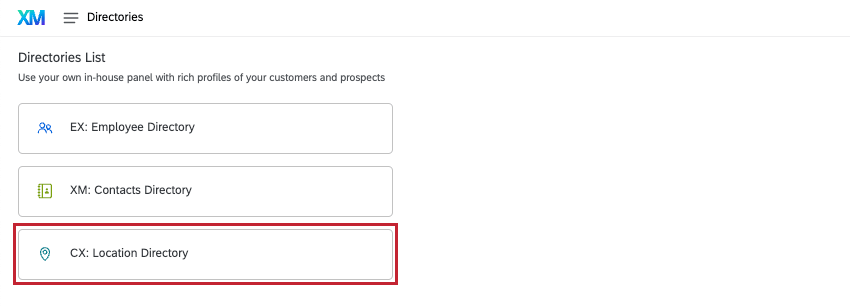
Andare al menu di navigazione globale, quindi selezionare Directory.
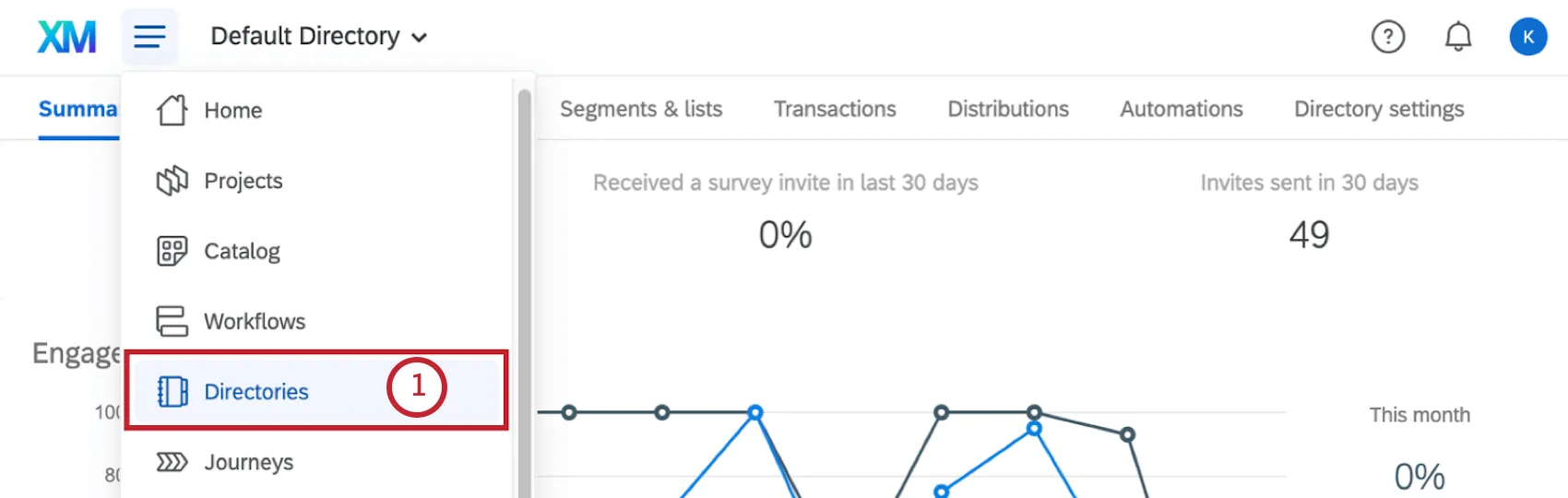
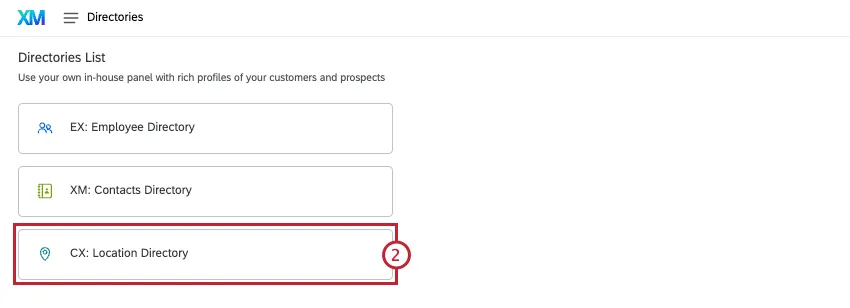
Se si dispone di Employee Experience o di DIRECTORY XM, è possibile visualizzare altre opzioni di directory. Selezionare la Directory delle località.
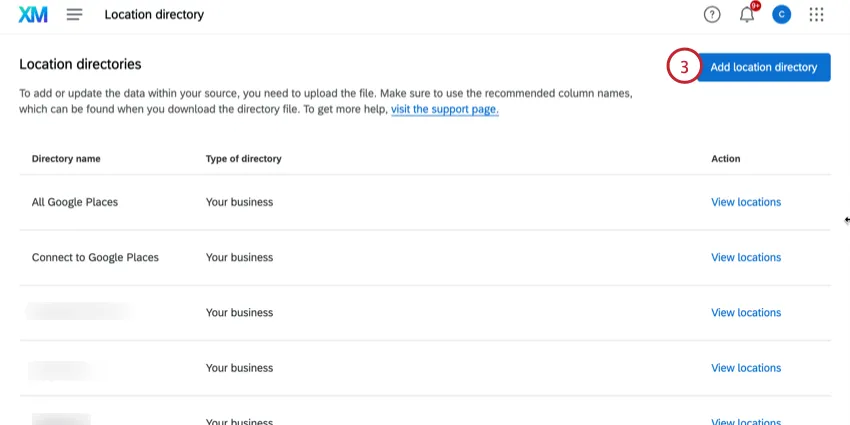
Fare clic su Aggiungi directory di localizzazione.
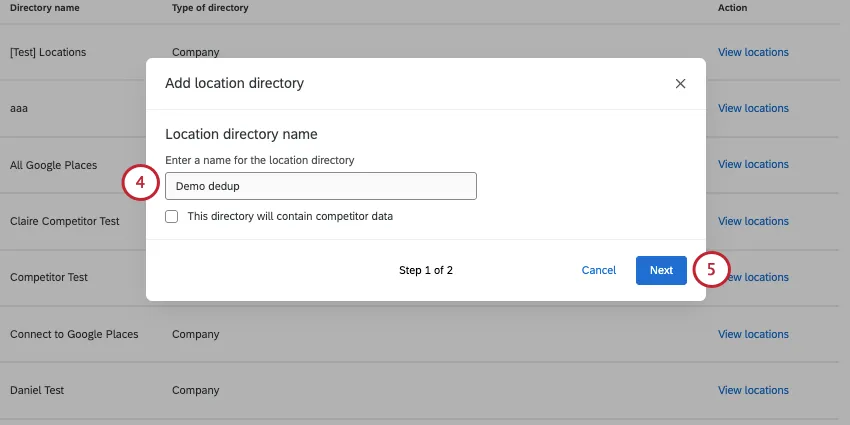
Inserire un nome per i dati di localizzazione.
Consiglio Q: per ulteriori informazioni su come aggiungere informazioni sui concorrenti alle directory posizioni, consulta la sezione “Recensioni dei concorrenti”.
Fare clic su Successivo.
Impostare un campo con valori univoci utilizzato per identificare posizioni specifiche, come ad esempio “Riferimento esterno alla posizione”. Questo contribuirà a evitare che vengano caricati luoghi duplicati. Ulteriori informazioni.
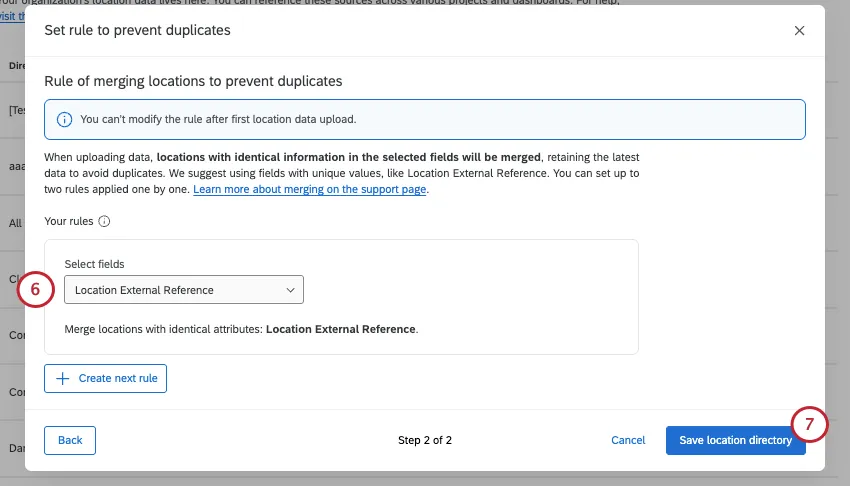
Attention: You can’t change the rule for merging duplicates after the locations are added to the directory. You will have to remove all locations from the directory to edit the rule, which could negatively impact connected projects. For this reason, we recommend carefully choosing a rule when you first set up your directory.
Fare clic su Salva directory di localizzazione.
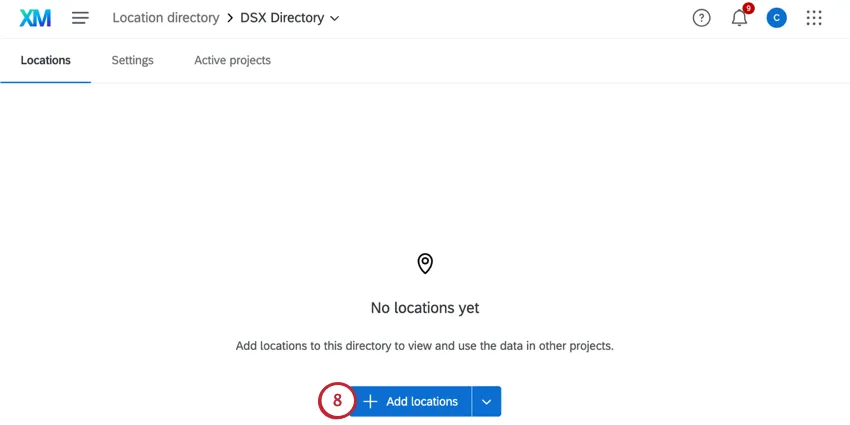
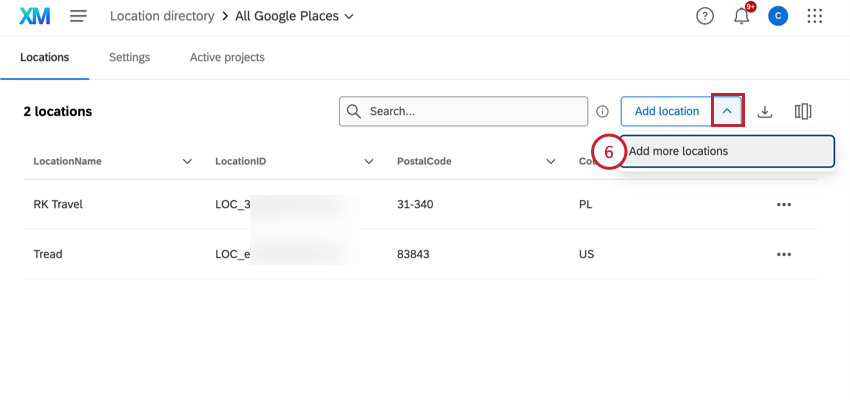
Fare clic su Aggiungi località.
Scegliere la modalità di importazione dei dati di localizzazione:
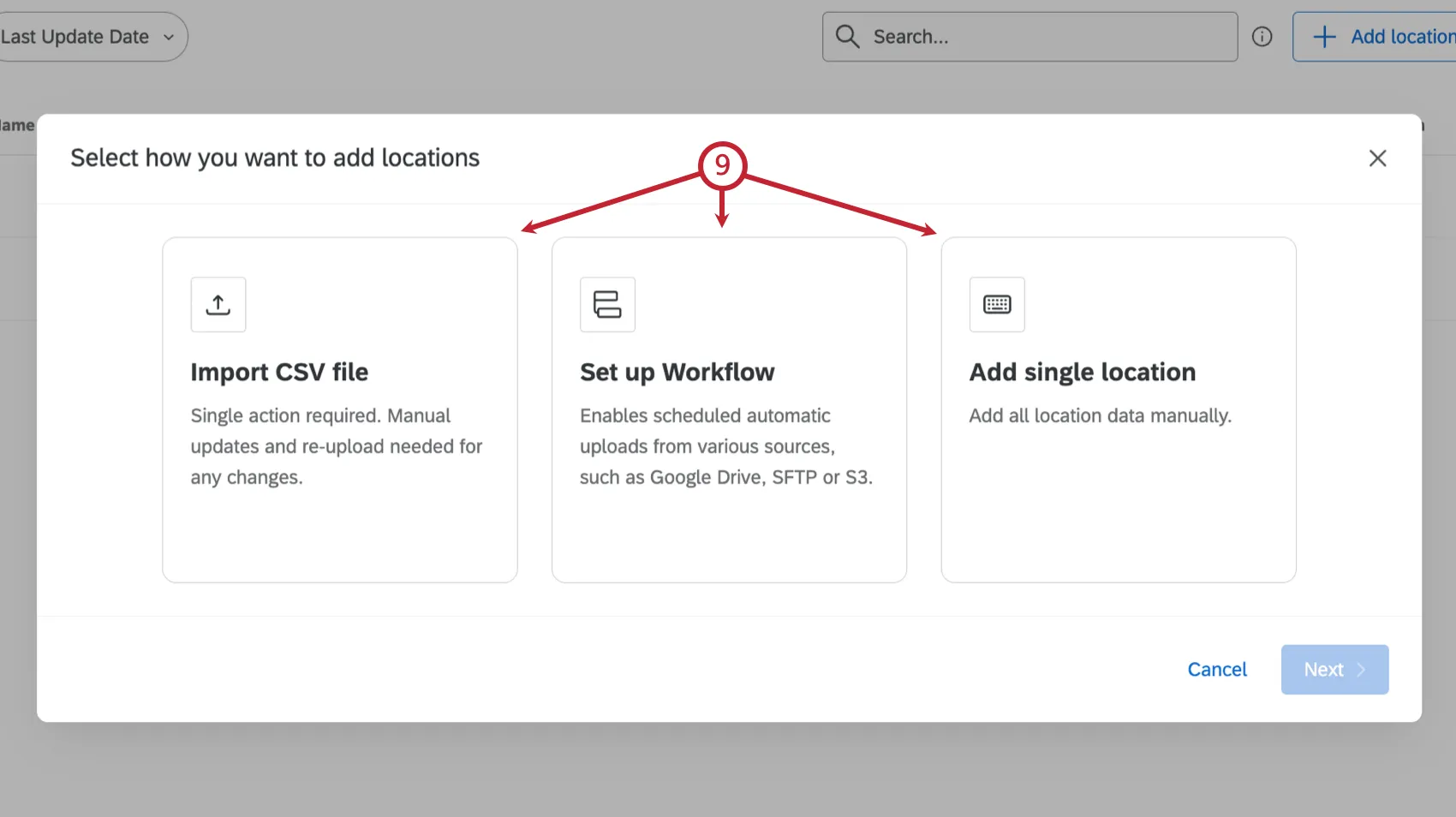
Consiglio Q: invece di caricare un file o utilizzare un flusso di lavoro, puoi anche aggiungere una singola posizione alla volta.
Caricare i dati della location da un file CSV
Durante l'aggiunta dei dati di localizzazione, seleziona " Importa file CSV".
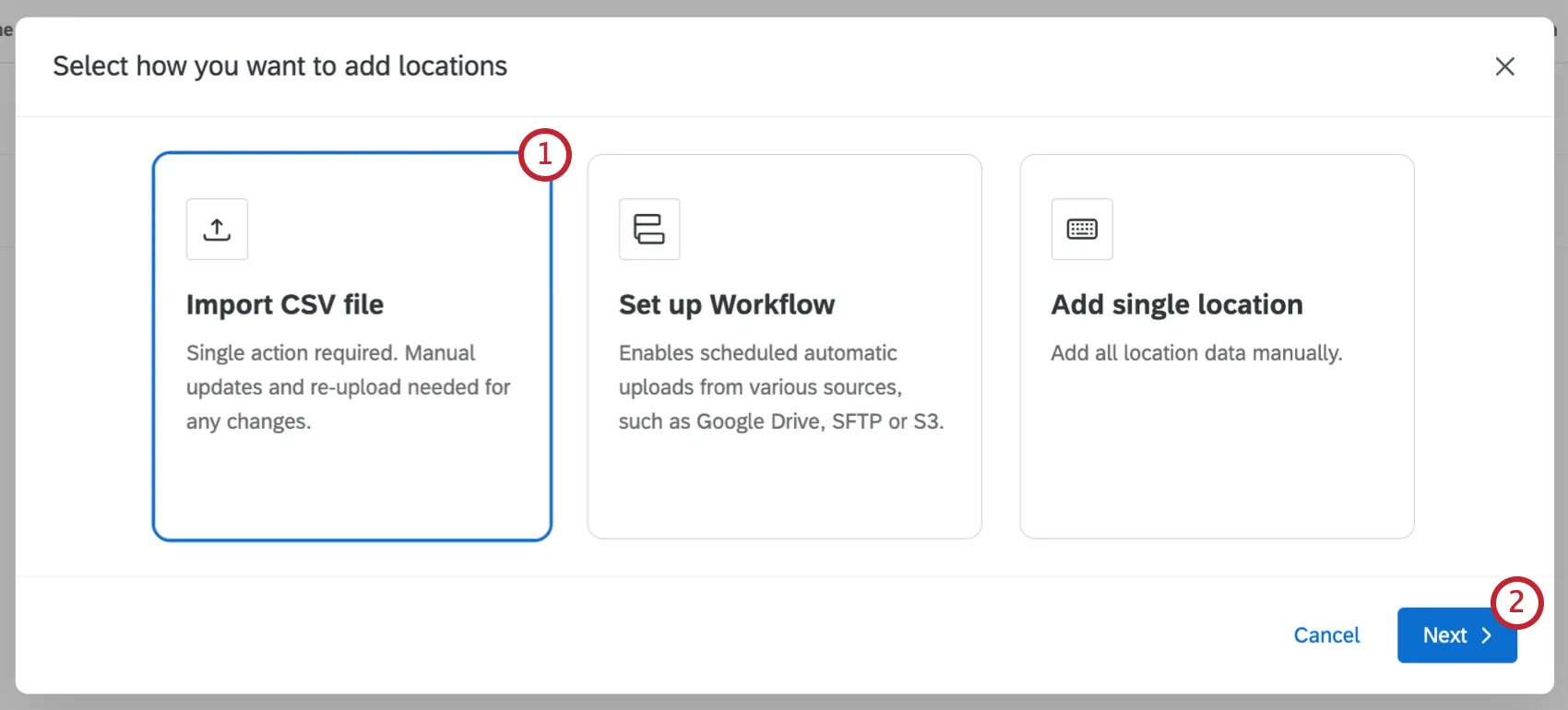
Fare clic su Successivo.
Fare clic sul link del file di dati di localizzazione per scaricare un file di modello sul computer.
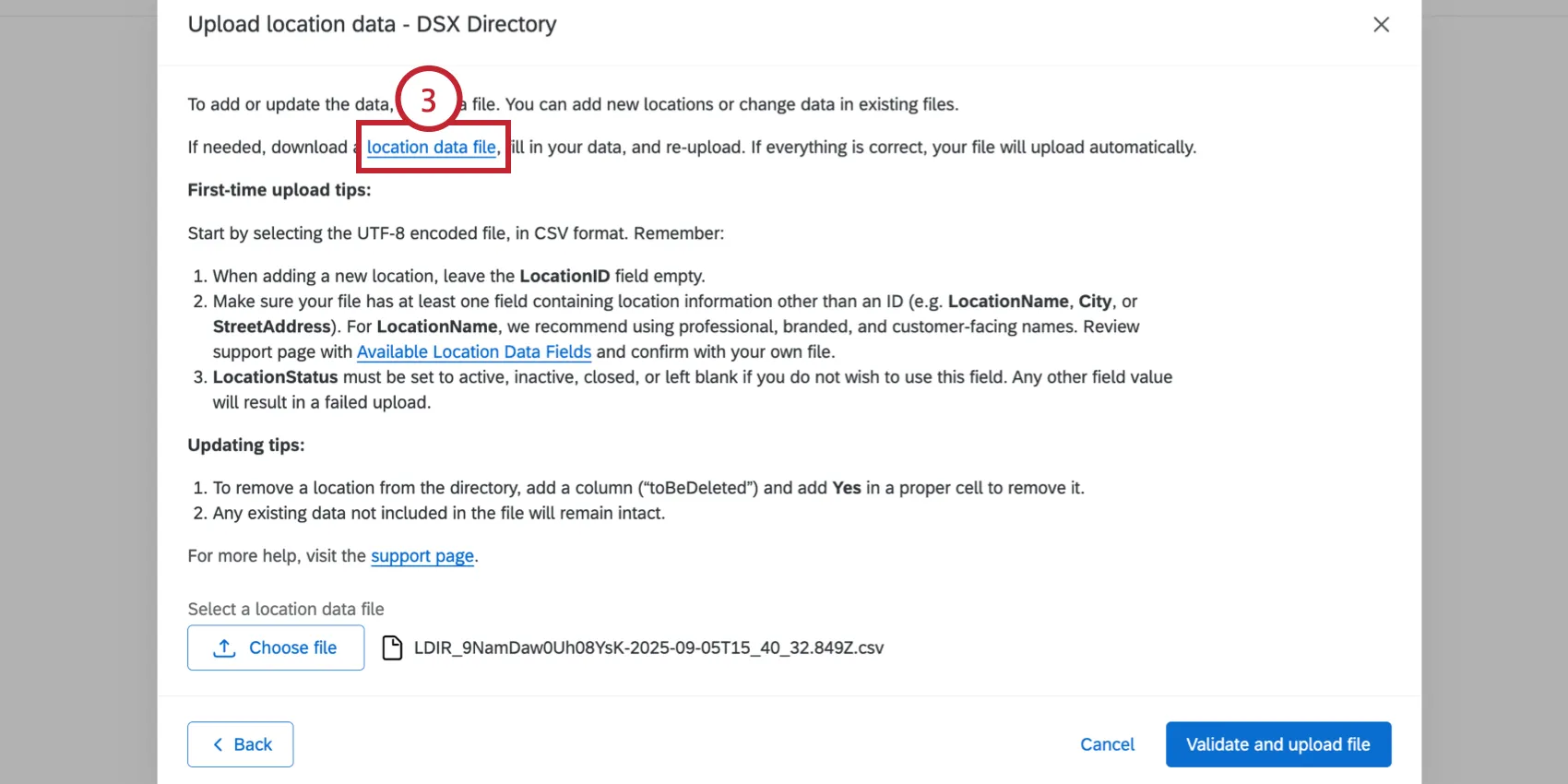
Aprire il file in un editor di fogli di calcolo e aggiungere i dati relativi alla località. Ogni riga deve rappresentare una località specifica. Assicuratevi di includere anche i campi aggiuntivi richiesti per il vostro caso d'uso.

Attenzione: Lasciare vuoto il campo ID sede. Se si dispone di ID già utilizzati per le località, inserirli nella colonna LocationExternalReference.
Consiglio Q: vedere i campi obbligatori per i selettori di località e la gestione della reputazione. Lista completa dei campi.
Salvate il file come TSV o CSV con codifica UTF-8.
In Qualtrics, fare clic su Scegli file e selezionare il foglio di calcolo con i dati della località.
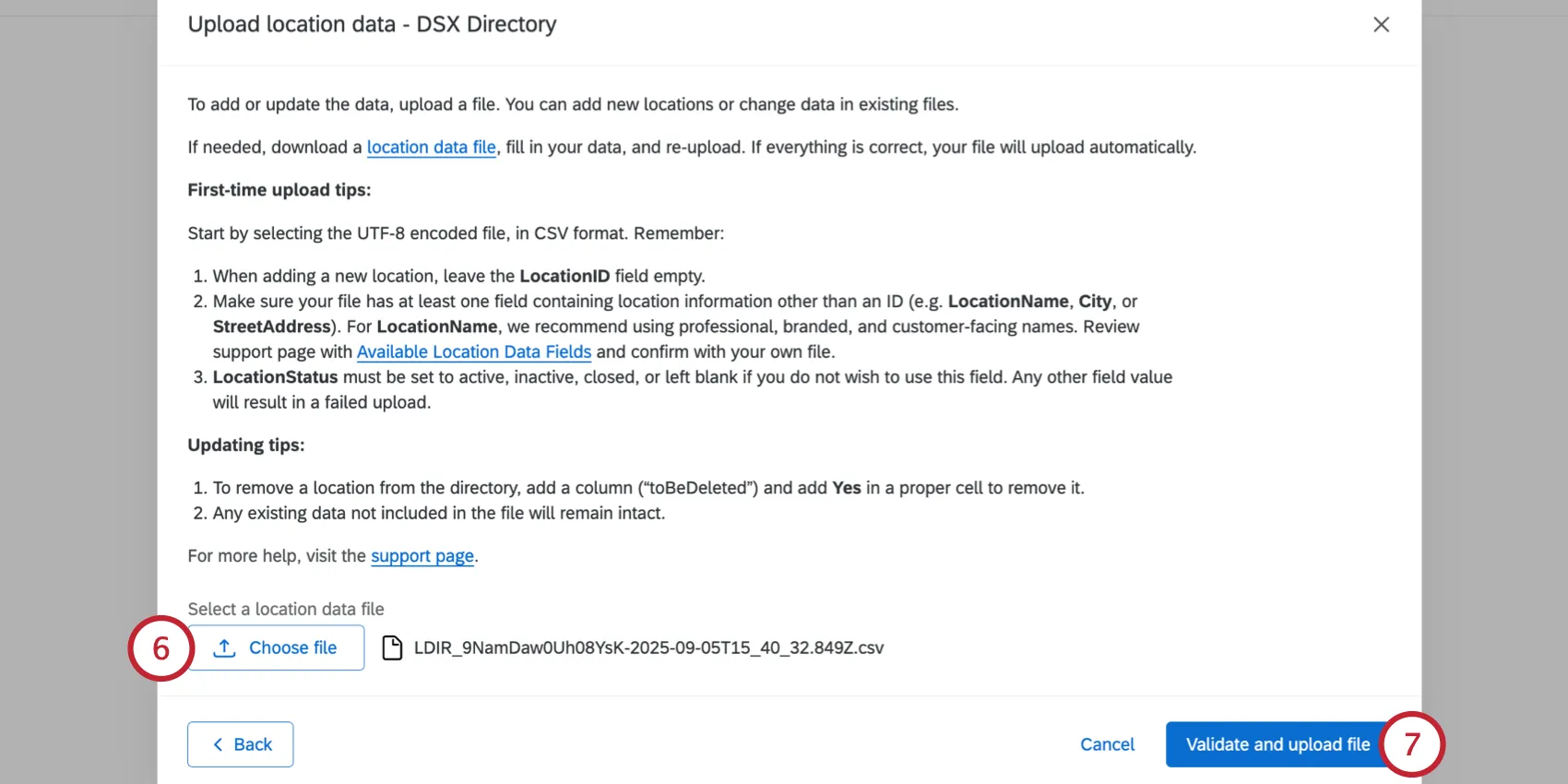
Fare clic su Convalida e caricare il file.
Quando un file viene convalidato con successo, il file inizia a essere caricato automaticamente nella directory.
Nella directory posizione vedrai un banner che mostra lo stato di avanzamento del caricamento, indicando se tutte le posizioni sono state importate correttamente o se sono stati rilevati dei problemi nel file.
Consiglio Q: consulta la sezione " Risoluzione dei problemi relativi al caricamento dei file " se riscontri difficoltà durante il caricamento del file.
Caricamento dei dati di localizzazione con un flusso di lavoro automatizzato
Durante l'aggiunta dei dati di localizzazione, seleziona " Configura flusso di lavoro".
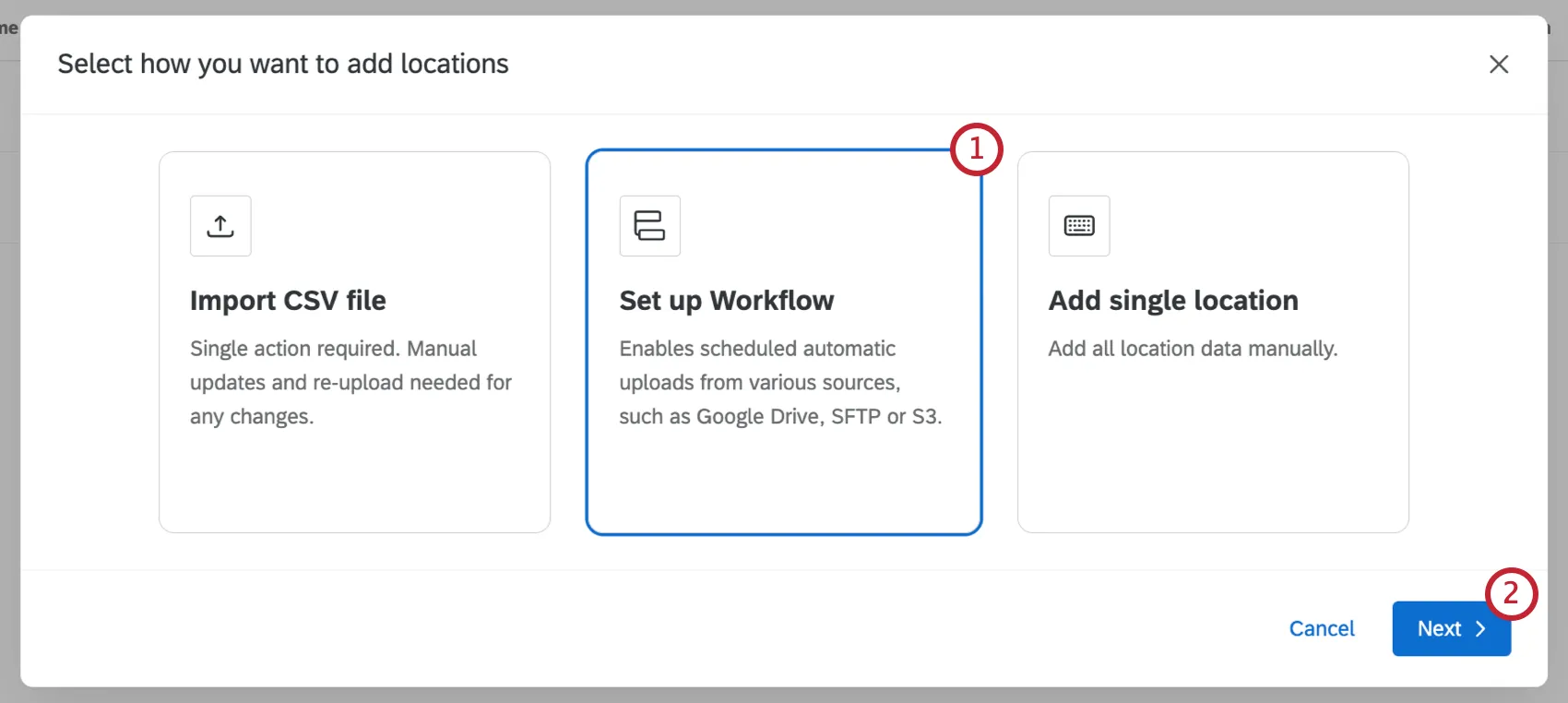
Fare clic su Successivo.
Date un nome al vostro flusso di lavoro.
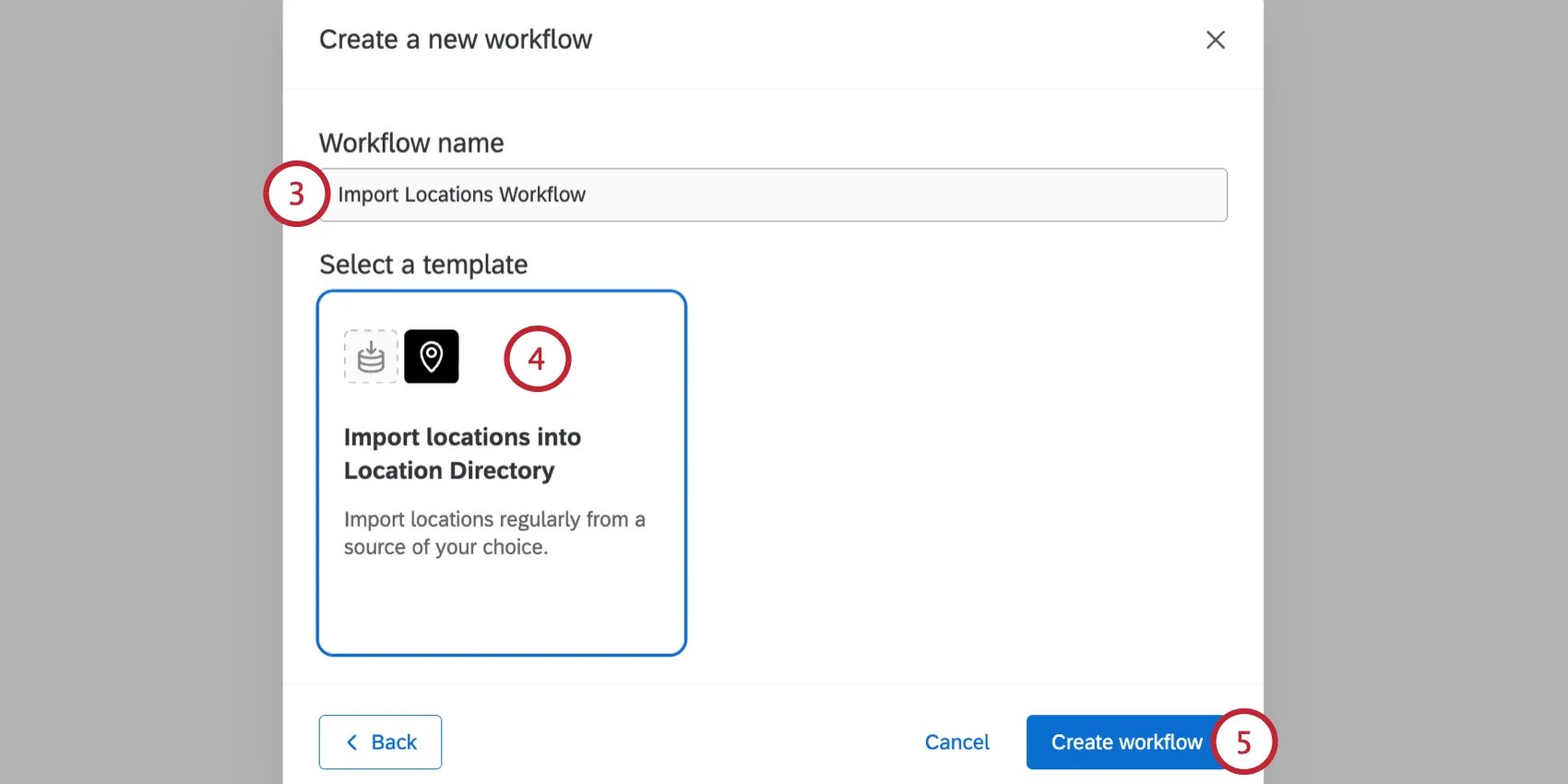
Scegliete il modello Importa location in Directory.
Fare clic su Crea flusso di lavoro.
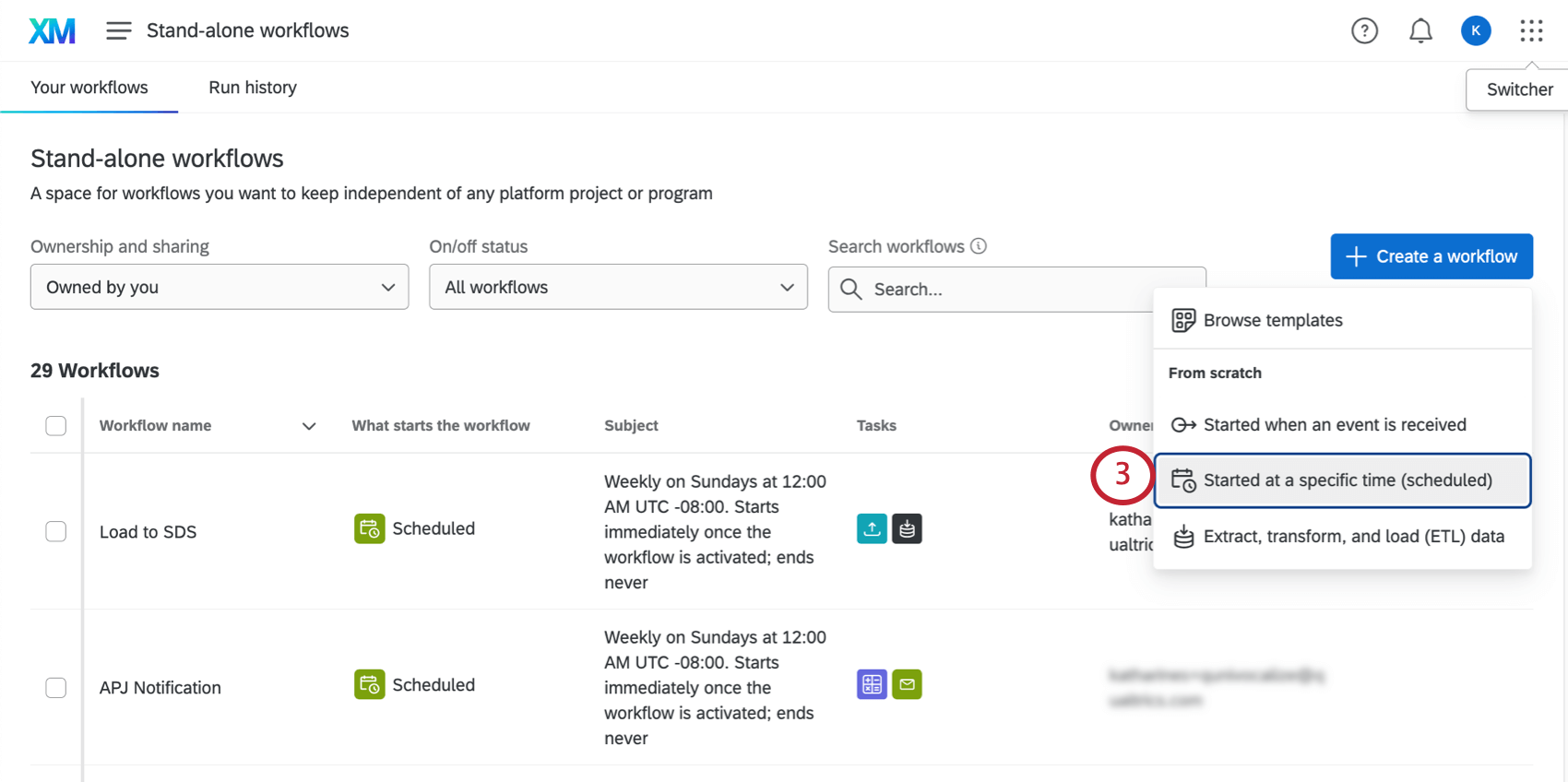
Fare clic su Origine dati (estrattore ETL).

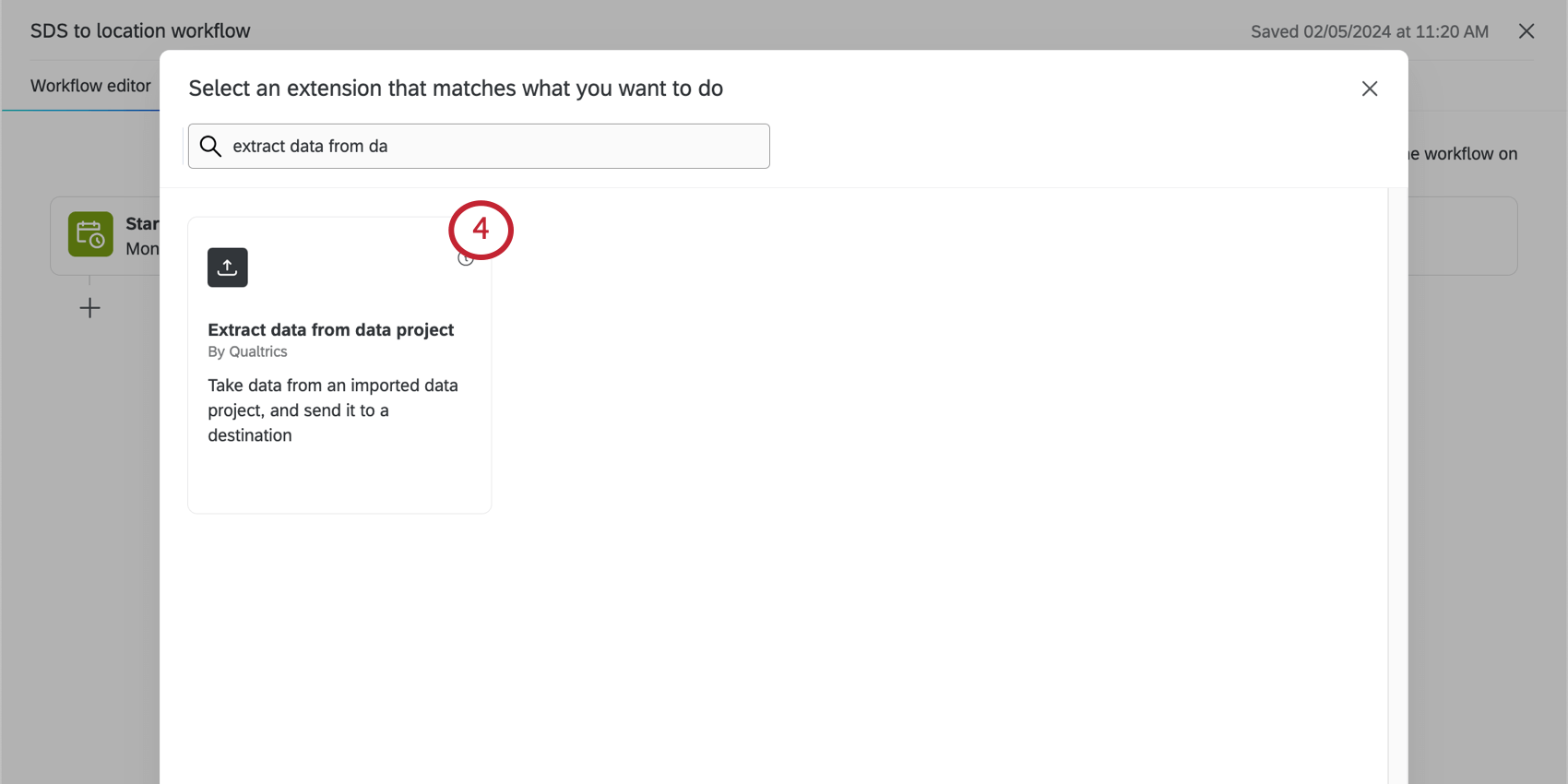
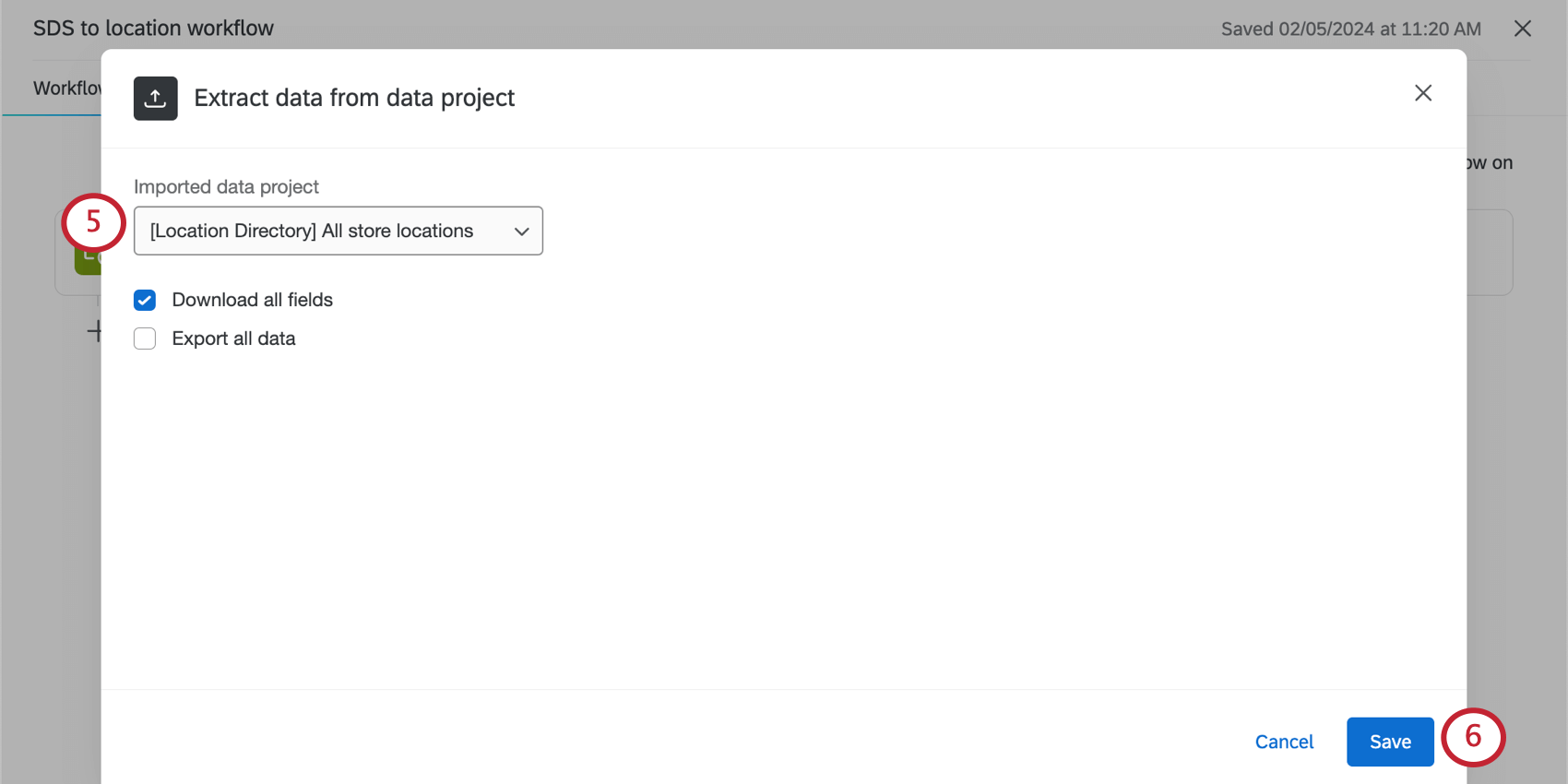
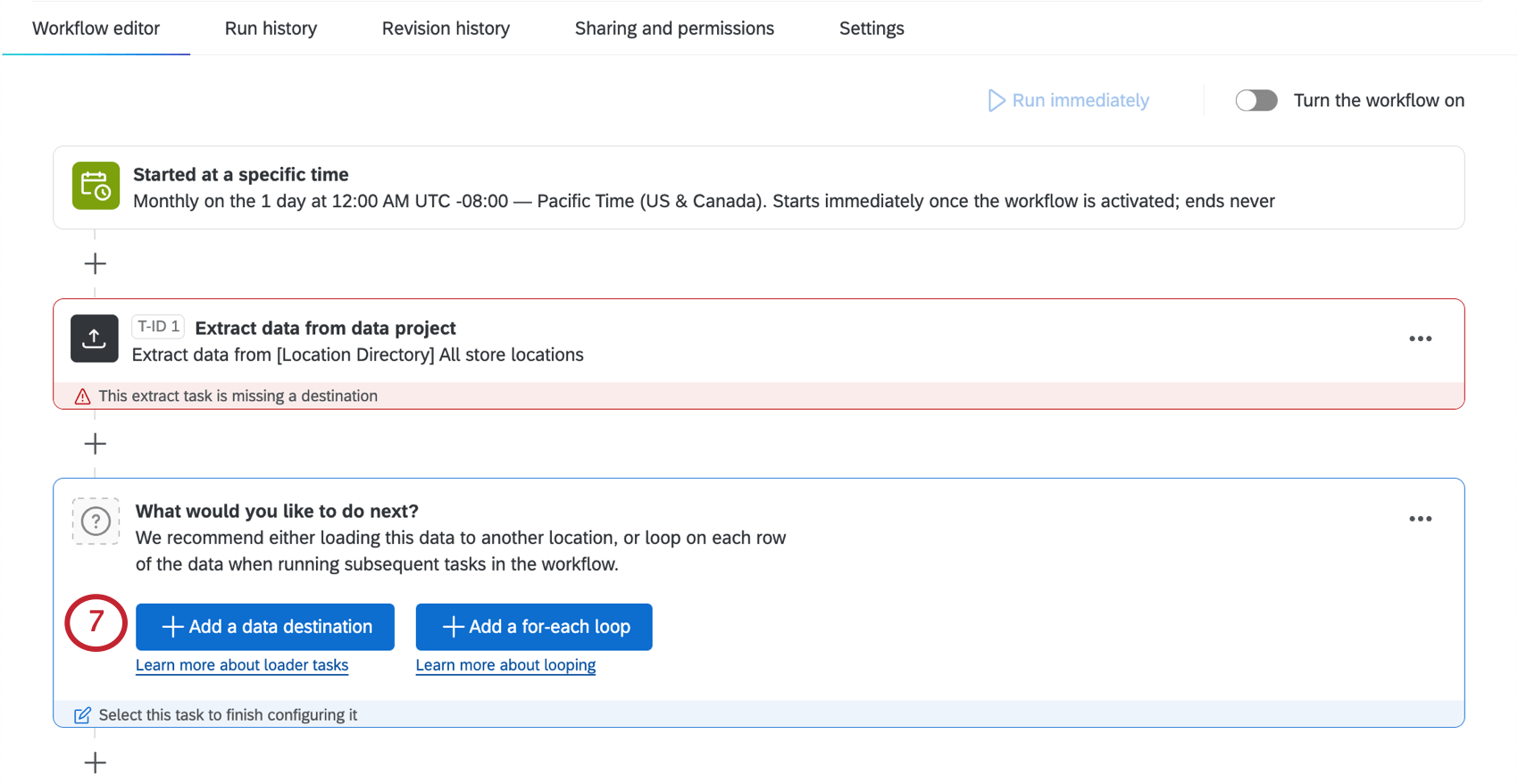
Scegliere e configurare l'attività dell'estrattore ETL che recupererà i dati della località. Per un elenco completo delle attività disponibili, consultare la sezione Attività dell'estrattore.
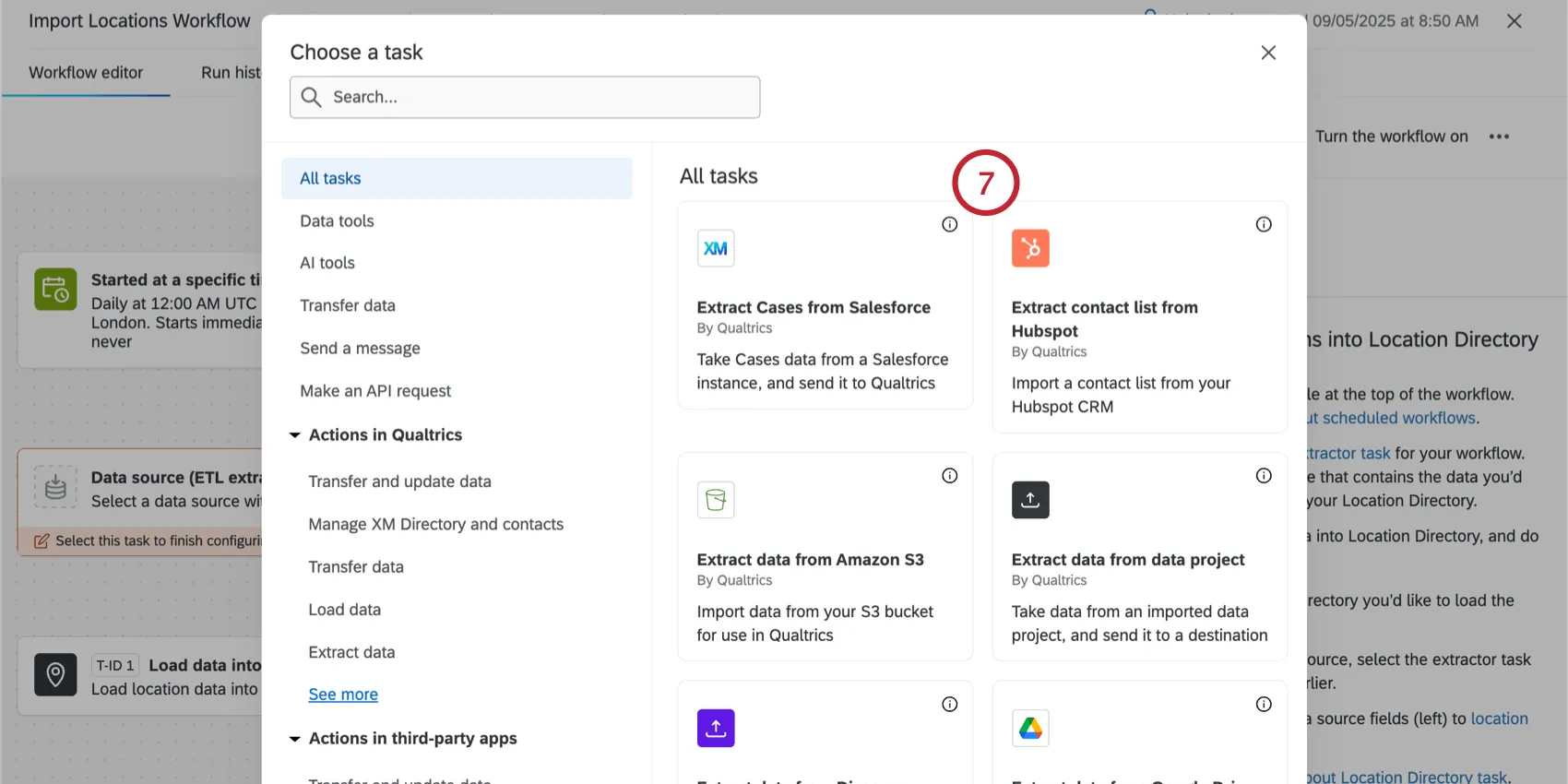
Per le Locations, queste attività sono le più utilizzate:
Configurare l'attività Carica dati in Directory . È necessario scegliere la directory della località, selezionare l'attività di estrazione come origine dati e mappare i campi della località. Per ulteriori informazioni sull'uso di questa attività, consultare la pagina di supporto Carica dati nella directory delle ubicazioni.
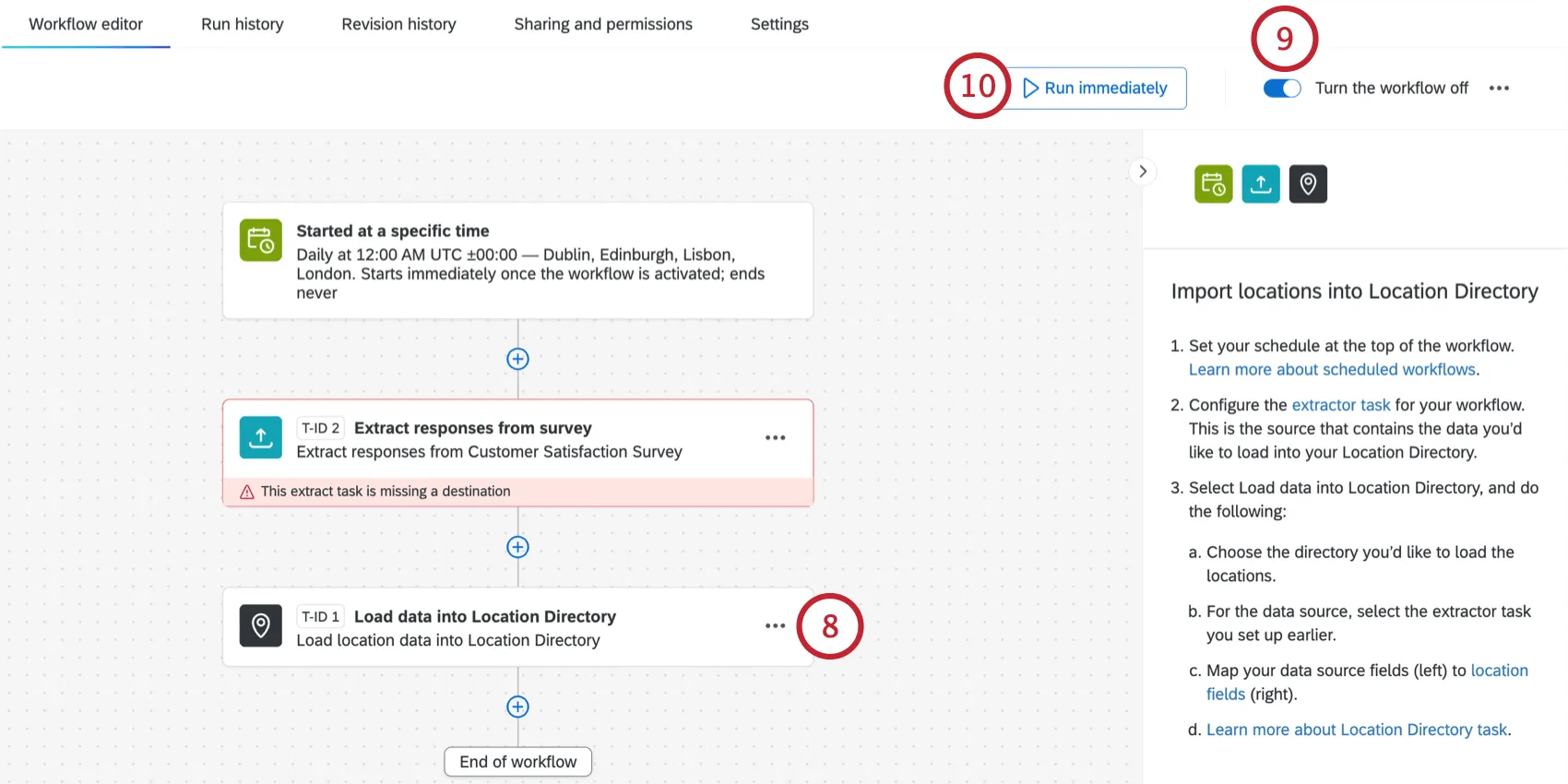
Attivare il flusso di lavoro dopo che le attività sono state completamente impostate.
È possibile triggerare il flusso di lavoro prima della sua prima esecuzione pianificata facendo clic su Esegui immediatamente.
Una volta creato un flusso di lavoro, puoi gestirlo dalla sezione “Origini dati” della scheda “Impostazioni” nella directory posizione.
Risoluzione dei problemi di caricamento dei file
Questa sezione illustra i diversi problemi che potresti incontrare durante il caricamento del file e come risolverli.
Caricamenti non riusciti
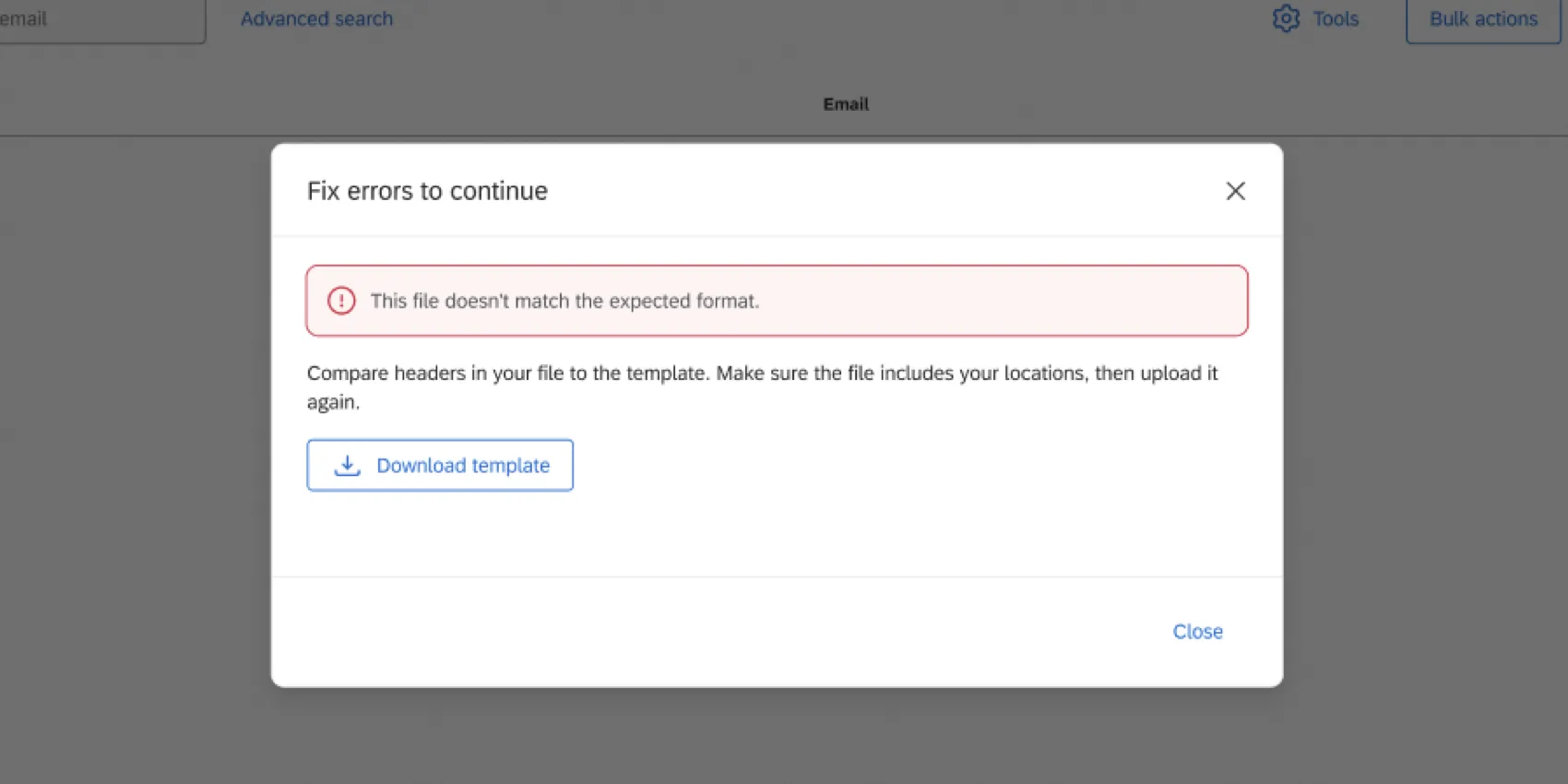
Se il file non rispetta le linee guida di formattazione, verrà visualizzato il messaggio "Questo file non rispetta il formato previsto". Consulta le linee guida sulla formattazione dei file e prova a caricarli nuovamente dopo aver apportato le modifiche necessarie.
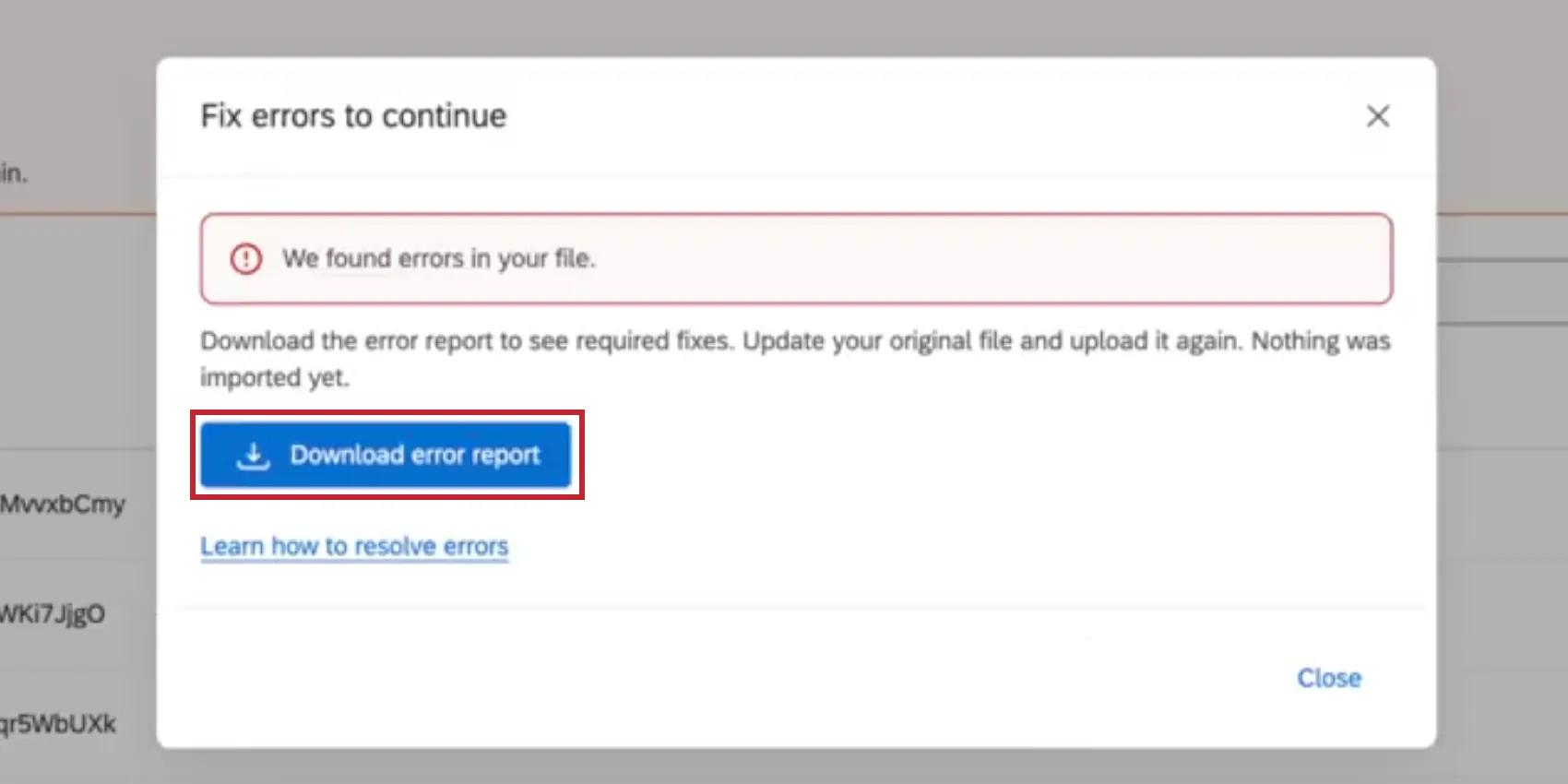
Se il file è formattato correttamente ma contiene errori nei dati, verrà visualizzato un messaggio che segnala tali errori. Fai clic sul pulsante " Scarica il rapporto sugli errori " per scaricare sul tuo computer un file che riporta in dettaglio ogni singolo errore. In questo modo viene scaricato il rapporto sugli errori in formato CSV; è disponibile solo in inglese.
Ogni riga del file corrisponde a un campo diverso che presenta un errore da correggere. Nel file sono presenti le seguenti colonne:
- ID posizione: l'ID posizione relativo al campo. Se una località presenta più errori, questi verranno raggruppati nel file in base all'ID della località.
- Campo: il nome del campo in cui si è verificato l'errore.
- Tipo di errore: una breve descrizione dell'errore.
- Codice di errore e messaggio di errore: un codice di errore interno e una descrizione dell'errore. I possibili codici di errore e le relative descrizioni includono:
- V_01: L'ID della località deve iniziare con LOC_ e avere una lunghezza compresa tra 15 e 19 caratteri.
- V_02: Lo stato deve essere ACTIVE, INACTIVE o CLOSED, oppure deve essere lasciato vuoto.
- V_03: Tutti i campi obbligatori sono vuoti. Compila almeno un campo per continuare.
- V_04: Le coordinate devono essere numeri. La latitudine va da –90 a 90, la longitudine da –180 a 180.
- V_05: Il valore è troppo lungo. Accorcialo e riprova.
- V_06: Una sede può ospitare fino a 10 concorrenti. Elimina le voci in eccesso e riprova.
- V_07: Il valore deve corrispondere al tipo previsto per il campo (testo, numero, data, vero/falso).
- V_08: Questi campi sono obbligatori per identificare la località.
- V_09: Il numero di colonne non corrisponde a quello indicato nell'intestazione. Verifica che non ci siano separatori in eccesso o mancanti.
Dopo aver corretto eventuali errori e aver ricaricato il file, Qualtrics caricherà le posizioni nel tuo database. Se viene visualizzato il messaggio "Impossibile aggiungere le posizioni", significa che il caricamento delle posizioni non è andato a buon fine.
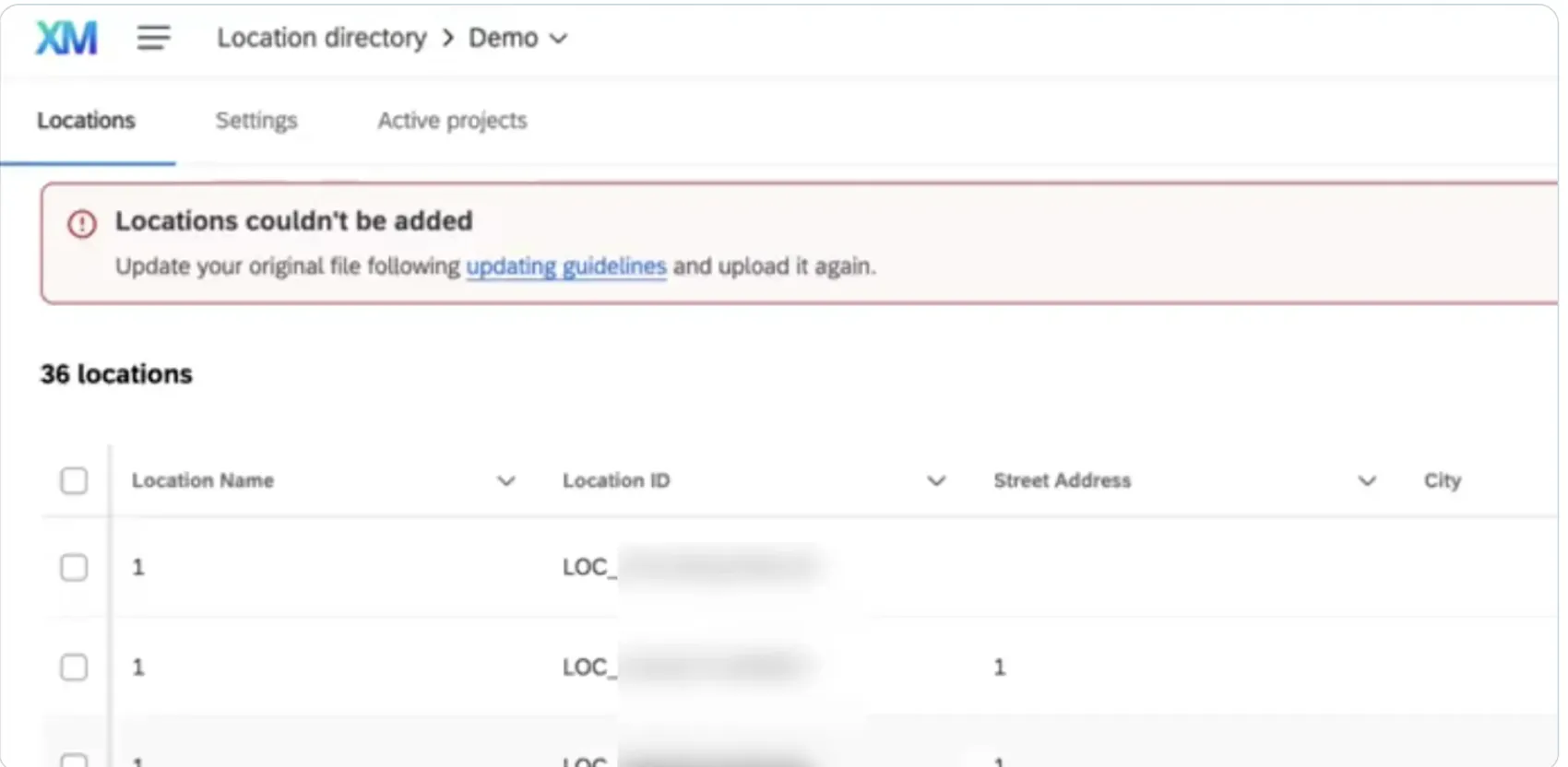
Ci sono 3 possibili ragioni per questo:
- ID posizione non valido: l'ID posizione deve corrispondere a una posizione esistente oppure deve essere lasciato vuoto per aggiungerne una nuova.
- Voce duplicata: questa località esiste già. Rimuovi o aggiorna il duplicato.
- Errore di sistema: si è verificato un errore interno (ad esempio, problemi di connettività al database). Se hai escluso le altre cause, prova a caricare nuovamente la posizione. Se il problema persiste, contatta l'assistenza.
Caricamenti parziali
Se sono state caricate correttamente solo alcune posizioni, verrà visualizzato un riepilogo del numero di posizioni aggiunte, insieme al numero di quelle che hanno presentato problemi e non è stato possibile aggiungere.
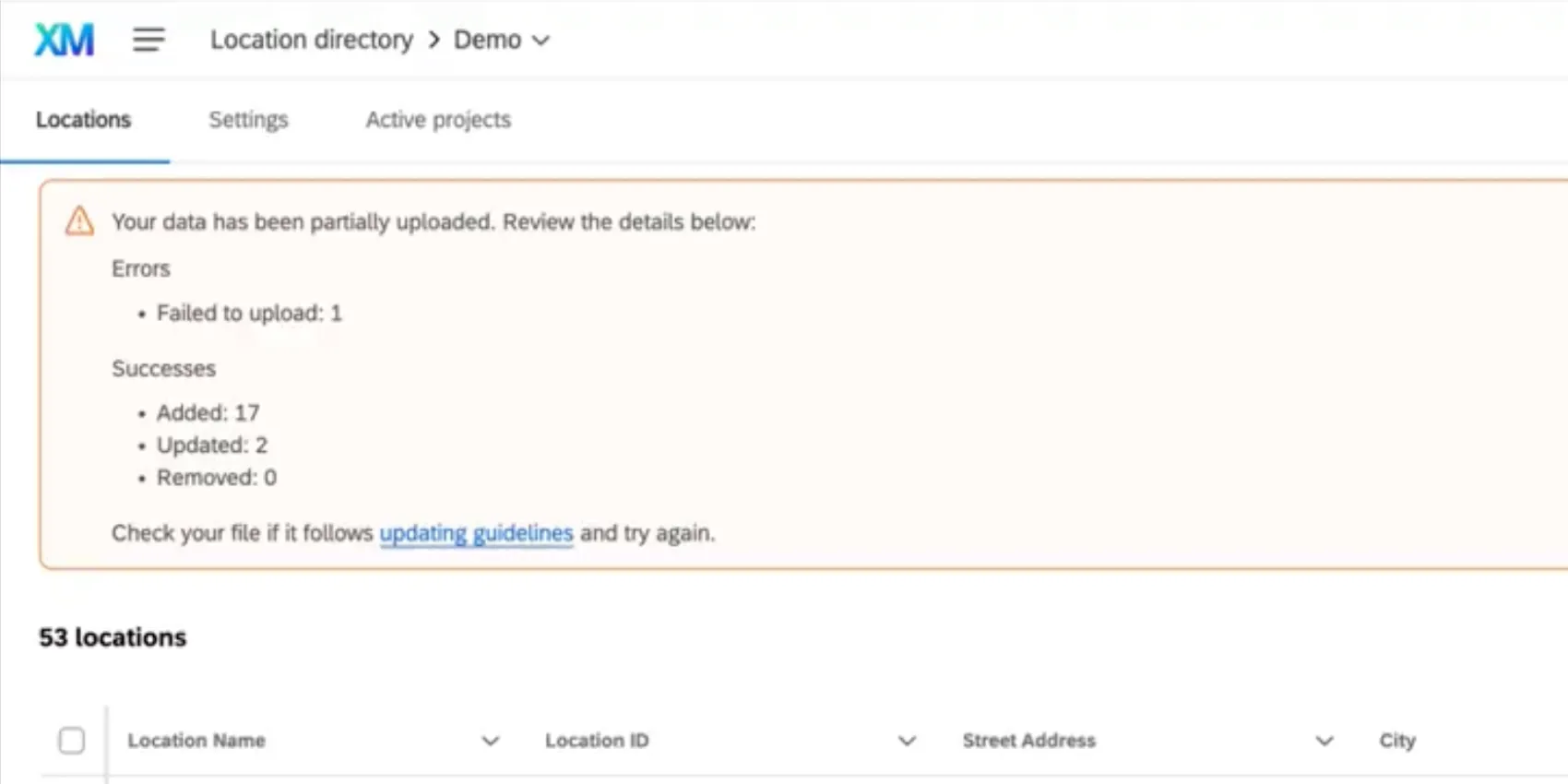
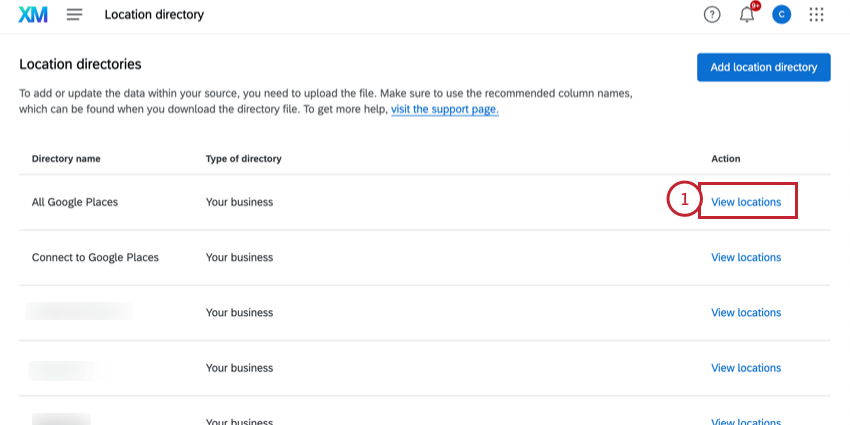
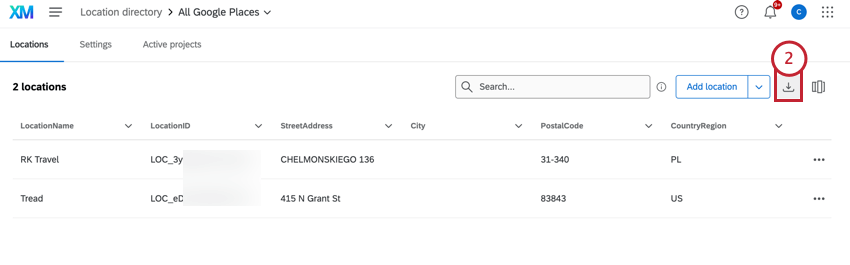
È sempre possibile scaricare la directory per vedere quali posizioni sono riuscite:
Formattazione dei file
- La directory posizione supporta solo file CSV in formato TSV o con codifica UTF-8. La directory non supporta XLSX o altri tipi di file.
- Il file massimo che si può caricare è di 100 MB.
Consiglio Q: per ulteriore assistenza sulla formattazione dei file TSV e CSV, vedere Problemi di caricamento CSV e TSV.
Regole per evitare la duplicazione delle posizioni
Le voci con informazioni identiche possono essere unite automaticamente, conservando i dati più recenti ed evitando così i duplicati. A tal fine, è possibile impostare un campo con valori univoci che possano essere utilizzati per identificare posizioni specifiche, come ad esempio "Riferimento esterno alla posizione".
Attenzione:non è possibile modificare la regola per l'unione dei duplicati dopo che le località sono state aggiuntealla directory posizione. Per modificare la regola è necessario rimuovere tutte le posizioni dalla directory , operazione che potrebbe avere ripercussioni negative sui progetti collegati. Tra gli effetti negativi vi è il ricaricamento delle revisioni ORM, che potrebbe incidere sui costi. Per questo motivo, ti consigliamo di scegliere con attenzione un campo con valori univoci (ad esempio, Codice negozio, ID Google Place) prima di caricare le posizioni nella directory posizione.
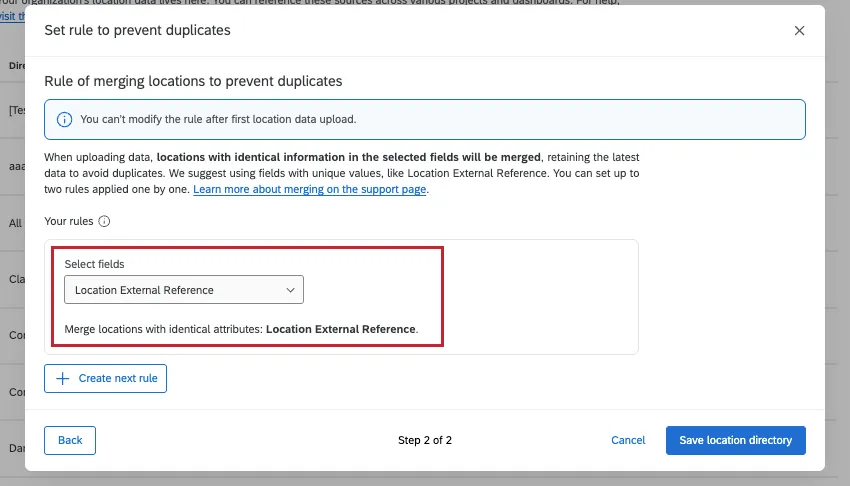
Esempio:nella vostra azienda ogni negozio ha un codice identificativo univoco. Questi codici negozio vanno salvati nel campo “Riferimento esterno alla sede”. Pertanto, la regola da utilizzare per evitare i duplicati sarebbe il “Riferimento esterno alla posizione”.

Esempio: gli ID di Google Places sono univoci per ogni località. Non disponi di un altro codice identificativo interno che utilizzi per le tue sedi, ma queste fare Ognuno di essi ha una scheda su Google Places, quindi è necessario impostare l'ID di Google Places come regola per evitare duplicati.
Queste regole non solo impediscono la creazione di duplicati, ma facilitano anche l'aggiornamento delle posizioni tramite il caricamento di un file. Una volta impostata una regola, la directory sarà in grado di identificare una posizione specifica e la aggiornerà con le informazioni più recenti fornite dall'utente.
Consiglio Q: se desideri utilizzare un campo personalizzato come una delle regole per la prevenzione dei duplicati, assicurati di creare tale campo prima di iniziare a caricare le località. Vedi Impostazioni dello schema.
Le regole (o l'insieme di regole) di ciascuna directory posizione vengono impostate separatamente. Non è possibile impostare una regola che si applichi a tutte le directory posizioni.
Aggiunta di una regola supplementare
Per aggiungere un'altra regola per l'unione delle località duplicate, fare clic su " Crea regola successiva". È possibile impostare fino a un massimo di 2 regole in totale.
Esempio: se sono presenti due regole, le posizioni duplicate dovranno corrispondere a entrambi i campi prima di poter essere unite. Ad esempio:
- Supponiamo che le tue regole prendano in considerazione il “Riferimento esterno alla località ” e la “Città”.
- Se provassi a caricare il seguente elenco di località, queste verrebbero unite:
- Riferimento esterno della sede: 10000001; Città: Provo
- Riferimento esterno della sede: 10000001; Città: Provo
- Questo perché queste righe hanno lo stesso riferimento esterno alla località e la stessa città.
- Tuttavia, se provassi invece a caricare le seguenti posizioni, queste non verrebbero unite:
- Riferimento esterno della sede: 10000001; Città: Provo
- Riferimento esterno della sede: 10000001; Città: Tampa
- Riferimento esterno della sede: 10000222; Città: Provo
- Non basta avere lo stesso riferimento esterno alla località o la stessa città. Entrambi devono contenere valori duplicati.
Visualizzazione della regola di una directory posizione per l'unione dei duplicati
Se vuoi verificare quale sia la regola applicata da una directory posizione esistente per evitare i duplicati, procedi come segue:
- Vai alla directory posizione.
- Selezionare Impostazioni.
Seleziona " Gestisci directory".
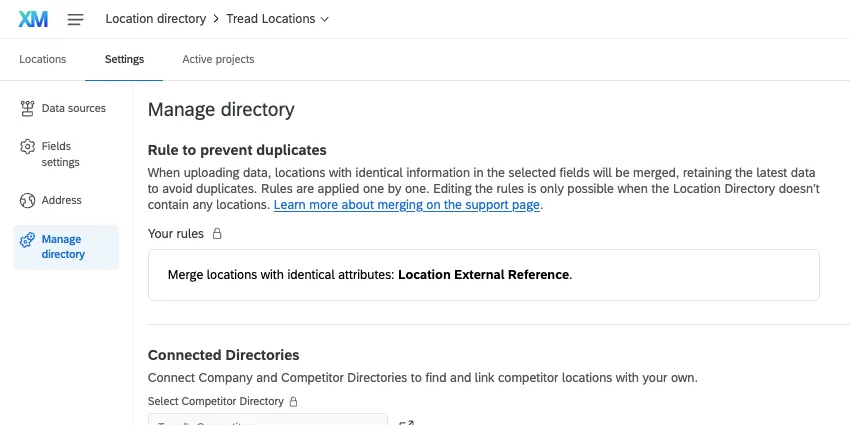
- Consulta la sezione “Regole” per evitare duplicati.
Consiglio Q: se non hai ancora aggiunto alcuna sede alla tua directory, la sezione “Gestisci directory ” ti permette anche di modificare la regola di prevenzione dei duplicati.
Aggiunta di una singola sede
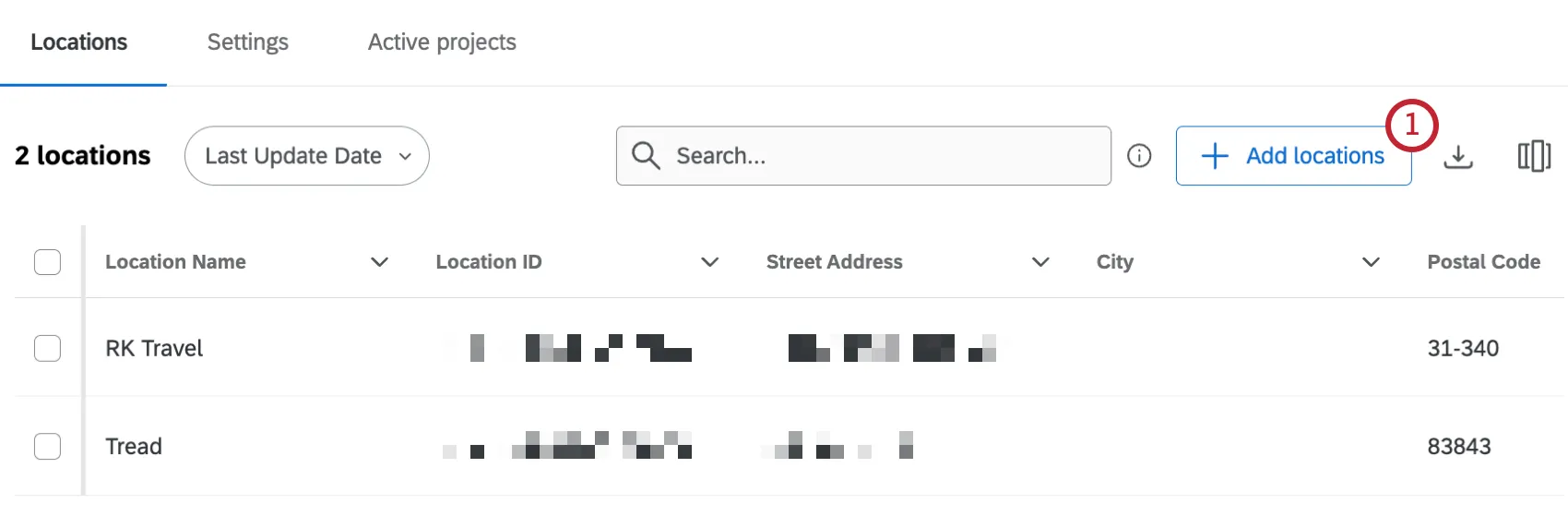
Puoi anche scegliere di aggiungere manualmente una posizione alla volta alla tua rubrica.
Fare clic su Aggiungi località.
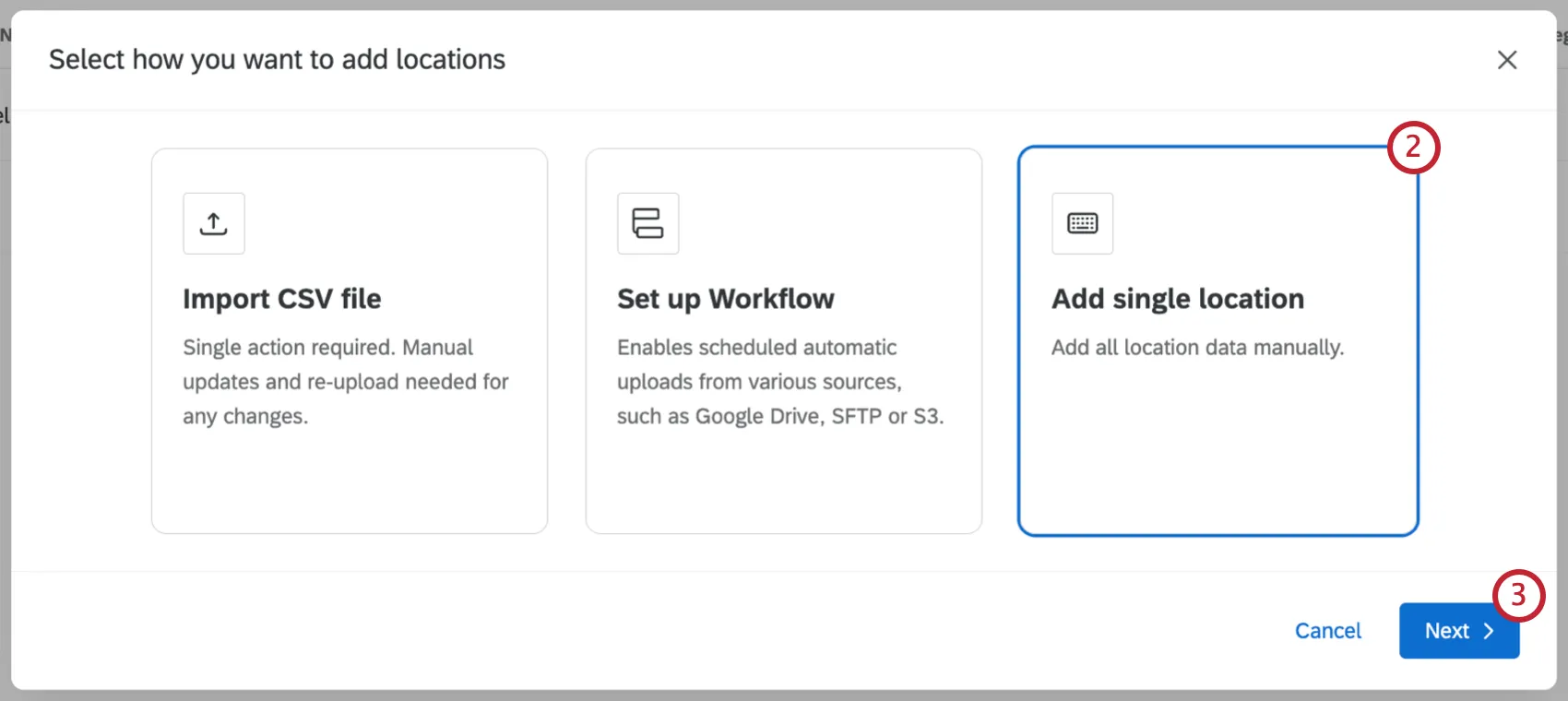
Selezionare " Aggiungi una singola sede" e fare clic su " Avanti".
Inserisci i dettagli relativi alla località.
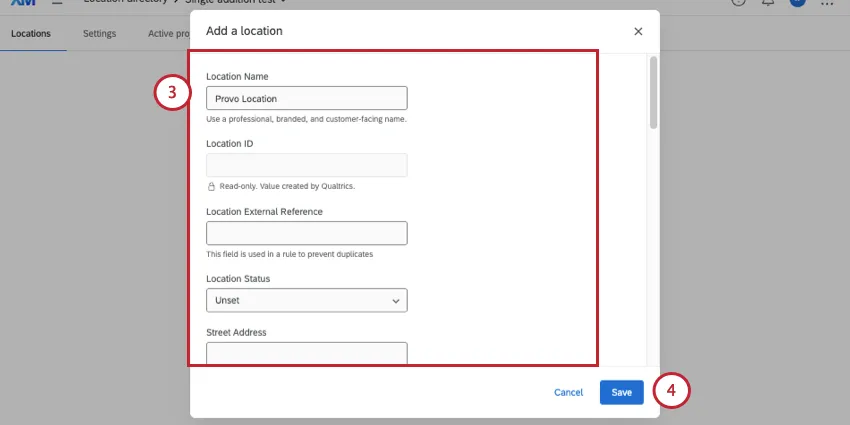
Consiglio Q: vedrai solo i campi relativi alla posizione supportati. L'ID posizione è di sola lettura, mentre lo stato della posizione è a scelta multipla e consente di selezionare solo gli stati supportati.
Al termine, fare clic su Salva.
Creazione di un elenco dei concorrenti
La maggior parte delle directory posizioni funge da archivio delle posizioni del proprio marchio o della propria organizzazione. Tuttavia, è possibile creare una directory contenente le sedi dei concorrenti. Questo può rivelarsi utile per associare specifici concorrenti a ciascuna delle sedi della propria organizzazione, arricchendo i report sulla gestione della reputazione con analisi comparative.
Per saperne di più, consulta la sezione " Analisi della concorrenza".
Modifica delle posizioni
Se si desidera rimuovere le località o modificare la loro visualizzazione nel selettore delle località, è possibile tornare alla directory delle località.
Accedere al menu di navigazione globale, selezionare “Directory”, quindi selezionare “Directory posizione”.

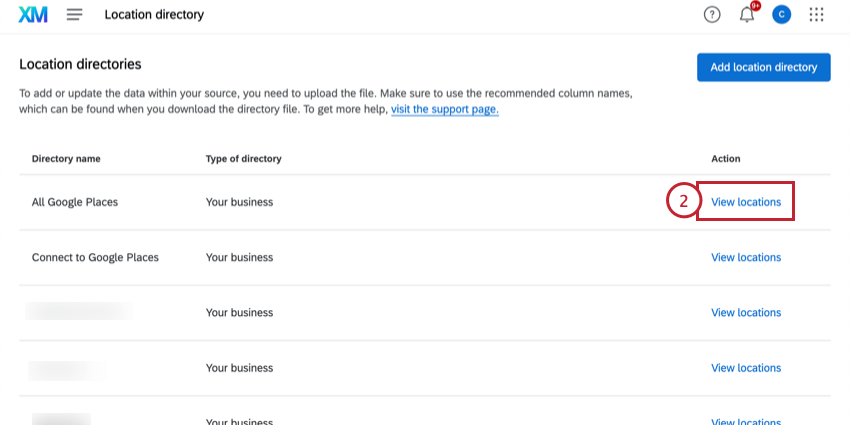
Avanti, fare clic su Visualizza località accanto a una delle directory di località.
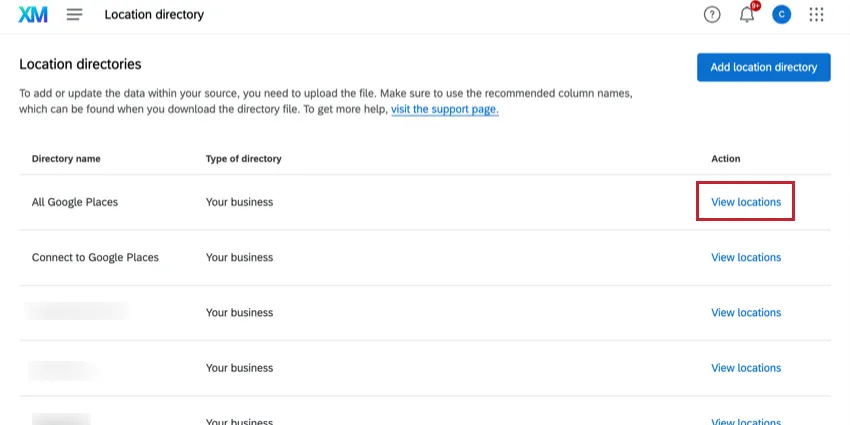
Una volta arrivati, è possibile eseguire le seguenti operazioni:
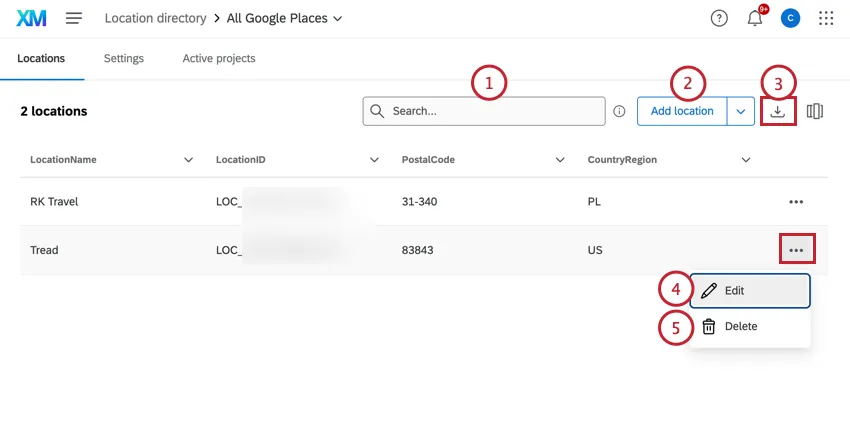
Ricerca: Trova una posizione specifica a cui apportare modifiche. Si noti che la ricerca è compatibile solo con i campi di localizzazione predefiniti.
Aggiungi location: Aggiungere locations alla directory. Fai clic su " Aggiungi sedi " per aggiungere una singola sede compilando i campi previsti. È inoltre possibile aggiungere più sedi contemporaneamente caricando un file CSV o creando un flusso di lavoro automatizzato.
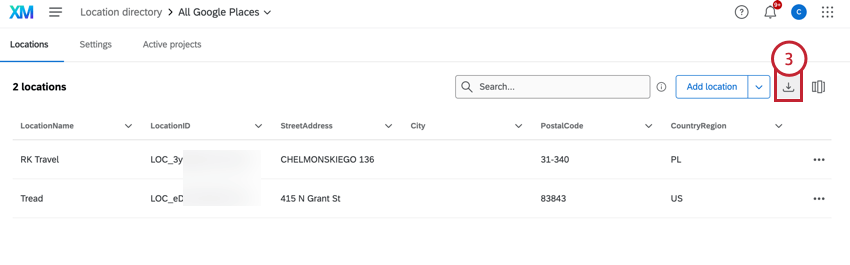
Scaricare le località: Scarica il CSV dei dati sulla posizione. È possibile modificarlo per aggiungere e rimuovere le località. Assicurarsi di mantenere tutte le posizioni che si desidera includere.
Modifica: apporta modifiche ai campi esistenti di una determinata località.
Consiglio Q: se si sincronizza la directory con un'origine esterna, come Google, Amazon o un SFTP, le modifiche apportate qui potrebbero essere aggiornate quando la sincronizzazione viene rinfrescata.
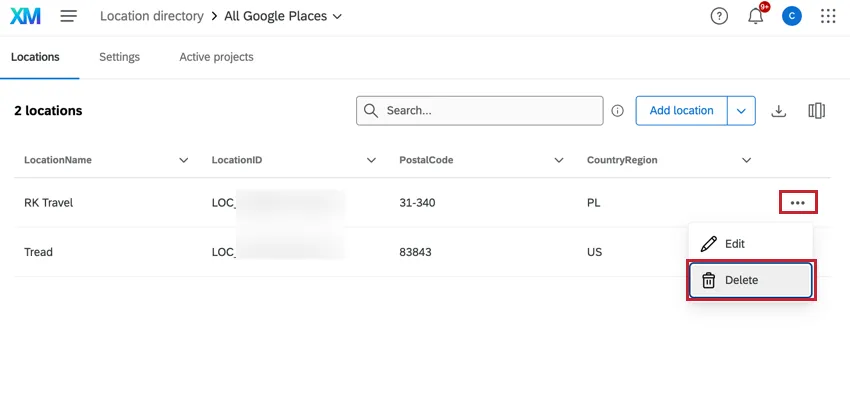
Elimina: Elimina una posizione selezionata dalla directory.
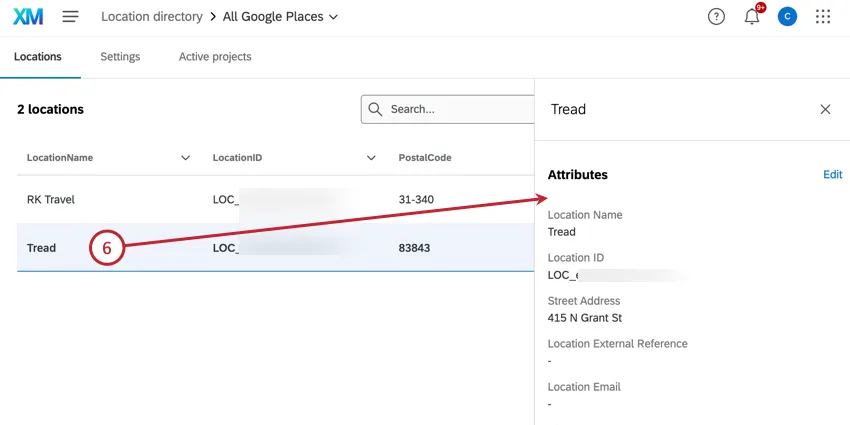
Visualizza: Selezionare una posizione e visualizzare tutti i valori dei campi correlati nel panel di destra.
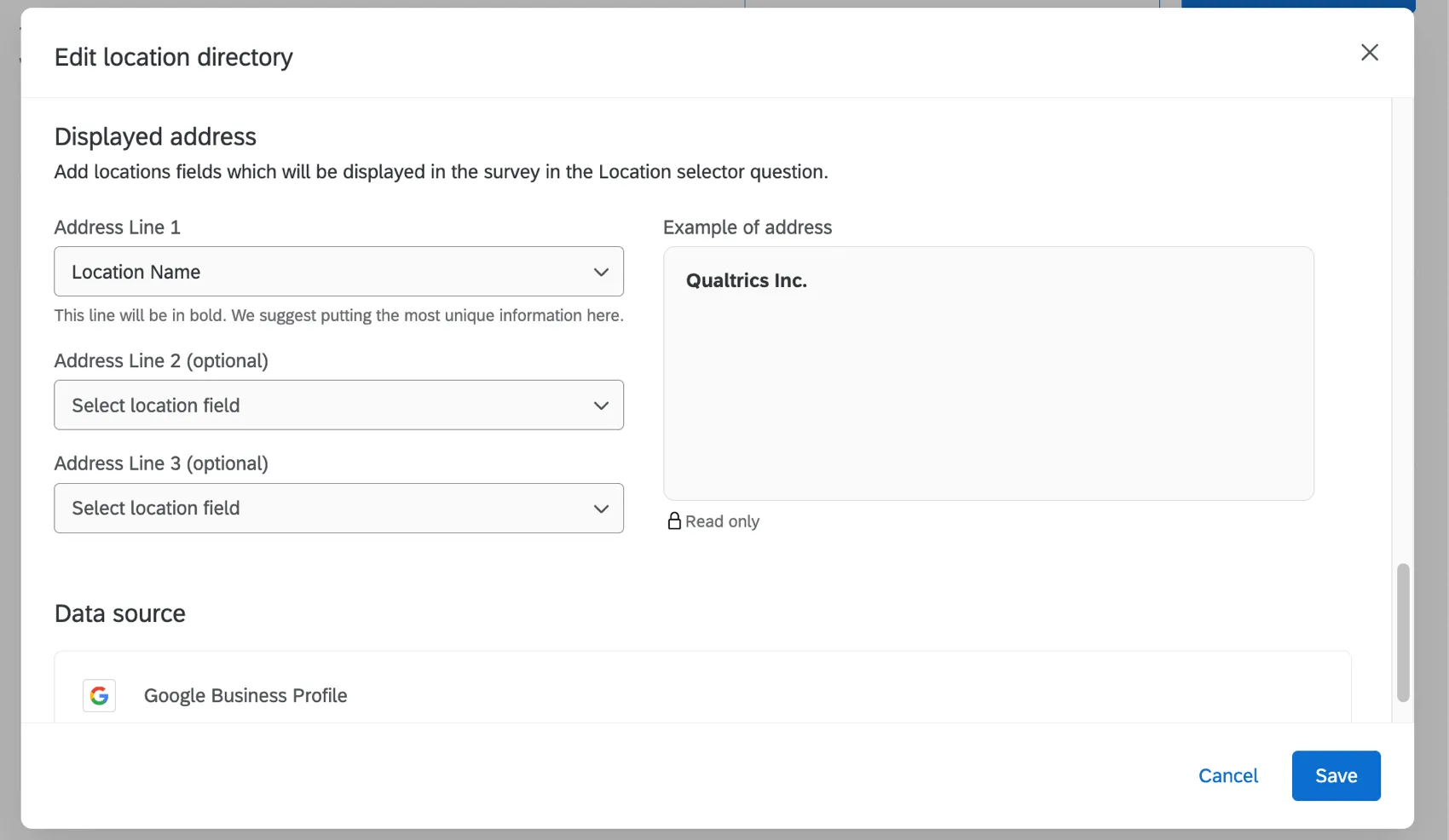
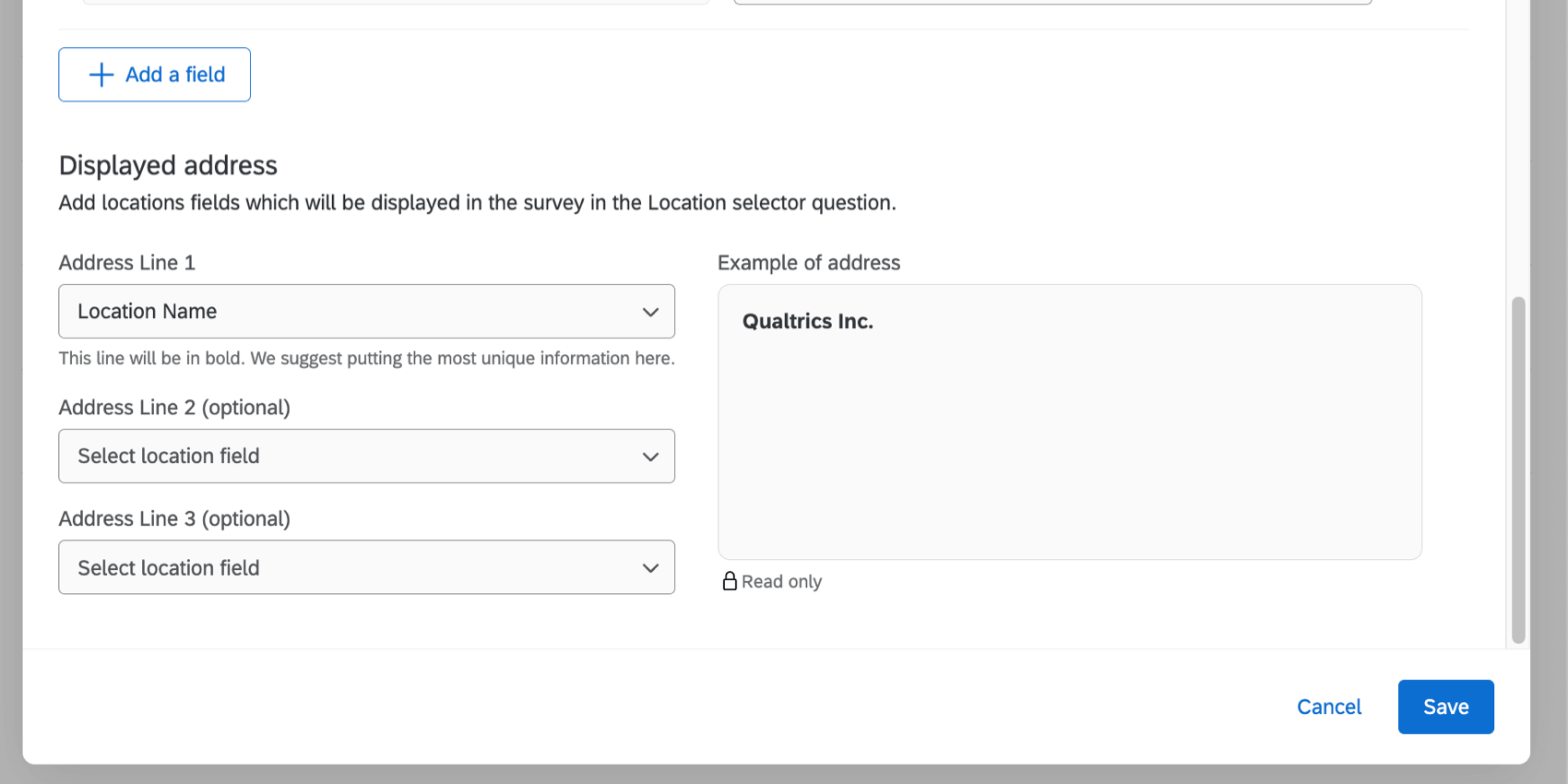
Indirizzo visualizzato
Puoi decidere quali informazioni visualizzare per ciascuna località nel selettore. È possibile scegliere 3 da uno qualsiasi dei campi mappati alla directory di localizzazione. Al termine, fare clic su Salva.
Impostazioni della posizione
Il menu delle impostazioni offre diverse impostazioni che possono essere configurate per la directory.
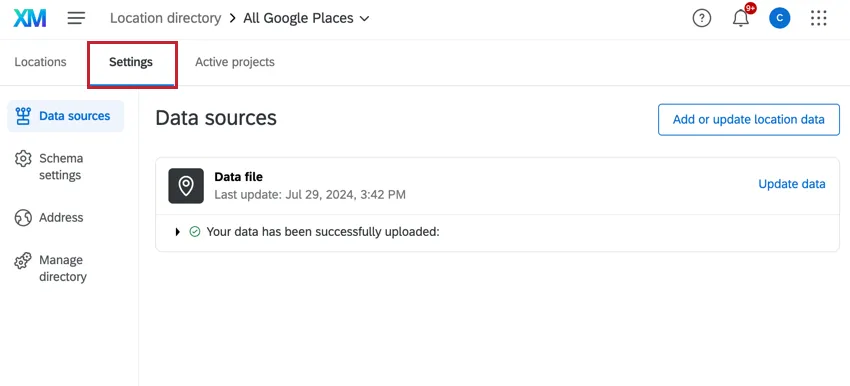
Origine dati
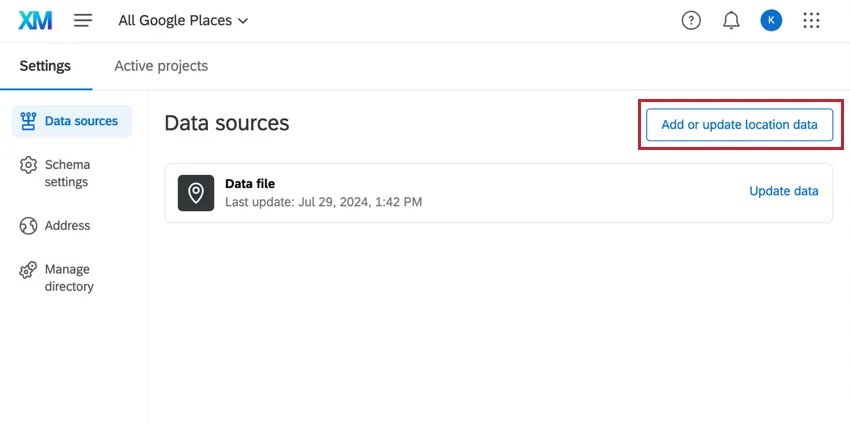
La scheda Origini dati contiene una lista delle origini dati utilizzate nella directory selezionata. Fare clic su Aggiungi o aggiorna i dati della località per caricare una lista di località.
- Per aggiungere una nuova località: lasciare vuoto il campo "LocationID".
- Per aggiornare le località esistenti: modificare i campi che si desidera aggiornare, lasciando invariato il campo "LocationID" esistente. Per ulteriori informazioni, vedere Caricamento delle posizioni in una directory.
- Per eliminare una località: Aggiungere una colonna con il titolo "toBeDeleted" (da eliminare), quindi inserire "yes" per le righe delle LOCATIONS che si desidera eliminare. Questi valori sono sensibili alle maiuscole e alle minuscole. Per ulteriori informazioni, vedere Eliminazione di posizioni da una directory.
Consiglio Q: i dati esistenti non inclusi nel file caricato rimarranno invariati.
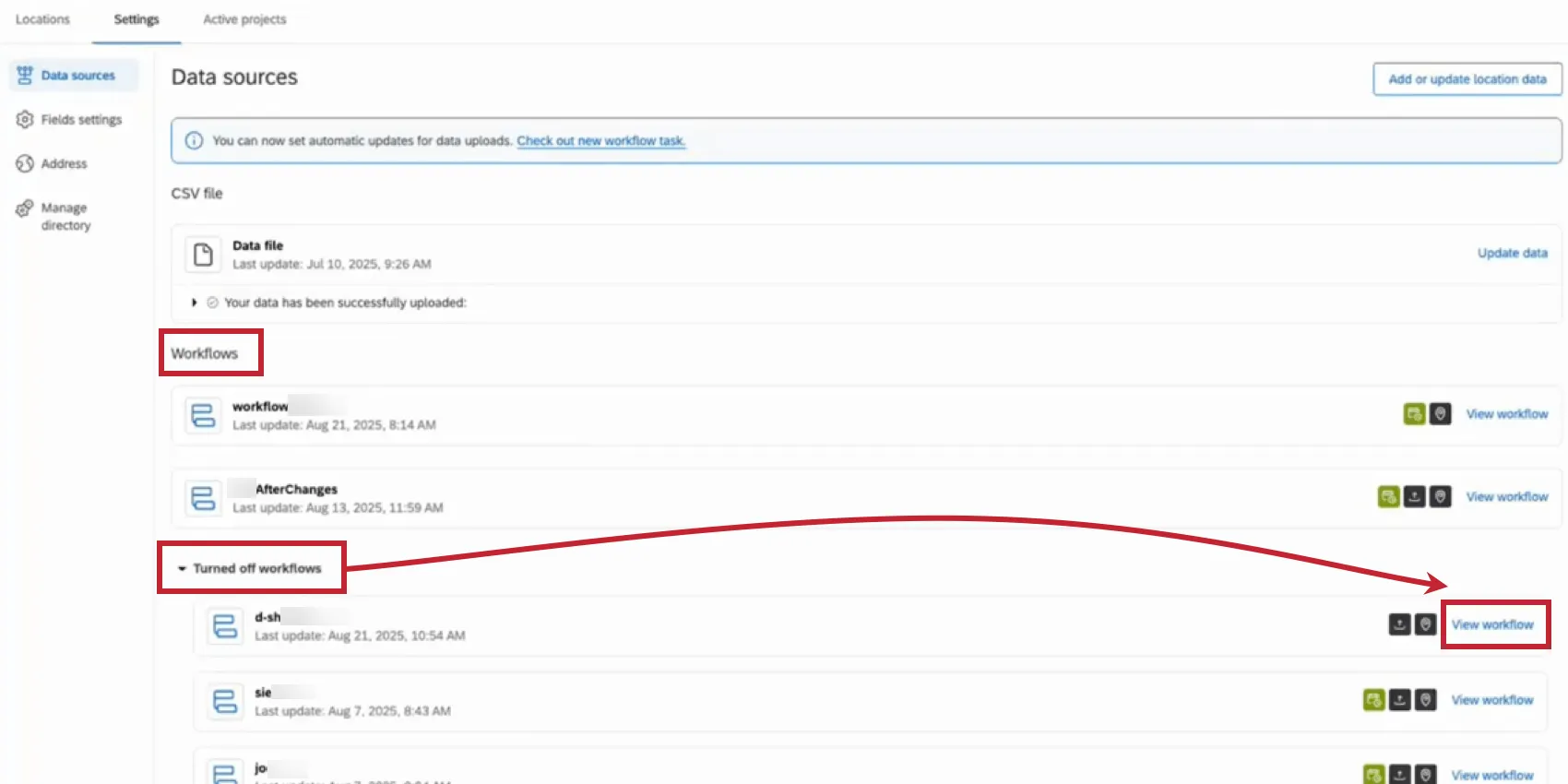
Se sono stati impostati dei flussi di lavoro automatizzati per importare i dati sulle località, saranno anch'essi elencati nella sezione Origini dati. È possibile vedere quali flussi di lavoro sono attualmente attivi e quali sono stati disattivati. Fare clic su Visualizza flusso di lavoro per accedere all'editor del flusso di lavoro specifico.
Impostazioni dello schema
Le impostazioni dello schema contengono i campi di localizzazione utilizzati nella directory. Fare clic su Crea un campo personalizzato per aggiungere un nuovo campo alla directory.
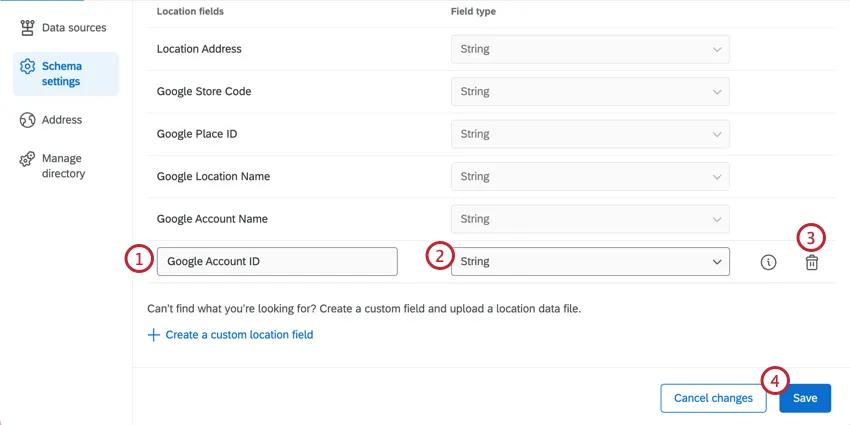
Consiglio Q: i campi personalizzati sono condivisi in tutte le directory di localizzazione. È possibile creare fino a 50 campi personalizzati per ogni marchio. Una volta creati, i campi personalizzati non possono essere eliminati.
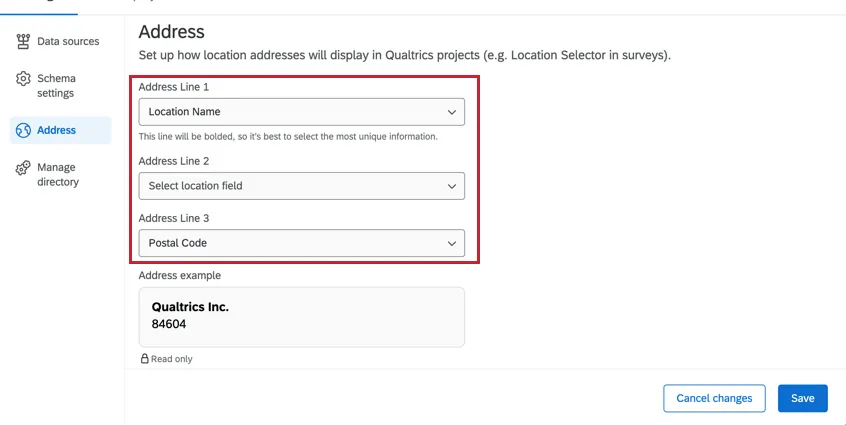
Indirizzo visualizzato
Puoi decidere quali informazioni visualizzare per ciascuna località nel selettore. È possibile scegliere 3 da uno qualsiasi dei campi mappati alla directory di localizzazione. Al termine, fare clic su Salva.
Creazione rapporti
Solo elenchi di concorrenti che dispongono di una sezione “Reportistica”. È qui che vengono raccolte le sedi dei concorrenti e delle aziende. Per ulteriori informazioni, consulta la sezione “Recensioni competitive”.
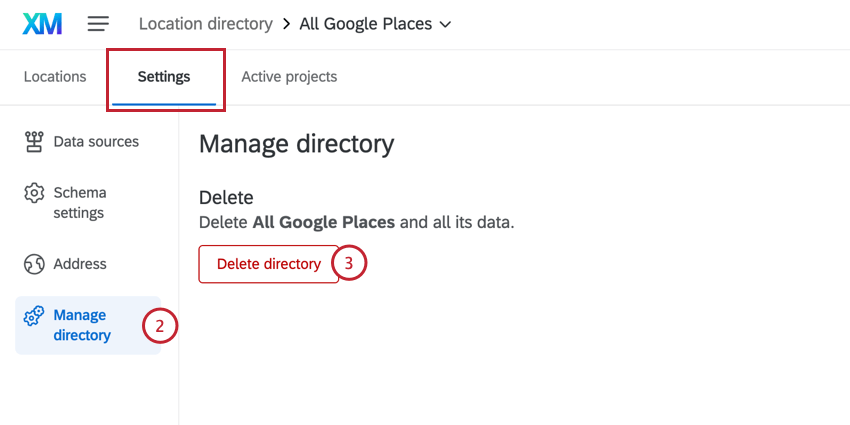
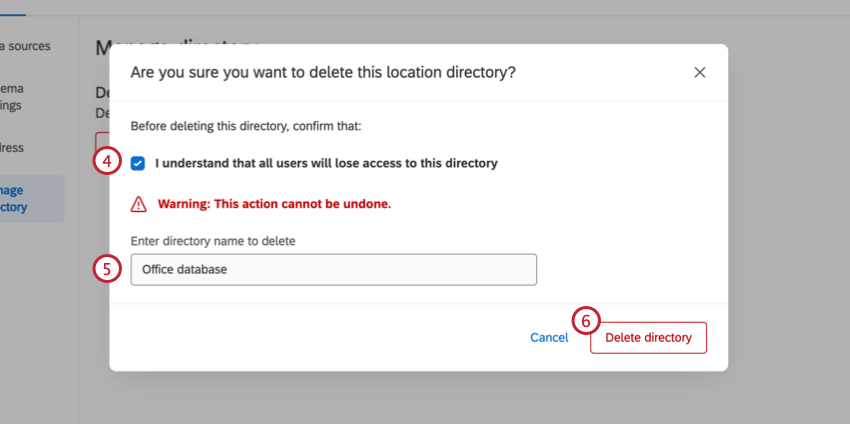
Elimina directory
Avviso: l'eliminazione di una directory posizione avrà ripercussioni su eventuali dashboard, selettori di località o progetti di gestione della reputazione ad essa collegati. Una volta cancellata, una directory di localizzazione è irrecuperabile ed è necessario creare una nuova directory per collegarsi ai selettori e ai progetti.
Progetti attivi
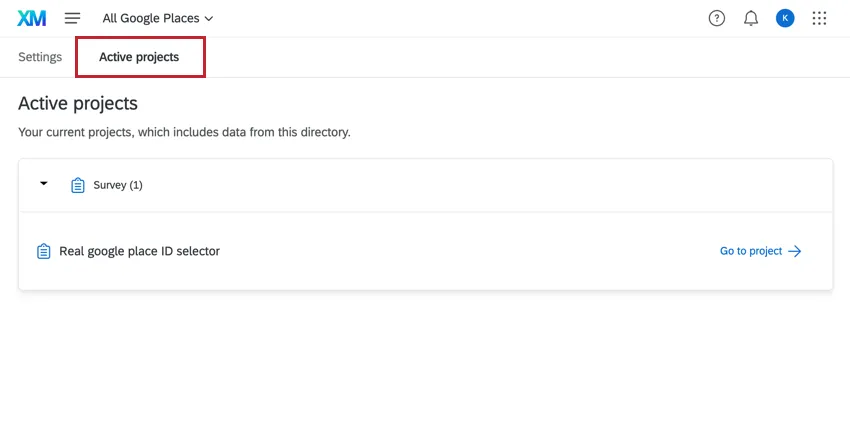
Accedi alla scheda " Progetti attivi " per visualizzare i progetti che attualmente utilizzano i dati presenti nella tua directory posizione. Ad esempio, un progetto che utilizza le domande del selettore di località si trova qui. Fare clic su Vai al progetto per aprire un progetto specifico.
Eliminazione di località da una directory
È possibile eliminare manualmente singole posizioni dalla propria directory posizione. Per rimuovere più posizioni contemporaneamente, è possibile caricare un file:
CONSIGLIO Q: se avete impostato un'automazione, ad esempio un flusso di lavoro, per le vostre posizioni, vi consigliamo di eliminare anche la posizione dalla fonte dell'automazione (ad esempio l'account Google Business). Altrimenti, la posizione verrà aggiunta nuovamente quando l'automazione verrà eseguita.
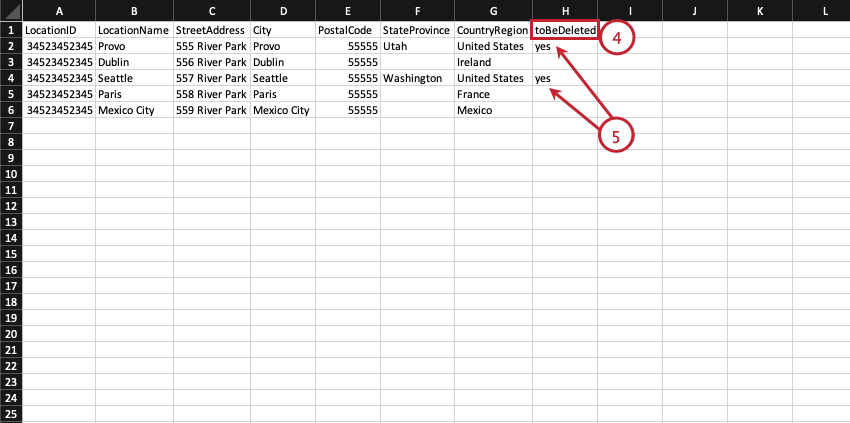
Consiglio Q: questa colonna è sensibile alle maiuscole e alle minuscole.
Consiglio Q: in alternativa, è possibile eliminare una singola posizione facendo clic sul menu delle opzioni avanti alla posizione e selezionando Elimina.
Campi dati di localizzazione disponibili
Attenzione: Si consiglia vivamente di esportare un file campione prima di creare un file di dati sulla posizione.
Uno dei passi per impostare una directory di localizzazione è creare un file con le posizioni che si desidera utilizzare in Qualtrics. Di seguito ti forniremo un elenco di tutti i campi che supportiamo.
Consiglio Q: se si desidera includere altri campi di localizzazione non contemplati in questa sezione, è possibile aggiungerli come campi personalizzati. Per ulteriori informazioni, vedere Impostazioni dello schema.
- Nome della sede: Fornisce un nome riconoscibile per ogni voce della directory, consentendo agli utenti di identificare e gestire facilmente le diverse sedi (ad esempio, "Qualtrics Provo"). Dovrebbero essere nomi professionali, brandizzati e rivolti ai clienti, e idealmente dovrebbero corrispondere a quelli che appaiono in Google Maps. Questo campo è obbligatorio per i progetti Search The Web.
LocationID: si tratta di un identificatore unico assegnato automaticamente dal sistema di Qualtrics. Per le prime importazioni o quando si aggiungono nuove posizioni a una directory esistente, assicurarsi di includere questa colonna, ma lasciare i valori vuoti. Questo campo è obbligatorio per i progetti Search The Web.

Attenzione: Per caricare una nuova località è necessario lasciare in bianco gli ID delle località. Caricare gli ID delle sedi esistenti per aggiornare le sedi esistenti.

Consiglio Q: una volta generati, gli ID delle località assumono il formato LOC_XXXXXX.
Attenzione: I record con ID località esistenti saranno sovrascritti da tutti i campi non nulli con i valori modificati nel nuovo file CSV quando vengono caricati, compreso LocationExternalReference.
Riferimento esterno alla posizione: si basa su un identificatore univoco proveniente dal vostro sistema interno di riferimento e viene spesso utilizzato per identificare una posizione specifica in diversi set di dati, directory e progetti. Assicurarsi che ogni riga del file abbia un valore unico per questo campo. Questo campo è obbligatorio per i progetti Search The Web.
Consiglio Q: un utilizzo comune di questo campo è il codice negozio. In altre parole, se si dispone di ID univoci assegnati a ciascun negozio, è possibile memorizzarli in LocationExernalReference.
Avviso: l'utilizzo di un campo interno che non funge da identificatore univoco per inserire valori nella colonna "LocationExternalReference" potrebbe causare incongruenze nei dati.
- Città: la città in cui si trova la località (ad es. “Atlanta”). Questo campo è obbligatorio per i progetti " Search The Web ".
- Paese/Regione: il paese o la regione in cui si trova la località (ad es. “Stati Uniti” o “Midwest”). Questo campo è obbligatorio per i progetti Search The Web .
- Reparto: il reparto o il tipo di sede a cui è associata la sede (ad es. “Outlet Store”).
- Distretto: Il distretto in cui si trova la località. In genere si tratta dell'ID del distretto.
- GoogleMapsURL: L'URL di Google Maps della località. Questo campo rende più precisi i progetti " Cerca sul Web ".
- LocationEmail: L'e-mail a cui inviare il feedback per la sede.
Posizione - Latitudine: Le coordinate di latitudine della posizione (ad es. “40.3030”). Le coordinate devono essere espresse in gradi decimali, all'interno di un intervallo compreso tra -90 e 90.
Consiglio Q: La domanda del selettore di località ha una funzione "Nelle vicinanze" che cercherà quale delle località fornite è più vicina a chi ha risposto al sondaggio. Per attivare questa funzione, il file di dati deve includere i campi latitudine e longitudine.
- Posizione - Longitudine: le coordinate longitudinali della posizione (ad es. “111,6634”). Le coordinate devono essere espresse in gradi decimali, all'interno di un intervallo compreso tra -180 e 180.
Consiglio Q: i valori di longitudine e latitudine vengono recuperati dal campo "latlng" dell'API di Google Business Profile. Se questi valori non vengono visualizzati in Qualtrics, contatta l'assistenza di Google affinché l'API trasmetta un valore per latlng. In alternativa, è possibile modificare la posizione e inserire manualmente i valori in Qualtrics.
- Numero di telefono della sede: Il numero di telefono utilizzato dai clienti per raggiungere una sede specifica.
Stato della sede: Indica se la sede è in funzione nel normale orario di lavoro, se è temporaneamente chiusa o se è stata chiusa definitivamente.
Consiglio Q: i valori devono essere impostati solo su attivo, inattivo, chiuso o altrimenti lasciati vuoti (nulli).
- Attivo: Impostare manualmente per i negozi aperti.
- Inattivo: Impostare manualmente quando si decide di interrompere l'estrazione di valutatori per una specifica località.
Tuttavia, le directory sincronizzate con Google presentano solo i seguenti stati:
- Vuoto / nullo: tutte le posizioni sincronizzate con Google presentano questo stato.
- Chiuso: Viene impostato automaticamente quando una località viene eliminata da un account Google collegato.
Consiglio Q: se utilizzi il campo facoltativo “LocationStatus”, le sedi con lo stato “Chiuso” non caricheranno più nuove recensioni nel tuo progetto “Cerca sul Web ”. (Le recensioni già importate nel tuo progetto non verranno rimosse.)
Attenzione: Se non si utilizzano i valori predefiniti per questo campo, il caricamento dei dati per le località con questo campo assegnato in modo errato non andrà a buon fine.
- Codice postale: Il codice postale della località. Questo campo è obbligatorio per i progetti Search The Web .
- Stato/Provincia: il Paese o la regione in cui si trova la località (ad es. “Utah” o “Nuova Scozia”). Questo campo è obbligatorio per i progetti "Search The Web ".
- StreetAddress: L'indirizzo stradale di un luogo fisico. I valori di questo campo devono contenere il numero dell'edificio e il nome della via (ad esempio, "333 River Park Dr").
- LastUpdateDate: Per le directory che sono state aggiornate almeno una volta, questo campo indica la data dell'ultimo aggiornamento di una determinata voce di localizzazione.
- Data di creazione: Una volta creata la directory, questo campo indica la data di creazione di una determinata voce di localizzazione.
- GoogleAccountName: Il nome dell'account Google Business utilizzato per gestire il profilo aziendale della sede.
- GoogleLocationName: Il nome utilizzato per rappresentare la posizione su Google.
- GooglePlaceID: l'identificativo univoco popolato da Google per la vostra posizione. Questo tipo di identificatore è stato creato da Google per classificare luoghi quali attività commerciali, punti di riferimento, parchi e incroci. L'ID di Google Place viene utilizzato dalla domanda che sollecita le recensioni per identificare le località di Google. Google Place ID non viene utilizzato dai progetti "Ricerca sul Web".
- GoogleStoreCode: L'identificativo univoco assegnato a ciascuna sede nel vostro profilo Google Business.
Attenzione: Per i campi richiesti da ciascuna soluzione, vedere Campi dati richiesti per i selettori di posizione e Campi richiesti per Reputation Manager.
Personalizzazione dei sondaggi con dati supplementari
L'utilizzo di fonti di dati supplementari (SDS) nei tuoi progetti di sondaggio ti consente di sfruttare i dati di localizzazione per personalizzare l'esperienza di partecipazione al sondaggio e migliorare l'analisi dei dati. Potrai personalizzare ciò che i clienti vedono in base alla loro posizione e potrai raccogliere molti dati sulla posizione senza dover salvare singolamen ogni singola informazione nel sondaggio stesso.
Una volta configurati i dati supplementari nello stesso sondaggio in cui sono presenti il selettore di località o la domanda per la richiesta di recensioni, potrai utilizzare le seguenti funzionalità:
Inoltre, potrai salvare i dati relativi alla tua posizione come dati integrati, che potranno essere utilizzati nei dashboard dei risultati, nei report, in Stats iQ e altro ancora.
Consiglio Q: se stai utilizzando una domanda per Sollecitare recensioni, assicurati di avere a disposizione i tuoi ID di Google Places in modo da poterli aggiungere alla Directory posizione.
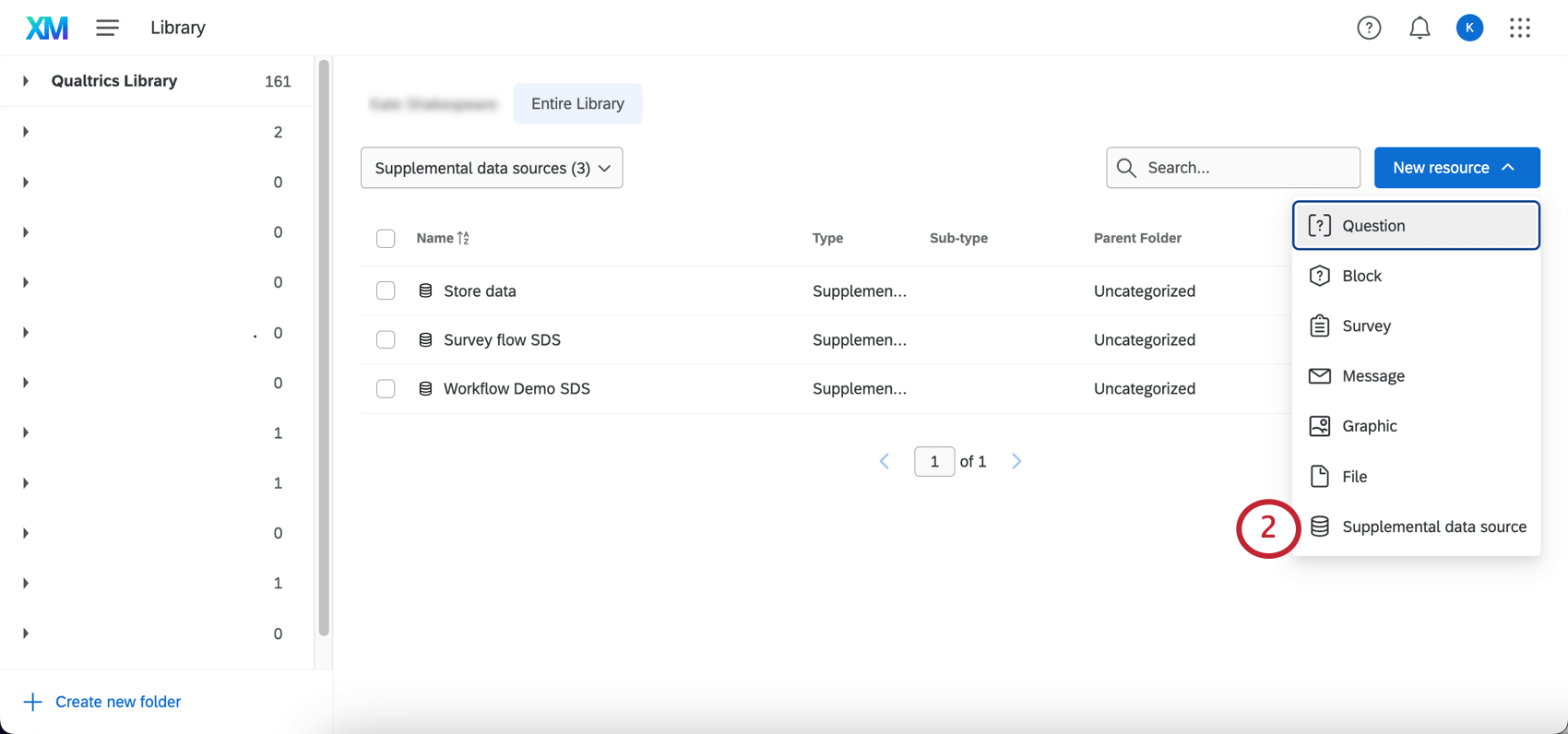
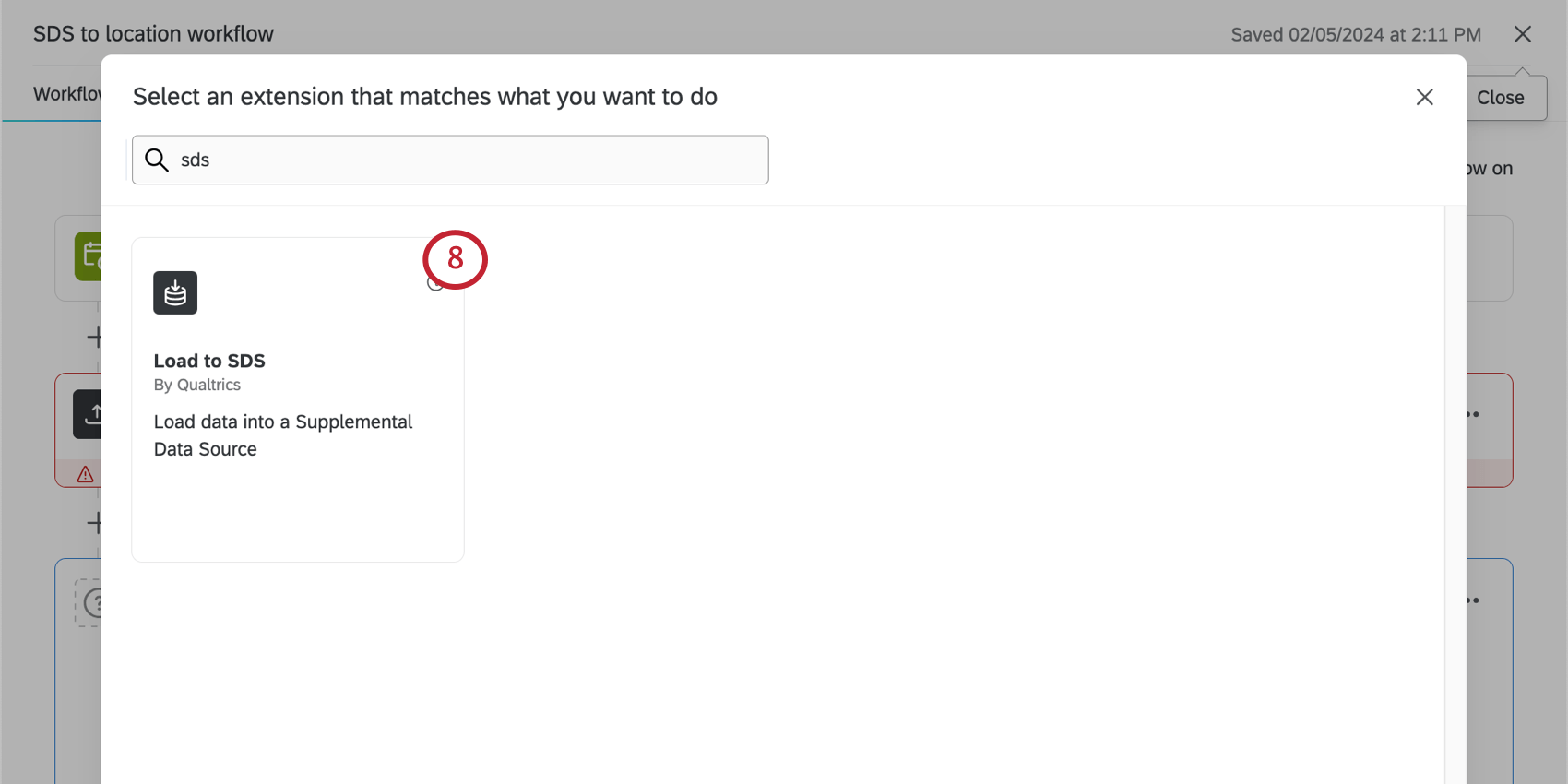
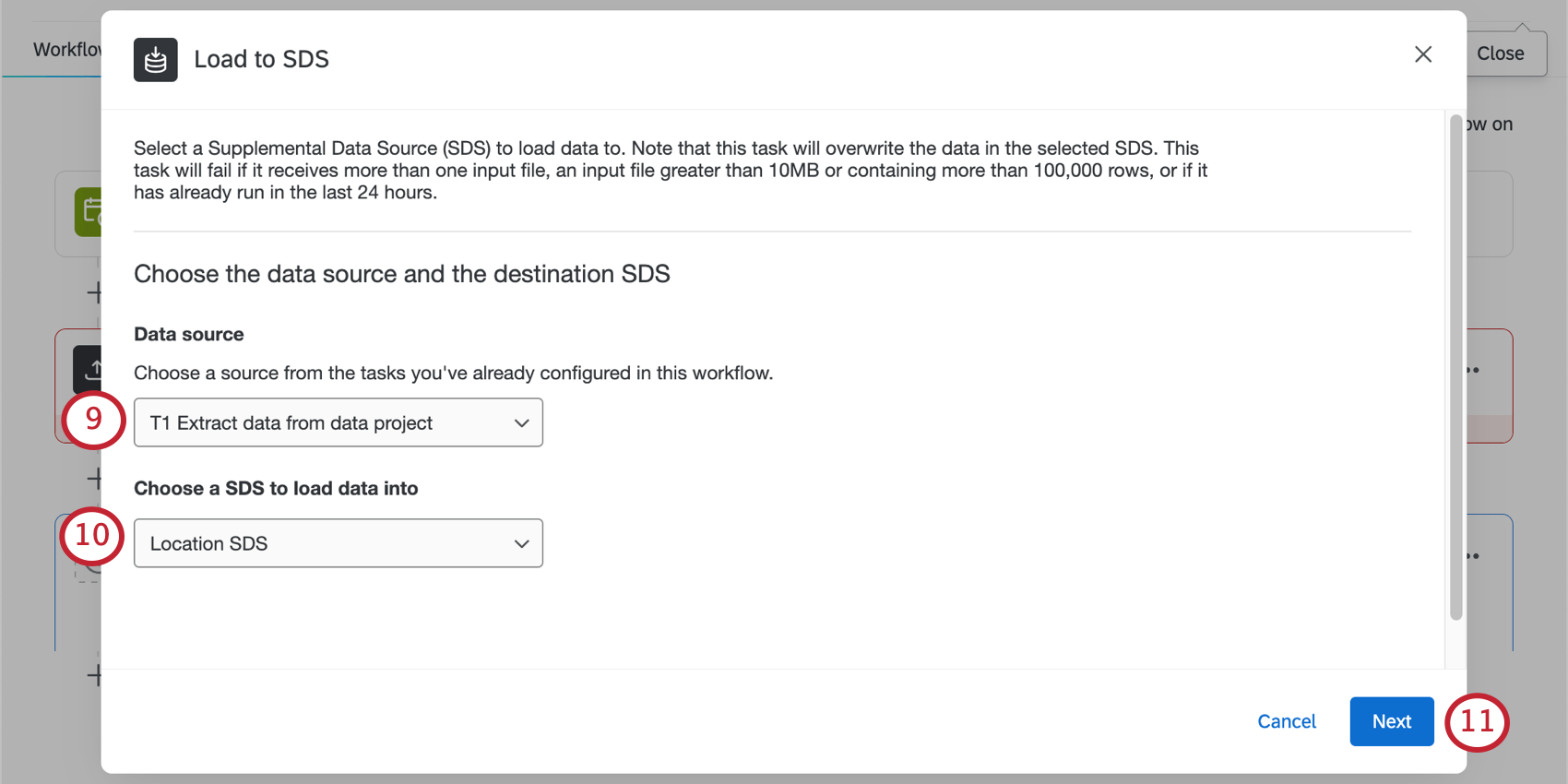
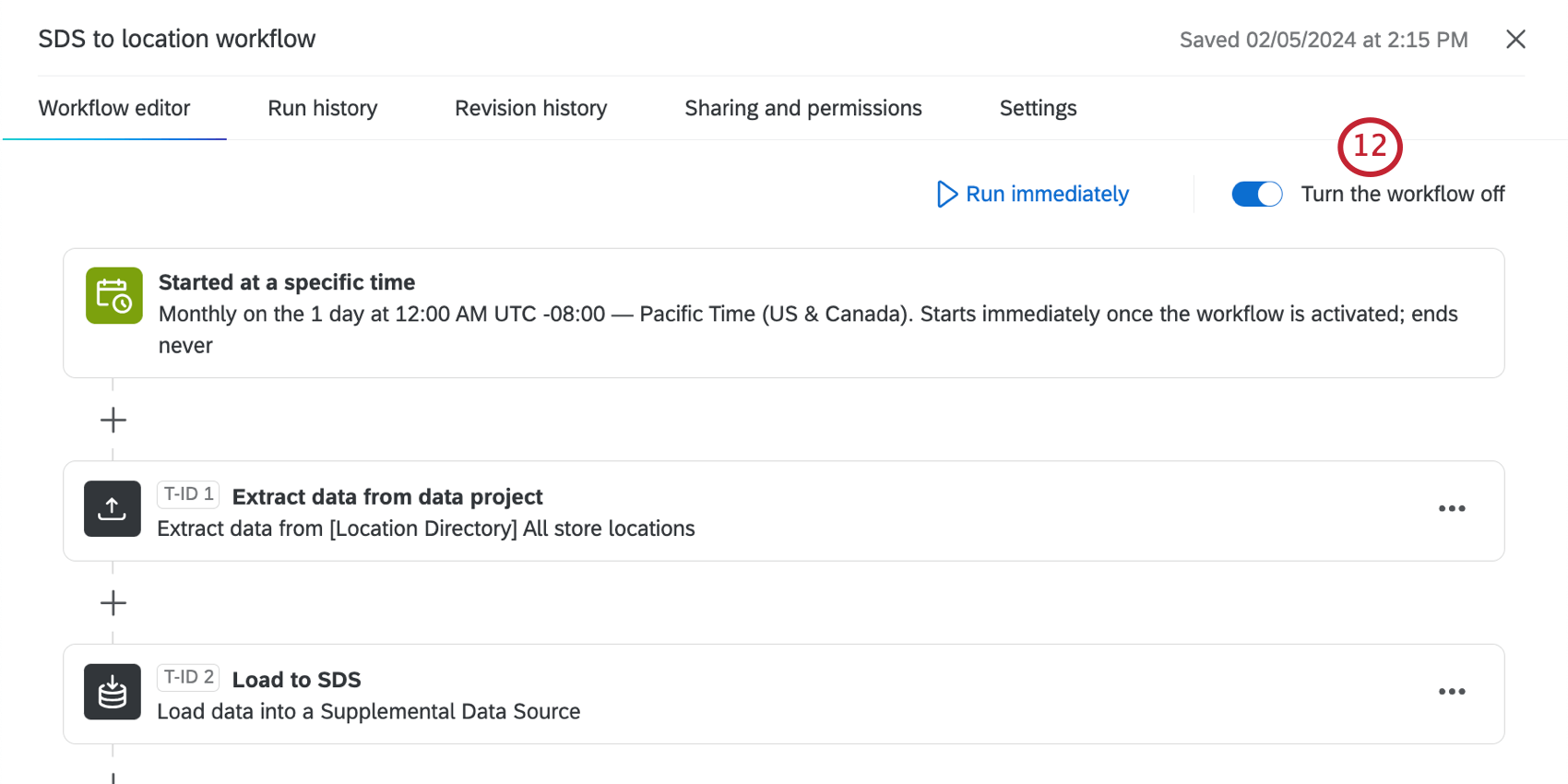
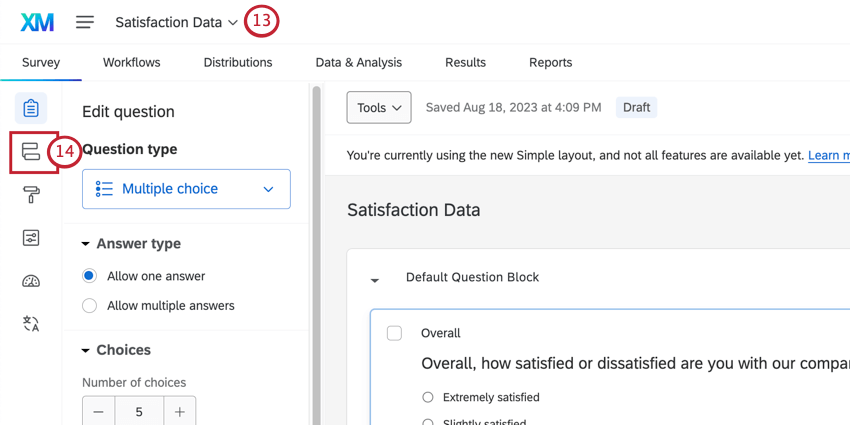
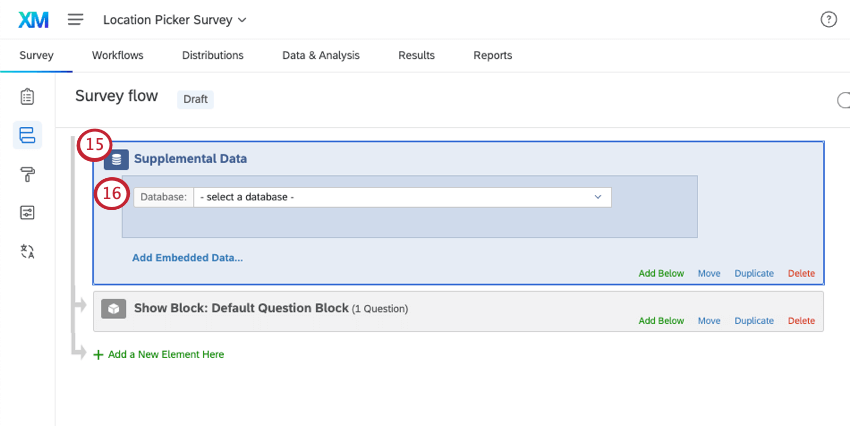
- Per i sondaggi che contengono domande con selettore di località:sposta l'SDS in modo che la fonte si trovi dopo il blocco di domande in cui si chiede agli intervistati di scegliere la propria località.
- Per i sondaggi che contengono domande volte a sollecitare recensioni: sposta l’SDSall’inizio del flusso del sondaggio, o almeno in qualsiasi punto prima del blocco in cui compare la domanda volta a sollecitare recensioni.
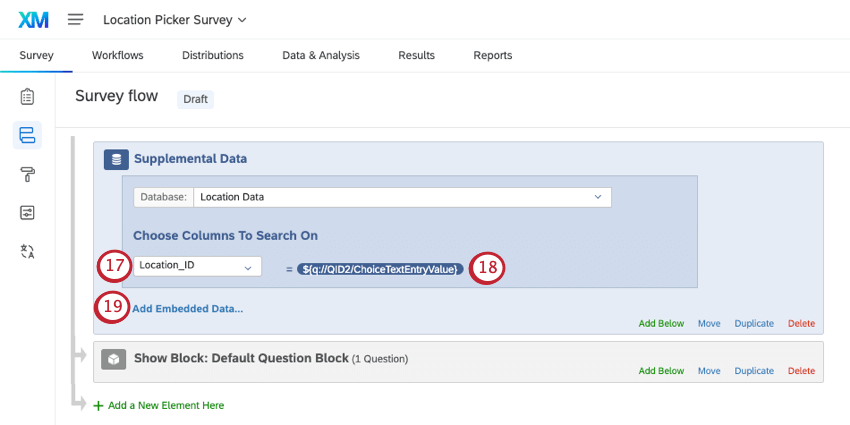
- Per i sondaggi che contengono domande con selettore di località: selezionare la colonna "ID località".
- Per i sondaggi che contengono domande per sollecitare recensioni: selezionare il campo "ID Google Place". Consiglio Q: per i sondaggi con entrambi i tipi di domanda, provare l'ID del luogo. Tuttavia, dovrai assicurarti di aggiungere i dati integrati relativi agli ID di Google Places al punto 19.
- Per i sondaggi che contengono domande con selettore di località: impostare il valore in modo che corrisponda alla risposta alla domanda con selettore di località.
- Per i sondaggi che contengono domande relative alle recensioni: impostare il valore in modo che corrisponda ai dati integrati relativi all'ID di Google Place (ad es., GooglePlaceID). Consiglio q: utilizzare la tendina per accedere al menu del testo trasferito. Non selezionare "Testo della domanda"
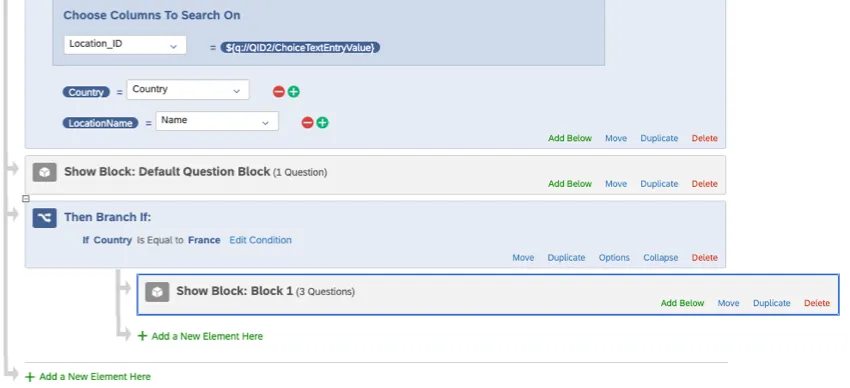
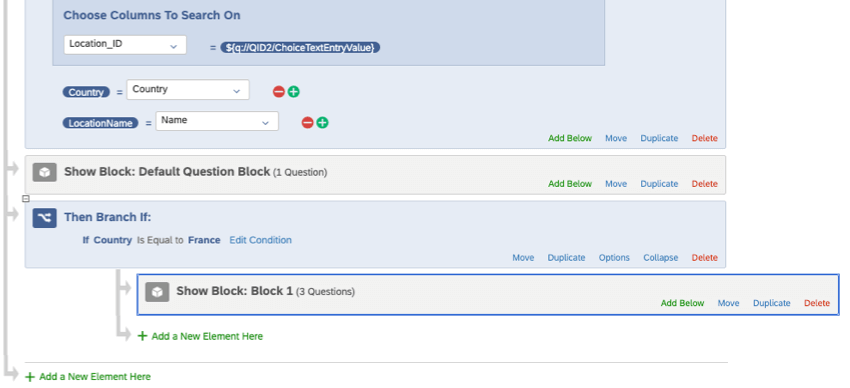
Esempio: Abbiamo aggiunto il nome del paese e della località perché vogliamo usarli nella logica diramazione e nel testo trasferito.
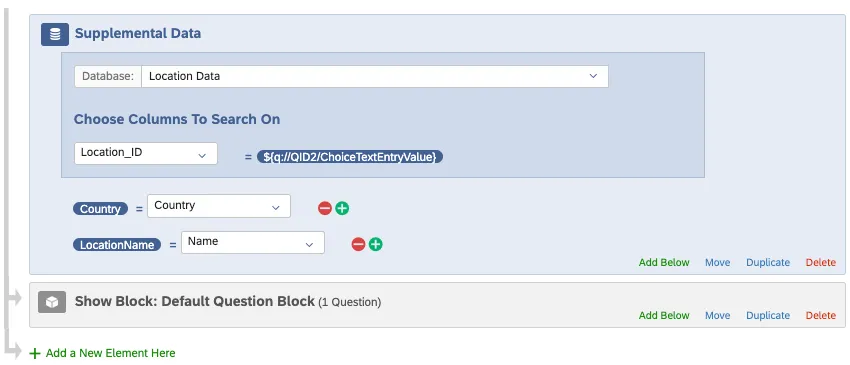
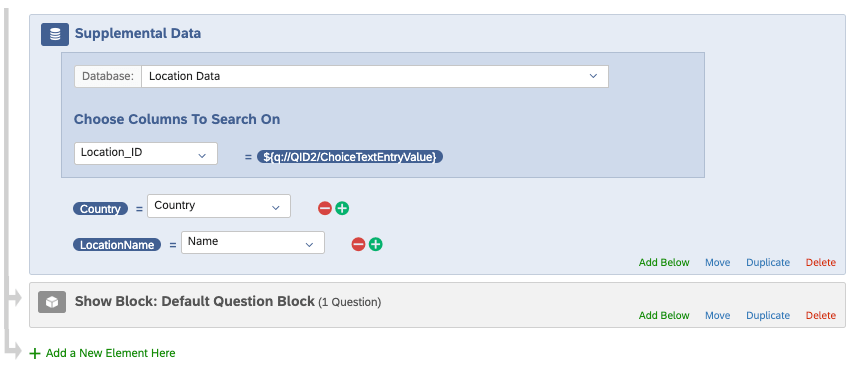
Esempio: Se la località selezionata è la Francia, il rispondente viene indirizzato a una serie diversa di domande del sondaggio.
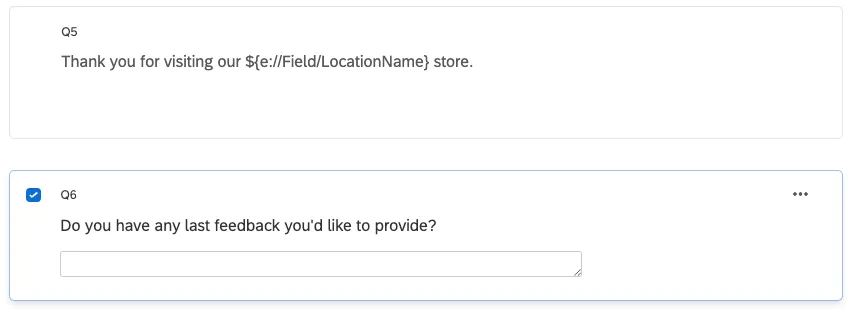
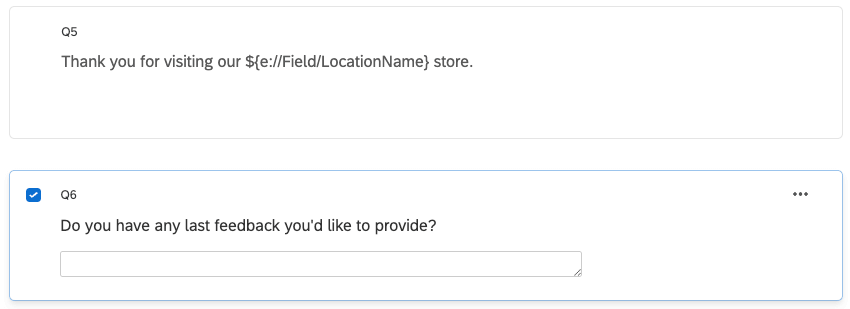
Esempio: In questo caso, ringraziamo l'intervistato per aver visitato un luogo particolare.
Attenzione: Tutta la logica e il testo trasferito devono essere basati sui dati integrati creati al punto 19.
Gestire le directory di ubicazione da progetti da dati importati
Attenzione: Le directory di localizzazione importate direttamente presentano diversi miglioramenti in termini di performance e funzionalità rispetto alle directory dei progetti da dati importati. Si consiglia invece di importare direttamente i dati sulla posizione.
Consiglio Q: se si utilizza un progetto da dati importati anziché caricare direttamente un file, potrebbero essere necessarie fino a 24 ore per vedere i valori aggiornati nel selettore di località.
Non è più possibile creare directory posizione utilizzando progetti da dati importati. Tuttavia, se in passato sono state create directory di ubicazione di questo tipo e si desidera modificarle o eliminarle, accedere alla directory di ubicazione, quindi alla scheda Progetto da dati importati.
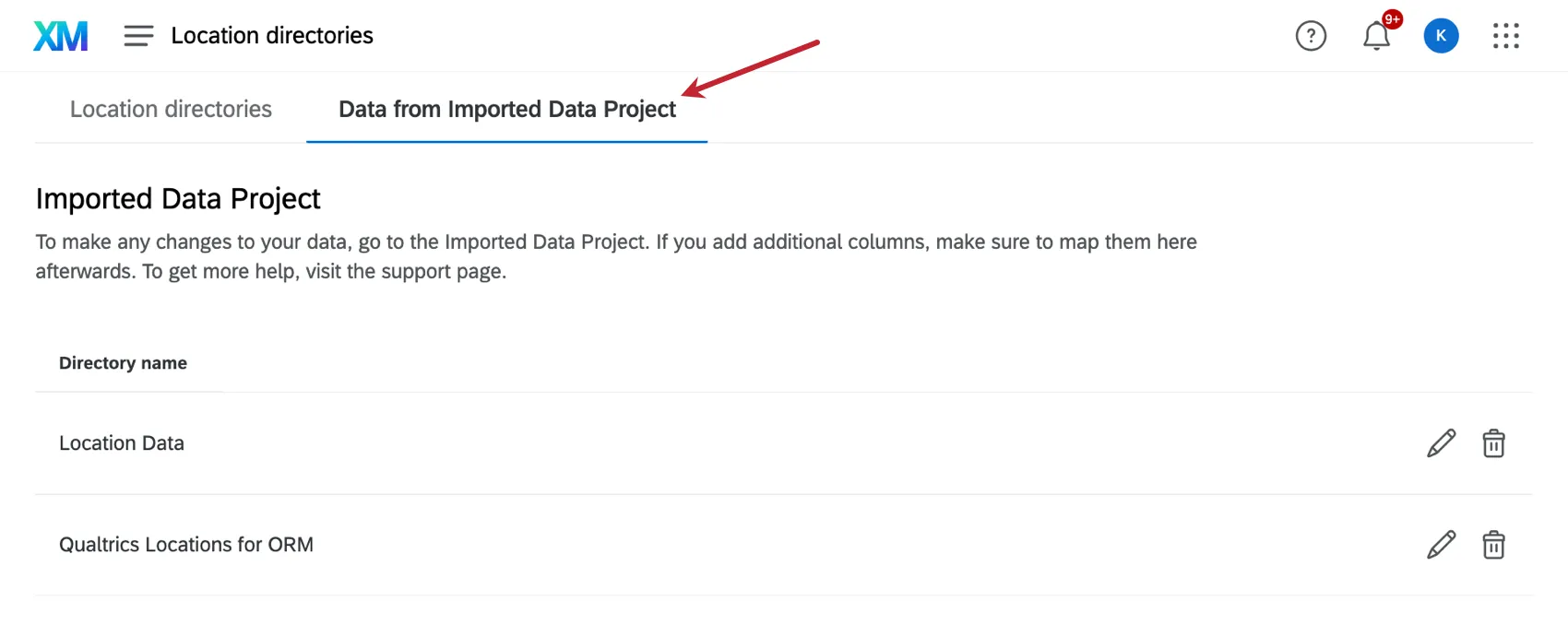
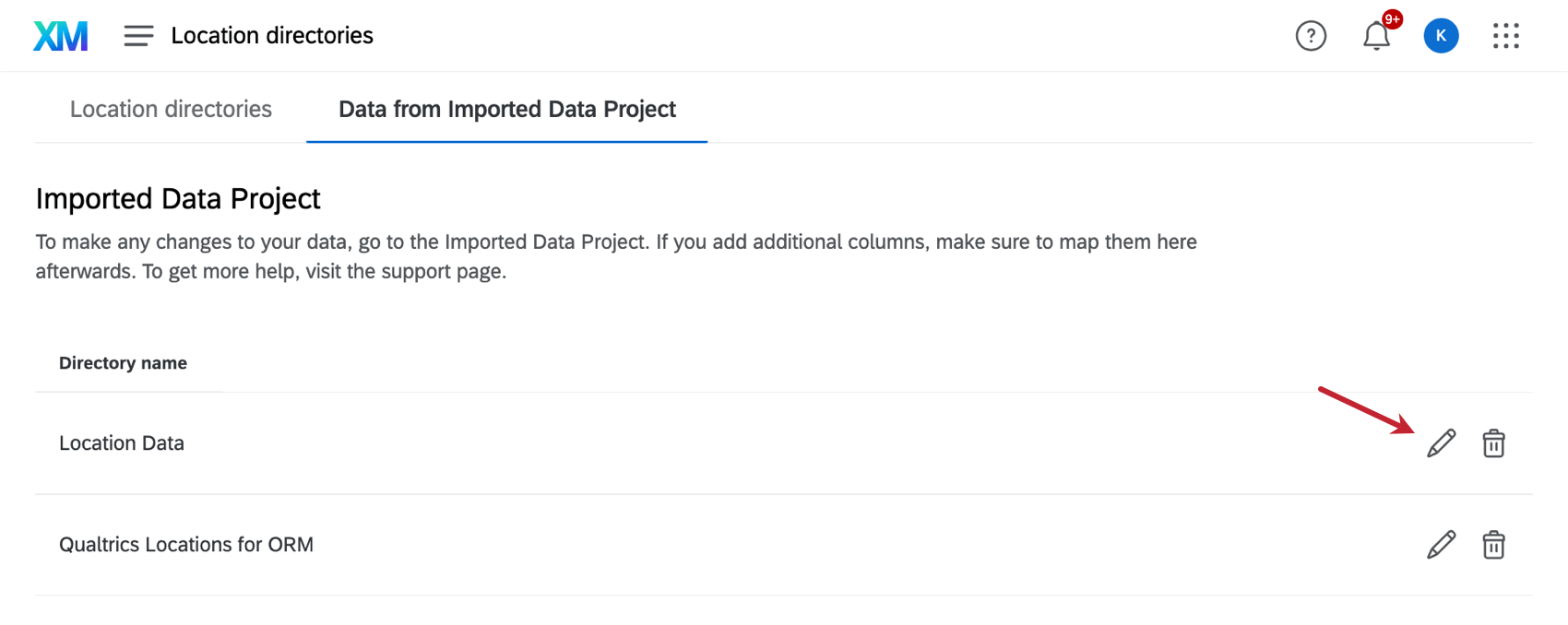
Fare clic sull'icona di modifica per modificare le mappature dei campi o gli indirizzi visualizzati per le domande del selettore di località.
Formattazione dei campi dati importati
Nel progetto da dati importatiè necessario impostare un ID univoco. Questo ID univoco deve essere un valore di testo, anche se in realtà è un ID numerico.
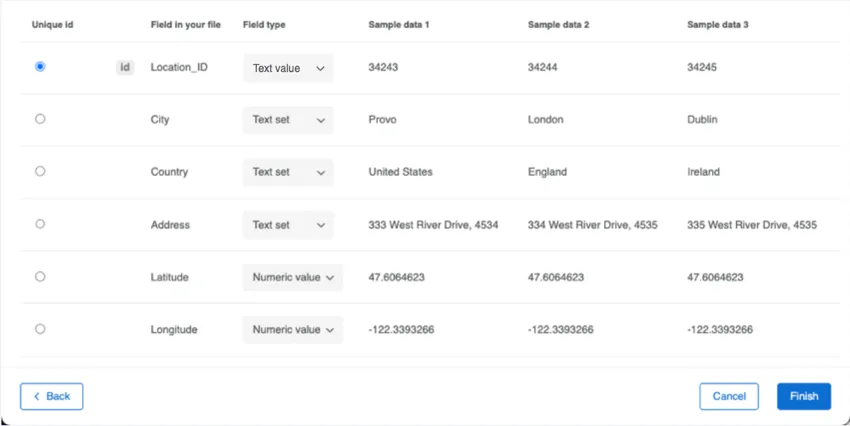
Se hai incluso i campi di latitudine e longitudine, assicurati che siano mappati come valori numerici.
Consiglio Q: se dovessi mai aver bisogno di modificare le località disponibili, dovrai modificare il file di dati originale contenente le località e reimportare il file aggiornato in questo progetto da dati importati. Qualsiasi nuovo dato deve essere reimportato. Una volta reimportati i dati, potrebbero essere necessarie fino a 24 ore per vedere i valori aggiornati nel selettore di località.
Mappatura dei campi della directory di localizzazione
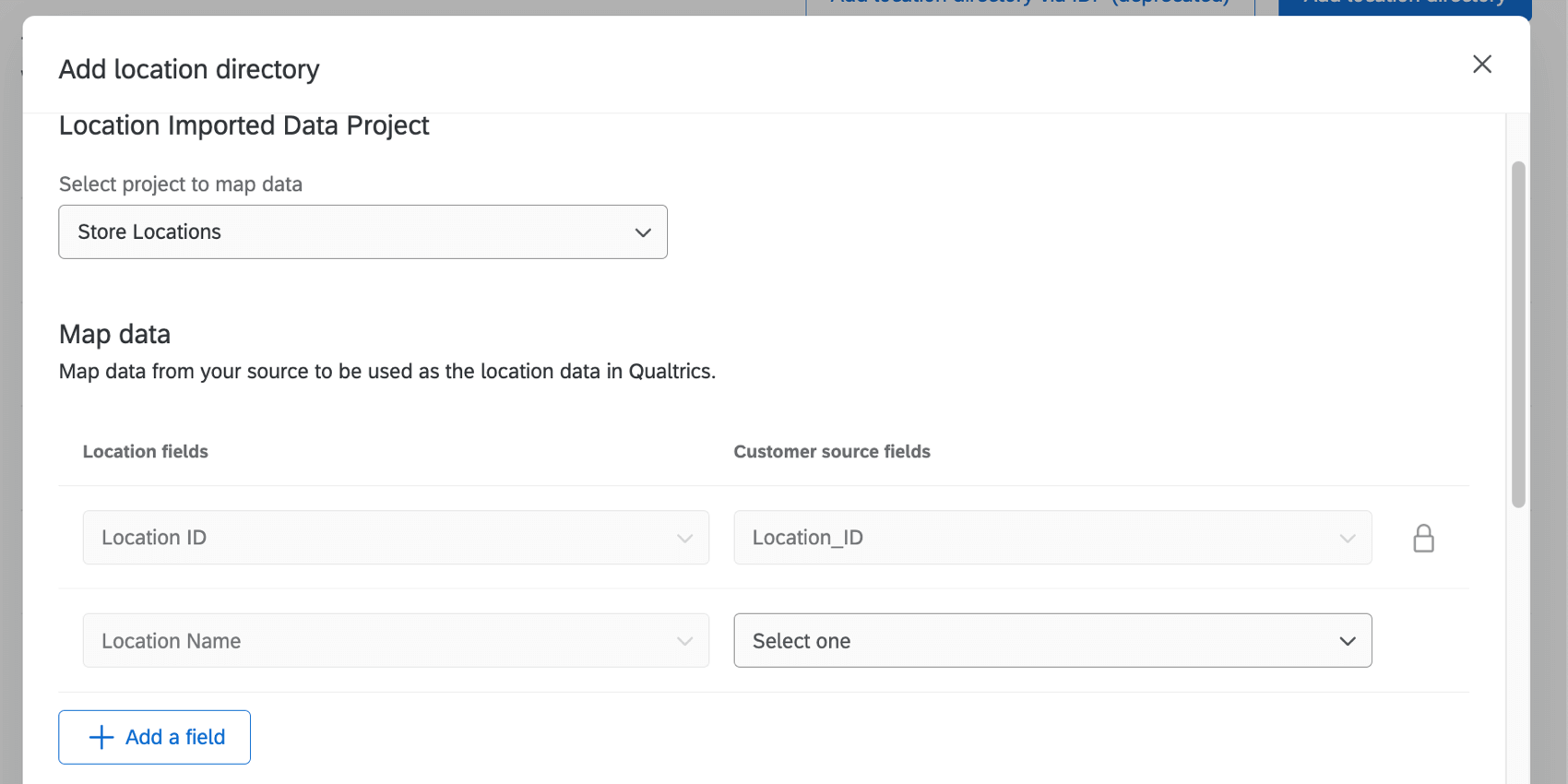
Attenzione: Ogni campo può essere mappato una sola volta.
FAQs
Come faccio ad accedere alla directory posizione?
Come faccio ad accedere alla directory posizione?
Inoltre, inseriamo un collegamento alla directory posizione presente nella piattaforma quando si crea una domanda con selettore di località e quando si crea un progetto di gestione della reputazione basato sulla ricerca sul web.
Se modifico i dati di una località in una directory posizione, questa modifica verrà applicata retroattivamente ai dati della mia dashboard?
Se modifico i dati di una località in una directory posizione, questa modifica verrà applicata retroattivamente ai dati della mia dashboard?
Posso utilizzare i miei dati di localizzazione nei report della dashboard?
Posso utilizzare i miei dati di localizzazione nei report della dashboard?
È fantastico! Grazie per il tuo feedback!
Grazie per il tuo feedback!