Permisos de usuario, grupo y división
Contenidos de la página
Acerca de los permisos
Esta página detalla los diferentes permisos de usuario que puede activar y desactivar para cada usuario, grupo o división.
Consejo Q: los administradores de organización pueden cambiar cualquiera de estos permisos para cualquier usuario de su organización. Si necesita un cambio de permiso, comuníquese con el administrador de su organización. Los administradores de división solo pueden cambiar los permisos dentro de su división.
Para cambiar un permiso, abra un usuario, tipo de usuario, grupo o división, y ajuste su permiso seleccionando en la columna Como tipo, Habilitado o Deshabilitado .
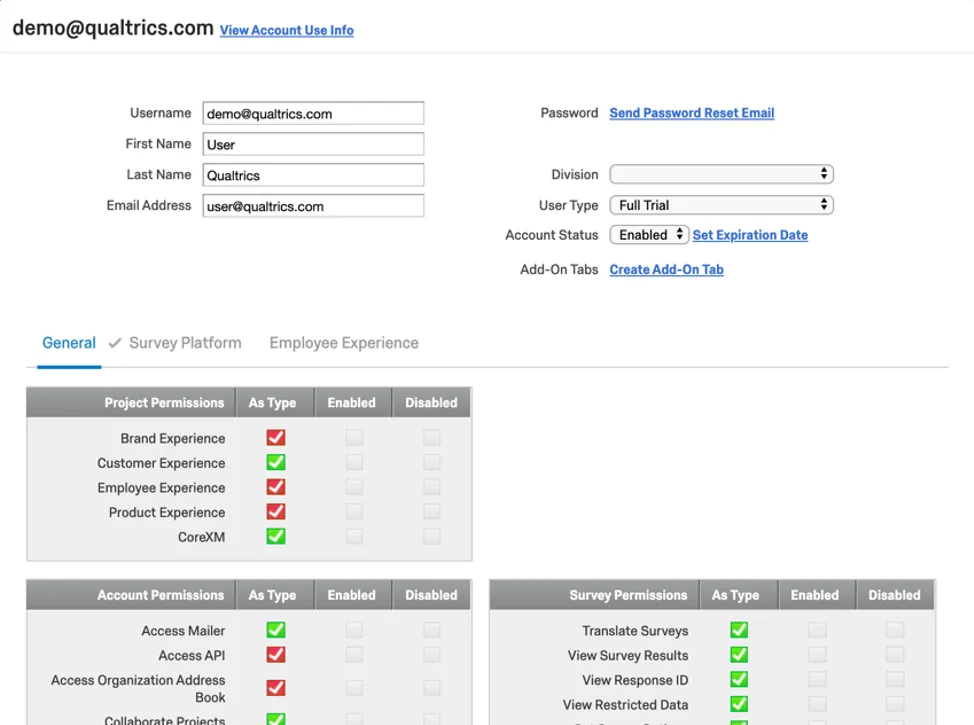
Consejo Q: cambiar un permiso a Según tipo hace que los permisos coincidan con el tipo de usuario de un usuario. De lo contrario, la activación o desactivación de un permiso sobrescribirá lo que esté fijado en el nivel de tipo de usuario.
Atención: muchos de estos permisos están relacionados con funciones no disponibles en todas las licencias. Si un permiso está oculto o atenuado, no se ha habilitado para su organización. Si es el Administrador de organización y le interesa obtener acceso a nuevas funciones, comuníquese con su ejecutivo de cuentas.
Consejo Q: si conoce el nombre del permiso que le interesa, puede encontrarlo rápidamente en esta página mediante una búsqueda (CMD + F en Mac o CTRL + F en PC).
Activación de permisos de funciones avanzadas
Como administrador de organización, será responsable de varias tareas dentro de su organización. Una de estas tareas es asegurarse de que los permisos correctos estén habilitados para cada usuario. En función de su licencia y de si se compró la función, es posible que tenga permisos avanzados específicos habilitados para su cuenta. A continuación, se detallan los permisos avanzados que se habilitan automáticamente para su licencia y qué permisos deberá habilitar para otros usuarios que deseen utilizar la función.
Permisos avanzados habilitados automáticamente para toda la marca (todos los usuarios)
- Carga de archivo
- Pregunta de firma
- Resaltar texto
Stats iQ: Usuario individual

Consejo Q: Para la mayoría de las licencias, este permiso se activará automáticamente para todos los usuarios. Sin embargo, si compró Stats iQ solo para un subconjunto de usuarios de su licencia, un administrador de organización deberá habilitar este permiso manualmente para los usuarios que necesiten acceder a Stats iQ.
Permisos avanzados habilitados automáticamente solo para Administradores de organización
- Integración de Salesforce
- Utilizar distribuciones por SMS
- Tableau Web Data Connector
- Acceso a API
- Utilizar cuotas avanzadas
- Permitir recálculo de respuestas descartadas
- Utilizar índice de contenido
Permisos avanzados que los administradores de organización deben habilitar para otros administradores de organización y usuarios
- Crear proyecto de tableros de BX
- Utilizar aplicación móvil offline
- Usar proyectos de datos importados
- Gestión de informes de flujo de trabajo
- Personalizar encabezados de correo electrónico
- Integración de Adobe Analytics
- Integración de Marketo
- Integración de Slack
- Usar distribuciones mediante WhatsApp
- Stats iQ: permisos de usuario individual
- Usar tabulaciones cruzadas: usuario individual
- Crear proyecto de gestión de la reputación
Permisos generales
Permisos del proyecto
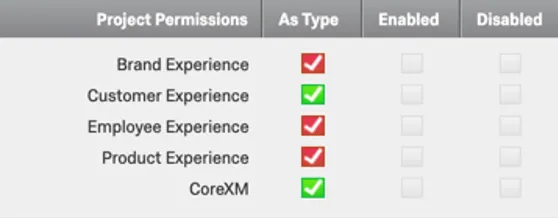
Estos permisos se relacionan con los diferentes tipos de proyecto de Gestión de la experiencia de Qualtrics y Qualtrics los habilitará según su licencia. Por lo general, recomendamos nunca desactivar estos permisos si están activados para una cuenta.
- Brand Experience: el usuario puede acceder a los tableros de BX. Se deben habilitar otros permisos individuales para un acceso específico (por ejemplo, "Crear proyecto de tableros de BX").
- Customer Experience: el usuario puede acceder a los proyectos de Tablero de CX. Otros permisos individuales deben estar habilitados para un acceso específico (por ejemplo, "Usar tableros de CX").
- Employee Experience: el usuario puede acceder a proyectos de EX. Se deben habilitar otros permisos individuales para un acceso específico (por ejemplo, "360").
- Experiencia del producto: el usuario puede acceder a proyectos de PX como conjoint y MaxDiff. Se deben habilitar otros permisos individuales para un acceso específico (por ejemplo, "Análisis conjunto basado en elecciones").
- CoreXM: el usuario puede acceder a las encuestas de CoreXM. Se deben habilitar otros permisos individuales para un acceso específico (por ejemplo, "Crear encuestas").
Permisos de cuenta
- Acceder a la herramienta de envío de correos: el usuario puede acceder a la sección Correo electrónico dentro de la pestaña Distribuciones, distribuir un correo electrónico a una lista de contactos, enviar activadores de correo electrónico, usar las tareas de Correo electrónico y XM Directory en Flujos de trabajo y enviar tableros de CX por correo electrónico. Cuando se desactiva, Enviar correo electrónico a la lista ya no será una opción en las opciones de la lista de contactos, la sección Correo electrónico de la pestaña Distribuciones no estará accesible ni se podrá hacer clic en ella, no se enviarán correos electrónicos de seguimiento en Tickets, no se enviarán los activadores de correo electrónico y las tareas de correo electrónico fallarán.
- Acceder a la API: el usuario puede acceder a la API de Qualtrics v3. Este permiso suele ser necesario para que muchas extensiones funcionen correctamente en Qualtrics.
- Acceder a la libreta de direcciones de la organización: el usuario puede acceder a la libreta de direcciones de la organización para colaborar en encuestas. Cuando se desactiva, la Libreta de direcciones de usuarios y grupos ya no estará disponible cuando colabore en un proyecto. Además, cuando este permiso está habilitado para la tarea de Tickets, puede asignar colegas a los tickets si busca un nombre o una frase del nombre de usuario. Cuando está deshabilitado, debe escribir el nombre completo de un usuario para asignarle un ticket. Este permiso también es necesario para mencionar a otros usuarios en los widgets de boletín de respuesta.
- Colaborar en proyectos: permite a un usuario colaborar en encuestas o invitar a otros a colaborar en sus encuestas con otros usuarios de su licencia de Qualtrics. Si se desactiva, el usuario no podrá invitar a otros usuarios de su organización a colaborar, y las encuestas en las que haya colaborado con ellos no se mostrarán en su cuenta.
- Permitir JavaScript: el usuario puede agregar JavaScript personalizado a las preguntas de la encuesta. Si se desactiva, Añadir JavaScript dejará de ser una opción y cualquier JavaScript añadido dejará de funcionar.
- Permitir todas los especificaciones HTML: los usuarios puedes añadir HTML personalizado al texto de la encuesta. Si se desactiva, las especificaciones de HTML personalizadas no se mostrarán cuando se realice una encuesta, aunque se muestren en el editor de encuesta. Esto también afecta a los cambios de formato realizados en el editor de contenido enriquecido, ya que utiliza lenguaje HTML para ello.
- Traducir encuestas con Google Translate: el usuario puede acceder a la función de traducción automática que está conectada a Google Translate. Si se desactiva, el ícono de traducción automática ya no estará disponible en Traducir encuesta o Traducir mensaje.
- Habilitar informes públicos: el usuario puede publicar informes en la Web. Cuando se desactiva, Administrar informe público ya no será una opción en el menú Exportar informes de la pestaña Informes y Publicar en la Web ya no estará disponible en el menú Compartir para los informes impresos heredados.
- Administrar datos de ubicación: este permiso es necesario para acceder a los directorios de ubicaciones. Este permiso también es necesario para crear proyectos de gestión de la reputación de Buscar en la Web.
- Si desea crear directorios de ubicaciones, también debe tener habilitado el permiso Usar proyectos de datos importados.
- Combine este permiso con los demás que se indican aquí para habilitar el proyecto de gestión de la reputación Conexión con Google Places.
- Usar tickets de Qualtrics: los usuarios pueden utilizar la función de tickets de Qualtrics. Si se desactiva, la tarea de tickets ya no estará disponible en la pestaña Flujos de trabajo y la página Seguimiento dejará de estar disponible.
- Usar tableros de CX: el usuario puede acceder a los tableros de CX de Qualtrics. Si se desactiva, el usuario ya no podrá iniciar sesión en los tableros de CX y ya no podrá acceder a ellos desde la página Seguimiento. Customer Experience también debe estar habilitado para que este permiso funcione.
- Gestionar recorridos: los usuarios pueden acceder y gestionar recorridos.
- Crear proyectos de CX: cuando esta opción está activada, podrá crear proyectos de Tableros de CX. Si se desactiva, no podrá hacerlo. Customer Experience y Usar tableros de CX también deben estar habilitados para que este permiso funcione.
Administrador de Tickets de Qualtrics: debe combinarse con Usar Tickets de Qualtrics. Al habilitar esta opción, puede hacer que un usuario sea un administrador mediante tickets sin convertirlo en un administrador de organización. Otorga acceso a las opciones de tickets enumeradas aquí que normalmente están reservadas para los administradores de organización.
Consejo Q: la funcionalidad exportar ticket solo es accesible para los administradores de la marca, a menos que el permiso "Permitir a los usuarios que no son administradores exportar tickets" esté habilitado.
- Administrar usuarios de CX: cuando esta opción está activada, un usuario puede administrar los usuarios de Tableros de CX y la configuración de tickets que generalmente se reservan para los administradores, todo sin tener que ser un administrador de organización.
- Stats iQ - Usuario individual: el usuario puede acceder a Qualtrics Stats iQ. Cuando está desactivada, la sección Stats iQ no estará disponible en la pestaña Datos y análisis.
- Stats iQ – Usuario individual – Describir: habilita específicamente la capacidad del usuario para describir variables. Stats iQ – Usuario individual debe desactivarse, o todos los tipos de análisis seguirán activados para ese usuario.
- Stats iQ - Usuario individual - Relacionar: permite específicamente que el usuario relacione las variables de Stats iQ. Stats iQ – Usuario individual debe desactivarse, o todos los tipos de análisis seguirán activados para ese usuario.
- Stats iQ – Usuario individual – Tablas dinámicas: habilita específicamente la capacidad del usuario para crear tablas dinámicas a partir de las variables de Stats iQ. Stats iQ – Usuario individual debe desactivarse, o todos los tipos de análisis seguirán activados para ese usuario.
- Stats iQ - Usuario individual - Regresión: permite específicamente al usuario crear regresiones. Stats iQ – Usuario individual debe desactivarse, o todos los tipos de análisis seguirán activados para ese usuario.
- Stats iQ - Usuario individual - Clúster: permite específicamente el acceso del usuario a Análisis de clúster. Stats iQ – Usuario individual debe desactivarse, o todos los tipos de análisis seguirán activados para ese usuario.
- Stats iQ - Integración de R: permite específicamente al usuario crear código R en Stats iQ.
- Usar tabulaciones cruzadas: usuario individual: cuando se habilita, este permiso otorga acceso a Tabulaciones cruzadas. Cuando está desactivada, la sección Tabulaciones cruzadas no estará disponible en la pestaña Datos y análisis.
- Usar ponderación de respuestas: activa o desactiva el acceso a la ponderación de respuestas.
- Usar proyectos de datos importados: los usuarios pueden acceder al tipo de proyecto Datos importados. Si se desactiva, Datos importados dejará de ser una opción de tipo de proyecto al crear una encuesta.
- Análisis conjunto basado en elecciones: cuando una organización ha adquirido la solución Conjoint, habilitar este permiso y Experiencia del producto permitirá a un usuario crear un Conjoint. Este permiso no afecta al acceso a Conjuntos existentes que el usuario puede poseer.
- Crear proyectos de Frontline Feedback: permite al usuario crear Frontline Feedback
- MaxDiff: cuando una organización ha comprado la solución MaxDiff, habilitar este permiso y Experiencia del producto permitirá a un usuario crear un MaxDiff. Este permiso no afecta al acceso a MaxDiffs existentes que el usuario puede poseer.
- Personalizar encabezados de correo electrónico: cuando está habilitado para un administrador de organización, esto le permite establecer un encabezado de correo electrónico personalizado para toda la organización. Cuando se activa para administradores que no son de marca o administradores de división, este permiso no hace nada.
- Crear proyectos de Experiencia de marca: la activación de este permiso le permite crear proyectos dentro de la categoría de Experiencia de marca. Si no ha adquirido acceso a la plataforma de Experiencia de marca, no podrá usar esta categoría.
- Crear proyecto de Tableros de BX: La activación de este permiso permite a los usuarios crear y visualizar tableros de Experiencia de marca. Este permiso también es necesario para colaborar en un Tablero de BX.
- Usar el simulador de análisis de impulsores de marca: este permiso no se utiliza actualmente
- Ver oleadas e informes de Online Sample: este permiso no se utiliza actualmente.
- Comprar muestras en línea: este permiso no se utiliza actualmente.
- Lanzamiento preliminar de compra de muestras en línea: este permiso no se utiliza actualmente.
- Administrar precios de muestras en línea: este permiso no se utiliza actualmente.
- Asignaciones de compra para muestras en línea: este permiso no se utiliza actualmente.
- Administrar asignaciones de encuestas de muestras en línea: este permiso no se utiliza actualmente.
- Gestionar flujos de trabajo en todos los proyectos: cuando está activada, permite que el usuario acceda a la página Flujos de trabajo, donde puede ver todos los flujos de trabajo de su cuenta en un solo lugar. La desactivación de este permiso desactiva la página para toda la cuenta, pero no elimina el acceso a la pestaña Flujos de trabajo individuales dentro de un proyecto.
- Administrar plantillas de muestras en línea: este permiso no se utiliza actualmente.
- Administrar el portal de participantes de pruebas de productos: este permiso es para una función que está en versión preliminar.
- Modificar recursos de SES: esta autorización es para una función en desarrollo.
- Acceder a datos y análisis - Datos: permite al usuario acceder a la sección Datos de Datos y análisis.
- Acceder a Datos y análisis: Audio y video: permite al usuario acceder a la sección Audio y video de Datos y análisis.
- COVID-19 Brand Trust Pulse: permite a los usuarios usar la solución XM COVID-19 Brand Trust Pulse.
- Guion dinámico de centro de llamadas para COVID-19: permite a los usuarios utilizar la solución de XM Guion dinámico de centro de llamadas para COVID-19.
- Pulso de confianza del cliente sobre la COVID-19: permite a los usuarios utilizar el Pulso de confianza del cliente sobre la COVID-19 XM
- Remote Educator Pulse: permite a los usuarios utilizar la solución XM Remote Educator Pulse.
- Salud pública: preevaluación y enrutamiento de COVID-19: permite a los usuarios utilizar la solución XM Salud pública: preevaluación y enrutamiento de COVID-19.
- Healthcare Workforce Pulse: permite a los usuarios usar la solución de XM Healthcare Workforce Pulse.
- Educación superior: Pulso de aprendizaje remoto: permite a los usuarios utilizar la solución de XM Educación superior: Pulso de aprendizaje remoto
- Educación primaria y secundaria: Pulso de aprendizaje remoto: permite a los usuarios utilizar la solución XM Educación primaria y secundaria: Pulso de aprendizaje remoto.
- Pulso de trabajo remoto + presencial: permite a los usuarios utilizar la solución de XM Pulso de trabajo remoto + presencial.
- Return to Work Pulse: permite a los usuarios usar la solución XM Return to Work Pulse.
- Supply Continuity Pulse: permite a los usuarios usar la solución XM Supply Continuity Pulse
- Customer Confidence Pulse: permite a los usuarios utilizar la solución de XM COVID-19 Customer Confidence Pulse.
- Digital Open Door: permite a los usuarios utilizar la solución de XM Digital Open Door.
- Frontline Connect: permite a los usuarios utilizar la solución XM Frontline Connect.
- Administrar widgets de atención al cliente: proporciona acceso a los widgets del tablero de atención al cliente.
- Usar QClassroom - Evaluaciones de cursos: permite a los usuarios acceder a Evaluaciones de cursos.
- Nuevos informes de 360: permite a los usuarios acceder a la nueva plataforma de informes de 360.
- Acceder al programa de experiencia del candidato de EX: permite a los usuarios usar el programa de experiencia del candidato
- Crear proyectos de selección de ideas: permite a los usuarios utilizar la solución XM Selección de ideas.
- Puede cambiar el tipo de acceso a soluciones personalizadas: permite al usuario cambiar el tipo de acceso a soluciones personalizadas.
- Administrar soluciones personalizadas: permite a los usuarios ver las soluciones personalizadas a las que se les ha concedido acceso.
- Administrar el control de acceso a los datos: permite a los Administradores de organización y a los administradores de EX configurar los controles de acceso a los registros de empleados y la configuración de acceso a los datos de empleados.
- Administrar control de acceso a datos privados: este permiso es para una función en versión preliminar.
- Crear proyectos de prueba de concepto: permite a los usuarios crear un programa de prueba de concepto
- Administrar dominios personalizados: permite a los administradores de organización configurar URL personalizadas.
- Crear soluciones de gestión de audiencias: permite a los usuarios crear un programa de gestión de audiencias. Los permisos Customer Experience, Usar tableros de CX y Crear proyectos de CX también deben estar habilitados para que este permiso funcione
- Crear solución de imágenes dinámicas de Conjoint: permite a los usuarios crear proyectos de Conjoint – Imágenes dinámicas.
- Usar la solución Gestor de estado de vacunación: permite a los usuarios usar la solución de XM Gestor de estado de vacunación.
- Permitir anclar widgets: permite a los usuarios anclar widgets en su página de inicio.
- Ver recorrido de navegación para usuarios nuevos: este permiso controla si un usuario nuevo realizará un breve recorrido sobre cómo usar la plataforma después de iniciar sesión y aceptar las condiciones de servicio. Al final del recorrido, los usuarios tendrán la opción de acceder a videos introductorios breves en Qualtrics Learn que explican las funciones clave, todos en 2 minutos o menos.
- Widgets integrados: permite a los usuarios integrar widgets de tablero en software de terceros.
- Tableros integrados: permite a los usuarios integrar todo el Tablero en un software de terceros.
- Flujos de trabajo por niveles: este permiso es para una función en versión preliminar.
- Crear un proyecto de gestión de la reputación: este permiso controla si el usuario puede crear o no proyectos de gestión de la reputación en línea en el catálogo.
- Administrar usuarios de BX: permite a los usuarios utilizar roles y permisos del Tablero en los tableros de BX.
- Usar proyectos de Outer Loop: este permiso es para una función en versión preliminar.
- Crear proyectos de Outer Loop: este permiso es para una función en versión preliminar.
- Usar solución de CX para banca minorista: este permiso es para una función en versión preliminar.
- Usar la solución CX para cooperativas de crédito: este permiso es para una función en versión preliminar.
- Preguntas certificadas de atención médica: otorga acceso a preguntas de atención médica prediseñadas en la biblioteca de Qualtrics.
- Seguridad de la capa de transporte mutua: la autenticación de seguridad de la capa de transporte mutua (mTLS) garantiza que tanto el autor de la llamada a la API como los servidores de la API pública de Qualtrics cifren y protejan el tráfico en ambas direcciones. Esto agrega una capa de seguridad adicional a los mecanismos estándar de autenticación de la API (como el token de API o OAuth).
- Programas Magnet: permita a los usuarios ver un conjunto de widgets de Tablero de CX y EX, como el widget Magnet Reporting para CX y el widget Magnet Reporting para EX.
- Widget de recordatorio: este permiso es para una función en versión preliminar.
Direcciones IP permitidas: especifica las direcciones IP de las que debe provenir un usuario para iniciar sesión en su cuenta. Seleccione Sustituir para especificar un límite diferente escribiendo una lista de direcciones IP separadas por comas y seleccione Desactivar restricción para revertir a la restricción predeterminada.
Consejo Q: Para permitir todo un rango de IP, escríbalo en formato x.y.z.*. Por ejemplo, si necesita restringir el acceso de Qualtrics al rango de IP que va de 126.10.115.0 a 126.10.115.255, puede introducir 126.10.115.* para cubrir todas las direcciones IP del rango.
- Usar programa de Customer Experience: cuando está activado, permite a los usuarios crear programas de Customer Experience.
- Crear enlaces públicos de audio y video: el usuario puede compartir carretes de momentos destacados.
- Buscar en el Centro de investigación: el usuario puede acceder a la búsqueda en el Centro de investigación.
- Acceder al panel en línea: este permiso debe estar habilitado para acceder a paneles en línea, incluidos los paneles cuantitativos, humanos y sintéticos. Este permiso también debe estar habilitado para acceder a la pestaña Audiencias.
- Indexar contenido en el Centro de investigación: este permiso permite que el contenido de este usuario pueda ser encontrado por otros usuarios en el Centro de investigación. Desactive este permiso para mantener el contenido de este usuario privado y excluido de los resultados de búsqueda de otros usuarios. Este permiso se aplica únicamente al contenido de Qualtrics del usuario; cualquier contenido cargado de forma externa en Administrar investigación no se ve afectado por este permiso.
Consejo Q: una vez habilitado este permiso, el contenido del usuario debería estar disponible en el Centro de investigación en cuestión de minutos.
Consejo Q: los usuarios siempre pueden buscar en su propio contenido en el centro, independientemente de si el permiso Indexar contenido en el Centro de investigación está habilitado. Este permiso solo controla si el contenido del usuario aparece para otros usuarios.
- Acceder al Centro de investigación: el usuario puede acceder al Centro de investigación.
- Acceder a las colecciones del Centro de investigación: el usuario puede acceder a colecciones en el Centro de investigación.
- Acceso a Administrar investigación del Centro de investigación: el usuario puede acceder a la pestaña "Administrar investigación" en el Centro de investigación.
- Habilitar aplicación de SFDC: los usuarios pueden acceder a la Nueva experiencia de la aplicación de Salesforce para conectar Qualtrics y Salesforce. Los usuarios también deben tener habilitados los permisos "Widgets integrados" y "Tableros integrados" para usar la integración por completo.
- Capítulos automatizados de audio y video: el usuario puede acceder a los capítulos en su Editor de audio y video.
- Notas automatizadas de audio y video: el usuario puede acceder a las notas en su Editor de audio y video.
- Administrar canales de voz: el usuario puede crear y administrar proyectos de voz.
- Crear Transparencia de la experiencia: este permiso le permite crear un nuevo proyecto de Transparencia de la experiencia.
- Usar Transparencia de la experiencia: este permiso le permite usar un proyecto de Transparencia de la experiencia después de crearlo.
Permisos de la biblioteca
- Usar encuestas de la biblioteca: el usuario puede crear y usar encuestas de la Biblioteca. Cuando está desactivada, el usuario no podrá usar ningún contenido de su biblioteca y, si intenta acceder a la biblioteca desde la página Biblioteca, recibirá un mensaje que dice No tiene acceso a esta biblioteca. Si considera que debería tener acceso, comuníquese con su administrador de organización.
- Usar bloques de la biblioteca: el usuario puede usar bloques de la biblioteca. Cuando esté desactivada, Mostrar bloques ya no será una opción en la Biblioteca y no se podrán usar los bloques de la Biblioteca. Sin embargo, los usuarios aún podrán agregar bloques a su biblioteca.
- Usar preguntas de la biblioteca: el usuario puede usar preguntas de la biblioteca. Cuando se desactiva, Mostrar preguntas ya no será una opción en la biblioteca y no se podrán usar las preguntas de la biblioteca. Sin embargo, los usuarios aún podrán agregar preguntas a su biblioteca.
- Usar mensajes de la biblioteca: el usuario puede crear y usar mensajes de la Biblioteca. Cuando esté desactivada, el usuario no podrá usar ningún contenido de mensajes en su Biblioteca y, si intenta acceder a la Biblioteca, recibirá un mensaje que dice No tiene acceso a esta biblioteca. Si considera que debería tener acceso, comuníquese con su administrador de organización. Este permiso debe estar habilitado para descargar historiales de distribución.
- Usar gráficos de la biblioteca: el usuario puede crear y usar gráficos de la Biblioteca. Cuando está desactivada, el usuario no podrá usar ningún contenido de su biblioteca y, si intenta acceder a la biblioteca desde la página Biblioteca, recibirá un mensaje que dice No tiene acceso a esta biblioteca. Si considera que debería tener acceso, comuníquese con su administrador de organización.
- Utilizar colores para los grupos: los usuarios pueden crear y utilizar colores para los grupos en la herramienta de exportación antigua. Si se desactiva, la opción de colores para los grupos no estará disponible.
- Usar archivos de la biblioteca: el usuario puede crear y usar gráficos en la Biblioteca. Cuando se desactiva, el usuario no podrá usar ningún contenido de archivos de su Biblioteca, y si intenta acceder a la Biblioteca, recibirá un mensaje que dice No tiene acceso a esta biblioteca. Si considera que debería tener acceso, comuníquese con su administrador de organización.
- Usar la lógica guardada en la Biblioteca: los usuarios pueden guardar búsquedas en el XM Directory.
- Administrar encuestas de la biblioteca: el usuario puede cambiar el nombre, editar, traducir y eliminar encuestas de la biblioteca. Cuando está desactivada, las opciones Cambiar nombre, Editar, Traducir y Eliminar encuestas aparecerán atenuadas en el menú desplegable opciones de la biblioteca en la Biblioteca. Los usuarios no podrán copiar encuestas a la biblioteca.
Gestionar bloques de biblioteca: el usuario puede cambiar el nombre de los bloques y eliminarlos desde la biblioteca. Cuando esté desactivada, las opciones Cambiar nombre y Eliminar bloques aparecerán atenuadas en el menú desplegable de opciones de la biblioteca en la Biblioteca. Los usuarios tampoco podrán copiar bloques a la biblioteca.
Consejo Q: para ajustar si un usuario puede editar o traducir bloques de la biblioteca, consulte "Usar bloques de referencia". Este permiso se encuentra en el encabezado Permisos de encuesta en la sección Permisos para la plataforma de encuesta.
- Administrar preguntas de la biblioteca: el usuario puede cambiar el nombre, editar, traducir y eliminar preguntas de la biblioteca. Cuando está desactivada, las opciones para Cambiar nombre, Editar, Traducir y Eliminar preguntas estarán atenuadas en el menú desplegable de opciones de la biblioteca en la Biblioteca. Los usuarios no podrán copiar preguntas a la biblioteca.
- Gestionar mensajes de la Biblioteca: los usuarios pueden crear, renombrar, editar, copiar, traducir y eliminar mensajes. Cuando se desactiva, las opciones Crear, Cambiar nombre, Editar, Copiar, Traducir y Eliminar mensajes aparecerán atenuadas en el menú desplegable de opciones de mensajes de la Biblioteca.
- Administrar gráficos de la biblioteca: el usuario puede cambiar el nombre, editar, copiar y eliminar gráficos. Cuando está desactivada, las opciones para Cambiar el nombre, Editar, Copiar y Eliminar gráficos aparecerán atenuadas en el menú desplegable de opciones de gráficos de la Biblioteca.
- Administrar archivos de la biblioteca: el usuario puede cambiar el nombre, editar, copiar y eliminar archivos. Cuando está desactivada, las opciones para Cambiar nombre, Editar, Copiar y Eliminar archivos aparecerán atenuadas en el menú desplegable Opciones de archivos de la Biblioteca.
- Administrar listas de correo: el usuario puede crear y editar listas de contactos. Cuando se desactiva, el botón Crear lista de contactos ya no estará disponible e Importar lista, Enviar correo electrónico a la lista, Editar detalles de la lista, Mover lista y Eliminar ya no estarán disponibles en el menú desplegable Opciones de la lista de contactos.
- Gestionar muestras de paneles: los usuarios pueden regenerar y eliminar las muestras creadas previamente. Si se desactiva, las opciones "Regenerar muestra" y "Eliminar" dejarán de estar disponibles en el menú de opciones de muestra.
- Gestionar el color de los grupos: los usuarios pueden editar el color de los grupos en la herramienta de exportación antigua. Si se desactiva, se desactivará la opción para editar el color de los grupos.
- Usar como biblioteca de referencia: el usuario puede usar encuestas de la Biblioteca como una Encuesta de referencia en el Flujo de la encuesta. Cuando se desactiva, la Encuesta de referencia seguirá estando disponible como opción en el Flujo de la encuesta; sin embargo, el usuario no podrá seleccionar una encuesta de la Biblioteca para usarla como referencia.
- Almacenamiento de gráficos permitido (MB): establece un límite, en megabytes, sobre la cantidad de espacio de almacenamiento que tienen los usuarios en su biblioteca.
- Administrar datos complementarios: permite crear nuevas fuentes de datos complementarios en la biblioteca y en el flujo de la encuesta.
- Usar datos complementarios: permite usar fuentes de datos complementarios guardadas en la biblioteca para los flujos de la encuesta y autocompletar.
Plantillas Jump-Start
- Banca: permite a los usuarios utilizar las plantillas de banca de Jump-Start al crear una encuesta. Esta opción no está disponible para todos los usuarios.
- K12: permite al usuario utilizar las plantillas de inicio rápido de K12 al crear una encuesta. Esta opción no está disponible para todos los usuarios.
Tipos de preguntas
- Opción múltiple: permite a los usuarios utilizar el tipo de pregunta Opción múltiple.
- Tabla de matriz: permite al usuario usar el tipo de pregunta Tabla de matriz.
- Texto libre: permite al usuario usar los tipos de pregunta Entrada de texto y Campo de formulario.
- Sección descriptiva: permite al usuario utilizar los tipos de preguntas Texto descriptivo y gráfico.
- Suma constante: permite al usuario utilizar el tipo de pregunta Suma constante.
- Control deslizante: permite al usuario utilizar el tipo de pregunta Control deslizante.
- Orden de preferencia: permite al usuario utilizar el tipo de pregunta Orden de preferencia.
- Slider gráfico: permite al usuario utilizar el tipo de pregunta Slider gráfico.
- Lado a lado: permite al usuario utilizar el tipo de pregunta Lado a lado.
- Seleccionar, agrupar y clasificar: permite al usuario usar el tipo de pregunta Seleccionar, agrupar y clasificar.
- Desglose: permite al usuario usar el tipo de pregunta Desglose.
- Punto caliente: permite a los usuarios utilizar el tipo de pregunta Punto caliente.
- Mapa de calor: permite al usuario utilizar el tipo de pregunta Mapa de calor.
- Temporización: permite al usuario usar el tipo de pregunta Temporización.
- Metadatos: permite al usuario usar el tipo de pregunta Meta info.
- Análisis de carencias: Esta autorización está relacionada con una función obsoleta.
- Carga de archivos: permite al usuario utilizar el tipo de pregunta Carga de archivos.
- Matriz dinámica: este permiso está relacionado con una función heredada.
- Verificación de captcha: permite al usuario usar el tipo de pregunta Verificación de captcha.
- Net Promoter Score: permite al usuario utilizar el tipo de pregunta Net Promoter Score.
- Resaltar texto: permite al usuario utilizar el tipo de pregunta Resaltar.
- Firma: permite al usuario usar el tipo de pregunta Firma.
- Autocompletar con Google Maps: si tiene acceso a autocompletar, este permiso le permite usar Google Maps como fuente para este tipo de pregunta.
- Autocompletar con datos complementarios: si tiene acceso a autocompletar, este permiso le permite usar Fuentes de datos complementarios como fuente para este tipo de pregunta.
- Respuesta en video: permite al usuario utilizar el tipo de pregunta respuesta en video.
- Calendario: permite al usuario acceder al tipo de pregunta de calendario.
Permisos de encuesta
- Traducir encuestas: el usuario puede acceder a la función Traducciones. Si se desactiva, esta opción ya no estará disponible en el menú Opciones de encuesta. Sin embargo, los usuarios aún podrán traducir mensajes.
- Ver resultados de la encuesta: el usuario puede acceder a las pestañas Datos y análisis e Informes en su cuenta. Este permiso también permite a los usuarios usar o ver TextiQ. Cuando se desactiva, las pestañas Datos y análisis y Reportes, y Text IQ no estarán disponibles. Además, para cualquier flujo de trabajo desencadenado por una respuesta de la encuesta, los usuarios no podrán ver el flujo de trabajo, el editor de flujos de trabajo ni el historial de ejecución del flujo de trabajo.
- Ver ID de respuesta: el usuario puede ver el ID de respuesta de las respuestas de la encuesta. Cuando se desactiva, el ID de respuesta se reemplazará por asteriscos en la pestaña Datos y análisis. Sin embargo, el ID de respuesta seguirá disponible en el Historial de contacto y cuando descargue las tabla de datos exportados.
Ver datos restringidos: el usuario puede ver los campos Nombre, Apellido, Correo electrónico, Referencia externa, Latitud de ubicación, Longitud de ubicación y Dirección IP. Cuando están desactivados, estos campos se reemplazarán por asteriscos en la pestaña Datos y análisis y no estarán disponibles en ninguna exportación de datos.
Consejo Q: Tenga en cuenta que esto no se aplica a la información del participante de EX. Consulte los permisos de experiencia del empleado.
Consejo Q: si invita a alguien a colaborar en una encuesta y le da acceso a "Ver datos restringidos", el colaborador también debe tener habilitado el permiso de usuario "Ver datos restringidos". De lo contrario, el usuario no podrá ver los datos restringidos de la encuesta. Consulte Permisos de colaboración para obtener más detalles. Esto funciona igual para la colaboración en proyectos de EX.
- Establecer opciones de la encuesta: los usuarios pueden editar las opciones de la encuesta en la pestaña Encuesta. Si se desactiva, aún será accesibles, pero los usuarios no podrán editarlas.
- Personalizar tema: si se desactiva, los usuarios solo podrán seleccionar un tema de encuesta preconfigurado. No se podrán personalizar más allá de los valores predefinidos.
- Usar análisis de texto: permite al usuario realizar cambios en Text iQ.
- Ver análisis de texto: permite al usuario ver datos en Text iQ. El permiso "Ver resultados de la encuesta" debe estar habilitado para ver estos resultados. Si "Usar análisis de texto" está desactivado, el usuario tendrá acceso de solo lectura a Text iQ.
Permisos de temas
Los permisos activados o desactivados aquí se relacionan con los temas que podría utilizar en sus encuestas. El nombre del permiso corresponde al nombre del tema. Si su licencia tiene temas de marca, también aparecerán aquí.
Permisos de la aplicación
- Usar la aplicación visor de tableros: permite a los usuarios tener acceso a la aplicación visor de tableros.
- Administrar la aplicación de visor de tableros: permite a los usuarios configurar, activar y desactivar la aplicación Visor de tableros.
- Usar la aplicación Manager Assist: permite a los usuarios tener acceso a la aplicación Manager Assist.
- Administrar la aplicación Manager Assist: permite a los usuarios configurar, previsualizar, activar y desactivar la aplicación Manager Assist.
- Administrar la aplicación Hub de experiencia en la ubicación: este permiso permite a los usuarios configurar, previsualizar y activar Hub de experiencia en la ubicación para su organización.
- Usar la aplicación Hub de experiencia en la ubicación: este permiso permite a los usuarios acceder a Hub de experiencia en la ubicación una vez que esté activado para la organización.
- Usar la aplicación de atención al cliente: este permiso permite a los usuarios acceder a la aplicación de atención al cliente una vez que esté activada para la organización. Los administradores de organización y los administradores de CX tienen este permiso habilitado de forma predeterminada.
- Administrar la aplicación de atención al cliente: este permiso permite a los usuarios configurar, previsualizar y activar la aplicación de atención al cliente para su organización. Los administradores de organización y los administradores de CX tienen este permiso habilitado de forma predeterminada.
- Ver plataforma XM: permite a los usuarios ver la plataforma XM principal. La plataforma XM consta de Qualtrics fuera de estas aplicaciones, como la creación de encuestas, la edición de Tableros, los tickets, los comentarios del sitio web, la administración y mucho más. Este permiso se puede desactivar para cualquier usuario que solo necesite acceso a aplicaciones específicas, como Visor de tableros, Manager Assist, etc. Este permiso está habilitado de forma predeterminada para todos los usuarios, excepto aquellos a los que se les asignó el tipo de usuario Participante. Para obtener más información, consulte Usuarios de solo aplicación vs. Usuarios de la plataforma XM.
- Usar la aplicación Centro de experiencia del paciente: permite al usuario ver el Centro de experiencia del paciente.
- Administrar la aplicación Centro de experiencia del paciente: permite al usuario ser administrador del Centro de experiencia del paciente.
Los permisos de inteligencia artificial
Consejo Q: si un permiso de inteligencia artificial está desactivado en la Configuración de la organización, el mismo permiso se desactivará automáticamente en los permisos de usuario. En otras palabras, no puede habilitar una función de inteligencia artificial para un usuario si se ha deshabilitado a nivel de organización.
- Usar el explorador de información: le permite usar el explorador de información.
- Resúmenes de comentarios de EX: le permite crear el widget Resúmenes de comentarios en un Tablero de Employee Experience.
- Asistente de Qualtrics para Tableros de EX: Consulte Habilitación del Asistente de Qualtrics (EX).
- Resúmenes automatizados de audio y video: le permite generar resúmenes automatizados cuando recopile comentarios en video. La pregunta de respuesta en video también debe estar habilitada.
- Generación de respuestas a reseñas mediante inteligencia artificial: permite generar respuestas de marca para los tickets.
- Funciones de inteligencia artificial de XMD: consulte nuestra lista de funciones de inteligencia artificial generativa de terceros.
- Usar la información de inteligencia artificial del Centro de investigación: consulte nuestra lista de funciones de inteligencia artificial generativa de terceros.
- Análisis de texto asistido por inteligencia artificial: le permite usar el generador de jerarquías de texto en Discover y acceder a la pestaña Análisis de texto.
- Permitir explicaciones de relevancia de búsqueda del Centro de investigación: consulte nuestra lista de funciones de inteligencia artificial generativa de terceros.
- Tarea Usar respuesta de inteligencia artificial: consulte nuestra lista de funciones de inteligencia artificial generativa de terceros.
- Asistente de Qualtrics para Tableros de CX: consulte nuestra lista de funciones de inteligencia artificial generativa de terceros.
- Usar Agent Studio: uno de los permisos necesarios para Agentes de la experiencia.
- Usar recomendaciones de coaching de inteligencia artificial: consulte nuestra lista de funciones de inteligencia artificial generativa de terceros.
- Activar la asistencia de inteligencia artificial para configurar flujos de trabajo: el usuario puede aprovechar la inteligencia artificial para ayudar a crear flujos de trabajo. Este permiso permite acceder a los flujos de trabajo generados por inteligencia artificial y a la asignación de datos asistida por inteligencia artificial en la tarea de servicio web y la tarea de cargar datos en Discover.
- Recomendaciones de acciones personalizadas de EX: le permite usar recomendaciones de acciones personalizadas en los tableros de EX.
- Usar agente de tickets: uno de los permisos necesarios para los Agentes de la experiencia.
- Usar análisis de texto automatizado: permite a los usuarios acceder a la pestaña Análisis de texto y crear modelos de temas automatizados basados en los datos de la plataforma de Qualtrics.
Crear encuesta de Conjoint / Maxdiff con inteligencia artificial: permite a los usuarios crear proyectos de Conjoint y Maxdiff con un agente de investigación impulsado por inteligencia artificial.
Permisos generales de grupo
Estos son todos los permisos exclusivos de la configuración del grupo.
- Total de miembros de grupo permitidos: un permiso que se aplica solo a los Tipos de grupo. Le permite especificar el número total de usuarios que pueden formar parte del grupo. Seleccione Anular para especificar un límite diferente y seleccione Quitar restricción para volver a la restricción predeterminada.
- Total de paneles permitidos: un permiso que se aplica solo a Tipos de grupos. Le permite especificar el número total de listas de contactos que puede contener una biblioteca de grupos. Seleccione Anular para especificar un límite diferente y seleccione Quitar restricción para volver a la restricción predeterminada.
- Almacenamiento de gráficos permitido (MB): un permiso que se aplica solo a los Tipos de grupo. Le permite especificar la cantidad total de almacenamiento (en MB) que puede tener una biblioteca de grupos. Seleccione Anular para especificar un límite diferente y seleccione Quitar restricción para volver a la restricción predeterminada.
Permisos generales de división
Estos permisos son exclusivos de la configuración de División. Solo se aplicarán a la división.
Consejo Q: algunos permisos de división comparten el mismo nombre y función que los permisos de usuario estándar, excepto que se aplican a todos los usuarios de la división. Esta sección solo contiene permisos que son exclusivos de las divisiones.
- Permitir inicios de sesión proxy: permite al administrador de divisiones iniciar sesión proxy en las cuentas de usuarios de su división.
- Habilitar compatibilidad con iFrame: permite a los usuarios de la división incrustar encuestas en un iFrame.
- Requerir enlace para darse de baja: requerirá que todos los correos electrónicos de distribución enviados por Qualtrics contengan un enlace para darse de baja.
- Registrar direcciones IP para las respuestas: se registra la dirección IP cuando un usuario envía una respuesta de la encuesta. Si se desactiva, la dirección IP no se registrará.
- Permitir temas de Qualtrics: permite a los usuarios de la división utilizar los temas predeterminados de Qualtrics. Cuando está desactivada, la biblioteca de temas de Qualtrics no estará disponible para los usuarios de la división.
- Capturar correo electrónico entrante en Tickets de Qualtrics: permite a los usuarios de la División usar el correo electrónico bidireccional en los tickets.
- Usar Journeys: permite el acceso a Journeys.
- Acceso móvil a XM: permite a los usuarios iniciar sesión en la aplicación móvil de XM para tableros de CX y EX.
- Detección de bots: permite a los usuarios activar la detección de bots en sus opciones de la encuesta.
- Política sobre datos confidenciales: permite el acceso a la sección Política sobre datos confidenciales de la pestaña Privacidad de datos para los administradores de marca.
- Tablero de interacción con el contenido: permite el acceso al Tablero de interacción con el contenido para los administradores de organización.
- Tablero de participación del usuario: habilita el Tablero de participación del usuario para los administradores de organización.
- Etiquetado de gestión de costos: habilita las etiquetas de uso para los administradores.
- Calidad de respuesta avanzada: cuando se activa, este permiso activa funciones adicionales de calidad de respuesta. Estos incluyen Tasa de finalización, Análisis de encuestados rápidos, Detección de texto ambiguo, Detección de respuestas en línea recta y Análisis de preguntas sin responder.
- Seguimiento de la marca: Permite el acceso a las Soluciones XM de seguimiento de la marca.
- Text iQ: permite el acceso a Text iQ y sus funciones avanzadas.
- Análisis de tema básico: permite el acceso a Text iQ y sus funciones básicas.
- API CX1: un antiguo permiso de Qualtrics que se utiliza en raras ocasiones. No usará este permiso a menos que Qualtrics le indique lo contrario.
- API CX3: un antiguo permiso de Qualtrics que se utiliza en raras ocasiones. No usará este permiso a menos que Qualtrics le indique lo contrario.
- API CX5: un antiguo permiso de Qualtrics que se utiliza en raras ocasiones. No usará este permiso a menos que Qualtrics le indique lo contrario.
- API de CoreXM: un antiguo permiso de Qualtrics que se utiliza en raras ocasiones. No usará este permiso a menos que Qualtrics le indique lo contrario.
- Relación NPS: permite el acceso a las Soluciones XM de la Relación NPS.
- Punto de contacto NPS (NPS transaccional): permite el acceso a las Soluciones XM de Punto de contacto NPS.
- Satisfacción del Cliente (CSAT): permite el acceso a las Soluciones XM de Satisfacción del Cliente.
- Puntuación del esfuerzo del cliente (CES) transaccional: permite el acceso a la Puntuación del esfuerzo del cliente transaccional, una solución de XM.
- Comentarios de formación: Permite el acceso a los comentarios de formación de las Soluciones XM.
- Comentarios sobre el evento para el equipo: permite el acceso a las Soluciones XM de los comentarios sobre el evento para el equipo.
- Gestión de cambios: permite el acceso a las Soluciones XM de gestión de cambios.
- Diversidad e inclusión: permite el acceso a las Soluciones XM de la Diversidad e Inclusión.
- Estudio de precios (Van Westendorp): permite el acceso a las Soluciones XM de Van Westendorp.
- Estudio de precios (Gabor Granger): permite el acceso a la Soluciones XM de Gabor Granger.
- Optimización de productos (Clasificación de tarjetas): permite el acceso de Soluciones XM de la Optimización de productos.
- Análisis basado en las necesidades: permite el acceso a las Soluciones XM del análisis basado en las necesidades.
- Pruebas de conceptos de productos: permite el acceso a las Soluciones XM de Pruebas de conceptos de productos.
- Nomenclatura de productos: permite el acceso a las Soluciones XM de Nomenclatura de productos.
- Análisis de Kano: permite el acceso a las Soluciones XM de Análisis de Kano.
- Pruebas de anuncios de productos: permite el acceso a las Soluciones XM de Pruebas de anuncios de productos.
- Función de concientización: permite el acceso a las Soluciones XM de función de concientización.
- Conocimiento y rendimiento de la marca: permite el acceso a Conocimiento y rendimiento de la marca, una solución de XM.
- Percepciones de la marca: permite el acceso a las Soluciones XM de Percepciones de la marca.
- Pruebas de diseño de publicidad: permite el acceso a las Soluciones XM de Pruebas de diseño de publicidad.
- Diagnóstico de la marca: permite el acceso a las Soluciones XM de Diagnóstico de la marca.
- Pruebas creativas: permite el acceso a las Soluciones XM de Pruebas creativas de publicidad.
- Actitud y Uso: permite el acceso a las Soluciones XM de Actitud y Uso.
- Satisfacción del producto: permite el acceso a las Soluciones XM de Satisfacción del producto.
- Gerente de comentarios (eNPS): permite el acceso a las Soluciones XM de Gerente de comentarios.
- Beneficios y ventajas: permite el acceso a la solución de XM Beneficios y ventajas.
- Comentarios sobre el evento: permite el acceso a las Soluciones XMde Comentarios sobre el evento.
- Gestión de reputación en línea: permite el acceso a la integración de Gestión de reputación en línea.
- Aprobaciones de proyectos: requiera aprobaciones para los proyectos de esta división.
- Proyectos de video y audio importados: habilita los proyectos de video y audio importados.
- Pruebas de usuario moderadas: habilita las pruebas de usuario moderadas.
- Total de cuentas de usuario permitidas: especifica la cantidad de usuarios que se pueden agregar a una división. Seleccione Anular para especificar un límite diferente y seleccione Quitar restricción para volver a la restricción predeterminada.
- Número total de cuentas de grupo permitidas: especifica el número de grupos que se pueden crear dentro de una división. Seleccione Anular para especificar un límite diferente y seleccione Quitar restricción para volver a la restricción predeterminada.
Permisos para la Plataforma de encuesta
Permisos del proyecto
- Proyecto de encuestas de Experiencia de marca: con esta opción se le permite crear proyectos de encuesta en blanco en la categoría de Experiencia de marca. Si no ha adquirido acceso a la plataforma de Experiencia de marca, no podrá usar esta categoría. Si desactiva este permiso, no podrá crear encuestas en esta categoría, pero aún accederá a las creadas anteriormente. Consulte también Tipos de proyecto.
- Proyecto de encuestas de Customer Experience: con esta opción se le permite crear proyectos de encuesta en blanco en la categoría de Customer Experience. Si no ha adquirido acceso a la plataforma de Customer Experience, no podrá usar esta categoría. Si desactiva este permiso, no podrá crear encuestas en esta categoría, pero aún accederá a las creadas anteriormente. Consulte también Tipos de proyecto.
- Proyecto de encuesta de Employee Experience: habilitar este permiso le permite crear proyectos de encuesta en blanco dentro de la categoría de Employee Experience. Si no ha adquirido acceso a la plataforma de Employee Experience, no podrá usar esta categoría. Si desactiva este permiso, no podrá crear encuestas en esta categoría, pero aún accederá a las creadas anteriormente. Consulte también Tipos de proyecto.
- Proyecto de encuesta de Experiencia del producto: habilitar este permiso le permite crear proyectos de encuesta en blanco dentro de la categoría de Experiencia del producto. Si no ha adquirido acceso a la plataforma de Product Experience, no podrá usar esta categoría. Si desactiva este permiso, no podrá crear encuestas en esta categoría, pero aún accederá a las creadas anteriormente. Consulte también Tipos de proyecto.
- Proyecto de encuesta de CoreXM: habilitar este permiso le permite crear proyectos de encuesta en blanco dentro de la categoría de CoreXM. Si desactiva este permiso, no podrá crear encuestas en esta categoría, pero aún accederá a las creadas anteriormente. Consulte también Tipos de proyecto.
- Plataforma de encuestas: este permiso debe activarse para poder crear encuestas de Qualtrics y acceder a ellas. Le recomendamos que nunca desactive este permiso. Al desactivar este permiso, se anularán todos los permisos que se enumeran anteriormente, así como crear encuestas de cualquier categoría.
Permisos de cuenta
- Crear encuestas: el usuario puede crear encuestas nuevas. Cuando esté desactivado, ya no se podrá hacer clic en el botón Crear proyecto . Los usuarios podrán acceder y editar las encuestas creadas anteriormente y las encuestas a las que se les haya invitado para colaborar.
- Aprobar encuestas: el usuario aparecerá en una lista de posibles aprobadores para quienes necesiten que se aprueben encuestas. Para obtener más información sobre los procesos de aprobación, visite la sección Proceso de aprobación de encuestas a continuación.
- Aprobar correos: si su marca tiene activado el permiso "Aprobación de correos", este permiso controla si los usuarios individuales deben solicitar aprobación para cualquier correo electrónico enviado. Esto afecta a: distribuciones por correo electrónico, activadores de correo electrónico y enviar correos electrónicos a la lista de contactos. Cuando está desactivado, el usuario deberá solicitar aprobación. Cuando se activa, el usuario aparecerá como un posible aprobador para quienes necesiten la aprobación de sus distribuciones. Puede hacer que múltiples usuarios sean aprobadores mediante la activación de este permiso para cada uno de ellos. Sin embargo, no podrá impedir a un usuario de su organización pedir la activación sin convertirlo antes en aprobador.
- "Colaborar en proyectos" se extiende fuera de la organización: permite a un usuario invitar a otras personas a colaborar y ser invitado a colaborar por alguien ajeno a su organización. Si se desactiva, los usuarios no podrán compartir sus encuestas con personas ajenas a su organización ni aparecerán en sus cuentas las encuestas que dichas personas hayan compartido con ellos. Tenga en cuenta que el permiso Colaborar en proyectos también debe estar habilitado para que la colaboración externa funcione.
- Permitir encuestas no accesibles: el usuario puede diseñar encuestas que son incompatibles con JAWS u otros programas de lectura de pantalla. Si se desactiva, se le pedirá al usuario que someta cada encuesta al comprobador de accesibilidad de Qualtrics antes de poder distribuirlas.
- Usar aplicación móvil offline: el usuario puede iniciar sesión y descargar encuestas en la aplicación offline de Qualtrics para dispositivos móviles. Si se desactiva, los usuarios no podrán iniciar sesión en la aplicación offline. Este permiso también permite a los usuarios generar un token de API, aunque también necesitan el permiso Acceder a la API para usarlo.
- Acceder al proveedor de panel API: un antiguo permiso de Qualtrics que se utiliza en raras ocasiones. No usará este permiso a menos que Qualtrics le indique lo contrario.
- Integración con Salesforce: permite que la cuenta de usuario se integre por completo con una cuenta de Salesforce. Si se desactiva, las opciones Mapeo de respuestas, Activador de envío de encuesta por correo electrónico y Crear enlace a cuenta de Salesforce dejarán de estar disponibles en el menú Herramientas. No obstante, Web-to-Lead sí seguirá estando disponible.
- Integración con Adobe Analytics: permite al usuario integrarse con una cuenta de Adobe Analytics. Cuando se desactiva, Adobe Analytics ya no será una opción en el menú Herramientas de la pestaña Encuesta.
- Acceder a informes impresos: permite a los usuarios acceder a informes impresos anteriores. Una vez activada, puede acceder a esta función si hace clic en Ver informes clásicos debajo del menú desplegable de selección de informes en la sección Informes avanzados, o en la página de inicio de Informes avanzados antes de crear algún informe.
- Usar distribuciones por SMS: el usuario puede enviar encuestas por SMS desde la pestaña Distribuciones. Si se desactiva, esta opción ya no estará disponible en la pestaña Distribuciones.
- Usar códigos de acceso de SMS: el usuario puede generar códigos de acceso de SMS para que los participantes puedan inscribirse en una encuesta mediante SMS. Cuando está desactivada, los usuarios no podrán usar la parte de Códigos de acceso entrantes de la sección Distribuciones de SMS y, en su lugar, recibirán el mensaje Comuníquese con su administrador de organización para habilitar la edición de códigos de acceso desde su cuenta.
- Usar distribuciones de WhatsApp: el usuario puede enviar distribuciones de WhatsApp en XM Directory. Cuando se desactiva, WhatsApp ya no se mostrará como opción de distribución.
- Integración de Marketo: permite que la cuenta de usuario se integre con una cuenta de Marketo. Si se desactiva, Marketo dejará de tener una sección en su ID de Qualtrics y las Listas de Marketo dejarán de ser una opción de destinatario cuando genere enlaces individuales. Este permiso también le permite utilizar la integración de Marketo de actividades personalizadas.
- Integración de Marketo V2: Este es un permiso antiguo para la extensión de Marketo que ya no se utiliza. Utilice el permiso Integración de Marketo en su lugar.
- Integración con MS Dynamics: cuando está habilitada, puede utilizar las extensiones de MS Dynamics, incluida el Mapeo de respuestas, Web to Lead y el Webhook.
- Integración con Zendesk: cuando está habilitada, puede utilizar la extensión de Zendesk.
- Integración con Freshdesk: cuando está habilitada, puede utilizar la extensión de Freshdesk/Freshworks.
- Integración de HubSpot: cuando está activada, puede utilizar la extensión de HubSpot.
- Integración con ServiceNow: cuando está activada, puede utilizar la extensión de ServiceNow.
- Utilizar director de encuesta: permite que los usuarios usen la función Director de encuesta. Si se desactiva, el "Director de encuesta" dejará de ser una opción de página en la esquina derecha superior de su cuenta de usuario.
- Tableau Web Data Connector: permite que la cuenta de usuario se integre con una cuenta de Tableau. Si se desactiva, Tableau dejará de ser una de las opciones de exportación de datos.
- Integración con Slack: permite que la cuenta de usuario se integre con una cuenta de Slack. Si se desactiva, Slack dejará de ser una opción de tareas en la pestaña Flujos de trabajo. Este permiso también permite a los usuarios enviar encuestas con la aplicación Slack.
- Desactivar respuesta completa en flujos de trabajo: en Tickets de Qualtrics, el usuario no puede activar la opción Mostrar registro completo. Cuando está desactivada, la opción de Permitir a los usuarios ver el registro completo estará disponible y Mostrar registro completo será una opción al ver un ticket.
- Informes de flujo de trabajo: permite al usuario acceder a la sección de informes en Flujos de trabajo.
- Total de encuestas permitidas: especifica el número total de encuestas que un usuario puede tener en su cuenta en cualquier momento. Este número no incluye encuestas a las que se ha invitado a participar al usuario. Al disminuir el número de encuestas permitidas por debajo del número de encuestas que se encuentren actualmente en una cuenta individual, las encuestas existentes no se suprimirán. Cuando el usuario alcance este límite, no podrá crear nuevas encuestas. Seleccione Sustituir para especificar un límite diferente y seleccione Desactivar restricción para revertir a la restricción predeterminada.
- Encuestas activas permitidas: especifica el número total de encuestas activas que un usuario puede tener en su cuenta en cualquier momento. Este número no incluye encuestas activas a las que se ha invitado a participar al usuario. Sin embargo, si un usuario ha alcanzado su límite de encuestas activas y le gustaría activar una encuesta que han compartido con él, no podría hacerlo, ya que necesitaría pedir un aumento en el límite de permisos o que el propietario de la encuesta la activara en su lugar. Al disminuir el número de encuestas activas permitidas por debajo del número de encuestas que se encuentren actualmente en una cuenta individual, las encuestas existentes no se desactivarán. Cuando el usuario alcance este límite, no podrá activar otra encuesta. Seleccione Sustituir para especificar un límite diferente y seleccione Desactivar restricción para revertir a la restricción predeterminada.
Respuestas permitidas: especifica el número total de respuestas que un usuario tiene permitido recopilar en su cuenta durante el año de licencia de su organización. Esto excluye las respuestas de Previsualizar, Probar e Importadas. Seleccione Sustituir para especificar un límite diferente y seleccione Desactivar restricción para revertir a la restricción predeterminada.

Atención: esta autorización no permite ni impide que los usuarios recopilen respuestas ni accedan a ellas.
Consejo Q: si su organización ha alcanzado el número máximo de respuestas permitidas para su licencia, comuníquese con su Technical Success Manager para solicitar un aumento del límite de respuestas.
Créditos de mensajes SMS permitidos: especifica el número total de créditos de mensajes SMS que un usuario puede usar en su cuenta durante el año de licencia de su organización. El número de créditos de mensajes SMS es igual al número de mensajes enviados multiplicado por el costo de cada mensaje. Si se queda sin créditos, el mensaje SMS no podrá enviarse hasta que aumente el límite.
Consejo Q: si su organización ha alcanzado el número máximo de créditos de mensajes SMS permitidos para su licencia, comuníquese con Servicios de cuenta para solicitar un aumento de créditos de mensajes SMS.
Créditos de mensajes de WhatsApp permitidos: especifica el número total de créditos de WhatsApp que un usuario tiene permitido usar en su cuenta durante el año de licencia de su organización. El número de créditos de mensajes de WhatsApp es igual al número de mensajes enviados multiplicado por el costo por mensaje. Si se queda sin créditos, el mensaje de WhatsApp no se podrá enviar hasta que se aumente el límite.
Consejo Q: si su organización ha alcanzado el número máximo de créditos de mensajes de WhatsApp permitidos para su licencia, comuníquese con Servicios de cuenta para solicitar un aumento de créditos de mensajes de WhatsApp.
Total de correos electrónicos salientes permitidos: especifica el número total de correos electrónicos salientes que un usuario puede enviar desde su cuenta. Esto incluye distribuciones por correo electrónico, activadores de correo electrónico y el envío de correos electrónicos a una lista de contactos. Si un usuario supera el límite de correos electrónicos salientes, no se enviarán correos desde su cuenta hasta que aumente el límite. Seleccione Sustituir para especificar un límite diferente y seleccione Desactivar restricción para revertir a la restricción predeterminada.
Consejo Q: si su organización ha alcanzado el número máximo de correos electrónicos salientes permitidos para su licencia, comuníquese con su Technical Success Manager de Qualtrics para solicitar un aumento del límite de correos electrónicos.
Correos electrónicos salientes permitidos por semana: especifica el número total de correos electrónicos salientes que un usuario puede enviar por semana desde su cuenta. Esto incluye distribuciones por correo electrónico, activadores de correo electrónico y el envío de correos electrónicos a una lista de contactos. Si un usuario supera el límite semanal de correos electrónicos salientes, no se enviarán correos desde su cuenta. Para este permiso, una semana se define como los últimos 7 días, es decir, un usuario no puede superar el límite del permiso de los últimos 7 días. Tenga en cuenta que se seguirá aplicando el número total de correos electrónicos permitidos para el usuario, que se establece mediante el permiso Total de correos electrónicos salientes permitidos. Seleccione Sustituir para especificar un límite diferente y seleccione Desactivar restricción para revertir a la restricción predeterminada.
Consejo Q: si su organización ha alcanzado el número máximo de correos electrónicos salientes permitidos para su licencia, comuníquese con su Technical Success Manager de Qualtrics para solicitar un aumento del límite de correos electrónicos.
Permisos de la biblioteca
- Número total de paneles permitidos: especifica el número total de listas de contactos que un usuario puede tener en su cuenta. Seleccione Sustituir para especificar un límite diferente y seleccione Desactivar restricción para revertir a la restricción predeterminada.
- Nombres permitidos por cada panel: especifica el número total de personas que puede tener un usuario en una lista de contactos. Seleccione Anular para especificar un límite diferente y seleccione Quitar restricción para volver a la restricción predeterminada.
Permisos de encuesta
- Eliminar encuestas: el usuario puede eliminar encuestas. Si se desactiva, la opción Eliminar proyecto dejará de estar disponible en el menú de acciones del proyecto.
- Editar encuestas: el usuario puede acceder a la pestaña Encuesta para las encuestas de su cuenta. Si se desactiva, la pestaña Encuesta dejará de estar disponible cuando el usuario abra una encuesta. Este permiso también otorga acceso a la pestaña Flujos de trabajo si se combina con uno de los siguientes permisos:
- Utilizar activadores
- Integración con Slack
- Usar tickets de Qualtrics
- Copiar encuestas: el usuario puede copiar proyectos en su cuenta. Cuando se desactiva, ya no se podrá hacer clic en Copiar proyecto en el menú Acciones del proyecto.
- Activar encuestas: los usuarios pueden activar encuestas en su cuenta. Si la licencia utiliza Aprobaciones de encuestas, el usuario podrá activar encuestas sin necesidad de la aprobación de otras personas. Para Aprobaciones de proyecto, el usuario necesitará Activar encuestas activada para solicitar aprobación. Si necesita más información sobre los procesos de aprobación, consulte la siguiente sección Proceso de aprobación de una encuesta.
- Desactivar encuestas: el usuario puede desactivar encuestas en su cuenta. Cuando se desactive, ya no se podrá hacer clic en Cerrar en el menú Acciones del proyecto y tampoco en Pausar recopilación de respuestas en la pestaña Distribuciones.
- Crear conjuntos de respuestas: un antiguo permiso de Qualtrics que se utiliza en raras ocasiones. No usará este permiso a menos que Qualtrics le indique lo contrario.
- Distribuir encuestas: el usuario puede acceder a los métodos de distribución en la pestaña Distribuciones. Si se desactiva, el usuario no podrá acceder a ningún método de la pestaña Distribuciones y, en su lugar, tendrá que actualizar su cuenta. Además, ya no se podrá hacer clic en Distribuir encuesta en el menú Acciones de proyecto.
- Descargar resultados de la encuesta: el usuario puede exportar los datos de su encuesta en la pestaña Datos y análisis. Cuando se desactiva, Exportar ya no será una opción en la pestaña Datos y análisis. Además, para cualquier flujo de trabajo desencadenado por una respuesta de encuesta, los usuarios no podrán ver el flujo de trabajo, el editor del flujo de trabajo ni el historial de ejecución del flujo de trabajo.
- Editar respuestas de la encuesta: el usuario puede editar las respuestas de la encuesta en la pestaña Datos y análisis. Cuando esté desactivada, la Edición de respuestas ya no será una opción en la pestaña Datos y análisis y no podrá asignar valores a las Variables manuales. Además, los usuarios que tenga este permiso desactivado no podrán eliminar respuestas. Este permiso también concede acceso a Text iQ, si su organización tiene acceso.
- Copiar preguntas de encuesta: los usuarios pueden copiar preguntas en la pestaña Encuesta. Si se desactiva, el usuario no podrá copiar preguntas individuales o importarlas desde una biblioteca. Sin embargo, aún podrán copiar un bloque.
- Eliminar preguntas de la encuesta: el usuario puede eliminar preguntas en la pestaña Encuesta. Si se desactiva, el usuario no podrá eliminar preguntas individuales. Sin embargo, aún podrán suprimir un bloque.
- Editar el flujo de la encuesta: los usuarios pueden acceder al Flujo de la encuesta. Si se desactiva, la opción Flujo de la encuesta dejará de estar disponible en la pestaña Encuesta.
- Editar preguntas de la encuesta: el usuario puede editar y agregar preguntas de la encuesta. Cuando se desactiva, el usuario no podrá agregar, editar o copiar preguntas de la encuesta. Sin embargo, aún podrán copiar un bloque.
- Usar bloques: el usuario puede agregar y copiar bloques en una encuesta. Cuando se desactiva, el usuario no podrá agregar ni copiar un bloque.
- Usar bloques de referencia: el usuario puede agregar una Encuesta de referencia en el Flujo de la encuesta y editar y traducir bloques en la biblioteca. Cuando se desactiva, Encuesta de referencia no será una opción en el flujo de la encuesta y el usuario no podrá editar ni traducir bloques en la biblioteca. Este permiso no afecta a que los bloques de la biblioteca se puedan visualizar, copiar, renombrar, utilizar o eliminar.
- Utilizar Conjuntos: esta autorización está relacionada con una función obsoleta. No está relacionado con las Soluciones XM de Conjuntos, ni afecta al permiso basado en las opciones de Conjuntos.
- Usar activadores: el usuario puede acceder a las opciones del Activador de correo electrónico desde las opciones de la encuesta. Si se desactiva, la opción Activadores ya no será una opción disponible en las opciones de la encuesta.
- Utilizar cuotas: los usuarios pueden utilizar cuotas. No da acceso a opciones de cuota avanzadas. Consulte el permiso Utilizar cuotas avanzadas para obtener más información.
- Usar cuotas avanzadas: el usuario puede usar las opciones de cuotas avanzadas detalladas en la sección Uso de opciones de cuotas avanzadas de la página de soporte de Cuotas. Si se desactiva, estas opciones dejarán de estar disponibles en el menú de creación de cuotas.
- Usar tabla de contenido: el usuario puede acceder a la función Tabla de contenido en el Flujo de la encuesta. Cuando se desactiva, la Tabla de contenido no será una opción en el flujo de la encuesta.
- Gestión de respuestas descartadas: los usuarios pueden descartar respuestas en la opción de descarte de las opciones de elementos de fin de la encuesta.
- Permitir recuento de respuestas descartadas: los usuarios pueden Contar las respuestas descartadas. Si se desactiva, las opciones que se detallan en la sección Contar respuestas descartadas de la página de soporte técnico Gestión de respuestas descartadas no estará disponible.
- Usar tabulaciones cruzadas: el usuario puede usar tabulaciones cruzadas en la pestaña Datos y análisis. Cuando está desactivada, la sección Tabulaciones cruzadas mostrará No tiene los permisos suficientes para usar esta sección al seleccionarla.
- Filtrar resultados de la encuesta: el usuario puede filtrar los resultados de la encuesta en las pestañas Datos y análisis e Informes. Cuando se desactive, ya no se podrá hacer clic en Agregar filtro en las pestañas Datos y análisis e Informes.
- Utilizar lógica de control de flujo: permite a los usuarios utilizar la lógica de ramificación, la lógica de salto y la lógica sofisticada. Este permiso está activado para todas las cuentas de forma predeterminada, excepto en la cuentas gratuitas.
- Claridad de la respuesta: el usuario puede habilitar la validación de la claridad de la respuesta basada en inteligencia artificial en las preguntas de su encuesta.
- Respuestas permitidas por cada encuesta: especifica el número total de respuestas que un usuario puede recopilar para una sola encuesta. Esto excluye las respuestas de Previsualizar, Probar e Importadas. Seleccione Sustituir para especificar un límite diferente y seleccione Desactivar restricción para revertir a la restricción predeterminada.
- Preguntas permitidas por cada encuesta: especifica el número total de preguntas que puede tener un usuario en una encuesta única. Seleccione Anular para especificar un límite diferente y seleccione Quitar restricción para volver a la restricción predeterminada.
Permisos de división de la Plataforma de encuestas
Los siguientes permisos son exclusivos de la Plataforma de la encuestas para las divisiones.
- Permitir URL de redireccionamiento de fin de la encuesta: permite a los usuarios utilizar la función de redireccionamiento a una dirección URL en el elemento de fin de la encuesta.
- Códigos de acceso por SMS permitidos: este permiso establece un límite para la cantidad de códigos de acceso por SMS que se pueden crear para encuestas propiedad de usuarios de la división. Seleccione Sustituir para especificar un límite diferente y seleccione Desactivar restricción para revertir a la restricción predeterminada.
- Créditos permitidos para mensajes de WhatsApp: este permiso es para una función en vista previa.
Consejo Q: Para obtener más información sobre los permisos de plataforma adicionales, consulte los Permisos de contactos, Permisos EX y Permisos de Opinión de página web/aplicación.
Permisos de IA
- Segmentos recomendados por inteligencia artificial: el usuario puede usar segmentos recomendados por inteligencia artificial en XM Directory.
- Usar seguimiento adaptativo con inteligencia artificial - avanzado: el usuario puede usar el seguimiento adaptativo avanzado para crear preguntas de seguimiento en función de lo que los encuestados ingresen en su pregunta de entrada de texto.
- Usar seguimiento adaptativo de inteligencia artificial: básico: el usuario puede usar el seguimiento adaptativo básico para crear preguntas de seguimiento en función de lo que los encuestados ingresen en su pregunta de entrada de texto.
Permisos de Employee Experience
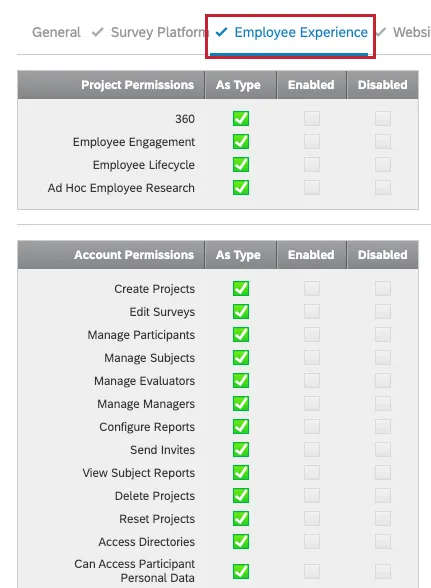
Los permisos de Employee Experience son aquellos que afectan a los proyectos de 360, compromiso de los empleados, Ciclo de vida del empleado, Encuestas de investigación de colaboradores ad hoc y Pulse.
Permisos del proyecto
- 360: otorga al usuario la capacidad de ver y editar proyectos de 360. Si está desactivado, no podrá acceder a ningún proyecto de 360 y 360 no será una opción una vez que seleccione Crear proyecto (si el permiso Crear proyectos está activado).
- Compromiso de los empleados: otorga al usuario la capacidad de ver y editar proyectos de compromiso de los empleados. Si está desactivado, no podrá acceder a ninguna encuesta de compromiso de los empleados y el compromiso de los empleados no será una opción una vez que seleccione Crear proyecto (si el permiso Crear proyectos está activado).
- Ciclo de vida del empleado: otorga al usuario la capacidad de ver y editar proyectos de Ciclo de vida del empleado. Cuando esté desactivado, no podrá acceder a ningún proyecto de Ciclo de vida del empleado y Ciclo de vida del empleado no será una opción una vez que seleccione Crear proyecto (si el permiso Crear proyectos está activado).
- Encuestas de investigación de colaboradores ad hoc: otorga al usuario la capacidad de crear un proyecto de Encuestas de investigación de colaboradores ad hoc. Si está desactivada, no podrá acceder a ningún proyecto de Encuestas de investigación de colaboradores ad hoc y Encuestas de investigación de colaboradores ad hoc no será una opción una vez que seleccione Crear proyecto (si el permiso Crear proyectos está activado).
Permisos de cuenta
- Crear proyectos: permite al usuario crear cualquier proyecto de Employee Experience. Cuando está desactivada, no puede crear ningún proyecto de Employee Experience, incluidos 360, Engagement, Lifecycle, Encuestas de investigación de colaboradores ad hoc y Pulse.
- Editar encuestas: otorga al usuario la capacidad de editar un proyecto de Employee Experience en la pestaña Encuesta. Cuando se desactiva, la pestaña Encuesta desaparecerá de un proyecto de Employee Experience.
- Administrar participantes: otorga al usuario acceso a la pestaña Participantes en un proyecto de Employee Experience. Cuando se desactiva, hace que la pestaña Participantes desaparezca de un proyecto de Employee Experience.
- Administrar sujetos: otorga al usuario acceso a la sección Sujetos de la pestaña Participantes en un proyecto 360. Cuando se desactiva, la sección Sujetos desaparecerá del proyecto de 360.
- Administrar evaluadores: otorga al usuario acceso a la sección Evaluadores de la pestaña Participantes en un proyecto 360. Cuando se desactiva, la sección Evaluadores desaparecerá de un proyecto de 360.
- Administrar gerentes: otorga al usuario acceso a la sección Gerentes de la pestaña Participantes en un proyecto de 360. Cuando está desactivada, la sección Gerentes desaparecerá de un proyecto de 360.
Configurar informes: otorga al usuario la capacidad de editar informes en un proyecto de 360. Cuando se desactiva, hará que las secciones Editar informe del sujeto y Mis informes desaparezcan de la pestaña Informes en un proyecto de 360.
Consejo Q: esto no impide que el usuario publique, vea o descargue los Informes del sujeto en la sección Sujetos de la pestaña Participantes.
- Enviar invitaciones: otorga al usuario acceso a la pestaña Mensajes en un proyecto de Employee Experience. Cuando se desactiva, hará que la pestaña Mensajes desaparezca de un proyecto de Employee Experience.
Ver informes del sujeto: otorga al usuario la capacidad de acceder a los informes del sujeto de 360 desde la pestaña Participantes. Cuando se desactiva, hará que los Informes del sujeto sean inaccesibles desde la pestaña Participantes en un proyecto de 360.
Consejo Q: esto no impide que el usuario publique informes en la sección Sujetos de la pestaña Participantes, vea los Informes del sujeto en la pestaña Informes o vea los Informes del sujeto al iniciar sesión como proxy en el Portal del participante del sujeto. Esta opción se utiliza con mayor frecuencia junto con el permiso Configurar informes. Si no desea que los administradores puedan editar los informes, pero desea que puedan verlos, desactive la opción Configurar informes y deje activado el permiso Ver informes del sujeto.
- Eliminar proyectos: otorga al usuario la capacidad de eliminar un proyecto de Employee Experience. Cuando está desactivada, la opción Eliminar proyecto desaparecerá de la página Proyectos para un proyecto de Employee Experience.
- Restablecer proyectos: otorga al usuario la capacidad de restablecer los participantes de un proyecto de Employee Experience. Cuando se desactiva, hará que Restablecer participantes desaparezca del menú Herramientas de la sección Participantes.
Acceder a directorios: otorga al usuario la capacidad de acceder al Directorio de empleados. Cuando esté desactivado, el Directorio de empleados no estará disponible. Si su cuenta también tiene otros directorios, como contactos que no son empleados y ubicaciones, estos no se ven afectados por este permiso.
Atención: le recomendamos encarecidamente usar el Control de acceso a registros de empleados para los usuarios con acceso al directorio. El control de acceso a registros de empleados es una forma de restringir a qué empleados tienen acceso sus usuarios en el directorio.
- Puede acceder a los datos personales del participante: cuando está desactivada, no puede iniciar sesión como representante en los tableros de los participantes.
- Puede acceder a los datos del proyecto: otorga al usuario la capacidad de acceder a la pestaña Datos en sus proyectos de Employee Experience. Cuando se desactiva, hará que la pestaña Datos desaparezca de los proyectos de Employee Experience y hará que la pestaña Informes desaparezca de los proyectos de 360.
Consejo Q: en la pestaña Participantes de un proyecto de EX, la columna Estado muestra si se han completado todos los comentarios para este participante. Para ver esta columna, debe tener habilitados los dos permisos de usuario siguientes:
- Puede acceder a los datos personales del participante
- Puede tener acceso a los datos del proyecto
- Crear encuestas de investigación de colaboradores ad hoc: otorga al usuario la capacidad de crear proyectos de encuestas de investigación de colaboradores ad hoc.
- Usar encuestas de investigación de colaboradores ad hoc: otorga al usuario la capacidad de editar y distribuir proyectos de encuestas de investigación de colaboradores ad hoc.
- Acceder al proyecto de tableros de EX: permite a los usuarios crear proyectos de Análisis del recorrido del empleado.
- Proyecto de Cross XM Analytics: permite al usuario usar CrossXM Analytics
- Acceder al portal de equipo de EX: este permiso es para una función en versión preliminar.
- Acceder a la solución XM de EX25 para atención médica: otorga acceso a la plantilla de la solución de atención médica de EX25 para proyectos de EX.
- Solución XM EX25 para K-12: otorga acceso a la plantilla de EX25 para K-12 para proyectos de EX.
- Pulso: permite al usuario crear pulsos o acceder a los que se le compartieron.
Acceder a Engagement guiado: permite al usuario crear un proyecto de Engagement a través del flujo guiado.
Consejo Q: seguirá necesitando los otros permisos que suele necesitar para crear y administrar un proyecto de Engagement (por ejemplo, "Crear proyectos", "Employee Experience", etc.).
Tipos de preguntas
- Selección de árbol: permite al usuario usar el tipo de pregunta de jerarquía de la organización en sus encuestas de compromiso de los empleados.
Permisos relativos a contactos
Estos permisos solo se aplican a XM Directory.
Permisos de cuenta
- Administrar roles del directorio: permite a los administradores de organización crear y administrar roles del directorio.
- Acceder a XM Directory: si está desactivado, elimina el enlace a los contactos y evita que el usuario pueda crear o editar contactos. Esto incluye cuándo el usuario intenta enviar un correo electrónico desde su encuesta. Incluso con Administrar directorios habilitado, el usuario no podrá seleccionar contactos preexistentes. Tener este permiso desactivado significa que ninguno de los siguientes permisos tendrá impacto si se activa. Si la opción Acceder a XM Directory está habilitada sin ningún otro permiso de contactos, el usuario puede distribuir a cualquier lista, muestra o segmento que exista en los directorios a los que tiene permiso para acceder.
Editar XM Directory: esta opción está activada de forma predeterminada. Si desactiva esta opción, los usuarios tendrán acceso limitado a XM Directory. Podrán ver, exportar y distribuir a los contactos dentro de XM Directory, pero no podrán editar ni eliminar ninguna información de contacto ni cargar contactos. El permiso "Acceder a XM Directory" es necesario para usar este permiso.
Consejo Q: los roles del directorio y el acceso a los flujos de trabajo de XM Directory se administran mediante permisos independientes. Recomendamos desactivar estos permisos para los usuarios que no tienen el permiso Editar XM Directory para que mantengan un acceso limitado en todo XM Directory.
Administrar directorios: cuando se habilita, otorga acceso de edición al directorio de contactos, lo que incluye la pestaña Configuración del directorio y la pestaña Flujos de trabajo. El usuario podrá editar configuraciones como Reglas de frecuencia de contacto, Deduplicación automática (resolución de identidad) y Segmentos. Los permisos "Acceder a XM Directory" y "Editar XM Directory" son necesarios para usar este permiso.
Atención: este permiso es necesario para ejecutar cualquier API pública que afecte al directorio.
Múltiples directorios: desactivar esta opción hará que los usuarios con el permiso "Administrar directorios" activado no puedan eliminar, cambiar el nombre ni crear otro directorio. El usuario aún podrá visitar los otros directorios si existen.
Consejo Q: si el usuario no tiene habilitado el permiso Administrar directorio, no podrá acceder a diferentes directorios en absoluto.
- Usar datos del directorio para tableros: permite a los usuarios configurar el embudo de encuestados de XM Directory. El usuario necesita el permiso de plataforma Administrar directorio o el permiso basado en roles Administrar directorio para el directorio en el que desea configurar el embudo de encuestados.
Permisos de la biblioteca
Los permisos de esta sección están relacionados con la antigua oplataforma Target Audience. Aunque hay algunas funciones, como la deduplicación y activadores de mensaje, que tienen nombres similares a los de estos permisos, las nuevas funciones no se ven afectadas por ellos.
A continuación se muestra una lista de los permisos que verá en esta sección:
- Utilizar activadores de la lista de distribución
- Gestionar activadores de correo electrónico
- Utilizar gestor del portal del panel
- Gestionar portales del panel
Consejo Q: para obtener más información sobre los permisos adicionales de la plataforma, consulte Permisos de EX, Permisos de la plataforma de encuestas y Permisos de Website / App Feedback.
Permisos de opinión de página web/aplicación
Los siguientes permisos corresponden a los proyectos de información sobre el sitio web y la aplicación. Para obtener más información sobre cómo administrar los usuarios de Website / App Insights, consulte Administración de Website / App Insights.
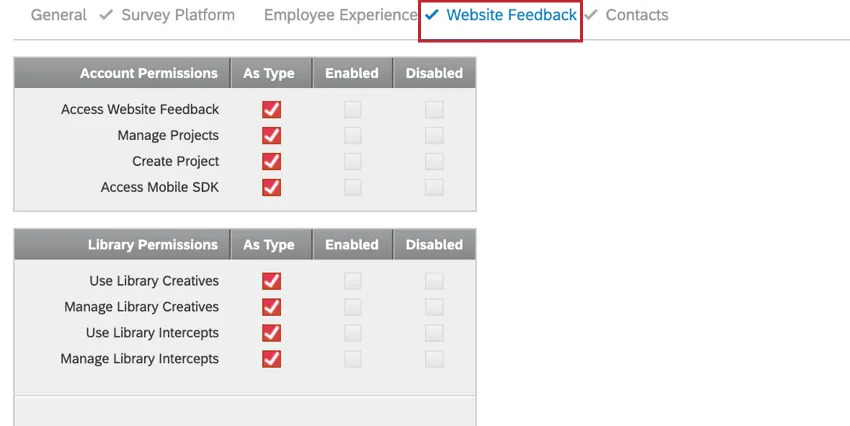
Permisos de cuenta
- Acceso a comentarios del sitio web: permite a un usuario acceder al software Website / App Insights. Debe haber seleccionado esta opción si desea que el usuario trabaje en un proyecto.
- Administrar proyectos: permite a un usuario acceder a todos los proyectos de Website / App Insights de la marca.
- Crear proyecto: permite al usuario crear su propio proyecto de Website / App Insights.
- Acceso al SDK móvil: si ha adquirido el acceso al diseño Mensaje de aplicación móvil (App Feedback), este permiso le permite decidir quién puede crear ese tipo de diseños y los Intercepts correspondientes.
Permisos de la biblioteca
- Utilizar los diseños de la Biblioteca: permite al usuario utilizar los diseños disponibles en la biblioteca.
- Gestionar diseños de la Biblioteca: permite al usuario editar y eliminar los diseños disponibles en la biblioteca.
- Usar intercepts de la biblioteca: permite al usuario usar intercepts de la biblioteca.
- Gestionar intercepts de la Biblioteca: permite al usuario editar y eliminar los intercepts disponibles en la biblioteca.
Consejo Q: una vez que configure estos permisos, también puede usar la sección Usuarios del proyecto de un proyecto para determinar más específicamente quién tiene acceso a su proyecto y qué puede hacer en él.
Consejo Q: Para obtener más información sobre los permisos adicionales de plataforma, consulte Permisos de contactos, Permisos de EX y Permisos de la Plataforma de encuestas.
Permisos de extensiones
La sección Permiso de extensiones es donde controlará el acceso de los usuarios a sus extensiones de terceros personalizadas. Las extensiones disponibles variarán en función de lo que incluya en su licencia. Para habilitar una extensión para un usuario, cambie el permiso Utilizar extensión a “Habilitado”.

Extensiones de Qualtrics
Muchos permisos de esta sección están relacionados con funciones de Flujos de trabajo o con la integración con sistemas de terceros. Las extensiones de Qualtrics recién creadas también aparecerán en esta sección.
- Retransmisión SMTP: permite a los administradores de organización configurar una retransmisión SMTP para los correos electrónicos de su marca.
- Extraer usuarios del rol: este permiso es para una función en versión preliminar.
- Extraer datos de Salesforce (Sandbox): este permiso es para una función que está en proceso de obsolescencia.
- Mensajes de texto (SMS) a través de Infobip: le permite usar Infobip como proveedor de SMS.
- Cargar datos en el Directorio de ubicaciones: permite a los usuarios usar la tarea Cargar datos en el Directorio de ubicaciones.
- Extraer datos de Discover: permite a los usuarios usar la tarea Extraer datos de Discover.
- Tarea de código: permite a los usuarios utilizar la tarea de código en Flujos de trabajo.
- Virtual Incentives: permite a los usuarios utilizar la integración de terceros con Virtual Incentives. Consulte la página de soporte de Virtual Incentive para obtener más información.
- Extraer lista de contactos de Hubspot: permite a los usuarios usar la tarea Extraer lista de contactos de Hubspot.
- Enviar una encuesta por correo electrónico: permite a los usuarios utilizar la tarea de enviar una encuesta por correo electrónico.
- Crear una notificación: permite a los usuarios crear una tarea de feed de notificaciones en Flujos de trabajo.
- Pruebas de usuario no moderadas: permite a los usuarios crear una pregunta de prueba de usuario no moderada.
- Proyecto no moderado: permite a los usuarios crear un proyecto de prueba de usuarios no moderado.
- Extraer datos de Google Drive: permite a los usuarios utilizar la tarea Extraer datos de Google Drive en Flujos de trabajo.
- SAP Marketing Cloud: permite a los usuarios utilizar la integración de terceros con SAP Marketing Cloud. Consulte la página de soporte de SAP para obtener más información.
- Tarea de búsqueda: permite a los usuarios usar la tarea de búsqueda.
- Evento de plan de acción: permite a los usuarios usar el evento de plan de acción.
- Tremendous Rewards: permite a los usuarios usar la integración de terceros con Tremendous Rewards. Consulte la página de soporte de Tremendous Reward para obtener más información.
- Umbral de uso de la API: permite a los usuarios usar el evento de umbral de uso de la API.
- Cargar usuarios en el directorio CX: permite a los usuarios utilizar la tarea cargar usuarios en el directorio CX en Flujos de trabajo.
- Google Calendar: permite a los usuarios usar la tarea de Google Calendar en Flujos de trabajo.
- Tarea de combinación: permite a los usuarios usar la tarea de combinación en Flujos de trabajo.
- Evento de anomalía de iQ: permite a los usuarios usar el evento de anomalía de iQ en Flujos de trabajo.
- Google Sheets: permite a los usuarios utilizar la tarea de Google Sheets en Flujos de trabajo.
- Extraer datos del proyecto de datos: permite a los usuarios usar la tarea extraer datos del proyecto de datos en Flujos de trabajo.
- Extensión de Facebook para la reputación en línea: permite a los usuarios utilizar la extensión de Facebook en un proyecto de Gestión de la reputación en línea.
- Tarea de Health Connect / Evento de Health Connect: permite a los usuarios acceder a la tarea o al evento heredados de Health Connect en Flujos de trabajo.
- Obtener detalles de contacto de XM Directory: permite al usuario usar la tarea cargar detalles de contacto de XM Directory en Flujos de trabajo.
- Cargar en un proyecto de datos: permite a los usuarios utilizar la tarea Cargar en un proyecto de datos en Flujos de trabajo.
- Tarea de respuesta de inteligencia artificial: permite a los usuarios usar la tarea de respuesta de inteligencia artificial en los flujos de trabajo.
Consejo Q: para usar la tarea Respuesta de inteligencia artificial, un administrador de la marca debe habilitar primero la Configuración para toda la organización. Luego, para dar acceso a un usuario, debe tener habilitados tanto Usar tarea de respuesta de inteligencia artificial (permiso de usuario general de inteligencia artificial) como Tarea de respuesta de inteligencia artificial (permiso de usuario de extensión).
- WebService: permite a los usuarios usar la tarea de servicio web en Flujos de trabajo.
- Solicitud de reseñas: permite a los usuarios utilizar el tipo de pregunta de solicitud de reseñas.
- ServiceNow: permite a los usuarios usar el evento de ServiceNow en Flujos de trabajo.
- Cargar contactos y transacciones a XMD: permite a los usuarios usar la tarea Agregar contactos y transacciones a XMD en Flujos de trabajo.
- Extraer respuestas de la encuesta: permite a los usuarios usar la tarea de extraer respuestas de una encuesta en Flujos de trabajo.
- Twilio Segment: este permiso es para una función en versión preliminar.
- Extraer datos de archivos SFTP: permite a los usuarios utilizar la tarea Extraer datos de archivos SFTP en Flujos de trabajo.
- Extraer datos de empleados de SuccessFactors: permite a los usuarios utilizar la tarea de extraer datos de empleados de SuccessFactors en Flujos de trabajo.
- Cargar usuarios en el directorio EX: permite a los usuarios usar la tarea de cargar usuarios en el directorio EX en Flujos de trabajo.
- Tarea de métrica: permite a los usuarios usar la tarea de métrica en Flujos de trabajo.
- ms-excel-task: permite a los usuarios usar la tarea de Microsoft Excel en Flujos de trabajo.
- Generar un insight: permite a los usuarios usar la tarea Generar un insight.
- Extensión de Google de reputación en línea: permite a los usuarios crear un proyecto de gestión de la reputación en línea con Google como aplicación.
- Cargar datos en SFTP: permite a los usuarios usar la tarea cargar datos en SFTP en Flujos de trabajo.
- Extraer datos de empleados de HRIS: permite a los usuarios utilizar la tarea Extraer datos de empleados de HRIS en los flujos de trabajo.
- Fórmula de datos: permite a los usuarios usar la tarea fórmula de datos en Flujos de trabajo.
- BHN: permita a los usuarios usar la tarea de BHN (anteriormente Rybbon) en Flujos de trabajo
- Extraer datos del servicio de archivos de Qualtrics: permite a los usuarios utilizar la tarea extraer datos del servicio de archivos de Qualtrics en Flujos de trabajo.
- Engagement Standard Short: permite al usuario utilizar la plantilla "Control frecuente" al crear un proyecto guiado de Engagement.
- Engagement Standard Medium: permite al usuario utilizar la plantilla "Análisis profundo" al crear un proyecto guiado de Engagement.
- Engagement Standard Long: permite al usuario usar la plantilla "Diagnóstico completo" al crear un proyecto de Engagement guiado.
- Evaluaciones de cursos: permita a los usuarios acceder a Evaluaciones de cursos.
- Estudio de precios: permita a los usuarios acceder a la solución de XM de Gabor Granger.
- Estudio de precios de Van Westendorp: permita a los usuarios acceder a la solución de XM de Van Westendorp.
Interacciones de permisos
Tal vez se pregunte cómo interactúan entre sí los permisos de división y usuario. En esta sección le explicamos cómo funcionan las interacciones.
Permisos de usuario y división
| Nivel de división | ||||
|---|---|---|---|---|
| Nivel de tipo de usuario | Permiso activado | Permiso desactivado | Sin división | |
| Permiso activado | Función habilitada | Función desactivada | Función habilitada | |
| Permiso desactivado | Función desactivada | Función desactivada | Función desactivada | |
Consejo Q: los permisos de un solo usuario pueden anular un permiso de Tipo de usuario, pero no pueden anular un permiso a nivel de División.
Directrices generales
- Los permisos de división pueden, por lo general, anular otros permisos para desactivar una función. Si se desactiva una función para una división, se desactivará para el usuario y no podrá activarse de forma manual. El tipo de usuario no importa en esta configuración.
- Si se desactiva una función para un tipo de usuario pero se activa para la división, se desactivará para el usuario, pero también podrá activarse de forma manual.
- Los permisos establecidos de forma manual para usuarios individuales anularán la configuración del tipo de usuario, en caso de que no haya división o la función esté activada para la división.
- Los administradores de organización son excepciones. Los administradores de organización no pueden formar parte de la división, ya que ellos pueden gestionar los usuarios y las divisiones desde la página de administración sin restricciones. Si quiere que un usuario tenga acceso a funciones de la administración para una única división, considere convertir al usuario enn administrador de división en su defecto.
- Los permisos del grupo solo se aplicarán al contenido de un grupo, no a los usuarios en sí.
Proceso de aprobación de una encuesta
Atención: Si utiliza Aprobaciones de proyecto, el permiso de usuario Aprobar encuestas no se utiliza para gestionar quién puede aprobar encuestas. En su lugar, todas las aprobaciones de encuestas se realizarán según sus reglas de aprobación. Sin embargo, los usuarios seguirán necesitando el permiso Activar encuestas para comenzar a recopilar respuestas.
Si desea tener más control sobre los tipos de encuestas que los usuarios de su organización envían, puede configurar un proceso de aprobación mediante el uso de los permisos Activar encuestas y Aprobar encuestas. Consulte la siguiente tabla para obtener más información sobre cómo aplicar esta configuración.
| Aprobar encuestas activado | Aprobar encuestas desactivado | |
|---|---|---|
| Activar encuestas activado | Aprobador de la encuesta | Usuario independiente |
| Activar encuestas desactivado | NC | Solicitante de aprobación |
- Aprobador de encuestas: este usuario tiene la capacidad de activar sus propias encuestas y aprobar las de otros. Cuando un usuario quiere solicitar una aprobación, verá un menú desplegable con los usuarios aprobadores de la encuesta a los que les puede pedir que activen su encuesta.
- Usuario independiente: este usuario puede activar sus propias encuestas, pero no aparecerá en la lista de aprobadores de encuestas.
- Usuario sujeto a aprobación de encuestas: este usuario no tiene la capacidad de activar sus propias encuestas ni la capacidad de activar la encuesta de ninguna otra persona. Cuando quiera activar su encuesta, podrá enviar una solicitud al aprobador de la encuesta.
- N/A: este usuario no puede activar sus propias encuestas, pero puede aprobar las de otras personas. Esto no debería utilizarse.
El proceso de aprobación de una encuesta tiene el siguiente aspecto:
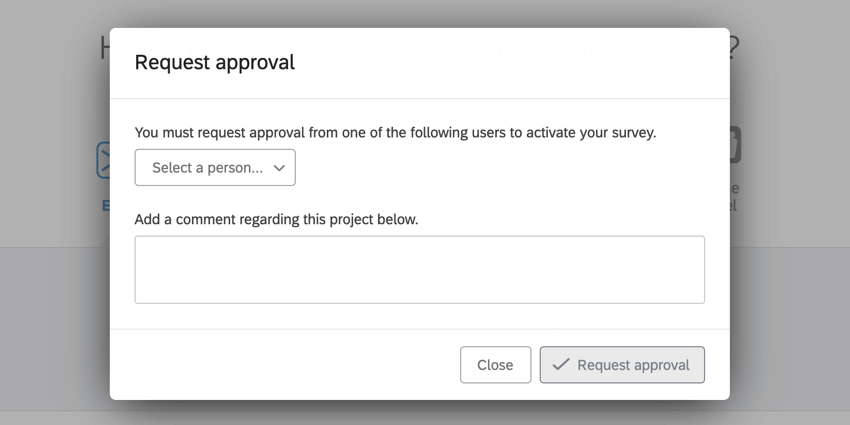
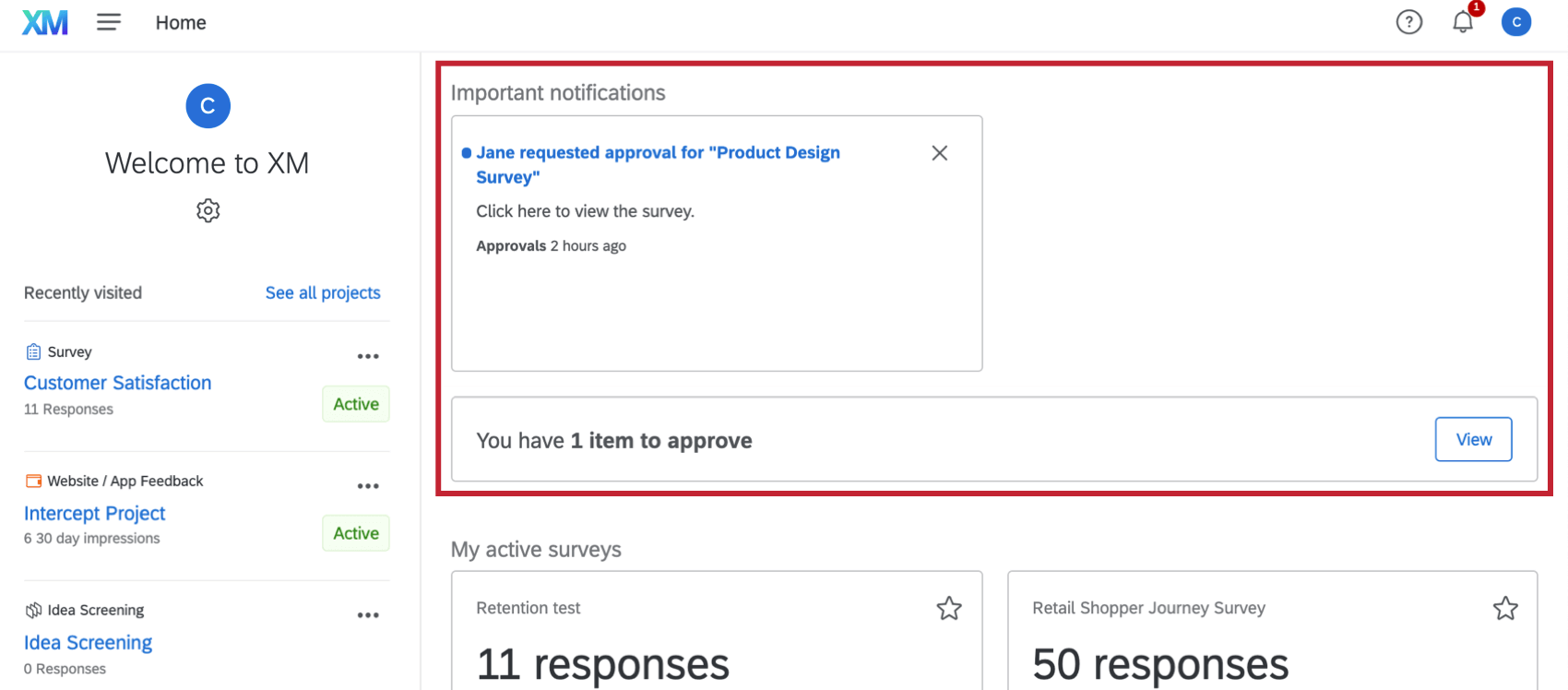
Preguntas frequentes
¿Qué significa este permiso?
¿Qué significa este permiso?
Una vez que esté en la página Permisos de usuario, grupo y división, realice una búsqueda en la página para encontrar rápidamente el permiso que le interesa. Para realizar una búsqueda en la página, presione Cmd + F en Mac o Ctrl +F en PC.
Sé que este usuario tiene una cuenta de Qualtrics, pero ¿cómo puedo localizarlo?
Sé que este usuario tiene una cuenta de Qualtrics, pero ¿cómo puedo localizarlo?
- La cuenta está en una organización o licencia diferente (por ejemplo, el usuario creó una cuenta gratuita en lugar de una cuenta en su licencia).
- El nombre de usuario, el nombre en sí o la dirección de correo electrónico asociada a la cuenta son diferentes a los esperados (p. ej., no encontrará nada al buscar el campo de nombre de usuario qualtricsdemo@qualtrics.com porque el real es qualtricsdemo#qualtrics).
- El usuario tiene más de una cuenta y la información que se está usando es de una cuenta incorrecta.
- La cuenta se ha eliminado.
He observado que el permiso específico de un usuario está atenuado; ¿por qué no puedo conceder a dicho usuario ese permiso en concreto?
He observado que el permiso específico de un usuario está atenuado; ¿por qué no puedo conceder a dicho usuario ese permiso en concreto?
¿Cuál es la diferencia entre un grupo y una división?
¿Cuál es la diferencia entre un grupo y una división?
¿Cómo edito un usuario?
¿Cómo edito un usuario?
Para obtener más información, visite la sección Administración de cuentas de usuario existentes de la página de soporte Creación y administración de usuarios.
Para editar usuarios, debe ser Administrador de organización. Póngase en contacto con su administrador de organización en caso de que necesite ayuda.
¡Genial! ¡Gracias por tus comentarios!
¡Gracias por tus comentarios!